:quality(75)/estore-v2/img/fptshop-logo.png)
:quality(75)/su_dung_tai_khoan_danh_ba_khac_tren_ipad_6_883d7dfe35.png)
:quality(75)/Huyen_Dang_Ngoc_6818881a4d.jpg)
Hướng dẫn sử dụng tài khoản Danh bạ khác trên iPad để đồng bộ iCloud, Google, Exchange nhanh chóng và tiện lợi
Trong thời đại công nghệ số, quản lý danh bạ không còn đơn giản như trước khi mỗi người thường sử dụng nhiều tài khoản khác nhau cho công việc và cuộc sống. iPad với hệ điều hành iPadOS đã hỗ trợ tích hợp đa dạng tài khoản, giúp người dùng dễ dàng đồng bộ và quản lý liên hệ. Trong bài viết này, FPT Shop sẽ hướng dẫn bạn chi tiết cách sử dụng tài khoản Danh bạ khác trên iPad để tối ưu được trải nghiệm và tiết kiệm đáng kể thời gian trong quá trình sử dụng.
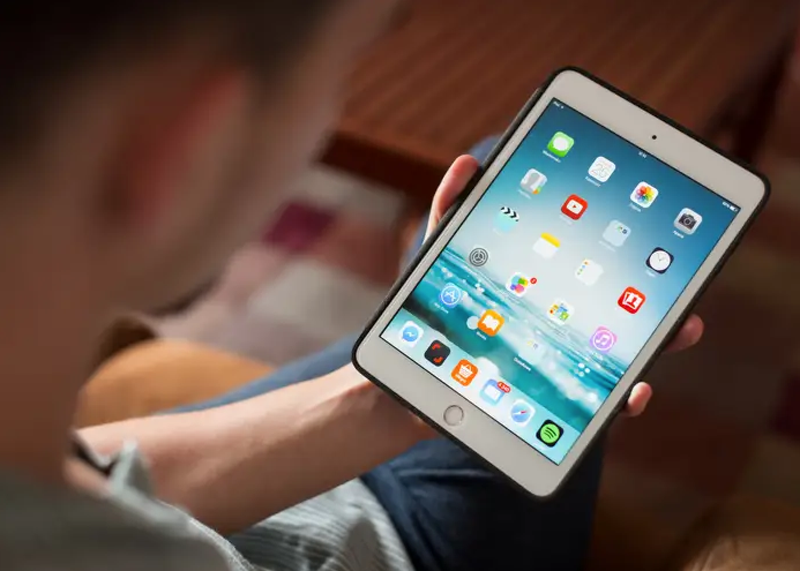
Cách thêm tài khoản Danh bạ trên iPad
Thêm tài khoản danh bạ trên iPad rất đơn giản và không mất nhiều thời gian. Bạn chỉ cần thực hiện theo các bước sau:
- Bước 1: Mở Cài đặt trên iPad
- Bước 2: Chọn Ứng dụng ⇒ Danh bạ
- Bước 3: Chọn Tài khoản Danh bạ ⇒ Thêm tài khoản
- Bước 4: Chọn loại tài khoản (Google, Exchange, Yahoo,...)
- Bước 5: Đăng nhập và bật tùy chọn Danh bạ
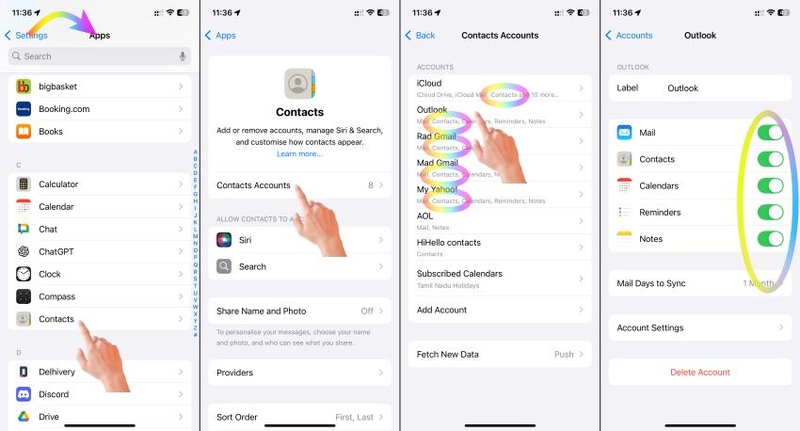
Sau khi hoàn tất, danh bạ từ tài khoản đó sẽ tự động xuất hiện trên thiết bị.
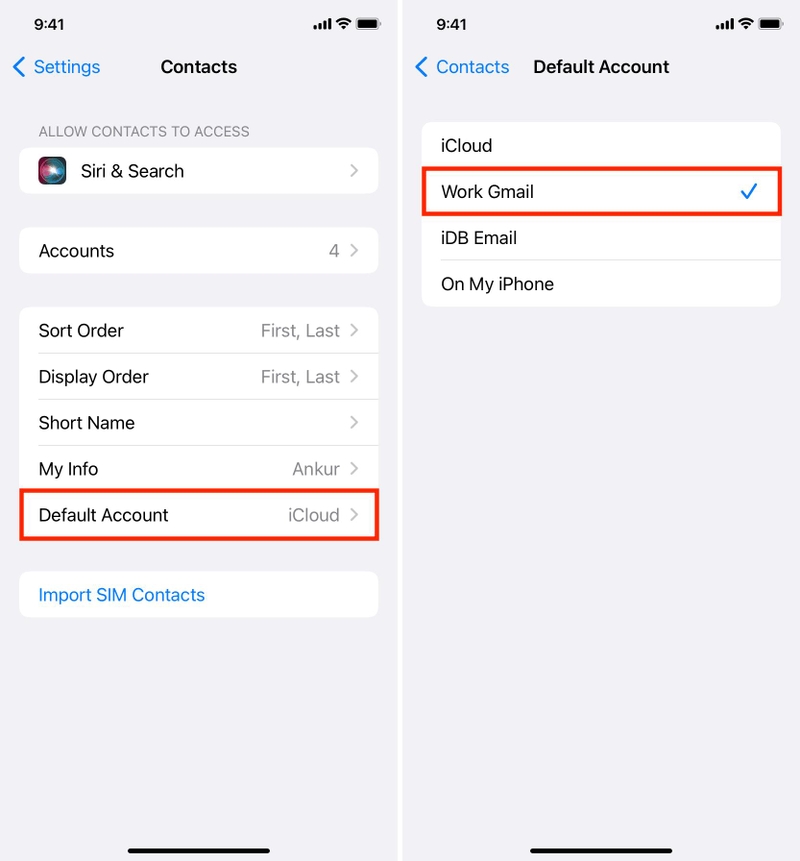
Thiết lập tài khoản Danh bạ mặc định
Khi sử dụng nhiều tài khoản thì bạn cần lựa chọn tài khoản mặc định. Điều này giúp iPad biết nơi lưu trữ các liên hệ mới mà bạn thêm vào. Bạn có thể truy cập vào Cài đặt ⇒ Ứng dụng ⇒ Danh bạ ⇒ Tài khoản mặc định và chọn tài khoản mong muốn. Khi đó bạn có thể thêm liên hệ dễ dàng và không bị nhầm lẫn giữa các nguồn dữ liệu.
Hiển thị và ẩn các tài khoản Danh bạ
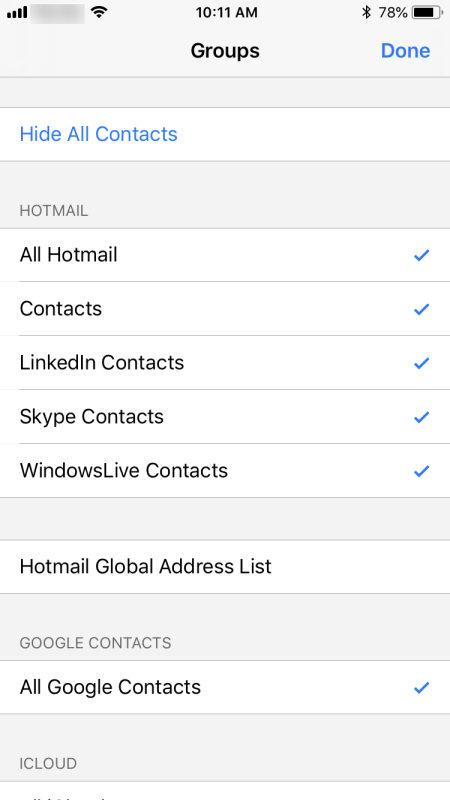
Nếu bạn không muốn hiển thị các danh bạ cùng lúc thì có thể tùy chỉnh việc hiển thị hoặc ẩn từng tài khoản. Khi sử dụng tài khoản Danh bạ khác trên iPad, bạn có thể bật hoặc tắt hiển thị danh bạ từ từng tài khoản trong phần cài đặt. Nhờ đó, giao diện danh bạ trở nên gọn gàng và dễ quản lý hơn.
Cách hiển thị hoặc ẩn tài khoản Danh bạ trực tiếp trong ứng dụng:
- Bước 1: Mở ứng dụng Danh bạ trên iPad
- Bước 2: Chọn mục Nhóm (Groups) ở góc trên
- Bước 3: Tích chọn tài khoản bạn muốn hiển thị
- Bước 4: Bỏ chọn tài khoản bạn muốn ẩn
- Bước 5: Nhấn Xong (Done) để lưu thay đổi
Sau khi hoàn tất, danh sách liên hệ sẽ chỉ hiển thị những tài khoản bạn đã chọn.
Cách ẩn danh bạ bằng cách tắt đồng bộ tài khoản
Bên cạnh ẩn tạm thời trong ứng dụng, bạn cũng có thể tắt hoàn toàn việc hiển thị danh bạ từ một tài khoản thông qua cài đặt hệ thống. Cách này phù hợp khi bạn không muốn dữ liệu từ tài khoản đó xuất hiện trên thiết bị.
- Bước 1: Mở Cài đặt
- Bước 2: Chọn Ứng dụng ⇒ Danh bạ
- Bước 3: Chọn Tài khoản Danh bạ
- Bước 4: Chọn tài khoản cần ẩn
- Bước 5: Tắt tùy chọn Danh bạ
Khi tắt, các liên hệ từ tài khoản đó sẽ không còn hiển thị trên iPad, nhưng vẫn được lưu trữ trên hệ thống gốc như iCloud hoặc Google. Nếu muốn bỏ sau lưu thì bạn có thể tắt lựa chọn sao lưu trong Cài đặt.
Xóa hoặc tạm ngừng sử dụng tài khoản Danh bạ trên iPad
Khi sử dụng tài khoản Danh bạ khác trên iPad, sẽ có những lúc bạn không còn nhu cầu sử dụng một tài khoản nhất định hoặc muốn tạm thời ẩn dữ liệu để tránh rối danh bạ. iPad cung cấp hai cách linh hoạt là tạm ngừng sử dụng (tắt đồng bộ) hoặc xóa hoàn toàn tài khoản khỏi thiết bị.
Cách tạm ngừng sử dụng tài khoản Danh bạ
Đây là lựa chọn phù hợp khi bạn chỉ muốn ẩn danh bạ từ một tài khoản mà không xóa hoàn toàn. Dữ liệu vẫn được lưu trên hệ thống gốc và có thể khôi phục bất cứ lúc nào.
- Bước 1: Mở Cài đặt trên iPad
- Bước 2: Chọn Ứng dụng ⇒ Danh bạ
- Bước 3: Chọn Tài khoản Danh bạ
- Bước 4: Chọn tài khoản bạn muốn tạm ngừng
- Bước 5: Tắt tùy chọn Danh bạ
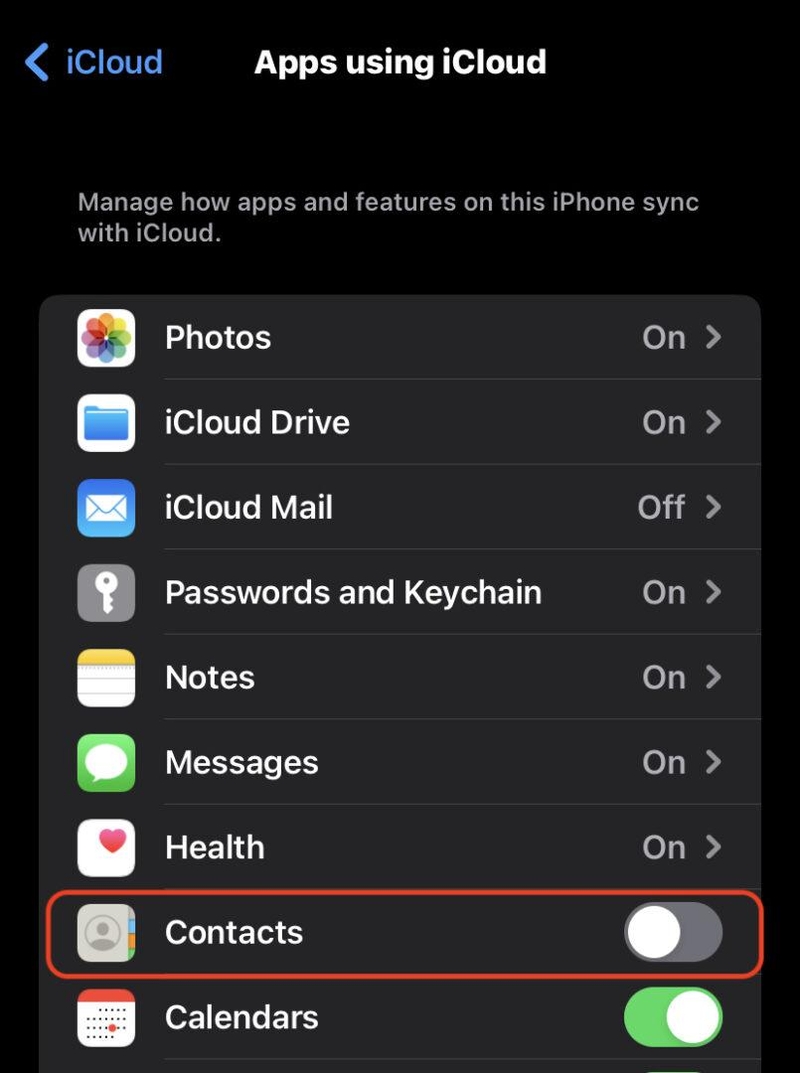
Sau khi tắt, các liên hệ từ tài khoản đó sẽ không còn hiển thị trên iPad. Tuy nhiên, bạn có thể bật lại bất cứ lúc nào để đồng bộ dữ liệu trở lại.
Cách xóa tài khoản Danh bạ khỏi iPad
Nếu bạn không còn sử dụng tài khoản đó nữa, xóa hoàn toàn sẽ giúp thiết bị gọn gàng hơn và tránh nhầm lẫn dữ liệu. Thao tác này chỉ xóa tài khoản khỏi iPad, không làm mất dữ liệu trên máy chủ.
- Bước 1: Mở Cài đặt
- Bước 2: Chọn Ứng dụng ⇒ Danh bạ
- Bước 3: Chọn Tài khoản Danh bạ
- Bước 4: Chọn tài khoản cần xóa
- Bước 5: Nhấn Xóa tài khoản và xác nhận
Sau khi thực hiện, toàn bộ danh bạ từ tài khoản đó sẽ không còn xuất hiện trên thiết bị.
Tạm ngừng và xóa tài khoản có mục đích khác nhau và bạn nên lựa chọn phù hợp với nhu cầu. Tạm ngừng chỉ đơn giản là ẩn danh bạ khỏi thiết bị, trong khi xóa sẽ loại bỏ hoàn toàn tài khoản khỏi hệ thống iPad. Nếu bạn chỉ muốn dọn dẹp tạm thời hoặc tránh trùng lặp thì tắt đồng bộ là lựa chọn hợp lý. Ngược lại, nếu không còn sử dụng tài khoản thì có thể xóa để quản lý thiết bị hiệu quả hơn.
Sử dụng tài khoản LDAP và CardDAV cho doanh nghiệp

LDAP (Lightweight Directory Access Protocol) là giao thức cho phép truy cập vào thư mục danh bạ tập trung, thường được sử dụng trong doanh nghiệp để quản lý thông tin nhân viên. Trong khi đó, CardDAV là một giao thức đồng bộ danh bạ dựa trên nền tảng web, cho phép cập nhật dữ liệu liên hệ theo thời gian thực giữa nhiều thiết bị.
Khi tích hợp hai loại tài khoản này trên iPad, bạn có thể truy cập danh bạ công ty mà không cần lưu trữ thủ công từng liên hệ. Để thiết lập tài khoản LDAP hoặc CardDAV, bạn cần có thông tin đăng nhập do doanh nghiệp cung cấp. Các bước thực hiện như sau:
- Bước 1: Mở Cài đặt trên iPad
- Bước 2: Chọn Ứng dụng ⇒ Danh bạ
- Bước 3: Chọn Tài khoản Danh bạ ⇒ Thêm tài khoản
- Bước 4: Chọn Thêm tài khoản khác
- Bước 5: Chọn Thêm tài khoản LDAP hoặc CardDAV
- Bước 6: Nhập thông tin máy chủ, tên người dùng và mật khẩu
- Bước 7: Lưu lại để hoàn tất
Sau khi thiết lập, bạn có thể truy cập danh bạ doanh nghiệp trực tiếp trong ứng dụng Danh bạ. Một trong những lợi ích lớn nhất khi sử dụng LDAP và CardDAV là khả năng truy cập danh bạ tập trung mà không cần lưu trữ cục bộ. Điều này giúp bạn luôn có thông tin cập nhật về đồng nghiệp, đối tác hoặc khách hàng.

Ngoài ra, sử dụng tài khoản Danh bạ khác trên iPad thông qua LDAP hoặc CardDAV còn giúp tăng tính bảo mật. Dữ liệu được quản lý trên hệ thống doanh nghiệp, hạn chế rủi ro mất thông tin khi thiết bị gặp sự cố.
Các giao thức này thường được sử dụng trong môi trường doanh nghiệp, trường học hoặc tổ chức lớn. Nếu bạn làm việc trong một hệ thống có quản lý tập trung, việc tích hợp LDAP hoặc CardDAV là điều cần thiết.
Ngược lại, với người dùng cá nhân, các tài khoản như iCloud hoặc Google có thể đã đủ đáp ứng nhu cầu. Tuy nhiên, khi làm việc chuyên nghiệp, việc sử dụng tài khoản Danh bạ khác trên iPad với LDAP sẽ mang lại hiệu quả cao hơn.
Kết luận
Sử dụng tài khoản Danh bạ khác trên iPad là một giải pháp thông minh giúp bạn quản lý liên hệ từ nhiều nguồn một cách hiệu quả và linh hoạt. Hãy thực hiện theo các bước hướng dẫn để tiết kiệm thời gian và nâng cao trải nghiệm nhé, chúc bạn thành công!
Nếu bạn đang tìm kiếm một thiết bị có khả năng đồng bộ danh bạ mượt mà với iPad thì iPhone chính là lựa chọn lý tưởng. Tại FPT Shop, các dòng điện thoại iPhone chính hãng không chỉ sở hữu hiệu năng mạnh mẽ mà còn tích hợp hệ sinh thái Apple giúp đồng bộ dữ liệu nhanh chóng và ổn định. Sở hữu thêm điện thoại iPhone sẽ giúp bạn tận dụng tối đa các tính năng như quản lý danh bạ, iCloud và kết nối liền mạch giữa các thiết bị.
Xem thêm:
:quality(75)/cach_chia_nhom_danh_ba_tren_iphone_ce3f484225.jpg)
:quality(75)/dong_bo_danh_ba_dien_thoai_len_zalo_thumb_58e62f9ccd.png)
:quality(75)/lay_danh_ba_tu_i_Cloud_sang_Android_6_2fc6599297.jpg)
:quality(75)/thay_doi_mau_the_lien_he_trong_danh_ba_tren_may_mac_10_be4779a90e.png)
:quality(75)/Cach_dong_bo_danh_ba_Android_len_Gmail_don_gian_sao_luu_lien_he_an_toan_24a6881a13.jpg)
:quality(75)/chia_se_lien_he_trong_danh_ba_tren_may_mac_10_04f3c04c3b.png)


