:quality(75)/estore-v2/img/fptshop-logo.png)
:quality(75)/su_dung_phim_tat_tro_nang_tren_i_Pad_098c63f1cc.jpg)
:quality(75)/Thu_Phuong_c6ff1c9803.jpg)
Sử dụng phím tắt trợ năng trên iPad giúp thao tác nhanh và tối ưu trải nghiệm người dùng
Trong quá trình sử dụng iPad, nhu cầu thao tác nhanh và tối ưu trải nghiệm ngày càng được người dùng quan tâm, đặc biệt với những ai cần hỗ trợ về thị lực hoặc vận động. Một trong những giải pháp hiệu quả chính là sử dụng phím tắt trợ năng trên iPad - công cụ giúp truy cập nhanh các tính năng quan trọng chỉ với vài thao tác đơn giản. Không chỉ nâng cao hiệu suất làm việc, tính năng này còn mang lại sự tiện lợi rõ rệt trong quá trình sử dụng hàng ngày. Cùng FPT Shop tìm hiểu cách tận dụng tối đa phím tắt trợ năng trên iPad trong bài viết dưới đây.
Phím tắt trợ năng trên iPad là gì?
Phím tắt trợ năng trên iPad là tính năng cho phép người dùng kích hoạt nhanh các công cụ hỗ trợ chỉ bằng thao tác đơn giản như nhấn nút nguồn hoặc nút Home nhiều lần. Đây là một phần quan trọng trong hệ sinh thái trợ năng của iPadOS, được thiết kế nhằm giúp việc sử dụng thiết bị trở nên linh hoạt và dễ dàng hơn.
Thay vì phải truy cập sâu vào phần Cài đặt, người dùng có thể bật ngay các tính năng như AssistiveTouch, VoiceOver hay Zoom chỉ trong vài giây. Trong hệ điều hành iPadOS, phím tắt trợ năng đóng vai trò như “cầu nối” giúp rút ngắn thao tác và nâng cao trải nghiệm sử dụng.
Tính năng này phù hợp với nhiều nhóm người dùng khác nhau. Với người dùng phổ thông, phím tắt trợ năng giúp tiết kiệm thời gian và thao tác nhanh hơn khi cần truy cập các chức năng quen thuộc. Trong khi đó, với những người gặp vấn đề về thị lực hoặc hạn chế vận động, đây lại là công cụ hỗ trợ thiết yếu, giúp họ sử dụng iPad thuận tiện và chủ động hơn trong mọi tình huống.

Lợi ích khi sử dụng phím tắt trợ năng trên iPad
Trong quá trình sử dụng iPad, việc tối ưu thao tác luôn được người dùng quan tâm nhằm nâng cao hiệu suất và trải nghiệm. Sử dụng phím tắt trợ năng trên iPad là một giải pháp hiệu quả giúp rút ngắn thời gian thao tác và tăng tính linh hoạt khi sử dụng thiết bị.
Tăng tốc độ thao tác
Một trong những lợi ích nổi bật của phím tắt trợ năng trên iPad là giúp người dùng truy cập nhanh các tính năng chỉ với vài thao tác đơn giản. Thay vì vào sâu trong Cài đặt, bạn có thể bật nhanh các công cụ như AssistiveTouch, Zoom hay VoiceOver. Điều này giúp tiết kiệm thời gian, giảm gián đoạn và hỗ trợ làm việc, giải trí mượt mà hơn.
Cá nhân hóa trải nghiệm
Phím tắt trợ năng cho phép người dùng tùy chỉnh theo nhu cầu sử dụng riêng. Bạn có thể chọn các tính năng thường dùng để đưa vào phím tắt, từ đó tối ưu hóa thao tác hàng ngày. Nhờ vậy, mỗi người có thể thiết lập iPad theo cách phù hợp nhất với thói quen cá nhân, giúp thiết bị trở nên tiện lợi và dễ sử dụng hơn.

Hỗ trợ người dùng đặc biệt
Tính năng này cũng mang lại giá trị lớn cho người dùng có nhu cầu hỗ trợ đặc biệt. Những người gặp khó khăn về thị lực hoặc vận động có thể dễ dàng sử dụng iPad thông qua các công cụ như phóng to màn hình, đọc nội dung hoặc điều khiển thay thế. Nhờ đó, công nghệ trở nên dễ tiếp cận hơn với mọi đối tượng người dùng.
Cách bật phím tắt trợ năng trên iPad
Để sử dụng hiệu quả các tính năng hỗ trợ, người dùng cần kích hoạt phím tắt trợ năng trên iPad thông qua phần cài đặt hệ thống. Việc thiết lập khá đơn giản và chỉ mất vài phút để hoàn tất, giúp bạn truy cập nhanh các công cụ cần thiết trong quá trình sử dụng.
Bước 1: Trước tiên, bạn vào ứng dụng Cài đặt, sau đó chọn mục Trợ năng. Tại đây, tiếp tục tìm và chọn “Phím tắt trợ năng” để thiết lập các tính năng muốn truy cập nhanh.
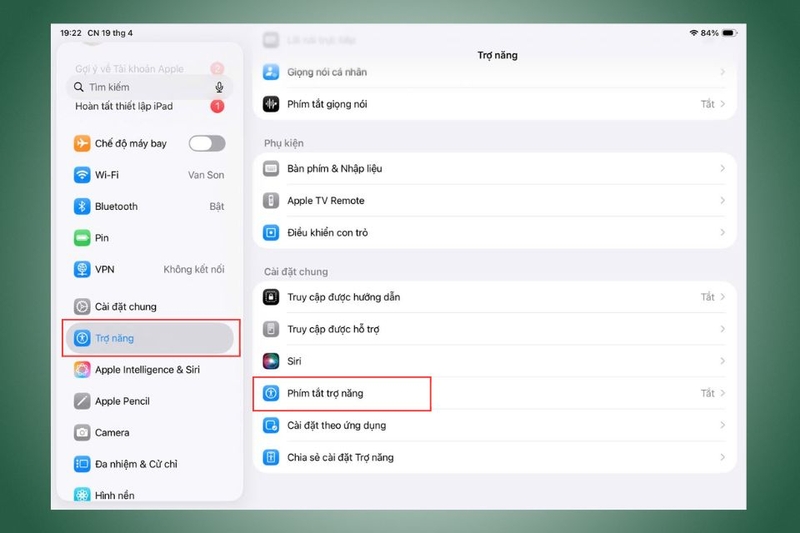
Bước 2: Bạn có thể lựa chọn một hoặc nhiều công cụ như AssistiveTouch, VoiceOver hoặc Zoom tùy theo nhu cầu sử dụng.
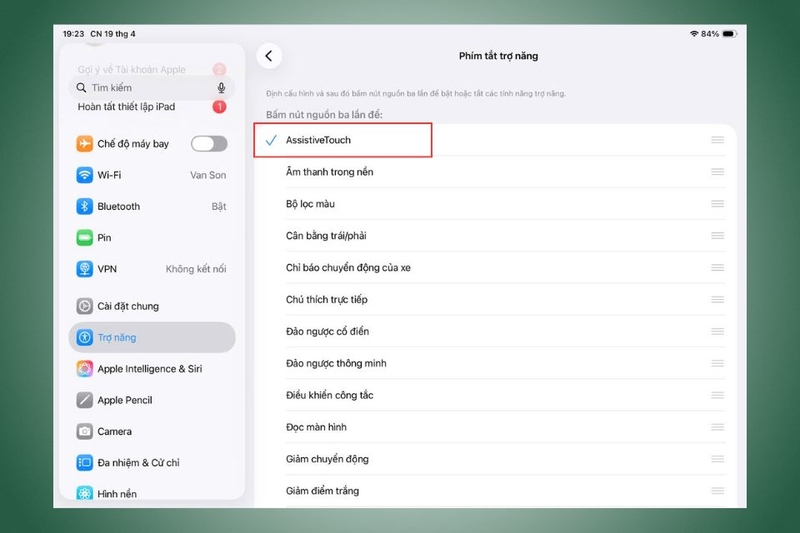
Bước 3: Sau khi thiết lập, bạn có thể kích hoạt phím tắt trợ năng một cách nhanh chóng bằng cách nhấn 3 lần nút nguồn hoặc nút Home (tùy dòng iPad). Thao tác này giúp truy cập ngay các tính năng đã chọn mà không cần mở Cài đặt, mang lại sự tiện lợi và tiết kiệm thời gian trong quá trình sử dụng hàng ngày.
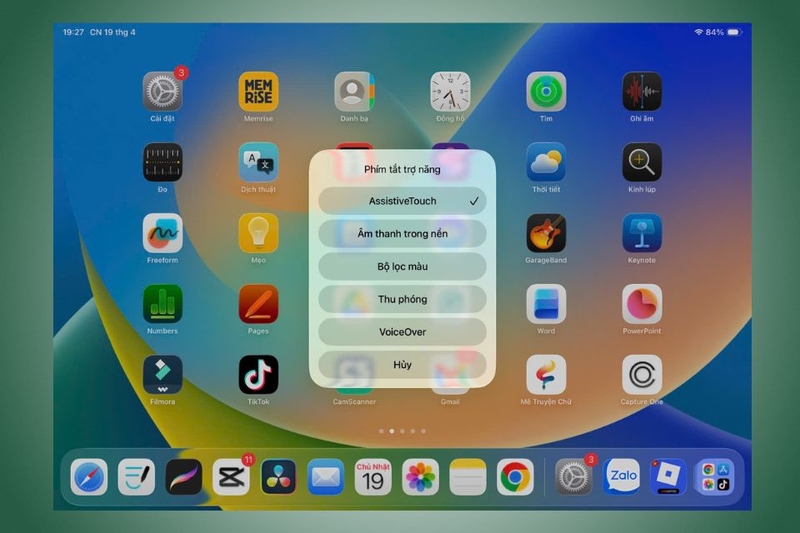
Các phím tắt trợ năng phổ biến trên iPad
Trên iPadOS, Apple tích hợp nhiều phím tắt trợ năng giúp người dùng truy cập nhanh các tính năng hỗ trợ quan trọng. Đây là nhóm công cụ được sử dụng rộng rãi nhằm nâng cao trải nghiệm, hỗ trợ thao tác linh hoạt và phù hợp với nhiều nhu cầu khác nhau trong quá trình sử dụng thiết bị.
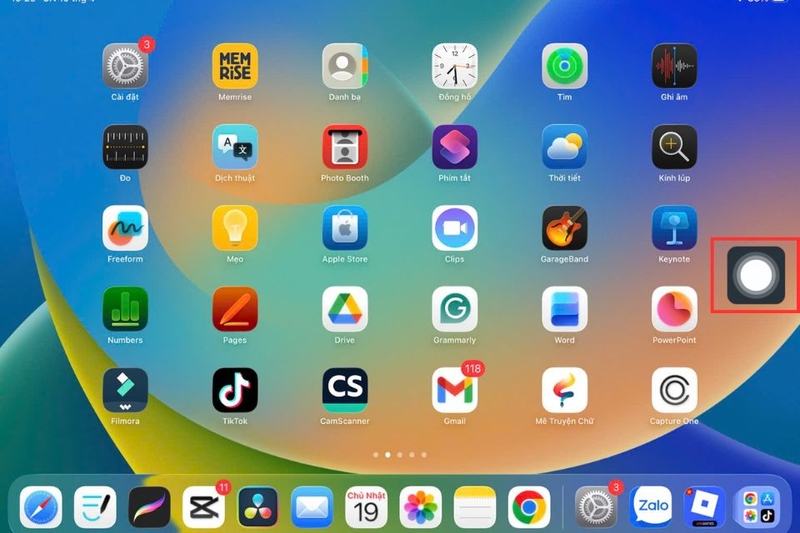
- AssistiveTouch là tính năng cho phép bật hoặc tắt nút Home ảo, giúp người dùng thực hiện các thao tác nhanh mà không cần dùng phím vật lý. Đây là công cụ hữu ích khi nút cứng bị hạn chế hoặc cần thao tác linh hoạt hơn.
- Bộ lọc màu giúp thay đổi tông màu hiển thị trên màn hình, hỗ trợ người dùng đọc văn bản dễ dàng hơn trong nhiều điều kiện ánh sáng khác nhau.
- Đảo ngược cổ điển thay đổi toàn bộ màu sắc hiển thị trên màn hình theo hướng ngược lại, trong khi Đảo ngược thông minh cũng thực hiện chức năng tương tự nhưng giữ nguyên màu sắc của hình ảnh và nội dung quan trọng, giúp trải nghiệm tự nhiên hơn.
- Điều khiển công tắc cho phép người dùng điều khiển iPad thông qua các phụ kiện hỗ trợ bên ngoài, đặc biệt hữu ích cho những người gặp hạn chế về vận động.
- Giảm điểm trắng giúp hạ thấp cường độ ánh sáng trắng trên màn hình, từ đó giảm mỏi mắt khi sử dụng trong thời gian dài.
- Giảm độ trong suốt làm mờ nền giao diện, giúp nội dung văn bản trở nên rõ ràng và dễ đọc hơn.
- Khẩu lệnh cho phép điều khiển iPad bằng giọng nói, giúp người dùng thực hiện thao tác mà không cần chạm vào màn hình.
- Tăng độ tương phản giúp hình ảnh và chữ hiển thị sắc nét hơn, cải thiện khả năng quan sát.
- Thu phóng hỗ trợ phóng to một khu vực bất kỳ trên màn hình, rất hữu ích khi cần xem chi tiết nội dung.
- Truy cập bàn phím đầy đủ giúp người dùng sử dụng toàn bộ bàn phím khi kết nối với bàn phím vật lý, tối ưu trải nghiệm nhập liệu.
- Truy cập được hướng dẫn cho phép giới hạn iPad trong một ứng dụng nhất định, đặc biệt hữu ích khi trẻ em sử dụng thiết bị.
- Kính lúp biến iPad thành công cụ phóng đại hình ảnh, giúp quan sát vật thể hoặc chữ nhỏ dễ dàng hơn.
- VoiceOver là tính năng đọc màn hình, giúp phát âm nội dung hiển thị để hỗ trợ người dùng không thể hoặc khó quan sát trực tiếp.
Mẹo sử dụng phím tắt trợ năng trên iPad hiệu quả
Để tận dụng tối đa phím tắt trợ năng trên iPad, người dùng nên áp dụng một số cách sử dụng linh hoạt trong thực tế.
- Kết hợp nhiều tính năng cùng lúc: Bạn có thể gộp nhiều công cụ như AssistiveTouch và Zoom trong một phím tắt để thao tác nhanh và thuận tiện hơn khi cần chuyển đổi giữa các chức năng.
- Sử dụng với bàn phím rời: Khi kết hợp bàn phím rời, các thao tác trên iPad trở nên mượt mà hơn, đặc biệt trong việc nhập liệu và điều khiển nhanh các tính năng trợ năng.
- Tối ưu cho công việc và học tập: Phím tắt trợ năng giúp giảm thao tác thừa, hỗ trợ tập trung hơn vào nội dung, từ đó nâng cao hiệu suất khi làm việc và học tập trên iPad.
Tạm kết
Việc sử dụng phím tắt trợ năng trên iPad mang đến nhiều lợi ích thiết thực như tăng tốc độ thao tác, cá nhân hóa trải nghiệm và hỗ trợ tốt hơn cho người dùng có nhu cầu đặc biệt. Bên cạnh đó, các tính năng phổ biến như AssistiveTouch, VoiceOver hay Zoom giúp việc sử dụng iPad trở nên linh hoạt và thuận tiện hơn trong cả học tập lẫn công việc hàng ngày.
Nếu bạn đang tìm kiếm một thiết bị để trải nghiệm đầy đủ các tính năng trợ năng này, hãy lựa chọn những mẫu iPad chính hãng đang được phân phối tại FPT Shop. Với mức giá cạnh tranh, đa dạng phiên bản phù hợp nhiều nhu cầu khác nhau, bạn có thể dễ dàng lựa chọn sản phẩm chính hãng, bảo hành đầy đủ và hưởng nhiều ưu đãi hấp dẫn.
Xem thêm:
:quality(75)/ipad_co_dung_duoc_word_excel_thumb_5ec60feab6.jpg)
:quality(75)/cach_xem_full_man_hinh_tren_ipad_7_c7ffe86c28.jpeg)
:quality(75)/ipad_khong_cap_nhat_duoc_ios_d0e4d8e913.png)
:quality(75)/apple_cong_bo_loat_tinh_nang_tro_nang_moi_tren_ios_19_va_macos_16_ae771c6b30.jpg)
:quality(75)/cach_giam_do_trong_suot_ios_26_77f5ada11a.jpg)
:quality(75)/test_man_hinh_ipad_1_0c3a7c7851.png)


