:quality(75)/estore-v2/img/fptshop-logo.png)
:quality(75)/2019_10_2_637056214414480628_nhung-tinh-nang-ipados-cover.jpg)
:quality(75)/2022_10_25_638023103987185995_bao_nguyen_6066a4e582.jpeg)
Tổng hợp những tính năng hay được sử dụng trên iPadOS mà bạn cần biết
Trong bài viết dưới đây, FPTShop sẽ giới thiệu một số mẹo và tính năng hữu ích mà bạn cần biết để có thể làm quen với hệ điều hành iPadOS mới.
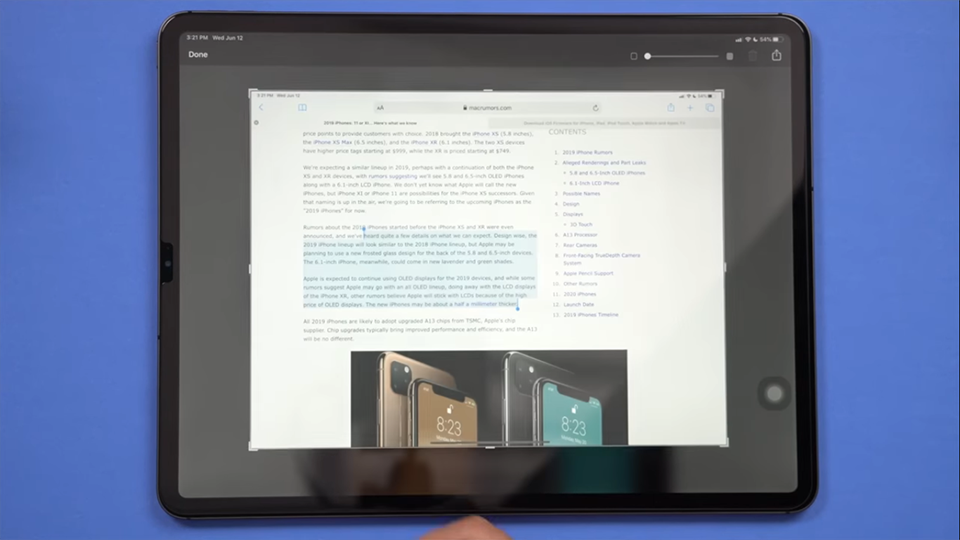
- Ảnh chụp màn hình nhanh: Nếu bạn vuốt lên bằng Apple Pencil trên màn hình của iPad, bạn có thể chụp ảnh chụp màn hình. Sau đó, bạn có thể chỉnh sửa hoặc chú thích trên các bức ảnh chụp màn hình này ngay lập tức.
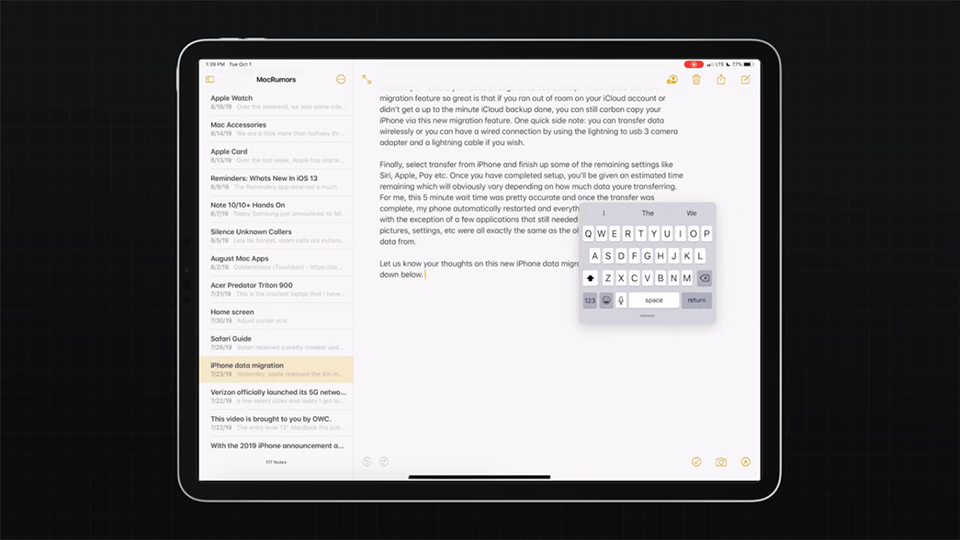
- Bàn phím nổi: Có một bàn phím nổi mới trên iPad có thể được đặt ở bất cứ đâu. Để truy cập nó, hãy chụm vào bàn phím cho đến khi nó co lại hoặc nhấn lâu vào biểu tượng bàn phím để hiển thị tùy chọn "nổi" và sau đó nhấn vào nó. Đây là một phiên bản nhỏ của bàn phím mà bạn có thể đặt ở bất cứ đâu trên màn hình, rất lý tưởng cho việc sử dụng bằng một tay.
- Bàn phím QuickPath: iPadOS và iOS 13 đều có bàn phím vuốt mới mà Apple gọi là QuickPath. Thay vì gõ, hãy vuốt ngón tay giữa các chữ cái để nhập từ. Nếu không muốn sử dụng, bạn có thể tắt nó trong ứng dụng Cài đặt hoặc đơn giản là gõ vào các chữ như trước.
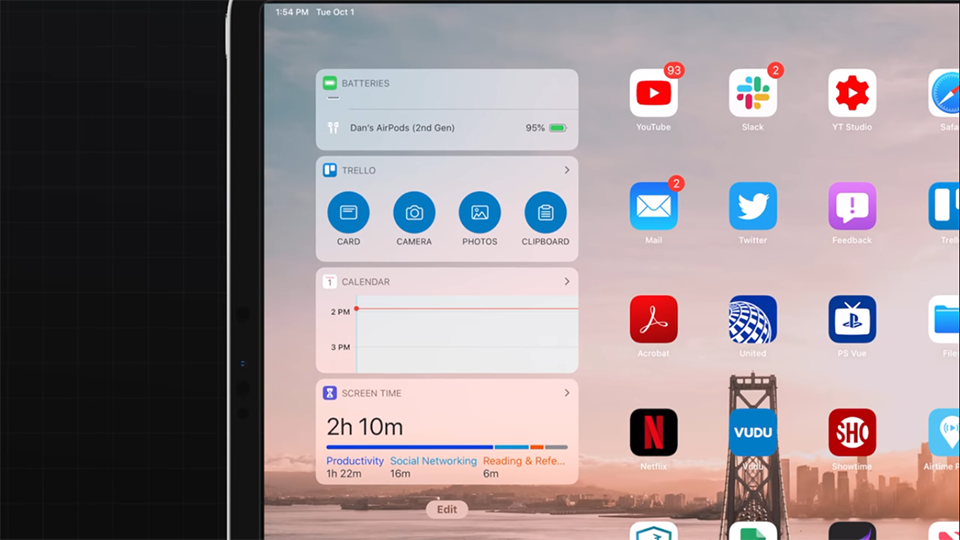
- Màn hình chính: Bạn có thể nhận thấy một vài thay đổi bổ sung trên màn hình chính với iPadOS. Để sắp xếp lại các ứng dụng, hãy nhấn và giữ vào biểu tượng của ứng dụng đó như bình thường. Sau đó, bạn sẽ thấy một menu pop-up với những shortcut cho ứng dụng và tùy chọn Rearrange Apps. Nếu bạn không thực hiện một lựa chọn từ menu shortcut và tiếp tục giữ biểu tượng ứng dụng, tất cả các ứng dụng sẽ lắc lư, giống như trên iOS 12 trở về trước, sau đó bạn có thể di chuyển hoặc xóa chúng.
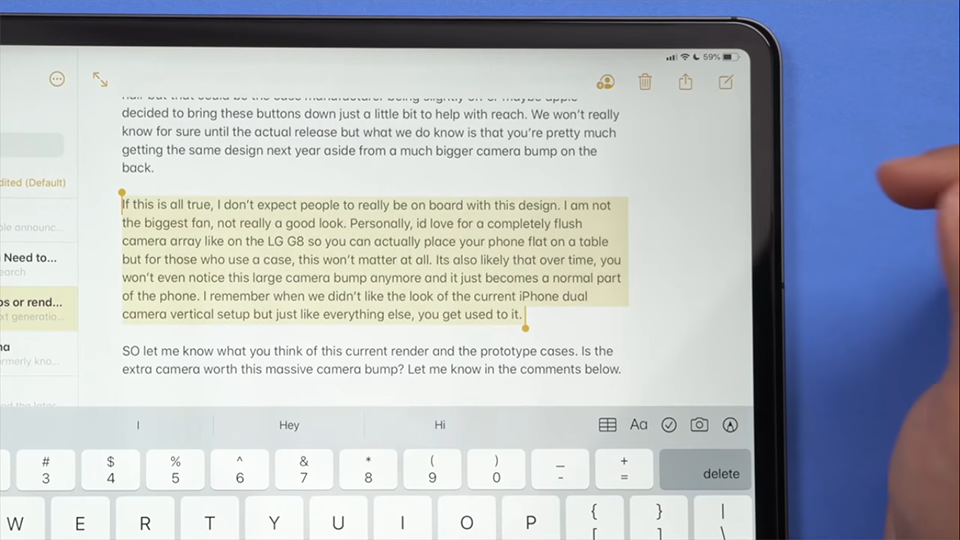
- Chọn văn bản: Có một số cử chỉ mới trong iOS và iPadOS 13, nhưng hầu hết trong số này là hữu ích nhất trên màn hình lớn hơn của iPad . Để chọn văn bản, chỉ cần trượt ngón tay của bạn trên văn bản để chọn nó. Sử dụng một lần chạm hai lần để chọn một từ đơn, một lần nhấn ba lần để chọn một câu và nhấn bốn lần để chọn một đoạn.
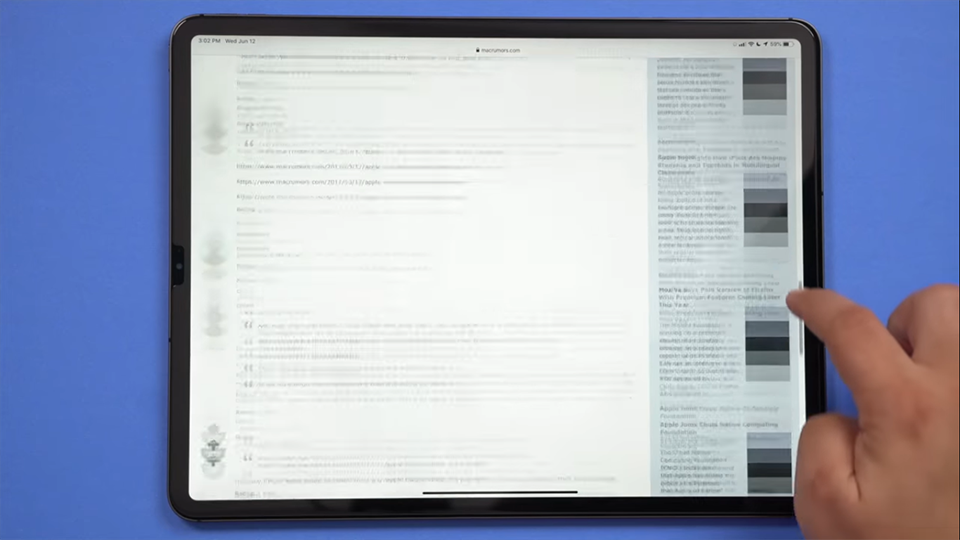
- Cập nhật thanh cuộn: Để cuộn nhanh hơn bạn có thể bằng thao tác vuốt, hãy lấy thanh cuộn bằng ngón tay và kéo lên hoặc xuống để đến nơi bạn muốn đến trên trang.
- Di chuyển con trỏ: Di chuyển con trỏ dễ dàng hơn bao giờ hết trên iPadOS. Nhấn một ngón tay lên nó và kéo nó bất cứ nơi nào bạn muốn nó đi vào một ghi chú hoặc tài liệu.
- Cắt, Sao chép và Dán: Có những cử chỉ mới để sao chép và dán trong iPadOS. Chụm vào trong bằng ba ngón tay cho đến khi bạn thấy biểu tượng sao chép, nhúm ra bằng ba ngón tay để dán và để cắt, sử dụng cử chỉ sao chép hai lần liên tiếp.
- Hoàn tác/ Làm lại: Khi bạn đang gõ một cái gì đó, bạn có thể sử dụng thao tác vuốt ba ngón tay sang trái để hoàn tác và vuốt ba ngón tay sang phải để làm lại.
- Chọn nhiều mục: Để chọn nhiều mục, chẳng hạn như các mục trong danh sách, nhiều tin nhắn, email, v.v., chạm và giữ bằng hai ngón tay rồi kéo xuống dưới.

- Trượt qua các cải tiến: Bây giờ bạn có thể kéo các ứng dụng vào Slide Over ở bên trái hoặc bên phải màn hình và bạn có thể mở nhiều ứng dụng Slide Over. Hoán đổi giữa chúng bằng thao tác vuốt, vuốt lên và giữ để đến giao diện nơi bạn có thể thấy tất cả các ứng dụng Slide Over đang mở của mình và đóng những ứng dụng bạn không cần.
- Nhiều cửa sổ hơn: Trên iPadOS, bạn có thể sử dụng hai cửa sổ của cùng một ứng dụng trong chế độ đa nhiệm, do đó bạn có thể mở hai trang web Safari hoặc làm việc trên hai tài liệu Trang cùng một lúc.
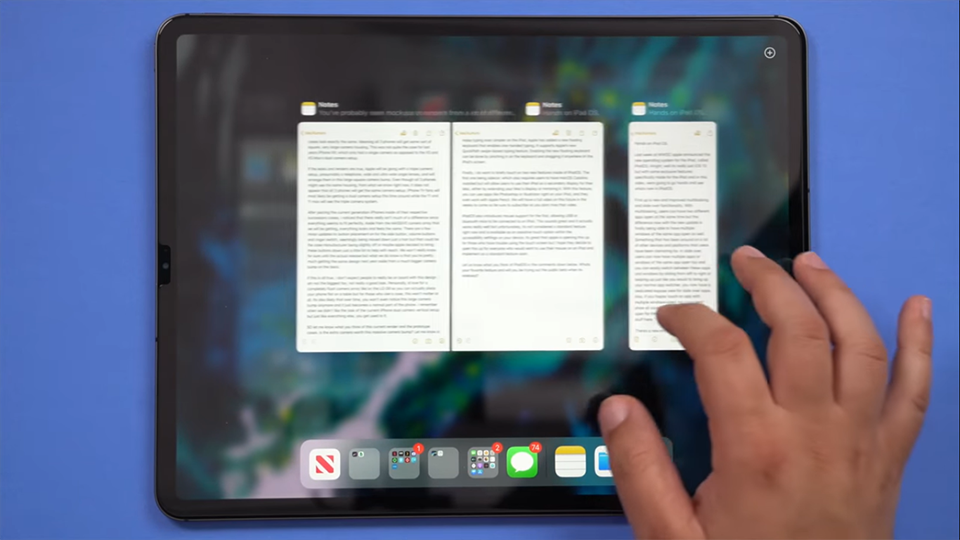
- Thông báo đa nhiệm: Ngoài ra còn có một tính năng gọn gàng cho phép bạn kéo thông báo đến vào - cửa sổ Split View. Khi bạn nhận được thông báo từ một ứng dụng như Tin nhắn, chỉ cần kéo nó sang một bên của màn hình để mở nó trong Chế độ xem Chia.
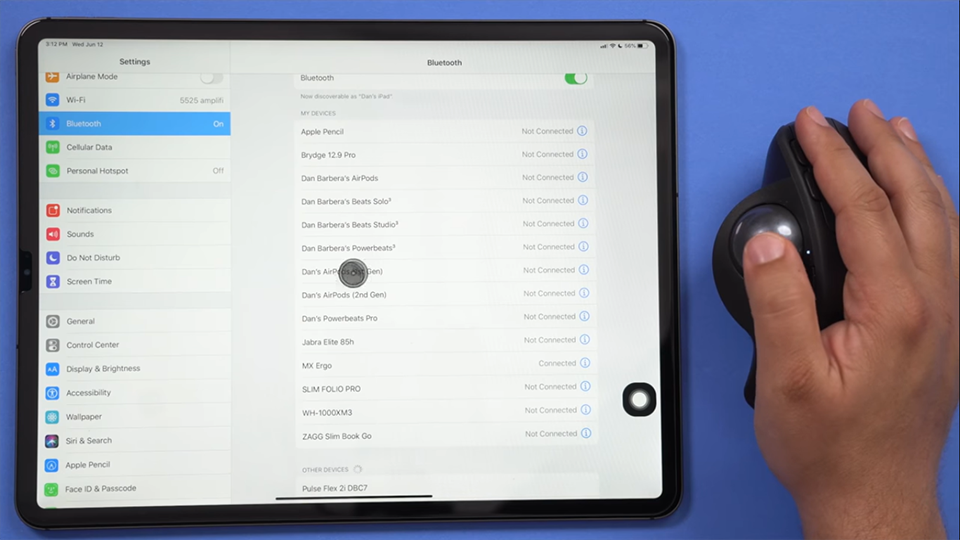
- Hỗ trợ chuột: iPadOS cho phép bạn sử dụng chuột với iPad, nhưng đây không phải là tính năng chính - đó là tùy chọn Trợ năng. Nếu bạn muốn dùng thử, hãy ghép chuột Bluetooth với iPad của bạn bằng cài đặt Bluetooth và sau đó mở cài đặt Trợ năng, chọn Chạm và kích hoạt Cảm ứng trợ giúp.
:quality(75)/2019_9_26_637051292498284874_ipados-1-fptshop.jpg)
:quality(75)/2019_10_1_637054849357735898_ipados-13.jpg)
:quality(75)/2019_9_28_637052493491633352_apple-phat-hanh-ios-13-1-1-cover.jpg)
:quality(75)/2019_9_26_637050841650272987_ipados-1.jpg)


