:quality(75)/estore-v2/img/fptshop-logo.png)
:quality(75)/ipad_khong_cap_nhat_duoc_ios_d0e4d8e913.png)
:quality(75)/att_z_Dmq_NZ_8_4tyb_Mrl_bynx0s_J2xd_T30d_X5p_WXQV_3c04e_A_9e5bc519b9.jpg)
iPad không cập nhật được iOS: Nguyên nhân do đâu và cách xử lý nhanh ngay tại nhà
iPad không cập nhật được iOS là tình huống khiến không ít người dùng hoang mang khi thiết bị bỗng dưng báo lỗi, tải mãi không xong hoặc thậm chí không tìm thấy phiên bản mới.
Liệu đây chỉ là sự cố tạm thời hay dấu hiệu cho thấy máy đã gặp vấn đề nghiêm trọng? Hãy cùng FPT Shop tìm hiểu nguyên nhân thực sự phía sau lỗi này và khám phá cách xử lý đơn giản, hiệu quả ngay tại nhà.
Vì sao iPad không cập nhật được iOS? Những lý do thường gặp
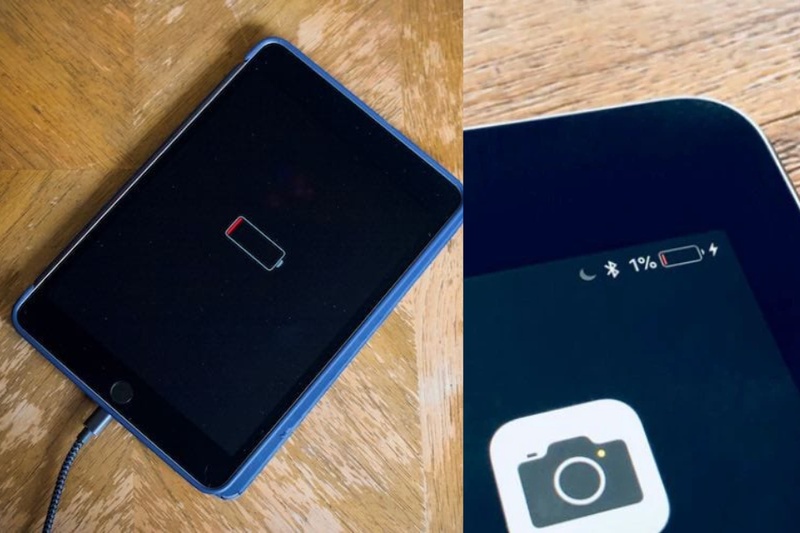
Thiết bị không đủ pin trong quá trình cập nhật
Quá trình nâng cấp hệ điều hành tiêu tốn khá nhiều năng lượng. Nếu pin dưới mức yêu cầu, hệ thống sẽ tự động chặn cập nhật để tránh gián đoạn giữa chừng. Khi quá trình bị ngắt đột ngột, máy có thể phát sinh lỗi hoặc treo logo.
Vì vậy, trước khi update, bạn nên sạc pin trên 50%. Tốt nhất là cắm sạc xuyên suốt quá trình để đảm bảo ổn định. Đây là bước cơ bản nhưng rất nhiều người bỏ qua khi gặp lỗi iPad không cập nhật được iOS.
Bộ nhớ lưu trữ không còn đủ dung lượng
Mỗi phiên bản iPadOS mới đều cần một khoảng trống nhất định để tải về và giải nén. Nếu bộ nhớ quá đầy, hệ thống sẽ không thể tiến hành nâng cấp.
Bạn có thể kiểm tra bằng cách vào Cài đặt > Cài đặt chung > Dung lượng iPad. Tại đây, hãy xóa ứng dụng không dùng, hình ảnh trùng lặp hoặc video dung lượng lớn. Việc giải phóng vài GB trống thường giúp khắc phục tình trạng iPad không cập nhật được iOS nhanh chóng.
Kết nối Wi-Fi không ổn định
Cập nhật phần mềm yêu cầu kết nối mạng mạnh và ổn định. Nếu Wi-Fi chập chờn hoặc bị gián đoạn, tệp cài đặt có thể tải không hoàn chỉnh.
Hãy thử chuyển sang mạng khác hoặc đặt lại cài đặt mạng. Sau đó thử lại quá trình update.
Máy không còn được Apple hỗ trợ phiên bản mới
Không phải mẫu iPad nào cũng tương thích với mọi phiên bản hệ điều hành. Khi Apple phát hành bản mới, một số dòng đời cũ sẽ dừng hỗ trợ.
Bạn nên kiểm tra danh sách thiết bị tương thích trên website chính thức của Apple để đảm bảo máy mình đủ điều kiện. Đây là nguyên nhân phổ biến khiến nhiều người hiểu nhầm rằng iPad bị lỗi trong khi thực tế chỉ là giới hạn phần cứng.
Lỗi hệ thống tạm thời
Đôi khi nguyên nhân chỉ đơn giản là xung đột phần mềm tạm thời. Việc khởi động lại thiết bị có thể giúp làm mới hệ thống và xử lý sự cố nhỏ.
Nhấn giữ nút nguồn để tắt máy, chờ khoảng 30 giây rồi bật lại. Sau đó truy cập mục Cập nhật phần mềm và thử lại.
Hướng dẫn xử lý iPad không cập nhật được iOS tại nhà
Sau khi tìm ra nguyên nhân, bạn có thể thử áp dụng những cách xử lý dưới đây để khắc phục tình trạng iPad không cập nhật được iOS mà không cần mang ra cửa hàng ngay lập tức.
Xóa và tải lại tệp cập nhật
Trong một số trường hợp, tệp cài đặt đã tải về nhưng bị lỗi. Bạn có thể xóa và tải lại bằng cách:
Bước 1: Vào Cài đặt > Cài đặt chung > Dung lượng iPad, tìm mục bản cập nhật iOS rồi chọn Xóa bản cập nhật.
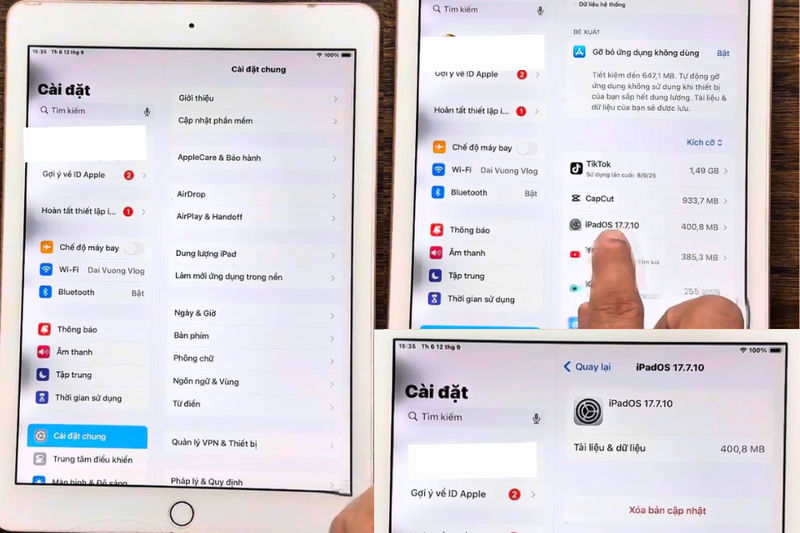
Bước 2: Quay lại mục Cập nhật phần mềm để tải lại từ đầu.
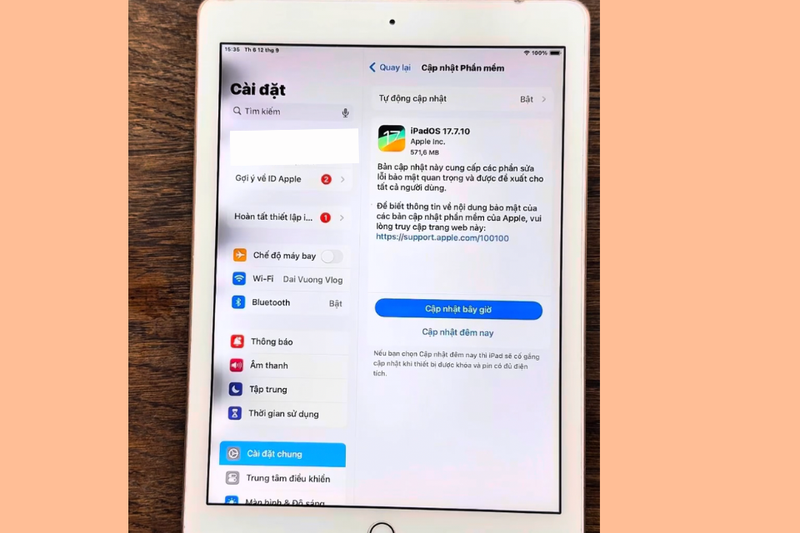
Cập nhật thông qua máy tính
Nếu cập nhật trực tiếp trên thiết bị không thành công, bạn có thể dùng máy tính để hỗ trợ.
Với Mac sử dụng macOS Catalina trở lên, mở Finder và kết nối iPad bằng cáp. Chọn thiết bị rồi nhấn Kiểm tra cập nhật. Với Windows hoặc macOS Mojave trở về trước, sử dụng iTunes, kết nối iPad và chọn Update.
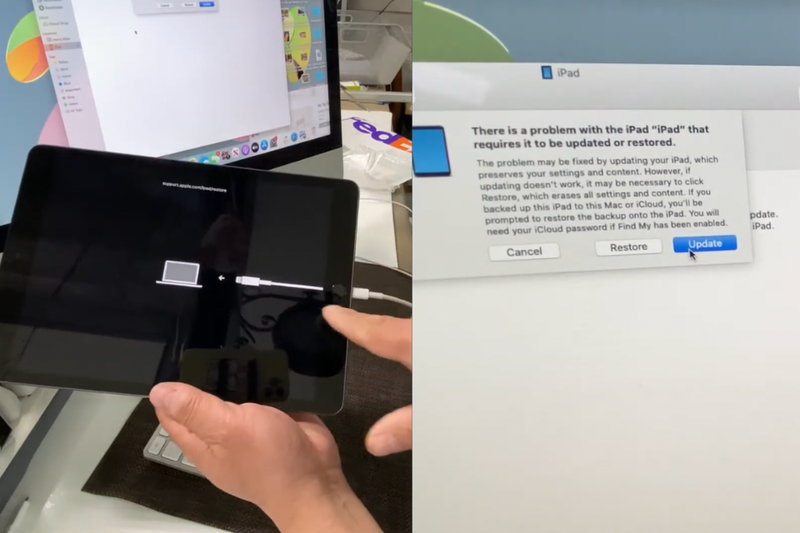
Phương pháp này thường hiệu quả khi mạng Wi-Fi yếu hoặc tệp OTA bị lỗi.
Tiến hành đặt lại máy về trạng thái ban đầu
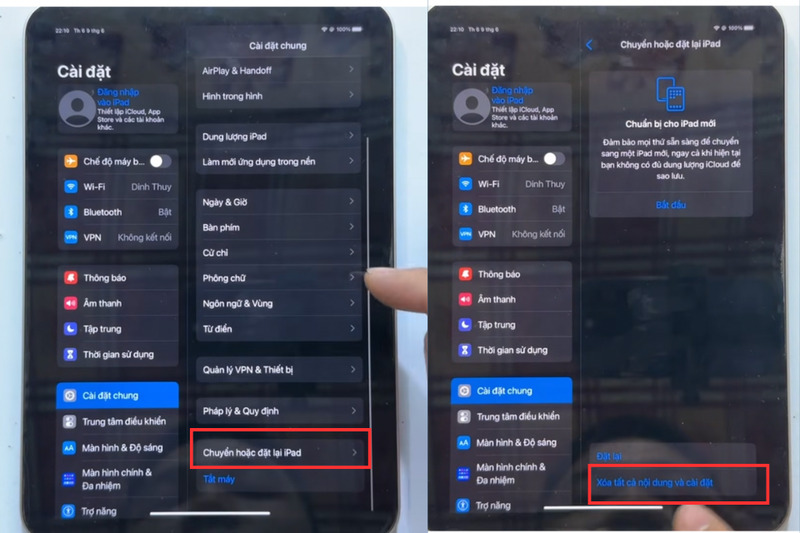
Nếu đã thử mọi cách mà iPad không cập nhật được iOS, bạn có thể cân nhắc khôi phục cài đặt gốc. Tuy nhiên, thao tác này sẽ xóa toàn bộ dữ liệu nên cần sao lưu trước qua iCloud hoặc máy tính.
Thực hiện bằng cách vào Cài đặt > Cài đặt chung > Chuyển hoặc đặt lại iPad > Xóa tất cả nội dung và cài đặt. Sau khi thiết lập lại từ đầu, bạn có thể thử nâng cấp hệ điều hành.
Kiên nhẫn chờ khi máy chủ quá tải
Mỗi khi Apple phát hành bản mới, số lượng người dùng truy cập cùng lúc rất lớn. Điều này có thể khiến quá trình tải bị chậm hoặc báo lỗi.
Nếu không có thông báo rõ ràng về sự cố, hãy đợi vài giờ rồi thử lại. Trong nhiều trường hợp, lỗi iPad không cập nhật được iOS chỉ là do máy chủ tạm thời quá tải.
Khi nào nên mang iPad đến trung tâm hỗ trợ?
Nếu thiết bị báo lỗi liên tục, treo logo khi cập nhật hoặc không thể khởi động lại bình thường, rất có thể máy đã gặp lỗi sâu hơn liên quan đến phần cứng hoặc xung đột hệ thống nghiêm trọng.
Lúc này, bạn nên mang iPad đến trung tâm sửa chữa uy tín để được kiểm tra. Kỹ thuật viên sẽ chạy lại phần mềm bằng công cụ chuyên dụng, đảm bảo an toàn dữ liệu và hạn chế rủi ro.
Gợi ý iPad mới giúp hạn chế lỗi iPad không cập nhật được iOS
Khi thiết bị đã quá cũ, dung lượng thấp hoặc không còn được Apple hỗ trợ dài hạn, tình trạng iPad không cập nhật được iOS rất dễ xảy ra. Vì vậy, lựa chọn các mẫu iPad thế hệ mới không chỉ mang lại hiệu năng tốt hơn mà còn đảm bảo khả năng nâng cấp phần mềm ổn định trong nhiều năm tới. Dưới đây là hai phiên bản nổi bật năm 2025 đáng cân nhắc.
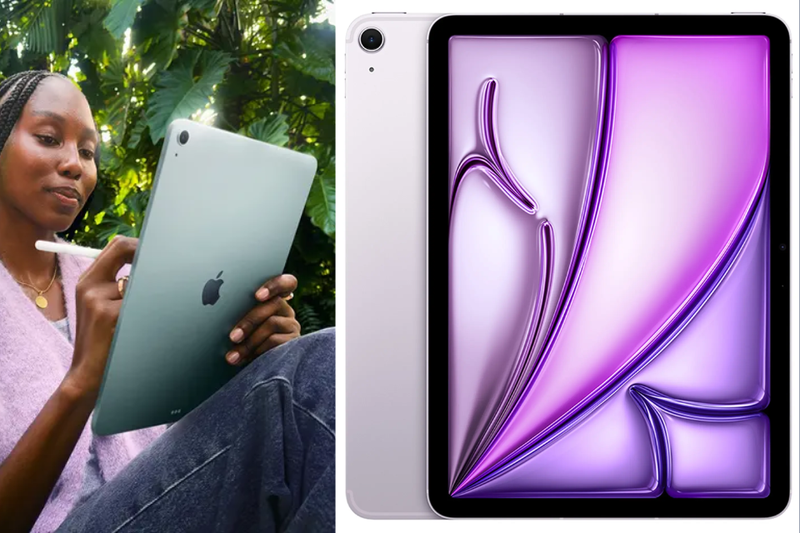
iPad Air 11 M3 2025 WiFi 128GB
iPad Air 11 M3 2025 WiFi 128GB gây ấn tượng trước hết nhờ màn hình Liquid Retina 11 inch hiển thị rõ nét, độ sáng cao và khả năng cân chỉnh màu theo môi trường xung quanh, giúp hình ảnh luôn tự nhiên và dễ nhìn. Không chỉ dừng lại ở chất lượng hiển thị, máy còn được trang bị chip M3 với cấu trúc CPU và GPU tối ưu, mang đến tốc độ xử lý nhanh và ổn định cho cả học tập lẫn giải trí.
Nhờ phần cứng mạnh và được cài sẵn phiên bản iPadOS mới, thiết bị có khả năng tương thích tốt với các bản cập nhật trong tương lai, từ đó giảm nguy cơ phát sinh lỗi khi nâng cấp hệ thống.
iPad Pro 13 M5 2025 WiFi 12GB 256GB
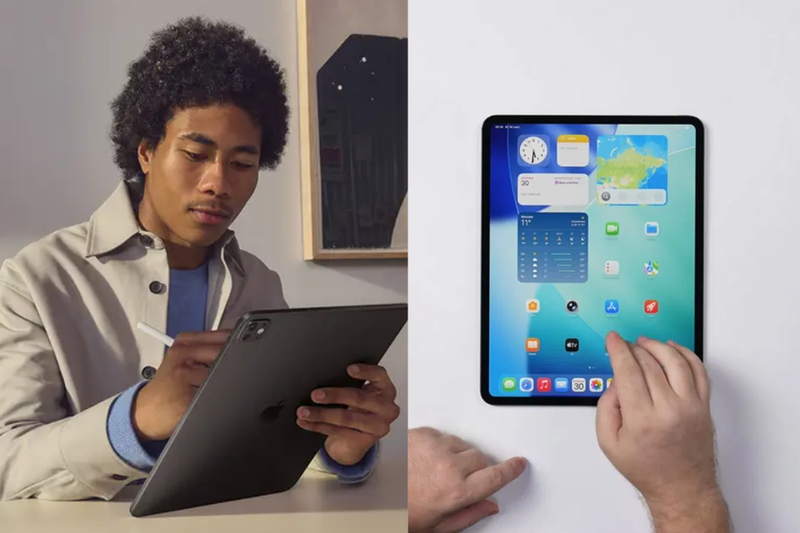
Nếu bạn đang cần một thiết bị phục vụ công việc chuyên sâu, iPad Pro 13 M5 2025 WiFi 12GB 256GB là lựa chọn đáng chú ý nhờ thiết kế mỏng nhẹ nhưng vẫn chắc chắn và sang trọng. Đi cùng kiểu dáng cao cấp là màn hình Ultra Retina XDR 13 inch sử dụng công nghệ OLED hai lớp, cho độ tương phản cao và hiển thị chi tiết rõ ràng ngay cả trong môi trường nhiều ánh sáng.
Bên trong máy, chip Apple M5 kết hợp RAM 12GB giúp xử lý mượt các tác vụ nặng như chỉnh sửa video hay làm việc đa nhiệm. Nhờ được tối ưu đồng bộ giữa phần cứng và hệ điều hành mới, máy duy trì độ ổn định cao, hỗ trợ cập nhật lâu dài và hạn chế tối đa lỗi trong quá trình nâng cấp phần mềm nên bạn có thể hoàn toàn yên tâm khi sử dụng.
Tạm kết
Có thể thấy, tình trạng iPad không cập nhật được iOS không hẳn là lỗi quá đáng lo nếu bạn xác định đúng nguyên nhân và thực hiện cách khắc phục phù hợp. Tuy nhiên, nếu máy đã quá cũ hoặc không còn được hỗ trợ phiên bản mới, việc nâng cấp lên một mẫu iPad đời mới sẽ là giải pháp lâu dài và ổn định hơn.
Nếu bạn đang tìm mua máy tính bảng chính hãng với nhiều phân khúc giá, đừng quên tham khảo tại FPT Shop. Tại đây, bạn sẽ được tư vấn tận tình để chọn đúng sản phẩm phù hợp nhu cầu, cùng chế độ bảo hành hấp dẫn và nhiều ưu đãi đi kèm.
Xem thêm:
:quality(75)/cach_xoa_ung_dung_tren_ipad_4_39868a58c4.jpg)
:quality(75)/ipad_pro_m2_11_inch_1_99df4f8b01.jpg)
:quality(75)/ipad_air_va_ipad_gen_1_804dfc1d0b.jpg)
:quality(75)/nen_mua_ipad_64gb_hay_256gb_1_f57bc93289.jpg)
:quality(75)/ipad_air_m4_ra_mat_co_gi_moi_202348_4_523bbb6ba9.jpg)
:quality(75)/test_man_hinh_ipad_1_0c3a7c7851.png)


