:quality(75)/estore-v2/img/fptshop-logo.png)
:quality(75)/mo_tab_an_danh_tren_safari_macbook_7cc0599c7a.jpg)
:quality(75)/462538784_1243724100380625_3235893345342091389_n_259d91e5db.jpg)
Mách bạn 2 cách mở tab ẩn danh trên Safari MacBook nhanh chóng và đơn giản nhất
Sở hữu sức mạnh chip A18 Pro, màn hình sắc nét, thiết kế nhỏ gọn thời trang và thời lượng pin lên đến 16h, MacBook NEO là lựa chọn tối ưu dành cho bạn - Đặt mua ngay hôm nay để tận hưởng các ưu đãi hấp dẫn từ FPT Shop!
Mở tab ẩn danh trên Safari MacBook là một tính năng cực kỳ hữu ích giúp bạn bảo vệ sự riêng tư khi trực tuyến. Chế độ này đảm bảo trình duyệt không lưu lại lịch sử truy cập, cookie hay dữ liệu bạn điền vào biểu mẫu. Hãy cùng FPT Shop tìm hiểu cách kích hoạt và tận dụng công cụ mạnh mẽ này nhé.
Những lợi ích khi bạn duyệt web ở chế độ riêng tư
Việc mở tab ẩn danh trên Safari MacBook mang lại nhiều lợi ích thiết thực, giúp bạn kiểm soát tốt hơn trải nghiệm trực tuyến của mình. Lợi ích lớn nhất chính là bảo vệ sự riêng tư.
Khi ở chế độ này, mọi dấu vết như lịch sử duyệt web, các tệp cookie từ trang web và dữ liệu tự động điền vào biểu mẫu sẽ không được lưu lại trên máy tính sau khi bạn đóng cửa sổ. Điều này giúp bạn giảm thiểu việc bị các trang web thu thập dữ liệu cho mục đích quảng cáo.
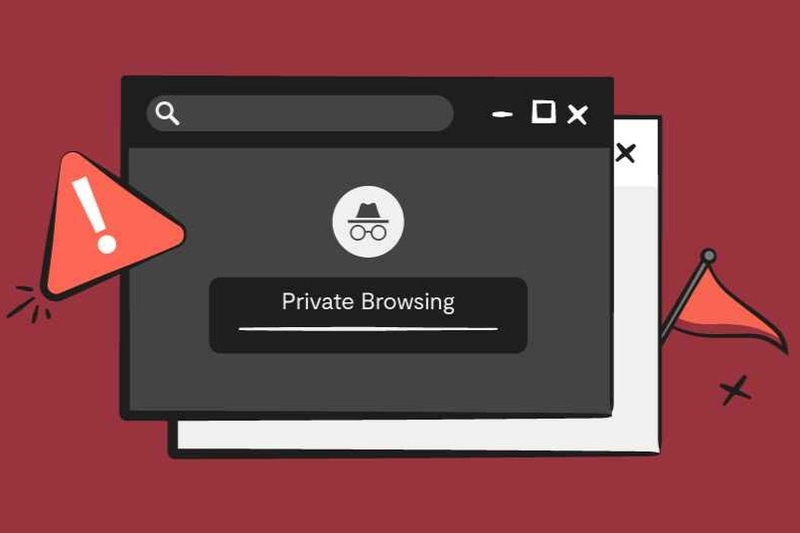
Bên cạnh đó, chế độ duyệt web riêng tư còn có những ứng dụng thông minh khác. Bạn có thể tránh được các quảng cáo bám đuổi phiền phức, vì các cookie theo dõi sẽ bị vô hiệu hóa.
Hơn nữa, nó còn cho phép bạn đăng nhập vào nhiều tài khoản trên cùng một dịch vụ (ví dụ: 2 tài khoản Gmail khác nhau) mà không cần phải đăng xuất tài khoản hiện tại, giúp công việc trở nên liền mạch và hiệu quả hơn.
Cách mở tab ẩn danh trên Safari MacBook
Để kích hoạt chế độ duyệt web riêng tư, bạn có thể lựa chọn một trong hai phương pháp cực kỳ đơn giản dưới đây, tùy thuộc vào thói quen sử dụng của bạn.
Cách 1: Sử dụng phím tắt
Đây là cách nhanh nhất dành cho những ai yêu thích sự hiệu quả và đã quen với việc sử dụng bàn phím.
Bạn chỉ cần nhấn tổ hợp phím Command + Shift + N.
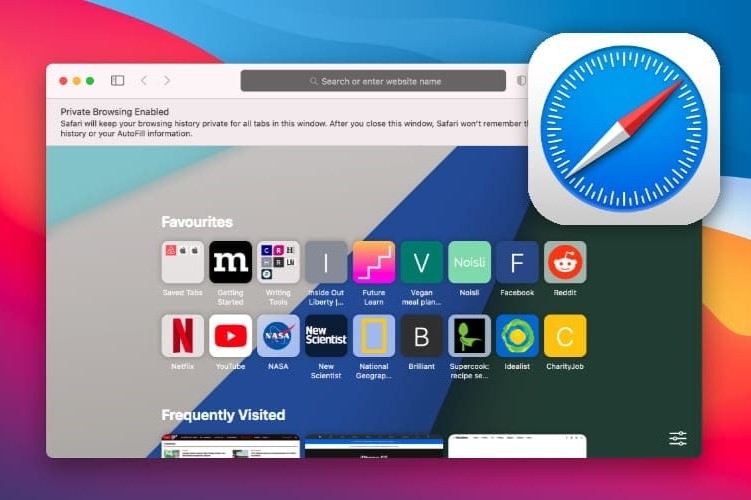
Ngay lập tức, một cửa sổ duyệt web riêng tư mới sẽ xuất hiện với giao diện tối màu đặc trưng, giúp bạn nhận biết mình đang ở chế độ bảo mật.
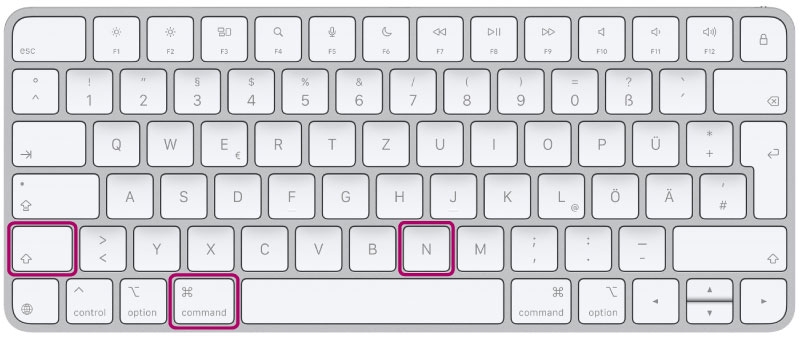
Cách 2: Thực hiện qua thanh menu của Safari
Nếu bạn thích thao tác bằng chuột hoặc chưa quen với các tổ hợp phím tắt, phương pháp này sẽ trực quan và dễ dàng hơn.
Bước 1: Đầu tiên, hãy khởi động trình duyệt Safari trên máy của bạn. Trên thanh menu ở góc trên cùng bên trái, bạn hãy tìm và nhấp vào mục File.
Bước 2: Một menu thả xuống sẽ hiện ra, bạn chỉ cần chọn dòng New Private Window.
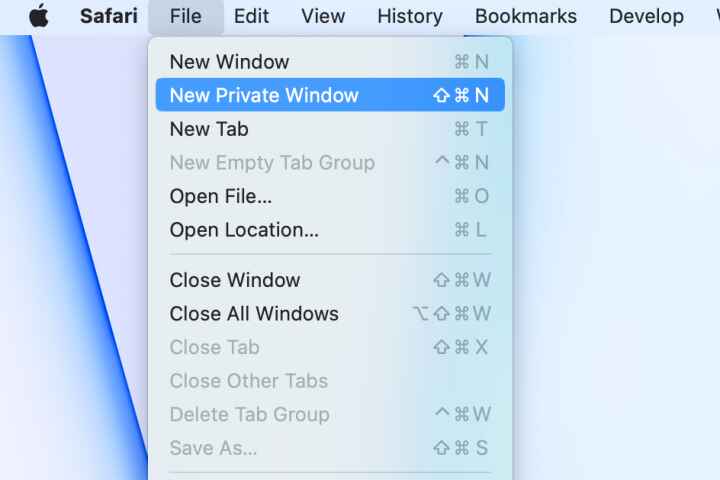
Bước 3: Một cửa sổ Safari mới sẽ hiện ra với thanh địa chỉ màu xám đậm và dòng chữ Private để bạn dễ dàng nhận biết mình đang sử dụng chế độ này.
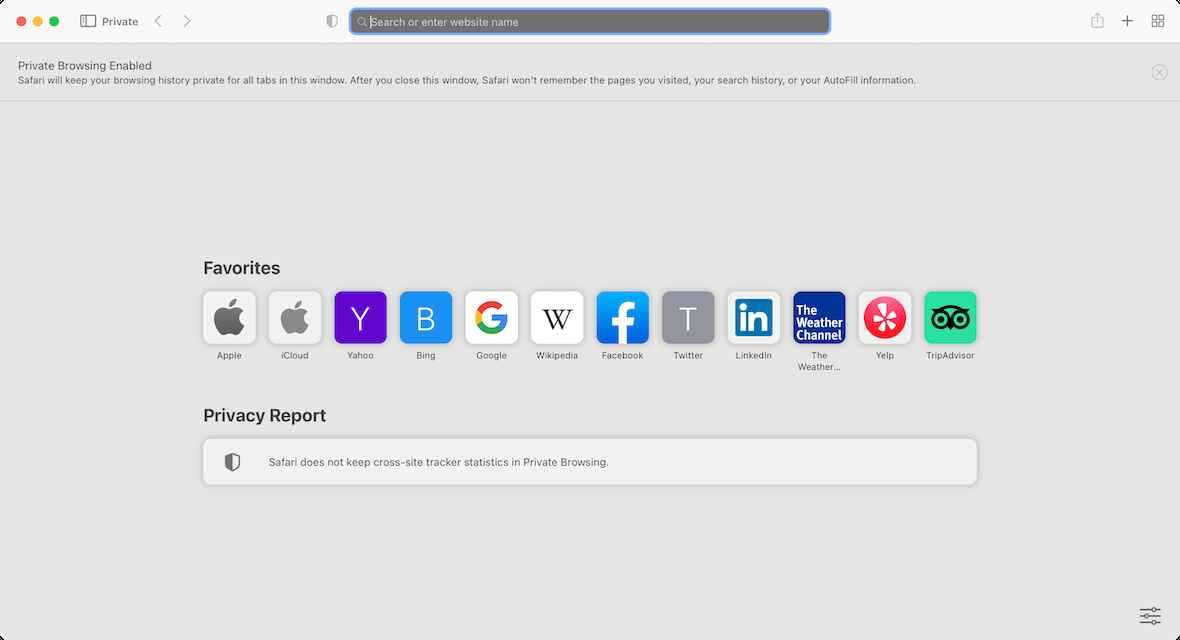
Vài lưu ý quan trọng khi sử dụng chế độ ẩn danh
Khi mở tab ẩn danh trên Safari MacBook, bạn cần hiểu rõ giới hạn của nó để sử dụng một cách hiệu quả nhất.
- Chế độ ẩn danh không giúp bạn ẩn mình hoàn toàn: Nhà cung cấp dịch vụ Internet (ISP), quản trị viên mạng tại trường học hoặc công ty và chính các trang web bạn truy cập vẫn có thể ghi nhận hoạt động của bạn.
- Các tệp tải về và dấu trang vẫn được lưu lại: Bất kỳ tệp nào bạn tải xuống hoặc dấu trang (bookmark) bạn tạo trong chế độ ẩn danh đều sẽ được lưu trực tiếp vào máy tính. Bạn cần xóa chúng thủ công nếu không muốn người khác thấy.
- Không có khả năng chống lại virus và phần mềm độc hại: Chế độ này chỉ là một tính năng riêng tư, không phải là một công cụ bảo mật. Bạn vẫn cần hết sức cẩn trọng khi truy cập các liên kết hoặc trang web không đáng tin cậy.
Giải đáp các thắc mắc thường gặp
Mở tab ẩn danh trên Safari MacBook có an toàn không?
Câu trả lời là không. Chế độ này chỉ đảm bảo quyền riêng tư ở cấp độ thiết bị, tức là không lưu lại dữ liệu trên MacBook của bạn. Tuy nhiên, nó không thể ngăn chặn sự theo dõi từ các bên thứ ba như nhà mạng hay quản trị viên hệ thống.
Làm thế nào để tắt chế độ ẩn danh?
Rất đơn giản, bạn chỉ cần đóng cửa sổ duyệt web riêng tư đó lại. Bạn có thể nhấp vào nút tròn màu đỏ ở góc trên bên trái cửa sổ, hoặc sử dụng tổ hợp phím tắt Command + Shift + W để đóng nó một cách nhanh chóng.
Có thể mở nhiều tab ẩn danh cùng một lúc không?
Hoàn toàn có thể. Khi đang ở trong một cửa sổ riêng tư, bạn có thể mở thêm các tab mới bằng cách nhấn vào biểu tượng dấu cộng (+) hoặc dùng phím tắt Command + T. Tất cả các tab được mở trong cửa sổ này đều sẽ hoạt động ở chế độ ẩn danh.
Kết bài
Tóm lại, việc mở tab ẩn danh trên Safari MacBook là một kỹ năng hữu ích để bảo vệ sự riêng tư trong các phiên duyệt web cá nhân. Dù không phải là một giải pháp an toàn toàn diện, nó vẫn là một công cụ mạnh mẽ khi được sử dụng đúng cách. Hãy kết hợp nó với các thói quen lướt web an toàn khác để bảo vệ thông tin của bạn một cách tốt nhất nhé!
Bạn là sinh viên cần một người bạn đồng hành cho cả ngày dài lên lớp hay một chuyên gia thường xuyên di chuyển? MacBook Air chính là câu trả lời hoàn hảo với thời lượng pin đáng kinh ngạc và thiết kế siêu di động. Mang theo cả thế giới công việc và giải trí trong một chiếc máy chỉ nặng hơn 1kg thật dễ dàng. Hãy chọn FPT Shop để yên tâm sở hữu thiết bị chính hãng cùng dịch vụ hậu mãi tốt nhất!
Xem thêm:
:quality(75)/thay_pin_macbook_air_m1_b66c0d9d04.png)
:quality(75)/dan_man_hinh_macbook_8_8a73157700.jpg)
:quality(75)/sinh_vien_co_nen_mua_Mac_Book_khong_e08edb9527.jpg)
:quality(75)/small/man_hinh_macbook_bi_o_vang_2_3c60daf3a8.jpg)
:quality(75)/Cross_Over_Mac_anh_dai_dien_111bea55a5.jpg)
:quality(75)/cach_truy_cap_vao_macbook_khi_quen_mat_khau_1_95018b0da7.jpg)


