:quality(75)/estore-v2/img/fptshop-logo.png)
:quality(75)/Cross_Over_Mac_anh_dai_dien_111bea55a5.jpg)
:quality(75)/Ngoc_Thuy_47ae6ec271.jpg)
CrossOver Mac: Phần mềm hỗ trợ chạy chương trình Windows trên MacBook tiện lợi
Vậy làm thế nào để cài đặt và tận dụng sức mạnh CrossOver Mac trên chiếc MacBook của bạn? Hãy cùng FPT Shop tìm hiểu chi tiết ngay trong bài viết dưới đây.
Phần mềm CrossOver là gì?
CrossOver là một phần mềm của CodeWeavers, cho phép người dùng chạy các ứng dụng Windows trên hệ điều hành macOS và Linux mà không cần cài đặt hệ điều hành Windows. Với CrossOver, bạn có thể sử dụng các phần mềm chỉ có trên Windows một cách trực tiếp trên máy Mac, hoặc Linux mà không cần tới phần mềm ảo hóa phức tạp. CrossOver tận dụng công nghệ Wine (Wine Is Not an Emulator), tạo môi trường chạy ứng dụng Windows mượt mà, hiệu quả.

Một điểm nổi bật của CrossOver là khả năng dễ dàng cài đặt và sử dụng các ứng dụng Windows, không yêu cầu cấu hình phức tạp. Bạn chỉ cần cài đặt CrossOver rồi sau đó có thể tải xuống, cài đặt cũng như chạy các ứng dụng Windows ngay trên hệ điều hành macOS hoặc Linux của mình. Phần mềm này cũng hỗ trợ các ứng dụng phổ biến như Microsoft Office, các trò chơi Windows cùng nhiều phần mềm chuyên dụng khác, đem lại sự linh hoạt và tiện lợi cho người dùng.
Các tính năng nổi bật của CrossOver
Chạy ứng dụng Windows trực tiếp trên Mac
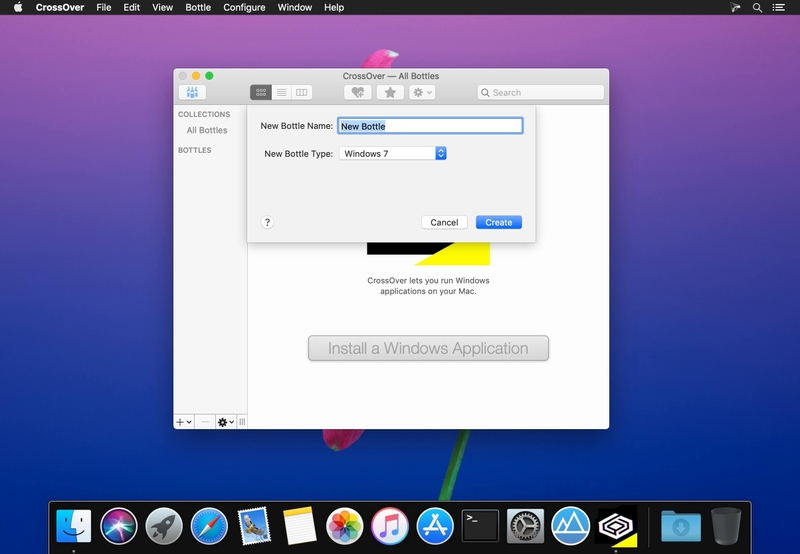
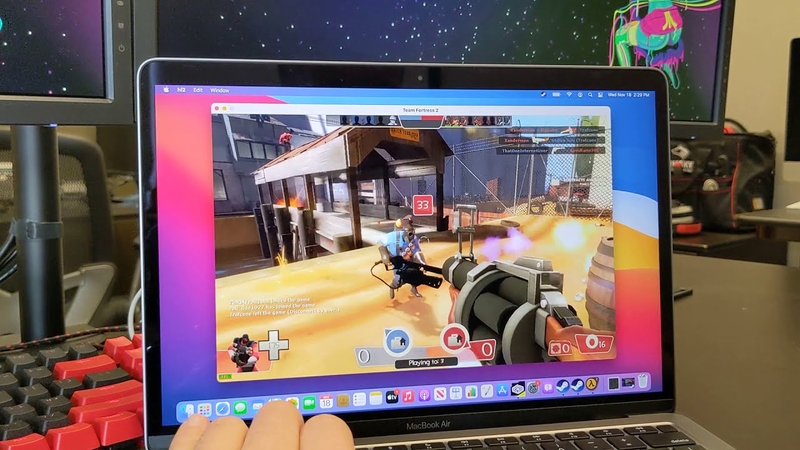
Tính năng nổi bật nhất của CrossOver Mac chính là khả năng chạy các ứng dụng Windows trực tiếp ngay trên môi trường macOS, không cần khởi động lại. Đây là một bước đột phá so với phương pháp truyền thống như Boot Camp, vốn buộc bạn phải tắt máy hoàn toàn để chuyển đổi giữa hai hệ điều hành, gây gián đoạn và làm tốn thời gian.
Không cần cài đặt hệ điều hành Windows
CrossOver Mac có khả năng sử dụng các ứng dụng Windows mà không cần phải cài đặt hệ điều hành Windows. Điều này hỗ trợ người dùng tiết kiệm không gian lưu trữ, giảm thiểu các bước cài đặt phức tạp. Với CrossOver, bạn không cần phải phân vùng ổ cứng hay cài đặt máy ảo, mà vẫn có thể truy cập và chạy các phần mềm Windows trực tiếp trên macOS. Nhờ vào công nghệ Wine, CrossOver Mac tạo ra một môi trường tương thích cho các ứng dụng Windows, cho phép người dùng sử dụng chúng mà không làm ảnh hưởng đến hiệu suất hay tài nguyên hệ thống.
Tích hợp dễ dàng với phần mềm và chương trình Windows
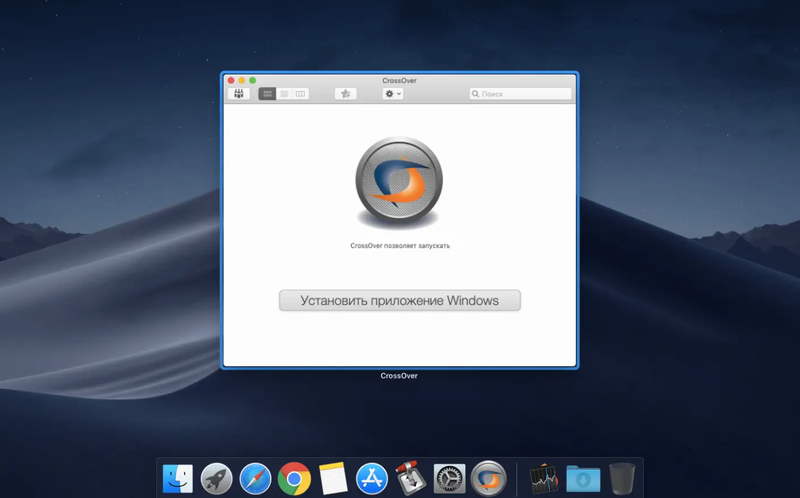
Điểm sáng của CrossOver không chỉ nằm ở việc khởi chạy được phần mềm Windows, mà còn ở khả năng tích hợp chúng vào môi trường macOS. Sau khi cài đặt thông qua CrossOver, một ứng dụng Windows sẽ không bị cô lập trong một cửa sổ máy ảo riêng biệt. Thay vào đó, nó hoạt động gần như một ứng dụng Mac thực thụ.
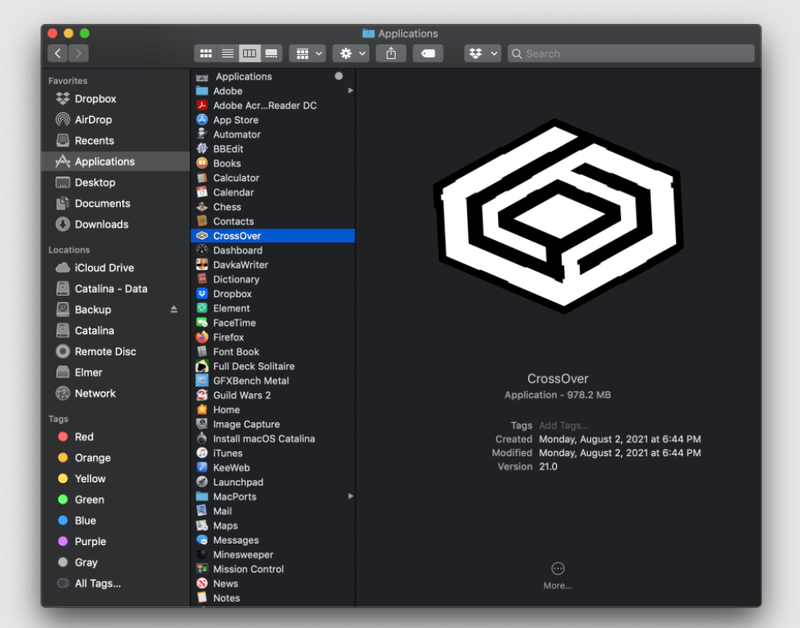
Bạn có thể ghim biểu tượng của nó vào thanh Dock, khởi chạy trực tiếp từ Launchpad hoặc Spotlight và quản lý các cửa sổ của nó trong Mission Control. Quan trọng hơn, CrossOver cho phép bạn có thể dễ dàng sao chép và dán dữ liệu, hoặc kéo thả tập tin trực tiếp giữa một ứng dụng Mac (như Finder) với một ứng dụng Windows (như Microsoft Visio) mà không gặp bất kỳ rào cản nào.
Hướng dẫn cài đặt CrossOver
Để bắt đầu sử dụng CrossOver trên macOS, bạn hãy làm theo các bước cài đặt đơn giản dưới đây:
Bước 1: Đầu tiên, bạn cần truy cập vào trang web chính thức của CrossOver để tải phiên bản dành cho macOS. Tìm liên kết tải phần mềm trên trang chủ và đảm bảo bạn chỉ tải từ nguồn đáng tin cậy.
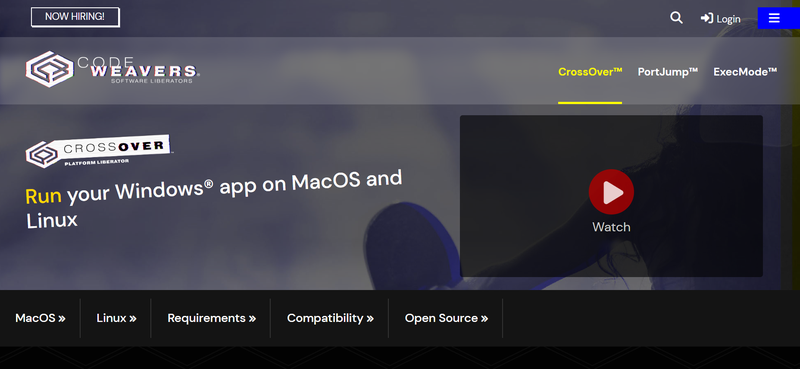
Bước 2: Sau khi truy cập trang web, tìm và nhấp vào liên kết tải phần mềm CrossOvr phù hợp với hệ điều hành macOS của bạn. Quá trình tải sẽ tự động bắt đầu.
Bước 3: Khi tệp cài đặt đã được tải về, bạn mở tệp .dmg để tiến hành cài đặt. Kéo biểu tượng CrossOver vào thư mục Applications để cài đặt phần mềm trên máy tính của bạn.
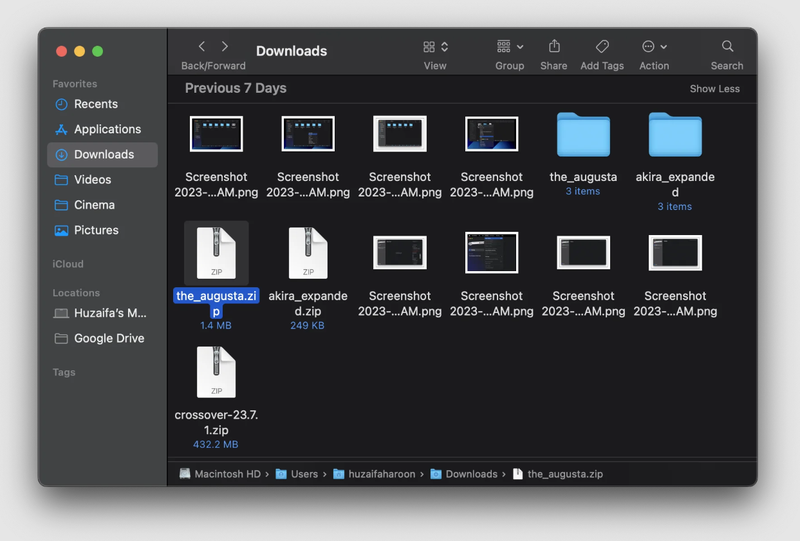
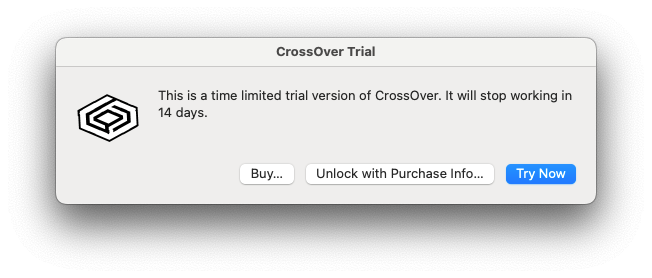
Bước 4: Sau khi cài đặt xong, bạn mở ứng dụng CrossOver từ thư mục Applications. Lần đầu mở phần mềm, bạn sẽ được dùng thử miễn phí trong vòng 14 ngày để trải nghiệm tất cả các tính năng.
Bước 5: Khi hết thời gian dùng thử, nếu bạn muốn tiếp tục sử dụng CrossOver, bạn cần mua bản quyền. Bạn có thể chọn mua theo hai phương án thanh toán: 74 USD cho bản quyền một năm hoặc 494 USD cho bản quyền trọn đời.
Một số lưu ý khi sử dụng CrossOver
Trước khi bắt đầu sử dụng CrossOver, có một số lưu ý quan trọng giúp bạn tận dụng tối đa phần mềm này, bao gồm:
- Tương thích phần mềm và ứng dụng: CrossOver hỗ trợ nhiều ứng dụng Windows phổ biến, nhưng không phải tất cả phần mềm đều tương thích hoàn hảo. Trước khi cài đặt, bạn nên kiểm tra danh sách các ứng dụng hỗ trợ trên trang web của CrossOver, để đảm bảo rằng phần mềm bạn muốn sử dụng hoạt động mượt mà trên macOS hoặc Linux.
- Cập nhật phiên bản mới: CrossOver thường xuyên phát hành các bản cập nhật để cải thiện hiệu suất, khắc phục lỗi. Hãy đảm bảo rằng bạn luôn sử dụng phiên bản mới nhất để có thể trải nghiệm các tính năng mới, tránh gặp phải các vấn đề về tương thích.
- Quản lý tài khoản và giấy phép sử dụng: Khi sử dụng CrossOver, hãy quản lý tài khoản và giấy phép sử dụng cẩn thận. Sau khi hết thời gian dùng thử, bạn cần mua bản quyền để tiếp tục sử dụng. Lưu ý rằng CrossOver cung cấp các tùy chọn thanh toán linh hoạt, và bạn nên lưu trữ thông tin giấy phép an toàn để tránh việc mất quyền sử dụng.
Tạm kết
Trên đây FPT Shop đã hướng dẫn chi tiết về cách cài đặt CrossOver Mac, phần mềm giúp bạn chạy ứng dụng Windows một cách dễ dàng trên macOS. Hy vọng với những thông tin và hướng dẫn trong bài viết, chúc các bạn sẽ có những giây phút trải nghiệm phần mềm CrossOver Mac tuyệt vời và thật hiệu quả nhé.
Nếu bạn muốn trải nghiệm Windows mượt mà trên MacBook, thì đừng quên ghé qua website của FPT Shop để lựa chọn một chiếc MacBook chính hãng. Với hiệu năng mạnh mẽ, độ bền cao và khả năng tương thích tốt khi sử dụng CrossOver, các dòng MacBook tại FPT Shop sẽ đáp ứng tốt nhu cầu học tập, làm việc đa hệ điều hành của bạn.
Xem thêm:
:quality(75)/thay_pin_macbook_pro_1180a0daff.png)
:quality(75)/File_DLL_la_gi_5_6e1eb709db.jpg)
:quality(75)/Smart_Screen_la_gi_cover_9ac793b012.png)
:quality(75)/thay_pin_macbook_air_m1_b66c0d9d04.png)
:quality(75)/Coding_Bootcamp_e728441025.jpg)
:quality(75)/registry_hive_la_gi_4414d5a741.jpg)


