:quality(75)/estore-v2/img/fptshop-logo.png)
:quality(75)/Smart_Screen_la_gi_cover_9ac793b012.png)
:quality(75)/Mimos_9e0efe15b0.png)
SmartScreen là gì? Khám phá lớp bảo mật quan trọng trên Windows và cách bật/tắt khi cần
Trong khi bạn duyệt web, mở email hoặc tải phần mềm, máy tính sẽ luôn âm thầm thực hiện nhiều bước kiểm tra bảo mật để đảm bảo hệ thống của bạn không bị tấn công. Một trong số đó là SmartScreen, hệ thống cảnh báo mà người dùng Windows thường gặp khi cài các phần mềm tải từ nguồn ngoài Microsoft Store. Vậy SmartScreen là gì và nó bảo vệ bạn như thế nào khỏi các rủi ro kỹ thuật số? Hãy cùng tìm hiểu từ những khái niệm cơ bản nhất.
SmartScreen là gì?
SmartScreen là một công nghệ bảo mật do Microsoft phát triển, được tích hợp trên các nền tảng như Windows, Microsoft Edge, Outlook, và Microsoft Store. Tính năng này có tên đầy đủ là Microsoft Defender SmartScreen, đóng vai trò ngăn chặn người dùng truy cập vào các website lừa đảo, tải xuống phần mềm độc hại hoặc chạy tệp không rõ nguồn gốc.
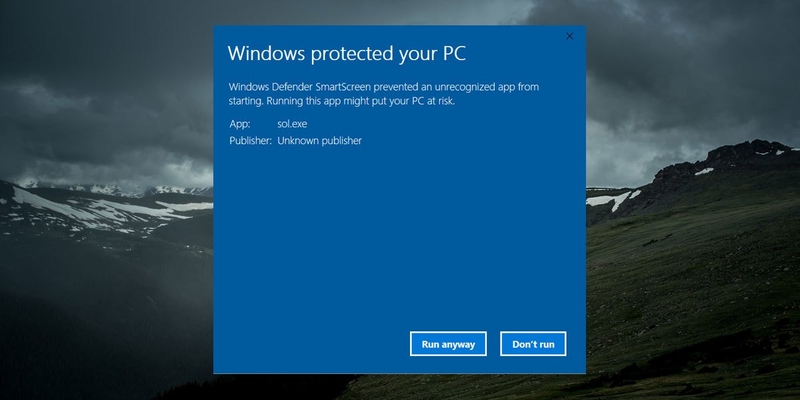
Mục tiêu chính của SmartScreen là bảo vệ người dùng khỏi các mối đe dọa zero-day (mối đe dọa chưa có trong danh sách virus truyền thống) thông qua việc đánh giá danh tiếng của file, trang web hoặc ứng dụng.
SmartScreen hoạt động như thế nào?
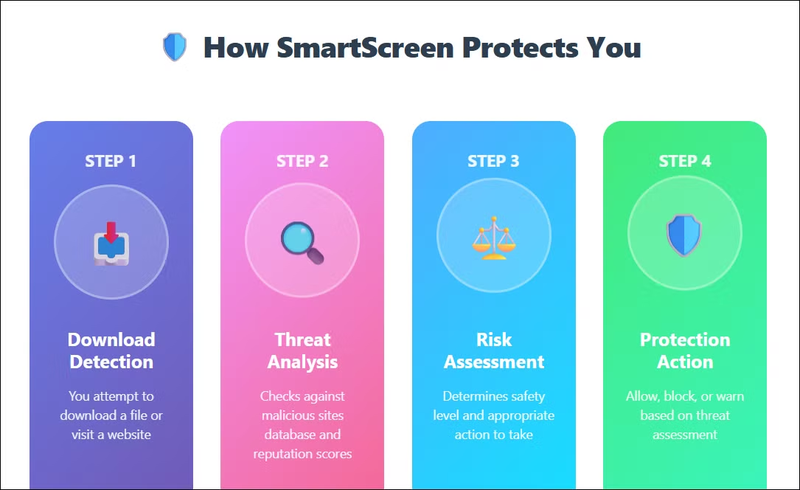
Để hiểu rõ hơn SmartScreen là gì, bạn cần nắm được nguyên lý hoạt động của nó. Công nghệ này dựa trên cơ sở dữ liệu điện toán đám mây và thuật toán học máy (machine learning) để đánh giá độ tin cậy của tệp tin và trang web.
Cơ chế hoạt động gồm 3 bước:
- Kiểm tra danh tiếng của tệp hoặc website: Khi bạn truy cập một liên kết hoặc mở một file .exe, SmartScreen sẽ đối chiếu với cơ sở dữ liệu trực tuyến để xác định độ uy tín.
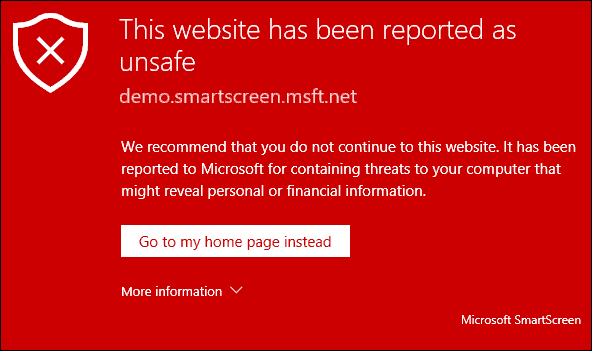
- Hiển thị cảnh báo nếu phát hiện nguy hiểm: Nếu file hoặc website có dấu hiệu lừa đảo hoặc chưa rõ danh tiếng, bạn sẽ thấy màn hình cảnh báo màu đỏ, yêu cầu xác nhận trước khi tiếp tục.
- Học hỏi liên tục từ cộng đồng người dùng: SmartScreen ghi nhận phản hồi của hàng triệu người dùng Windows để cải thiện khả năng nhận diện mối nguy mới.
SmartScreen không chỉ hoạt động trên Windows mà còn xuất hiện trong các sản phẩm khác của Microsoft như:
- Trình duyệt Microsoft Edge: Kiểm tra liên kết trước khi tải trang, bảo vệ người dùng khi lướt web.
- File Explorer (Windows): Kiểm tra tệp tin thực thi (.exe, .msi) trước khi chạy.
- Outlook và các dịch vụ email Microsoft: Ngăn click vào liên kết lừa đảo trong email.
- Microsoft Store: Đảm bảo ứng dụng được cài đặt từ nguồn tin cậy.
Lợi ích của SmartScreen đối với người dùng
Việc hiểu SmartScreen là gì sẽ giúp bạn đánh giá đúng vai trò của nó trong hệ sinh thái bảo mật Microsoft. Dưới đây là những lợi ích rõ rệt khi bật tính năng này:
Ngăn truy cập trang web lừa đảo (phishing)
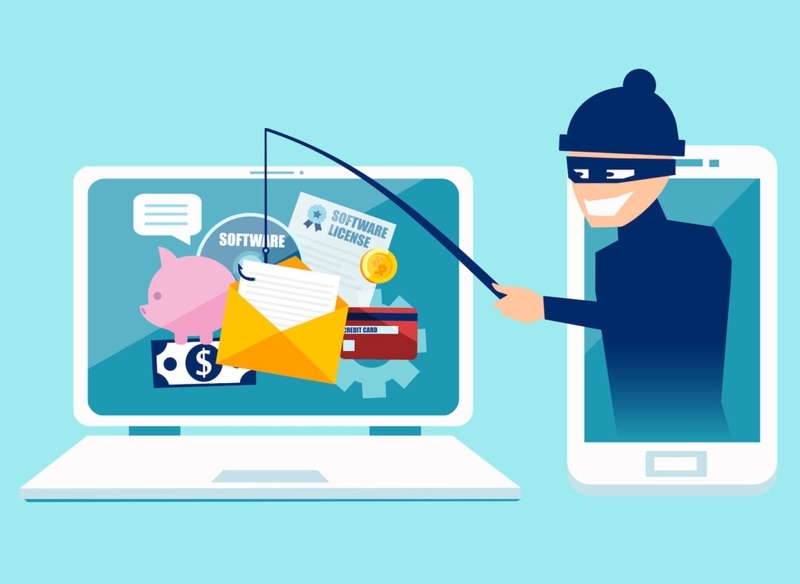
SmartScreen phân tích các URL đáng ngờ và so sánh với danh sách đen được cập nhật thường xuyên. Nếu bạn vô tình nhấp vào một liên kết giả mạo ngân hàng hoặc mạng xã hội, nó sẽ chặn ngay lập tức để bảo vệ tài khoản và thông tin cá nhân.
Cảnh báo khi tải phần mềm độc hại
Khi bạn tải file từ một nguồn không đáng tin cậy (chẳng hạn từ website chưa xác minh), SmartScreen sẽ đánh giá xem file đó có chứa mã độc hay không, giúp ngăn chặn lây lan virus, trojan hoặc ransomware.
Giảm rủi ro cho người dùng không chuyên
Đối với người dùng phổ thông, không có kiến thức chuyên sâu về bảo mật, SmartScreen là lớp bảo vệ thụ động hiệu quả, tránh được các cú click sai lầm vào file hoặc trang web nguy hiểm.
Hạn chế của SmartScreen
Mặc dù mang lại nhiều lợi ích, SmartScreen vẫn tồn tại một số điểm hạn chế nhất định:
Gây phiền toái với phần mềm mới
Nếu bạn là lập trình viên hoặc sử dụng phần mềm tự phát triển chưa được Microsoft xác thực, SmartScreen có thể liên tục cảnh báo dù đó là phần mềm an toàn, gây khó chịu trong quá trình thử nghiệm của người dùng.

Phụ thuộc vào dữ liệu từ Microsoft
Nếu hệ thống chưa cập nhật hoặc gặp lỗi khi kết nối với máy chủ SmartScreen, tính năng này có thể hoạt động không chính xác hoặc bỏ sót mối nguy tiềm ẩn.
Có thể bị tắt dễ dàng
Người dùng có thể tắt SmartScreen chỉ bằng vài cú nhấp chuột. Nếu vô tình tắt mà không biết, bạn có thể mất đi lớp bảo vệ quan trọng khi tải file hoặc truy cập trang web lạ.
Hướng dẫn bật, tắt SmartScreen trên Windows
Nếu bạn đã hiểu rõ SmartScreen là gì, sau đây là cách bạn có thể bật hoặc tắt SmartScreen trên Windows 10/11:
Bước 1: Mở Windows Security (Bảo mật Windows) từ thanh tìm kiếm.
Bước 2: Chọn App & browser control (Kiểm soát ứng dụng và trình duyệt).
Bước 3: Tại mục Reputation-based protection, nhấn vào dòng Reputation-based protection settings.
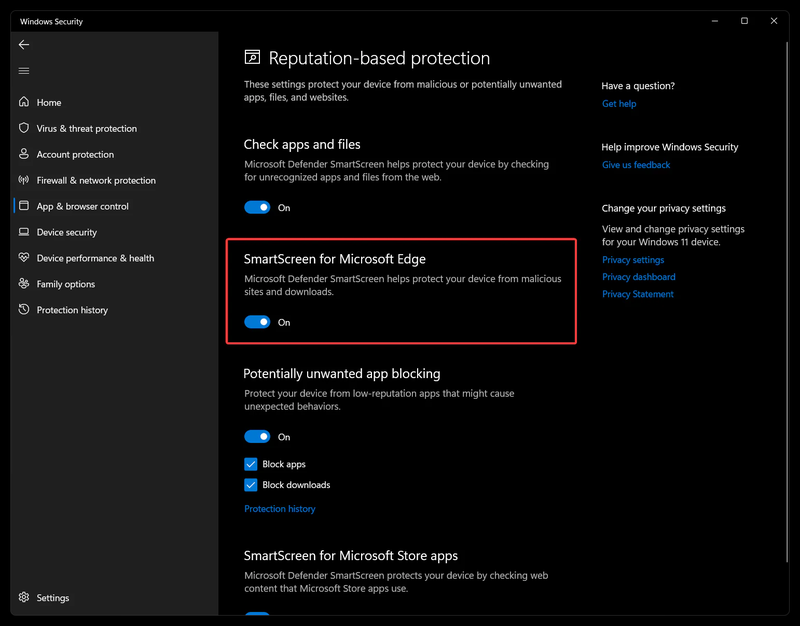
Tại đây bạn có thể bật/tắt nút gạt cho từng mục như:
- Kiểm tra ứng dụng và file
- SmartScreen cho Microsoft Edge
- SmartScreen cho Microsoft Store apps
Lưu ý: FPT Shop khuyên bạn nên để SmartScreen ở chế độ bật nếu bạn không thường xuyên kiểm tra nguồn gốc file hoặc không sử dụng phần mềm diệt virus nâng cao.
Một số câu hỏi phổ biến
Hỏi: Có nên tắt SmartScreen hay không?
Đáp: Câu trả lời phụ thuộc vào đối tượng sử dụng.
Với người dùng thông thường: Không nên tắt, vì SmartScreen giúp chặn được nhiều mối đe dọa hàng ngày, đặc biệt khi bạn hay lướt web hoặc tải file từ nguồn mở.
Với lập trình viên hoặc game thủ: Có thể tạm thời tắt nếu bạn cần cài đặt phần mềm chưa được chứng thực. Tuy nhiên, hãy đảm bảo bạn có kiến thức bảo mật và sử dụng phần mềm đáng tin cậy.
Hỏi: SmartScreen có thay thế phần mềm diệt virus không?
Đáp: SmartScreen không thay thế hoàn toàn phần mềm antivirus, mà đóng vai trò như lớp phòng thủ bổ sung ở tuyến đầu. Trong khi phần mềm diệt virus quét hệ thống và tệp tin định kỳ, thì SmartScreen giúp ngăn ngừa từ gốc các hành vi nguy hiểm xảy ra trong thời gian thực.
Tốt nhất là bạn nên dùng song song SmartScreen với phần mềm diệt virus như Microsoft Defender, Kaspersky, ESET hoặc Bitdefender, lúc này bạn sẽ có hệ thống bảo vệ nhiều lớp chống lại được hầu hết các mối đe dọa trên mạng hiện nay.
Tạm kết
Dù không thay thế phần mềm diệt virus, SmartScreen vẫn là lớp phòng vệ đầu tiên chống lại nhiều nguy cơ ẩn danh trên internet. Nếu bạn đang sử dụng hệ điều hành Windows, việc nắm được SmartScreen là gì và bật tính năng này đúng cách sẽ giúp bảo vệ dữ liệu và thiết bị của bạn an toàn hơn mỗi ngày.
Nếu bạn đang tìm kiếm một chiếc laptop mạnh mẽ, bảo mật tốt và được trang bị đầy đủ phần mềm chính hãng, laptop ASUS tại FPT Shop là lựa chọn đáng cân nhắc. Khi mua laptop tại đây, bạn sẽ được cài sẵn Windows bản quyền, đi kèm nhiều phần mềm diệt virus uy tín như Kaspersky, ESET với giá ưu đãi.
Xem thêm:
3 cách diệt virus trên máy tính Windows 11 bằng Microsoft Defender
Top 15 phần mềm diệt virus miễn phí tốt nhất cho máy tính Windows 10/11
:quality(75)/H1_1_fb1b05757f.jpg)
:quality(75)/copilot_vision_microsoft_669c5dbdc2.jpg)
:quality(75)/windows_11_ra_mat_man_hinh_den_chet_choc_moi_thay_the_man_hinh_xanh_cu_98f1788082.jpg)
:quality(75)/6_c6ab8df40b.jpg)
:quality(75)/registry_hive_la_gi_4414d5a741.jpg)
:quality(75)/windroy_a_99e309cd74.jpg)


