:quality(75)/estore-v2/img/fptshop-logo.png)
:quality(75)/2024_6_13_638538673613698805_biaaa.jpg)
:quality(75)/9598034f_7208_43be_a82b_60ac17013b8f_c646b51a25.jpg)
Hướng dẫn cách tắt chế độ ẩn danh trên điện thoại và laptop dễ dàng dành cho bạn
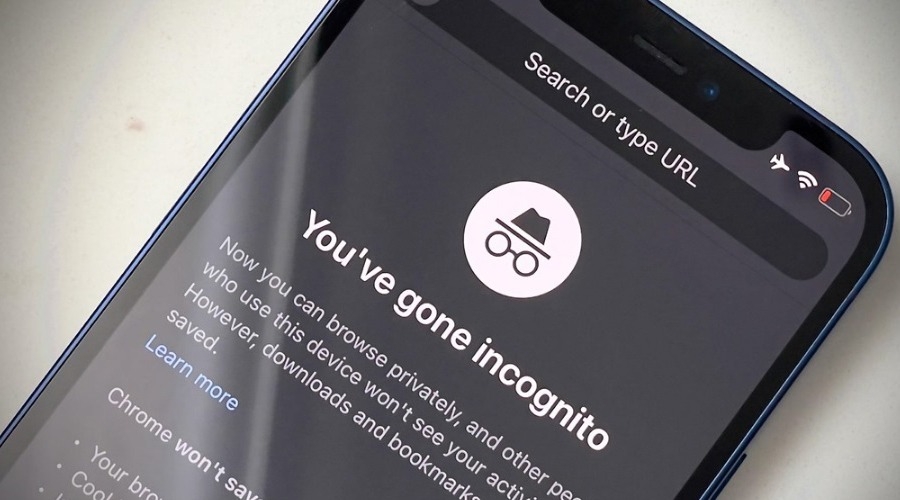
Tab ẩn danh (Incognito mode) trong trình duyệt web là một chức năng cho phép người dùng duyệt web mà không để lại dấu vết về hoạt động trực tuyến của họ. Vậy trong trường hợp không muốn sử dụng nữa thì cách tắt chế độ ẩn danh trên điện thoại và laptop như thế nào?

Chế độ ẩn danh là gì? Khi nào thì cần tắt chúng đi?
Chế độ ẩn danh cho phép bạn duyệt web mà không để lại bất kỳ dữ liệu cá nhân nào như lịch sử, cookies,... Chế độ này sẽ giúp bảo vệ thông tin của bạn khỏi bị đánh cắp. Việc sử dụng chế độ ẩn danh là rất quan trọng, giúp bạn bảo vệ sự riêng tư khi sử dụng máy tính công cộng.
Tuy nhiên, khi sử dụng chế độ ẩn danh, bạn sẽ không thể lưu lại lịch sử tìm kiếm hoặc khôi phục các trang web đã truy cập. Vì vậy, nếu cần lưu lại các thông tin này, bạn phải tắt chế độ ẩn danh.
Chế độ ẩn danh thường được tích hợp sẵn trong hầu hết các trình duyệt web phổ biến như Chrome, Firefox, Safari,... Bạn có thể tìm hiểu cách sử dụng tính năng này trên từng ứng dụng cụ thể.
Các ứng dụng và trình duyệt cho phép bật tab ẩn danh
Hầu hết các trình duyệt web và ứng dụng đều cung cấp chế độ ẩn danh hoặc riêng tư, cho phép người dùng duyệt web mà không để lại dấu vết về hoạt động trực tuyến của họ. Dù các tính năng này đều có chung một tên gọi, thế nhưng chức năng cụ thể của chúng trên mỗi nền tảng lại khác nhau:
- Trên Google Chrome, chế độ ẩn danh ngăn không cho lịch sử duyệt web, cookie và thông tin biểu mẫu được lưu lại.
- Trên Google Maps, ẩn danh giúp ẩn các tìm kiếm và địa điểm gần đây, ngăn ngừa các ứng dụng khác theo dõi hoạt động của người dùng.
- Trên YouTube, tính năng này sẽ giúp xóa lịch sử tìm kiếm và video xem gần đây.
- Trên trình duyệt Safari của Apple, chế độ ẩn danh tương tự như Chrome, giúp ngăn chặn lịch sử duyệt web và cookie được lưu lại. Ngoài ra, Safari cũng không tự động điền mật khẩu khi ở chế độ này.
- Trên trình duyệt Microsoft Edge của Windows 10, chế độ riêng tư giúp ngăn không cho trình duyệt ghi nhớ lịch sử duyệt web của người dùng.

Tóm lại, các tính năng ẩn danh này cho phép người dùng lướt web một cách riêng tư hơn, bảo vệ thông tin cá nhân khỏi việc bị theo dõi hoặc lưu lại. Bạn có thể dễ dàng bật chế độ này trên các thiết bị và nền tảng của mình.
Cách bật chế độ ẩn danh trên điện thoại và laptop
Đối với điện thoại Android
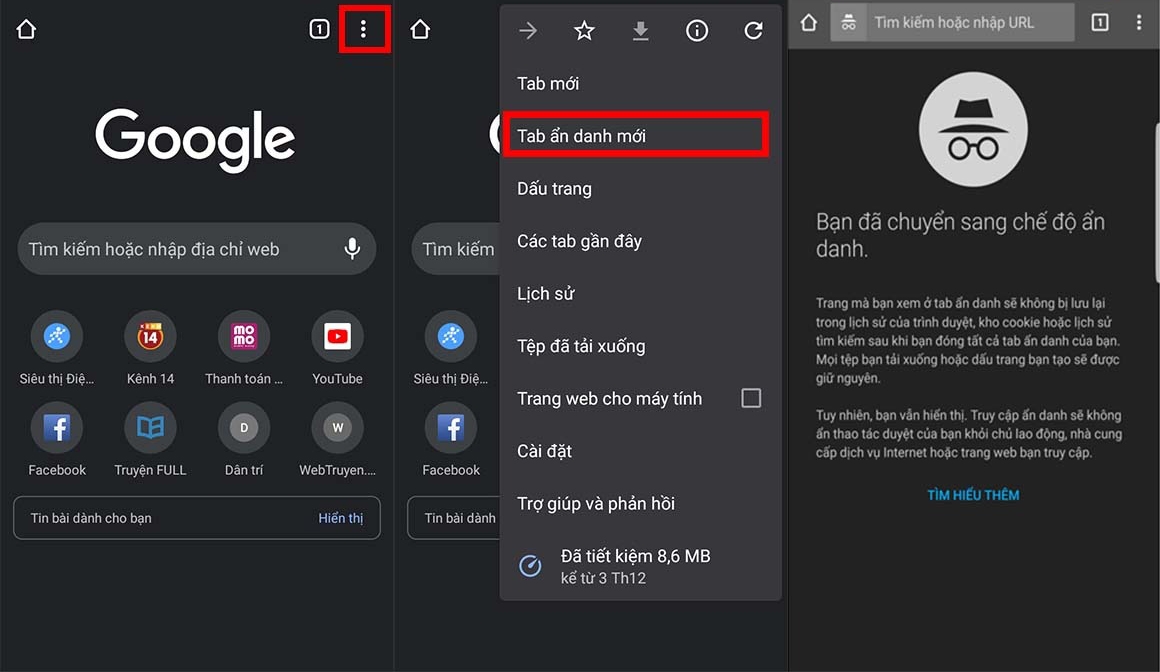
Cách bật chế độ ẩn danh trên điện thoại Android vô cùng đơn giản chỉ với 3 bước sau:
Bước 1: Mở trình duyệt Chrome trên điện thoại Android của bạn.
Bước 2: Nhấn vào biểu tượng hồ sơ ở góc phải trên cùng của màn hình.
Bước 3: Chọn Tab ẩn danh mới để mở.
Đối với iPhone và iPad
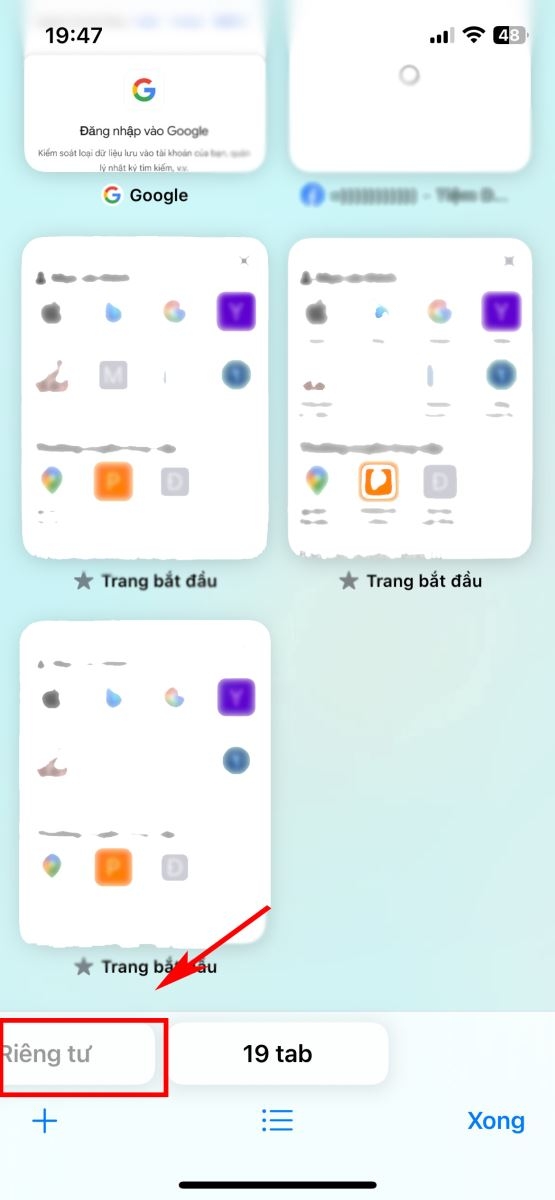
Bước 1: Mở Safari trên thiết bị iOS của bạn.
Bước 2: Nhấn vào biểu tượng hai ô vuông ở góc dưới bên phải màn hình.
Bước 3: Chọn Riêng tư để bật chế độ duyệt web ẩn danh.
Đối với laptop hệ điều hành Windows 10
Bước 1: Mở trình duyệt Google Chrome trên laptop của bạn.
Bước 2: Nhấn chọn biểu tượng ba chấm ở góc phải phía trên cùng của cửa sổ trình duyệt.
Bước 3: Chọn Cửa sổ Ẩn danh mới để mở một tab ẩn danh mới.
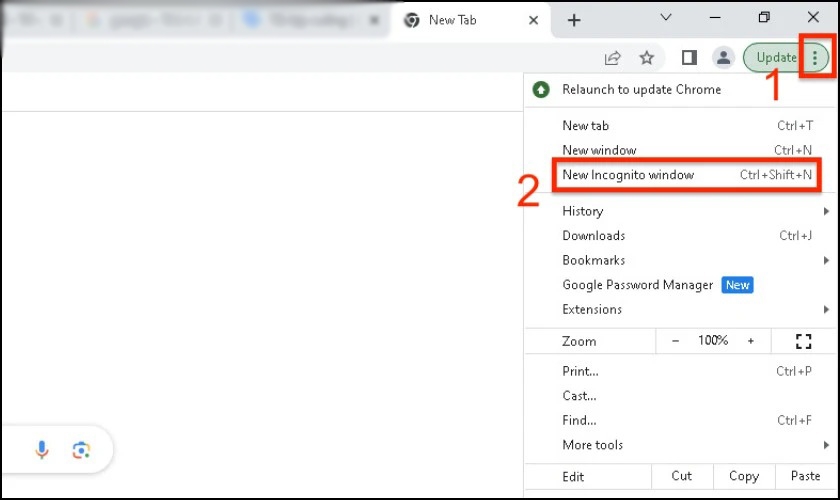
Lưu ý: Bạn cũng có thể sử dụng phím tắt Ctrl + Shift + N để mở tab ẩn danh nhanh chóng hơn.
Đối với MacBook
Bước 1: Trên màn hình MacBook, nhấn vào menu File ở góc trên bên trái.
Bước 2: Chọn New Incognito Window để mở một tab ẩn danh mới.
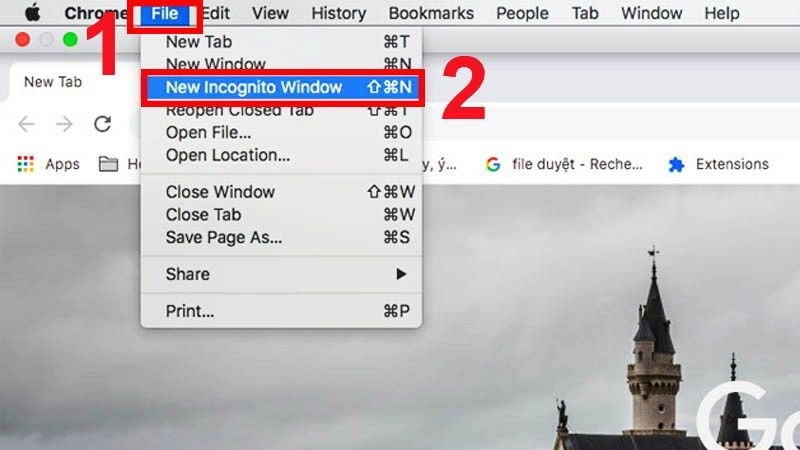
Lưu ý: Bạn cũng có thể sử dụng phím tắt Cmd + Shift + N để mở tab ẩn danh nhanh hơn.
Như vậy, tương tự như trên máy tính Windows, cách này sẽ cho phép MacBook của bạn duyệt web mà không lưu lại lịch sử, cookies hoặc thông tin đăng nhập. Rất hữu ích nếu muốn duy trì sự riêng tư khi lướt web. Trường hợp muốn lưu lại lịch sử để dễ dàng truy cập lần sau, bạn có thể tham khảo cách tắt chế độ ẩn danh trên điện thoại và laptop mà chúng tôi hướng dẫn dưới đây.
Cách tắt chế độ ẩn danh trên điện thoại và laptop
Tắt chế độ ẩn danh trên Chrome cho iPhone
Để tắt chế độ ẩn danh trên iPhone, bạn chỉ việc đóng những tab ẩn danh đã mở. Cụ thể như sau:
Bước 1: Mở ứng dụng Chrome trên iPhone, sau đó nhấp vào biểu tượng Tab ở góc dưới cùng bên phải (biểu tượng hình một ô vuông).
Bước 2: Trên màn hình hiện ra các tab ẩn danh, nhấn Edit và tiếp tục nhấn Close All Tabs để đóng tất cả các tab ẩn danh.
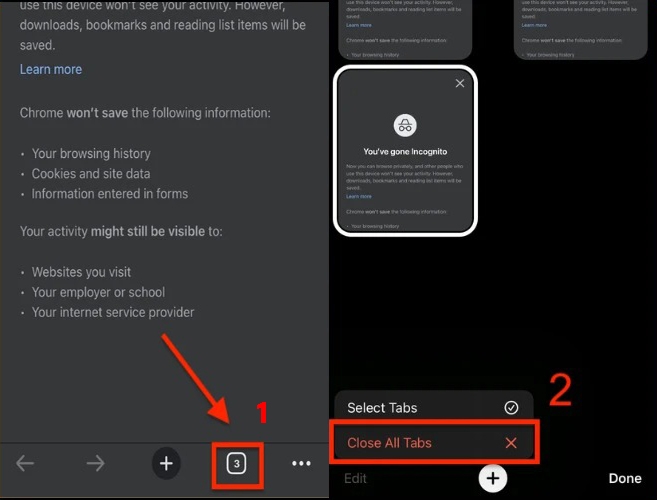
Bước 3: Cuối cùng, nhấn vào biểu tượng hình ô vuông ở trên cùng để chuyển sang chế độ tìm kiếm bình thường.
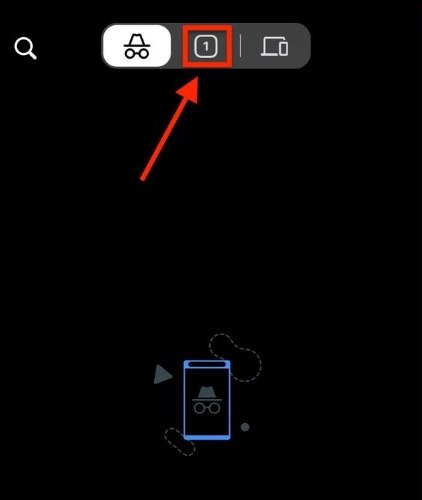
Với 3 bước trên, bạn đã đóng tất cả các tab ẩn danh và hoạt động duyệt web trước đó sẽ bị xóa.
Tắt chế độ ẩn danh trên Chrome trên điện thoại Android
Bước 1: Mở Chrome trên điện thoại Android. Tại màn hình ẩn danh, nhấn chọn biểu tượng hình ô vuông nằm phía trên cùng bên phải màn hình.
Bước 2: Nhấn vào biểu tượng dấu X ở phía trên bên phải của tab để đóng tab ẩn danh.
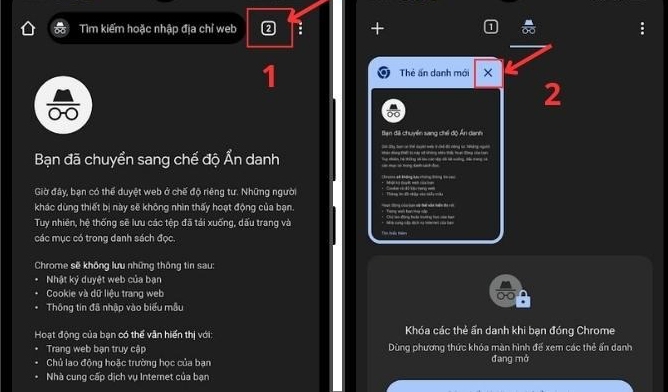
Tắt Chrome ẩn danh trên laptop
Dù bạn đang sử dụng máy tính Windows hay Mac, việc tắt chế độ ẩn danh trên Chrome chỉ cần một cú click đơn giản. Điều này giúp bạn có thể tiếp tục lưu lại các thông tin truy cập web mà không phải lo về tính riêng tư.
Để thực hiện tắt chế độ ẩn danh trên laptop, bạn chỉ cần thực hiện thao tác đơn giản như sau:
Trên Windows
- Mở trình duyệt Google Chrome.
- Ở góc phải của màn hình, nhấp vào biểu tượng dấu X để đóng tab ẩn danh.
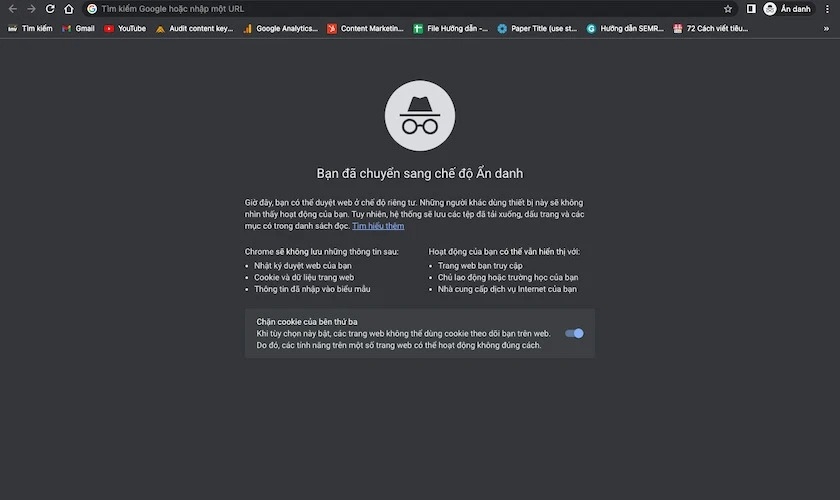
Trên macOS
- Mở trình duyệt Google Chrome.
- Ở góc trái của màn hình, nhấp vào biểu tượng dấu X để đóng tab ẩn danh.
Có thể thấy rằng chế độ ẩn danh trên Chrome rất hữu ích khi bạn muốn duyệt web mà không để lại dấu vết. Tuy nhiên, khi không cần sử dụng nữa, việc thoát ra khỏi chế độ này sẽ giúp bạn quản lý lịch sử truy cập web của mình dễ dàng hơn.
Tắt ẩn danh trên YouTube
Chế độ ẩn danh trên YouTube được thiết kế để giúp người dùng xem video mà không lưu lại lịch sử. Tuy nhiên, nếu bạn không cần sử dụng tính năng này nữa, hãy tắt nó đi để dễ dàng quản lý các video đã xem của mình. Việc tắt chế độ ẩn danh chỉ mất vài giây và rất đơn giản, hãy cùng FPT Shop xem qua các bước dưới đây:
Đối với iPhone
- Mở YouTube trên điện thoại của bạn.
- Ở góc phải dưới cùng của màn hình, nhấn vào biểu tượng tài khoản ẩn danh.
- Trong menu hiện ra, chọn Tắt chế độ ẩn danh hoặc Turn off Incognito.
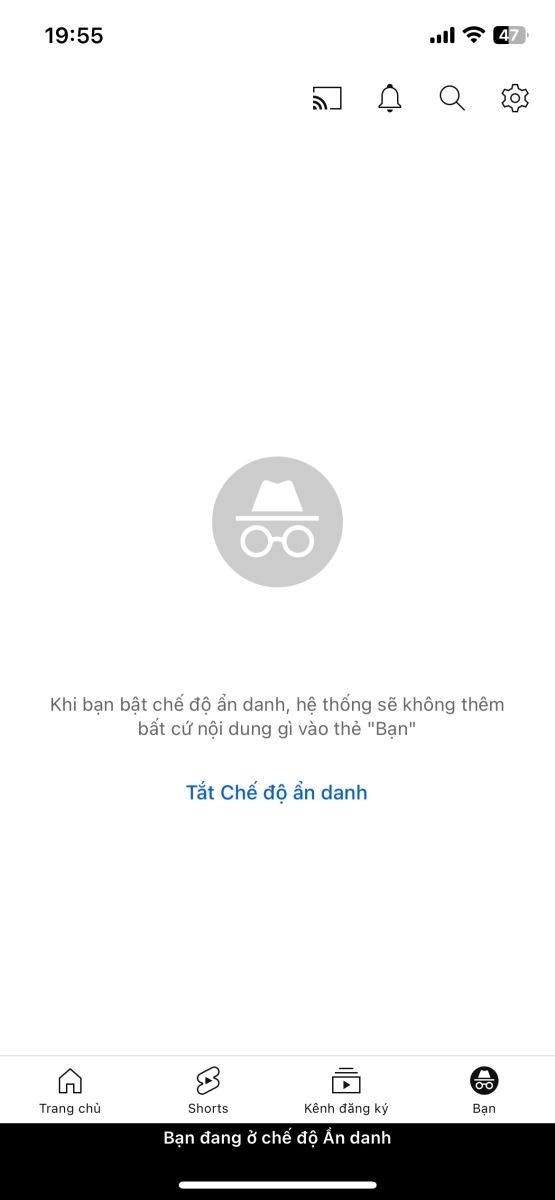
Đối với các dòng điện thoại Android
Trên điện thoại Android, các bước thực hiện tương tự như trên iPhone.
- Mở ứng dụng YouTube.
- Nhấn vào biểu tượng tài khoản ẩn danh ở góc phải trên cùng.
- Chọn tùy chọn Tắt chế độ ẩn danh hoặc Turn off Incognito.
Tắt ẩn danh trên Google Maps
Chế độ ẩn danh trên Google Maps rất hữu ích khi bạn không muốn lưu lại lịch sử tìm kiếm hoặc di chuyển của mình. Tuy nhiên, nếu muốn lưu lại các thông tin về địa điểm để tiện cho việc tìm đường hoặc truy xuất sau này, hãy chắc chắn rằng bạn đã tắt chế độ ẩn danh.
Đối với iPhone
- Mở ứng dụng Google Maps trên iPhone.
- Ở góc phải trên cùng của màn hình, nhấn vào biểu tượng hồ sơ.
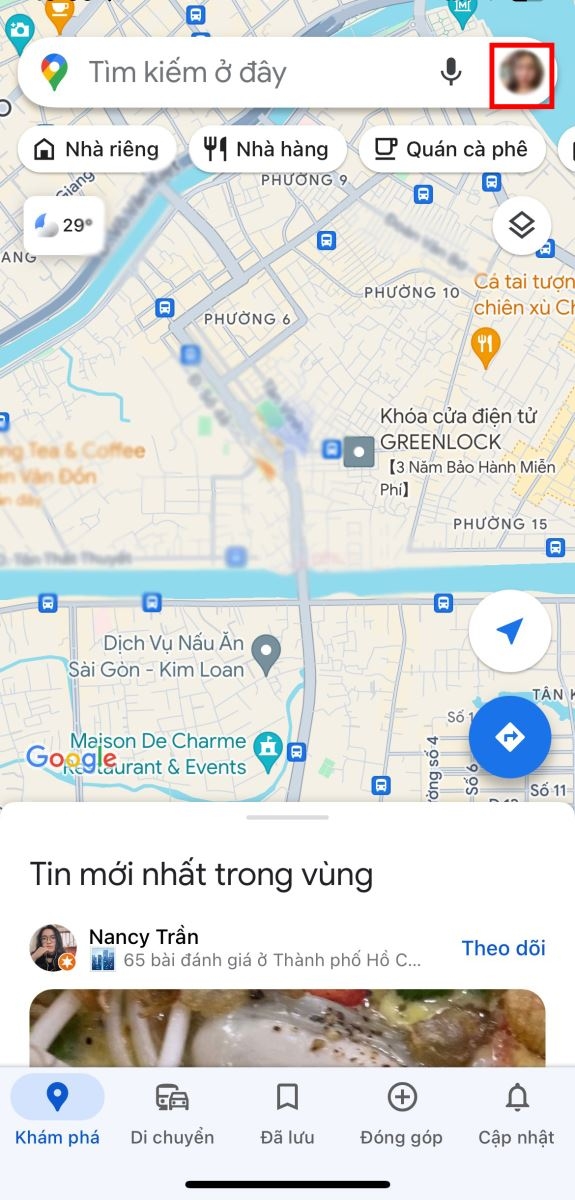
- Trong menu hiện ra, chọn tùy chọn Tắt chế độ ẩn danh hoặc Turn off Incognito.
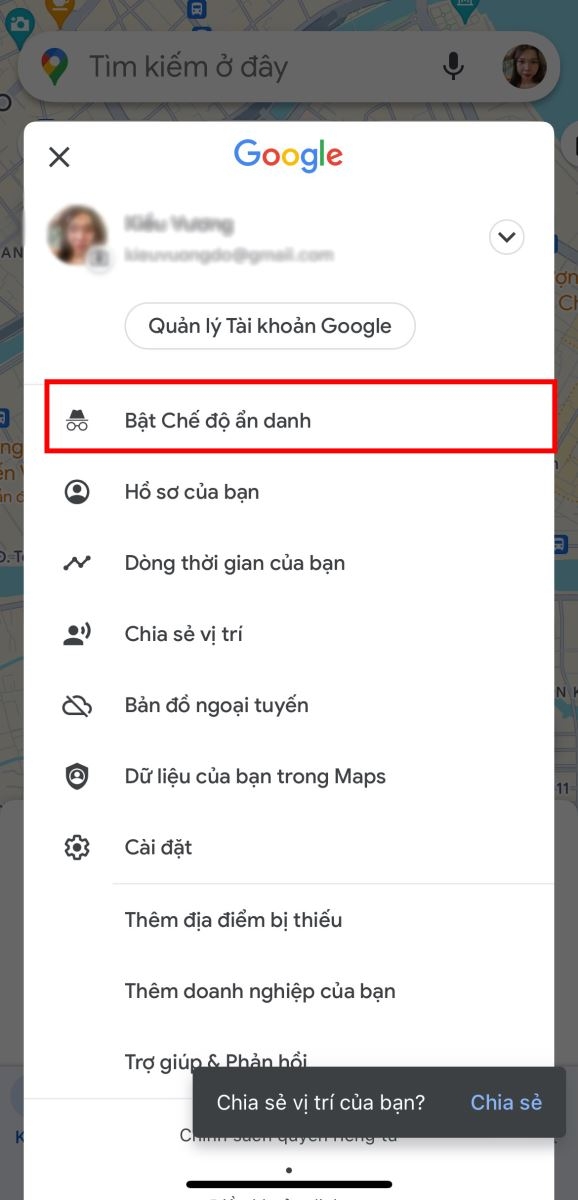
Đối với các dòng điện thoại Android
Trên điện thoại Android, các bước thực hiện tương tự như trên iPhone.
- Mở ứng dụng Google Maps.
- Nhấn chọn biểu tượng hồ sơ.
- Tìm và chọn tùy chọn Tắt chế độ ẩn danh hoặc Turn off Incognito.
Việc tắt chế độ ẩn danh chỉ mất vài giây và vô cùng đơn giản. Dù là iPhone hay điện thoại Android, bạn đều có thể dễ dàng thực hiện thông qua các bước trên. Khi tắt tab ẩn danh sẽ giúp bạn quản lý và truy xuất thông tin trên Google Maps một cách hiệu quả hơn.
Giải đáp một số thắc mắc thường gặp
Thông tin có đồng bộ hay không sau khi tắt tab ẩn danh?
Câu trả lời là KHÔNG. Các thông tin mà bạn tìm kiếm trong chế độ ẩn danh sẽ không được lưu lại sau khi tắt chế độ này. Tuy nhiên, các mục tải xuống và dấu trang sẽ được giữ lại. Khi bạn tắt chế độ ẩn danh, trình duyệt sẽ "quên" lịch sử duyệt web của bạn trong phiên ẩn danh, nhưng những hoạt động như tải xuống và đánh dấu trang vẫn còn.
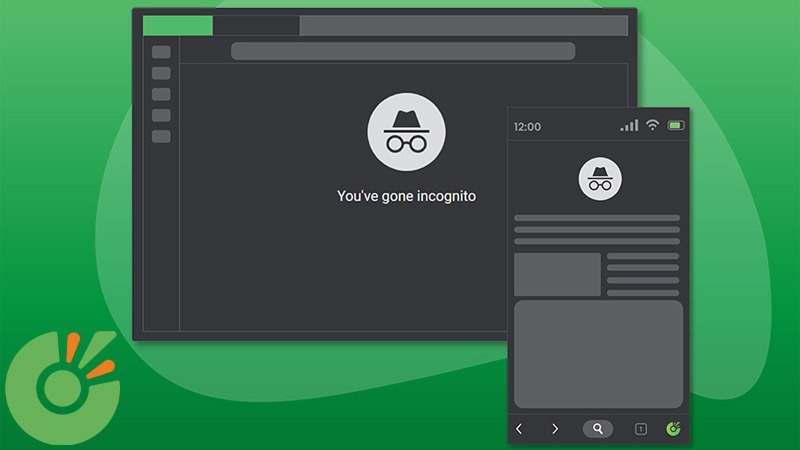
Vô hiệu hóa chế độ ẩn danh được hay không?
Câu trả lời là CÓ. Sau đây là chi tiết các bước bạn có thể thực hiện:
Bước 1: Mở Command Prompt bằng cách nhấn vào nút Start, gõ "cmd", sau đó nhấn chuột phải vào biểu tượng Command Prompt và chọn Run as administrator.
.jpg)
Bước 2: Tại cửa sổ Command Prompt, bạn nhập vào lệnh REG ADD HKLM\SOFTWARE\Policies\Google\Chrome /v IncognitoModeAvailability /t REG_DWORD /d và nhấn Enter. Lệnh này sẽ giúp vô hiệu hóa chức năng chế độ ẩn danh trong trình duyệt Chrome.
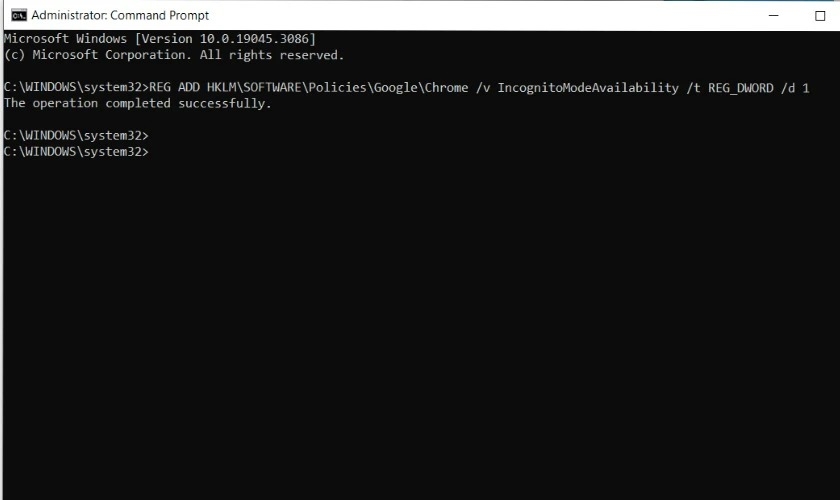
Bước 3: Sau khi nhập lệnh, khởi động lại trình duyệt Chrome. Bây giờ, nếu bạn nhấn tổ hợp phím Ctrl + Shift + N, cửa sổ chế độ ẩn danh sẽ không còn xuất hiện nữa.
Bước 4: Để bật lại chế độ ẩn danh, bạn chỉ cần sử dụng lệnh REG DELETE HKLM\SOFTWARE\Policies\Google\Chrome /v IncognitoModeAvailability /f trong Command Prompt. Sau đó, khởi động lại trình duyệt Chrome và chức năng chế độ ẩn danh sẽ hoạt động trở lại.
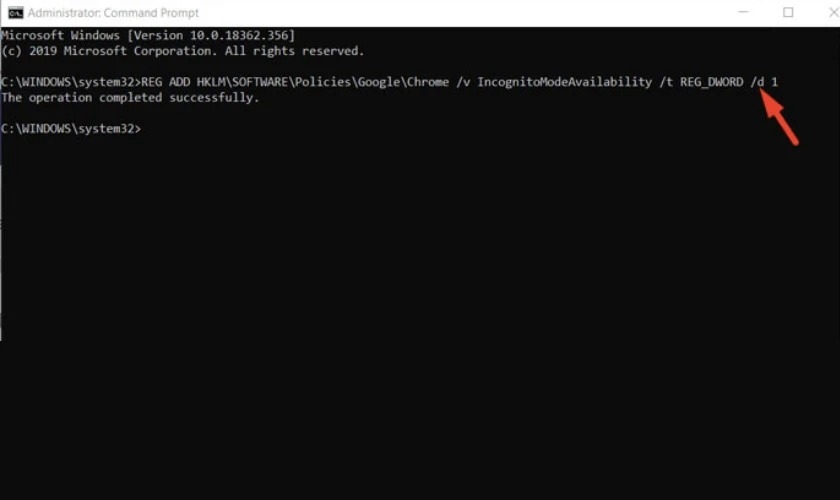
Lưu ý: Nếu sử dụng các trình duyệt khác như Firefox hay Microsoft Edge, bạn vẫn có thể áp dụng thực hiện các bước tương tự.
Tạm kết
Như vậy, qua bài viết này, bạn có lẽ đã biết cách tắt chế độ ẩn danh trên điện thoại và laptop rồi đúng không nào. Hy vọng những chia sẻ của FPT Shop là hữu ích và có thể giúp bạn trải nghiệm việc lướt web được tốt hơn.
Xem thêm:
- Cách tắt chế độ an toàn trên iPhone và Android đơn giản, nhanh chóng và hiệu quả
- Chi tiết cách ẩn danh trên Google Docs bạn không nên bỏ qua
Nếu như bạn đang cần một chiếc điện thoại mới vừa chất lượng, giá thành lại phải chăng, hãy đến ngay FPT Shop. Là một trong những chuỗi bán lẻ sản phẩm công nghệ lớn nhất cả nước, chúng tôi tự tin rằng có thể đáp ứng mọi yêu cầu về sản phẩm mà bạn mong muốn.
Tham khảo ngay tại đây: Điện thoại Samsung


