:quality(75)/estore-v2/img/fptshop-logo.png)
:quality(75)/cach_truy_cap_vao_macbook_khi_quen_mat_khau_1_95018b0da7.jpg)
:quality(75)/z5869540918138_6695a1fb92832be5d75e4dad07dbf8b5_fd494114dd.jpg)
Hướng dẫn cách truy cập vào MacBook khi quên mật khẩu nhanh chóng
macOS - hệ điều hành của Apple, nổi tiếng với khả năng bảo mật cao, trong đó mật khẩu được xem như “trái tim” giúp bảo vệ toàn bộ hệ thống. Từ việc cài đặt phần mềm, thay đổi cài đặt trong System Preferences, cho đến sử dụng Touch ID trên các dòng MacBook Pro, MacBook Air 2018 trở lên hay thậm chí là xóa file, tất cả đều cần đến mật khẩu. Nhưng sẽ ra sao nếu bạn lỡ quên mất mật khẩu đăng nhập? Đừng lo, trong bài viết này FPT Shop sẽ chia sẻ cách truy cập vào MacBook khi quên mật khẩu nhanh chóng.
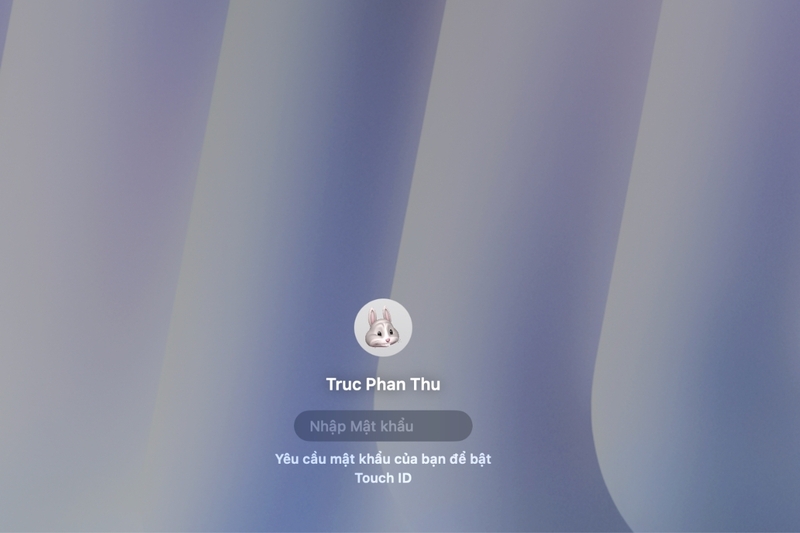
Cách truy cập vào MacBook khi quên mật khẩu bằng Recovery Mode
Apple cung cấp nhiều công cụ để khôi phục quyền truy cập vào máy Mac khi bạn quên mật khẩu, và Recovery Mode là một trong những cách hiệu quả nhất – đặc biệt khi bạn không thể đăng nhập vào bất kỳ tài khoản nào trên máy.
Dưới đây là các bước thực hiện:
- Tắt máy Mac hoàn toàn bằng cách vào Apple menu > Shut Down.
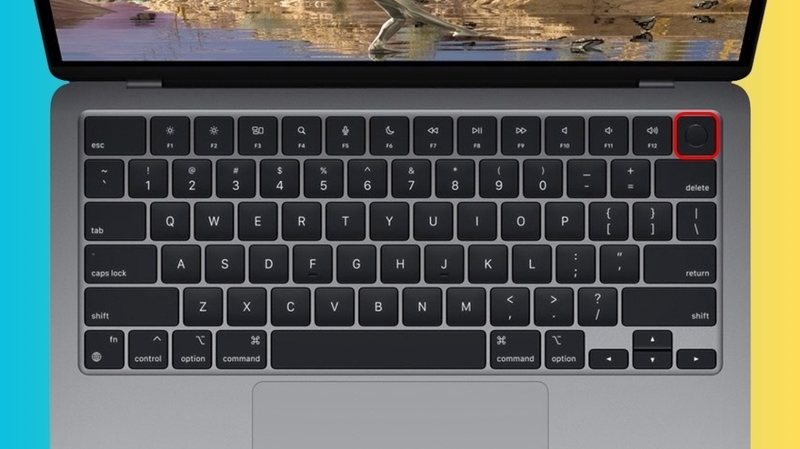
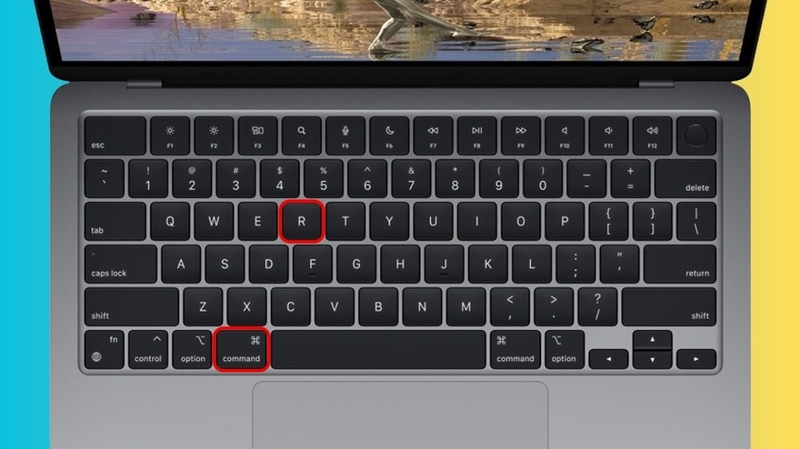
- Khởi động lại máy và nhấn giữ tổ hợp phím Command + R ngay khi máy bắt đầu khởi động.
- Trong giao diện macOS Utilities, chọn Disk Utility, sau đó nhấn Continue (bước này giúp hệ thống nhận diện ổ đĩa chứa tài khoản).
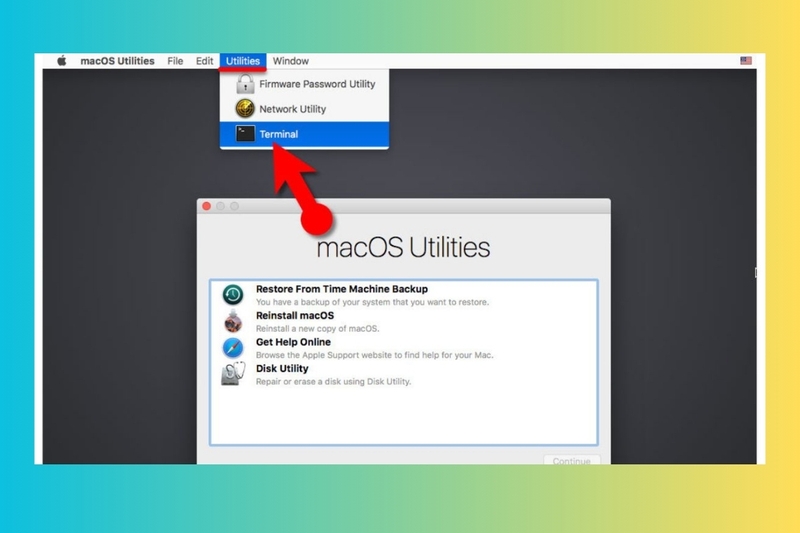
- Ở thanh menu trên cùng, chọn Utilities > Terminal để mở cửa sổ dòng lệnh. Trong Terminal, nhập lệnh: resetpassword. Rồi nhấn Return (Enter).

- Chọn Continue sau khi ấn xác nhận thông tin Apple
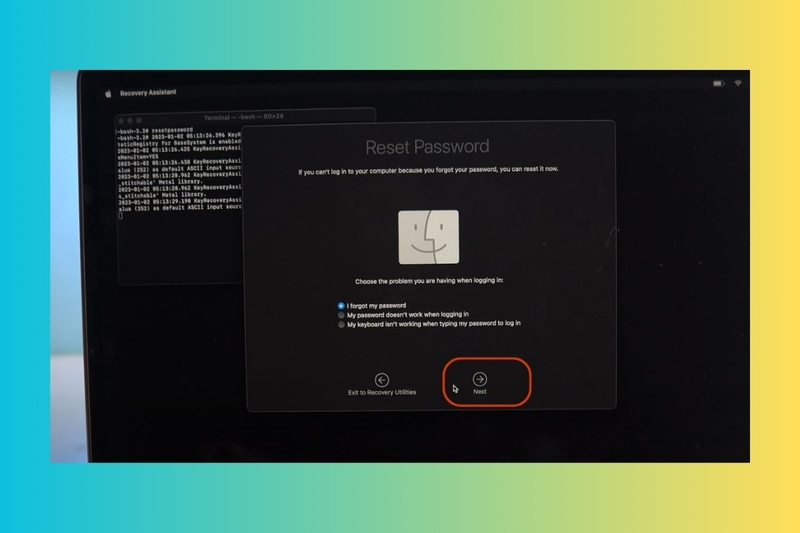
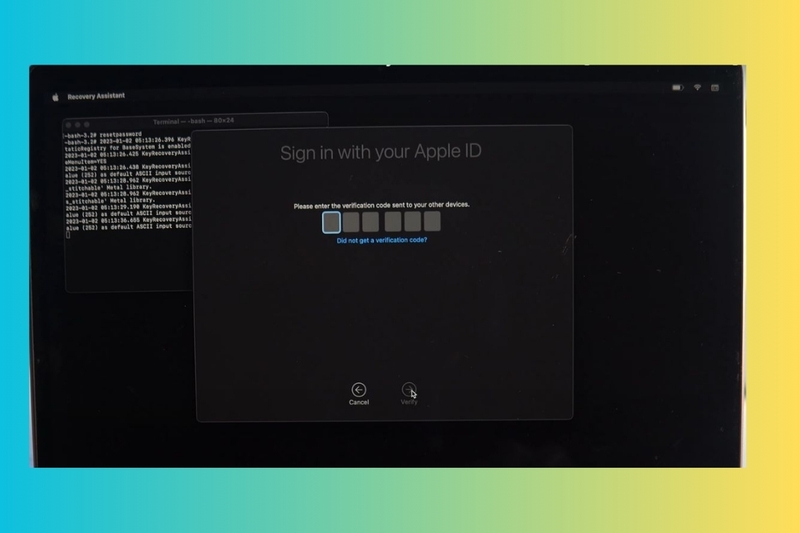
- Nhập mã xác thực, rồi chọn Tiếp tục.
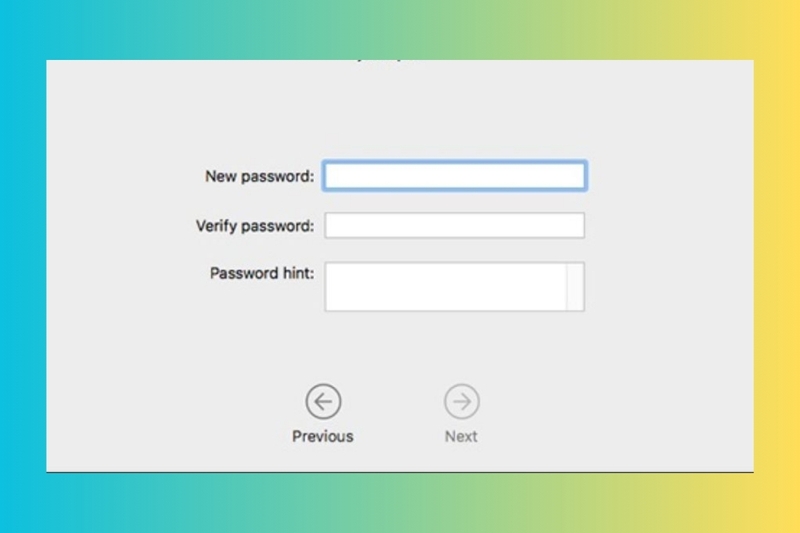
- Đặt mật khẩu mới và ấn Tiếp tục để hoàn tất quá trình đổi mật khẩu Macbook.
Cách truy cập vào MacBook khi quên mật khẩu bằng tài khoản khác
Trong trường hợp trên MacBook của bạn có nhiều tài khoản người dùng khác nhau, việc đặt lại mật khẩu trở nên đơn giản hơn. Nếu bạn vẫn nhớ mật khẩu của ít nhất một tài khoản khác trên thiết bị, bạn hoàn toàn có thể sử dụng tài khoản đó để thay đổi mật khẩu cho tài khoản đang bị quên. Cách này chỉ áp dụng khi bạn có thể mở và sử dụng máy tính, nghĩa là vẫn có khả năng đăng nhập bằng một tài khoản khác còn hoạt động.
Các bước thực hiện chi tiết:
- Bước 1: Trước tiên, bạn cần thoát khỏi tài khoản bị quên mật khẩu. Nhấn tổ hợp phím Command + Shift + Q để đăng xuất nhanh.
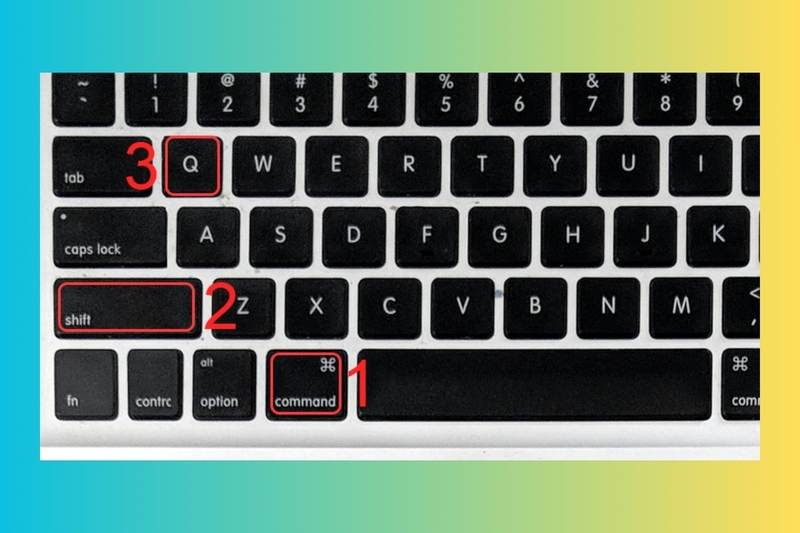
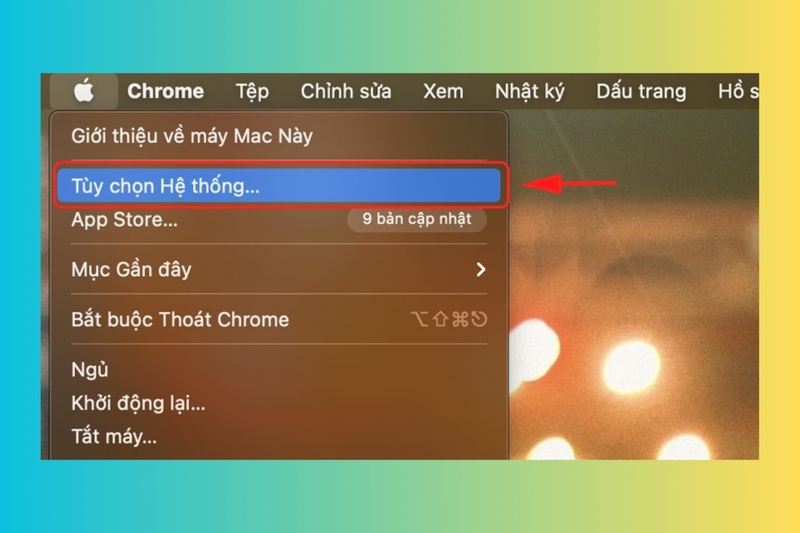
- Bước 2: Sau khi đăng xuất, hãy đăng nhập vào một tài khoản khác trên máy mà bạn còn nhớ mật khẩu. Tiếp đó, vào menu Apple > chọn Tùy chọn hệ thống (System Preferences).
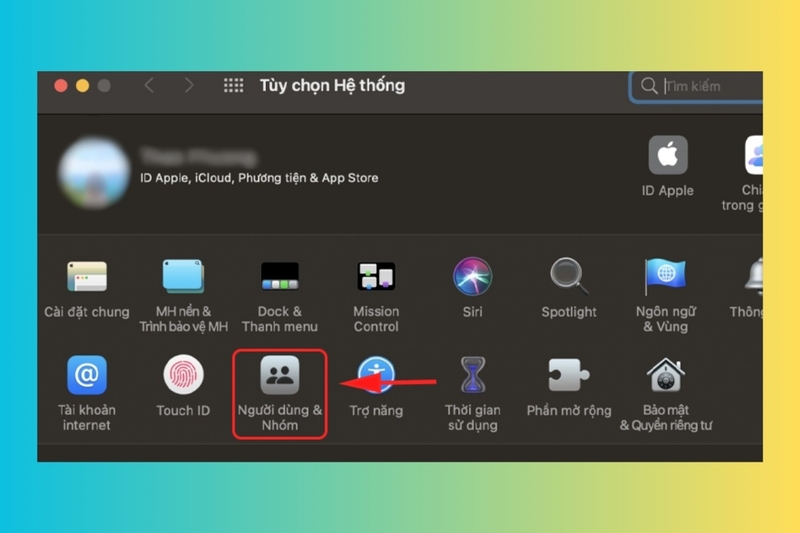
- Bước 3: Trong cửa sổ cài đặt, chọn mục Người dùng & nhóm (Users & Groups) để quản lý các tài khoản hiện có trên máy.
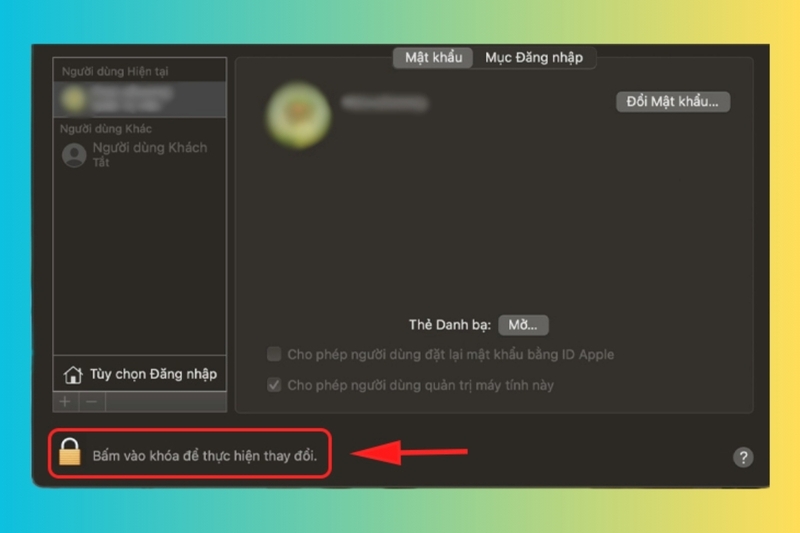
- Bước 4: Nhìn xuống góc trái màn hình, bạn sẽ thấy biểu tượng ổ khóa. Nhấp vào và nhập mật khẩu của tài khoản quản trị (admin) để mở quyền thay đổi cài đặt.
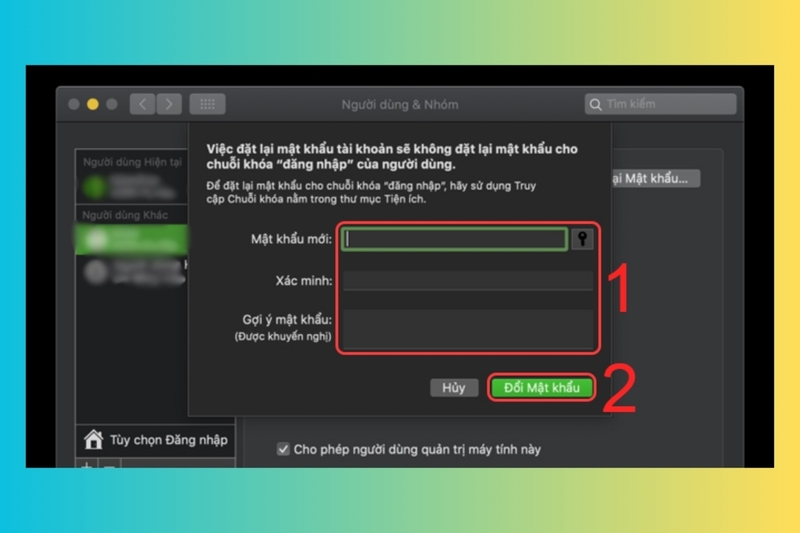
- Bước 5: Danh sách các tài khoản người dùng sẽ hiển thị. Tại đây, chọn đúng tài khoản mà bạn đã quên mật khẩu, sau đó nhấp vào tùy chọn Đặt lại mật khẩu (Reset Password) để tạo một mật khẩu mới.
Sau khi hoàn tất, bạn chỉ cần đăng xuất tài khoản hiện tại và đăng nhập lại bằng mật khẩu vừa được đặt lại để tiếp tục sử dụng thiết bị như bình thường.
Tạm kết
Trên đây là cách truy cập vào MacBook khi quên mật khẩu nhanh chóng, dễ thực hiện. Mong rằng qua bài viết này bạn sẽ lấy lại được mật khẩu và sử dụng MacBook tiện lợi hơn. Đừng quên thường xuyên cập nhật những thủ thuật, mẹo hay và kiến thức công nghệ tại FPT Shop để nắm bắt những thông tin mới nhất, và nâng cao hiệu quả làm việc mỗi ngày. Nếu có nhu cầu sắm laptop chính hãng thì hãy đến ngay FPT Shop gần nhất để được tư vấn và tận hưởng những ưu đãi hấp dẫn.
Ngoài ra, nếu bạn đang tìm kiếm một chiếc máy mới vừa mỏng nhẹ vừa đảm bảo tính bảo mật cao cho công việc hằng ngày, dải sản phẩm MacBook hiện tại đáp ứng linh hoạt theo từng ngân sách. MacBook Neo phù hợp với học sinh, sinh viên và nhân viên văn phòng có nhu cầu xử lý các tác vụ thông thường. Ngược lại, đối với người dùng cần hiệu năng mạnh mẽ hơn từ học tập đến sáng tạo nội dung nhưng vẫn muốn máy gọn nhẹ để mang theo, MacBook Air M5 sẽ là phương án toàn diện hơn.
Hơn nữa, bạn có thể tham khảo thêm một số mẫu laptop văn phòng chính hãng, giá tốt ngay tại đây: Laptop văn phòng
Xem thêm:
:quality(75)/macbook_like_new_6ec6ed4708.jpg)
:quality(75)/5_0e97f0c03a.jpg)
:quality(75)/the_unarchiver_3_3062095105.jpg)
:quality(75)/dan_man_hinh_macbook_8_8a73157700.jpg)
:quality(75)/small/man_hinh_macbook_bi_o_vang_2_3c60daf3a8.jpg)
:quality(75)/Cross_Over_Mac_anh_dai_dien_111bea55a5.jpg)


