:quality(75)/estore-v2/img/fptshop-logo.png)
:quality(75)/meo_chinh_thoi_gian_sleep_win_10_khong_phai_ai_cung_biet_1_23f04ce71b.png)
:quality(75)/482849525_638704888864590_7961940642512230526_n_be708d2e9d.jpg)
Cách chỉnh thời gian Sleep Win 10 để máy không tự tắt màn hình chỉ trong vài bước
Việc máy tính tự động tắt màn hình hoặc chuyển sang chế độ Sleep sau một khoảng thời gian ngắn không sử dụng có thể gây gián đoạn nếu bạn đang đọc tài liệu, theo dõi nội dung hay cần giữ máy hoạt động trong thời gian dài. Windows 10 cho phép người dùng dễ dàng tùy chỉnh khoảng thời gian này theo nhu cầu. Hãy cùng FPT Shop tìm hiểu cách chỉnh thời gian Sleep Win 10 nhanh chóng, đơn giản qua bài viết dưới đây.
Chế độ Sleep trên Win 10 là gì?
Trước khi tìm hiểu cách chỉnh thời gian Sleep Win 10, hãy cùng tìm hiểu chế độ Sleep là gì và hoạt động như thế nào. Việc nắm rõ cách thức hoạt động của chế độ này sẽ hỗ trợ bạn lựa chọn thời gian phù hợp với nhu cầu sử dụng, đồng thời tránh tình trạng máy tự chuyển sang Sleep quá sớm khi đang làm việc.
Sleep (ngủ) là chế độ cho phép máy tính tạm dừng hoạt động khi bạn không sử dụng trong một khoảng thời gian, nhưng vẫn giữ lại phiên làm việc hiện tại. Các ứng dụng, cửa sổ và dữ liệu đang mở tiếp tục được duy trì trong RAM, còn những bộ phận của máy chuyển sang trạng thái tiêu thụ ít điện năng hơn.
Khi muốn sử dụng lại, bạn chỉ cần nhấn phím, di chuyển chuột hoặc nhấn nút nguồn để đánh thức máy. Windows 10 sẽ nhanh chóng đưa hệ thống trở về trạng thái trước đó, bạn có thể tiếp tục công việc mà không cần mở lại từng ứng dụng hay khởi động máy từ đầu. Chế độ này đặc biệt phù hợp khi bạn chỉ tạm rời máy trong thời gian ngắn nhưng vẫn muốn giữ nguyên những nội dung đang làm việc.
Chế độ Sleep có tốn điện và nên sử dụng thường xuyên không?
Chế độ Sleep vẫn tiêu thụ điện năng
Khi máy tính chuyển sang Sleep, màn hình và nhiều phần cứng sẽ ngừng hoạt động hoặc chuyển sang trạng thái tiết kiệm năng lượng. Tuy nhiên, RAM vẫn cần được cấp điện để duy trì dữ liệu của các ứng dụng và tài liệu đang mở. Vì vậy, máy vẫn tiêu thụ một lượng điện nhất định trong thời gian Sleep.
Với laptop, nếu để Sleep trong thời gian dài khi không cắm sạc, pin vẫn sẽ giảm dần. Do đó, chế độ này phù hợp hơn khi bạn chỉ tạm rời máy trong thời gian ngắn và muốn quay lại làm việc nhanh chóng.
Có nên dùng Sleep thay cho Shutdown không?
Không nên dùng Sleep để thay thế hoàn toàn cho Shutdown, hai chế độ này phục vụ những nhu cầu khác nhau. Sleep phù hợp khi bạn chỉ nghỉ trong thời gian ngắn, còn Shutdown nên được sử dụng khi không còn nhu cầu làm việc trong nhiều giờ hoặc kết thúc ngày sử dụng máy.
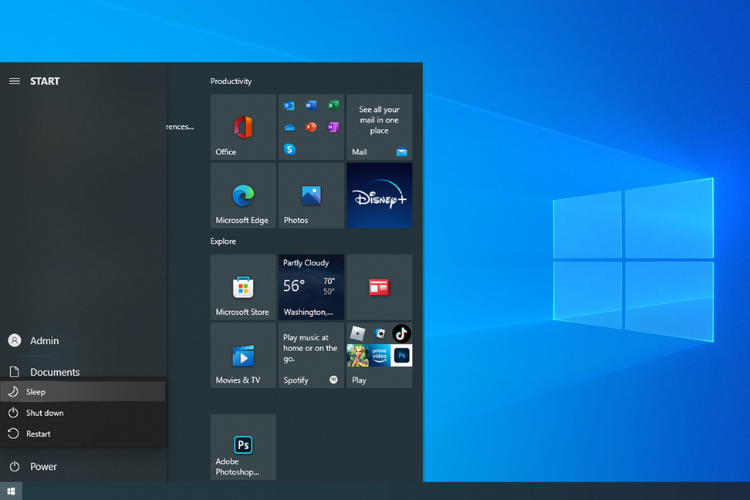
Nếu thường xuyên rời máy trong vài chục phút, bạn nên chọn Sleep để giữ nguyên các ứng dụng đang mở. Ngược lại, khi không sử dụng máy qua đêm hoặc trong thời gian dài, Shutdown sẽ là lựa chọn hợp lý hơn, vừa hạn chế tiêu thụ điện và pin, vừa giúp hệ thống được khởi động lại ở trạng thái mới khi bạn sử dụng lần tiếp theo.
Cách chỉnh thời gian Sleep Win 10 đơn giản, nhanh chóng
Cách chỉnh thời gian Sleep Win 10 khá đơn giản và bạn có thể thực hiện trực tiếp trong phần Cài đặt mà không cần tải thêm phần mềm.
Bước 1: Đầu tiên, bạn nhấn tổ hợp phím Windows + I để mở cửa sổ Settings.
Bước 2: Tiếp theo, bạn nhấn chọn System để truy cập các thiết lập liên quan đến hệ thống.
Bước 3: Sau đó, chọn Power & sleep trong danh sách tùy chọn ở bên trái màn hình.
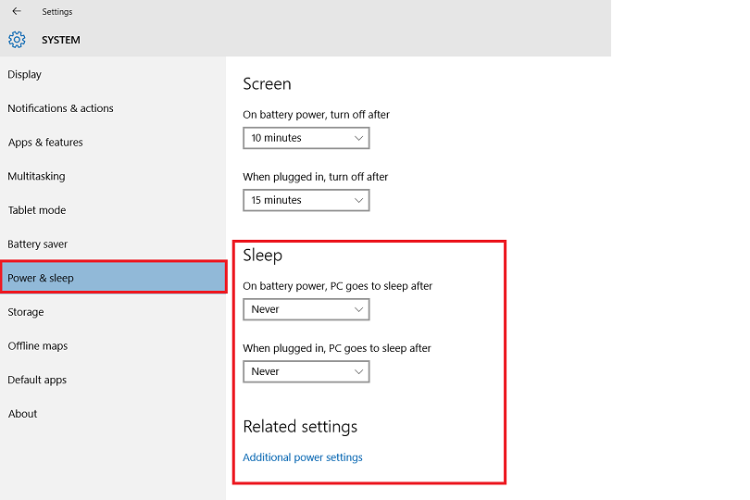
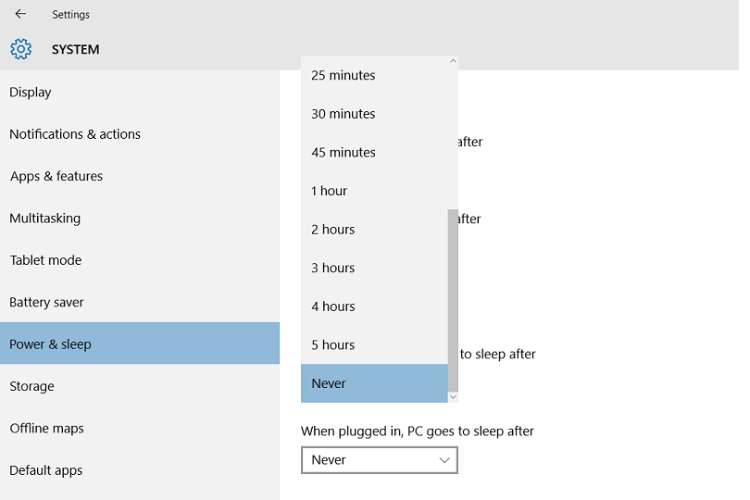
Bước 4: Tại mục Sleep, bạn sẽ thấy hai tùy chọn cài đặt thời gian gồm On battery power, PC goes to sleep after và When plugged in, PC goes to sleep after. Hai mục này lần lượt áp dụng khi máy đang dùng pin và khi được cắm sạc.
Bước 5: Nhấn vào từng mục và chọn khoảng thời gian mong muốn. Windows 10 cung cấp nhiều mốc thời gian khác nhau để bạn lựa chọn. Nếu muốn máy không tự động chuyển sang Sleep, hãy chọn Never.
Bước 6: Cuối cùng, bạn chỉ cần đóng cửa sổ Settings (Cài đặt). Windows 10 sẽ tự động lưu và áp dụng thiết lập mới.
Tạm kết
Chỉ qua vài thao tác đơn giản, bạn đã dễ dàng chỉnh thời gian Sleep Win 10 và chủ động kiểm soát thời điểm máy chuyển sang chế độ ngủ. Tùy vào thói quen sử dụng, bạn nên lựa chọn khoảng thời gian hợp lý để vừa thuận tiện khi làm việc, vừa hạn chế tiêu hao điện năng và pin không cần thiết.
Nếu đang tìm kiếm một thiết bị mới có hiệu năng ổn định cho công việc, học tập hoặc giải trí, bạn hãy tham khảo các mẫu laptop tại FPT Shop để lựa chọn sản phẩm phù hợp. Tại đây, FPT Shop cung cấp đa dạng mẫu laptop đến từ những thương hiệu lớn, đáp ứng nhiều nhu cầu sử dụng và phân khúc giá khác nhau.
Xem thêm:
:quality(75)/cach_chinh_do_sang_man_hinh_win_10_6849223475.png)
:quality(75)/driver_hp_1020_win_10_64bit_194ccd23d5.jpg)
:quality(75)/su_dung_2_man_hinh_doc_lap_win_10_0_eb8cf99f74.png)
:quality(75)/Easy_Driver_Win_10_64bit_cd27ab69eb.jpg)
:quality(75)/wandriver_win_10_64bit_7_5e3f7be67e.png)
:quality(75)/huong_dan_cai_dat_realtek_hd_audio_manager_trong_win_10_9_031c94e158.png)


