:quality(75)/estore-v2/img/fptshop-logo.png)
:quality(75)/Cover_3d2b2b04b6.png)
:quality(75)/thuy_an_85c38e07fa.jpg)
Cách xử lý màn hình máy tính không tắt tự động siêu dễ dàng, làm chủ thời gian sáng màn hình theo ý muốn
Việc kiểm soát thời gian sáng màn hình là một trong những thiết lập quan trọng giúp tối ưu trải nghiệm sử dụng máy tính hằng ngày. Tuy nhiên, đôi khi người dùng có thể gặp tình trạng màn hình máy tính không tắt tự động theo thiết lập đã cài đặt, gây ảnh hưởng đến khả năng tiết kiệm điện năng và tuổi thọ thiết bị. Nếu bạn cũng đang gặp vấn đề này, hãy tham khảo những cách khắc phục đơn giản dưới đây để nhanh chóng đưa mọi thứ trở lại trạng thái mong muốn.
Màn hình máy tính không tắt tự động là lỗi gì?
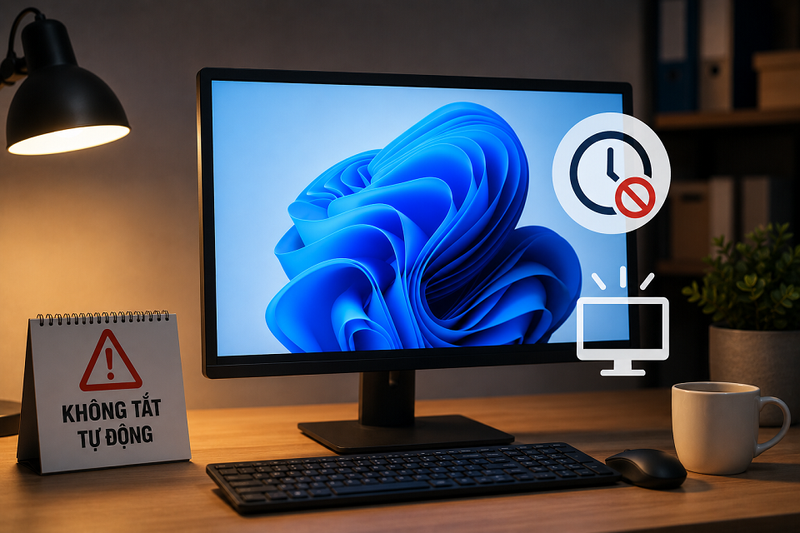
Tính năng tự động tắt màn hình được tích hợp trên hầu hết các máy tính nhằm giúp tiết kiệm điện năng và tối ưu thời lượng pin. Khi người dùng không thực hiện bất kỳ thao tác nào trong một khoảng thời gian nhất định, hệ thống sẽ tự động tắt màn hình hoặc đưa thiết bị vào trạng thái tiết kiệm năng lượng theo thiết lập đã cài đặt trước. Tuy nhiên, đôi khi tính năng này hoạt động không đúng như mong muốn, khiến màn hình máy tính không tắt tự động dù đã được thiết lập thời gian chờ.
Bạn có thể nhận biết tình trạng này khi màn hình luôn sáng dù không sử dụng, thời gian tắt màn hình đã cài đặt nhưng không có tác dụng hoặc máy tính không chuyển sang chế độ tiết kiệm năng lượng như bình thường. Điều này không chỉ khiến laptop hao pin nhanh hơn mà còn làm tăng lượng điện năng tiêu thụ trên cả máy tính để bàn và laptop. Về lâu dài, việc màn hình phải hoạt động liên tục trong thời gian dài cũng có thể ảnh hưởng đến tuổi thọ của thiết bị.
Nguyên nhân khiến màn hình máy tính không tắt tự động
- Cài đặt thời gian tắt màn hình bị thay đổi: Đây là nguyên nhân phổ biến nhất khiến màn hình máy tính không tắt tự động. Trong quá trình sử dụng, người dùng có thể vô tình đặt thời gian tắt màn hình thành Never hoặc một số bản cập nhật hệ điều hành đã thay đổi các thiết lập nguồn điện mặc định mà không được chú ý.
- Chế độ trình chiếu hoặc ứng dụng chạy nền đang hoạt động: Một số ứng dụng được thiết kế để giữ màn hình luôn sáng nhằm tránh gián đoạn trải nghiệm sử dụng. Chẳng hạn, khi đang trình chiếu PowerPoint, xem video, livestream hoặc tham gia họp trực tuyến, hệ thống có thể tạm thời vô hiệu hóa tính năng tự động tắt màn hình.
- Cài đặt Screen Saver hoặc Sleep bị xung đột: Nếu thời gian kích hoạt Screen Saver và chế độ Sleep được thiết lập chưa hợp lý, Windows có thể gặp khó khăn trong việc thực hiện đúng lệnh tắt màn hình. Ngoài ra, một số lỗi liên quan đến trình bảo vệ màn hình cũng có thể khiến tính năng này hoạt động không như mong muốn.
- Driver hoặc hệ điều hành gặp lỗi: Driver đồ họa đóng vai trò quan trọng trong việc quản lý màn hình và các chế độ tiết kiệm năng lượng. Khi driver đã lỗi thời, bị hỏng hoặc xuất hiện xung đột sau khi cập nhật Windows, máy tính có thể không thực hiện đúng các thiết lập tắt màn hình tự động.
- Thiết bị ngoại vi liên tục gửi tín hiệu: Chuột không dây, bàn phím, tay cầm chơi game hoặc một số thiết bị USB có thể liên tục gửi tín hiệu đến hệ thống. Điều này khiến máy tính hiểu rằng vẫn đang có hoạt động từ người dùng và ngăn màn hình chuyển sang trạng thái tắt hoặc nghỉ theo cài đặt.
Cách xử lý màn hình máy tính không tắt tự động
Sau khi xác định được nguyên nhân, bạn có thể áp dụng các biện pháp khắc phục tương ứng để đưa tính năng tự động tắt màn hình trở lại hoạt động bình thường. Dưới đây là những cách xử lý đơn giản, dễ thực hiện mà hầu hết người dùng đều có thể tự thao tác ngay tại nhà.
Kiểm tra lại thời gian tắt màn hình trong Settings
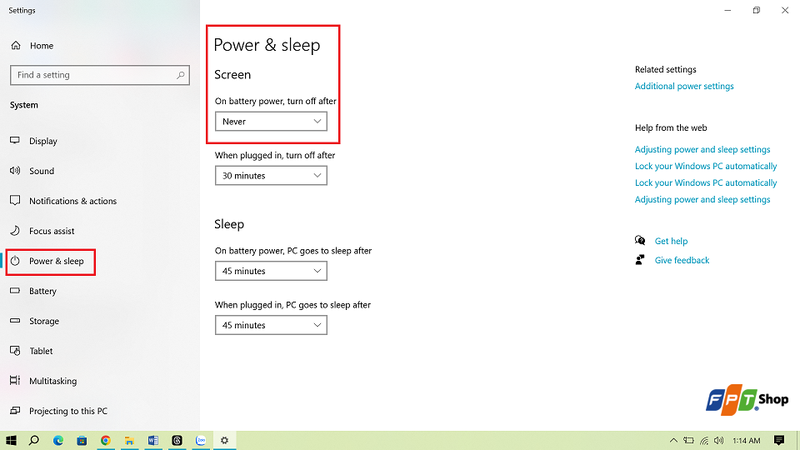
Trước tiên, bạn hãy kiểm tra lại thiết lập thời gian tắt màn hình trong Windows bằng cách truy cập Settings > System > Power & Sleep > Screen. Tại đây, hãy xem mục Turn off my screen after có đang được đặt ở chế độ Never hay không và điều chỉnh lại khoảng thời gian phù hợp cho cả khi sử dụng pin lẫn khi cắm sạc để tính năng tự động tắt màn hình hoạt động đúng như mong muốn.
Kiểm tra cài đặt Power Plan
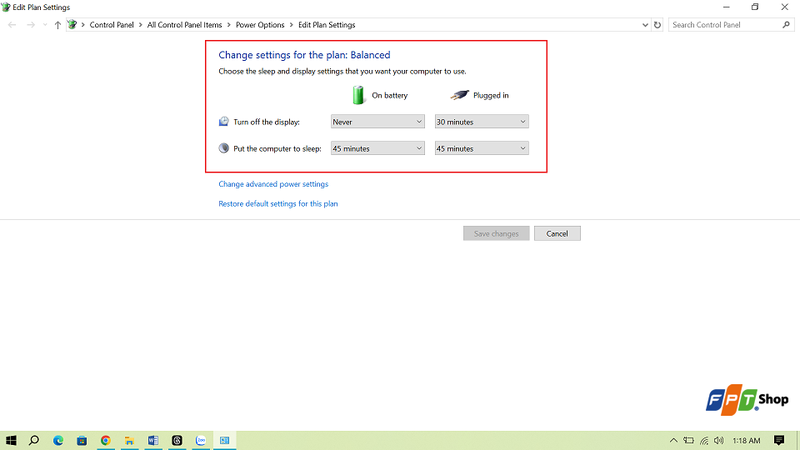
Nếu việc điều chỉnh trong Settings không mang lại hiệu quả, bạn nên kiểm tra thêm cấu hình Power Plan của hệ thống. Hãy mở Control Panel > Power Options, chọn Edit Change plan settings rồi điều chỉnh lại mục Turn off the display theo nhu cầu sử dụng. Sau khi lưu thay đổi, hãy để máy ở trạng thái không hoạt động trong vài phút để kiểm tra xem lỗi đã được khắc phục hay chưa.
Kiểm tra cài đặt Screen Saver
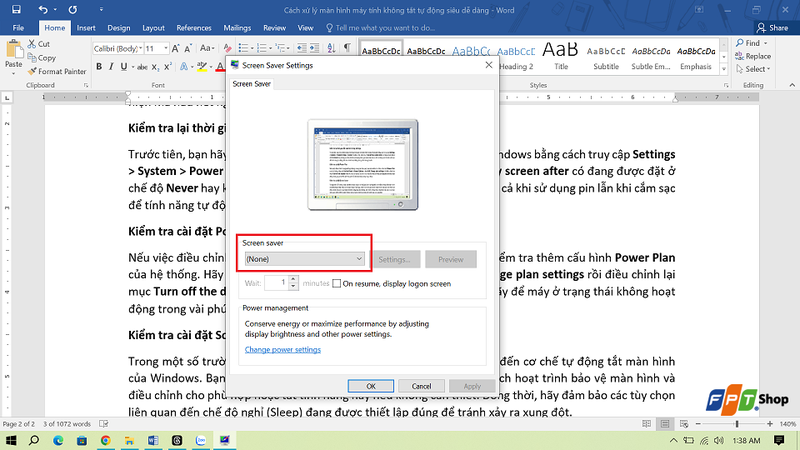
Trong một số trường hợp, cài đặt Screen Saver có thể gây ảnh hưởng đến cơ chế tự động tắt màn hình của Windows. Bạn hãy mở Control Panel > Screen Saver Settings, kiểm tra thời gian kích hoạt trình bảo vệ màn hình và điều chỉnh cho phù hợp hoặc tắt tính năng này nếu không cần thiết. Đồng thời, hãy đảm bảo các tùy chọn liên quan đến chế độ nghỉ (Sleep) đang được thiết lập đúng để tránh xảy ra xung đột.
Ngắt kết nối các thiết bị ngoại vi không cần thiết
Các thiết bị ngoại vi như chuột, bàn phím, đầu thu không dây hoặc USB đôi khi có thể liên tục gửi tín hiệu đến hệ thống, khiến máy tính không kích hoạt chế độ tắt màn hình tự động. Hãy thử ngắt kết nối từng thiết bị không cần thiết rồi theo dõi hoạt động của máy. Nếu sự cố biến mất, bạn có thể dễ dàng xác định được thiết bị đang gây ảnh hưởng để có hướng xử lý phù hợp.
Cập nhật driver đồ họa
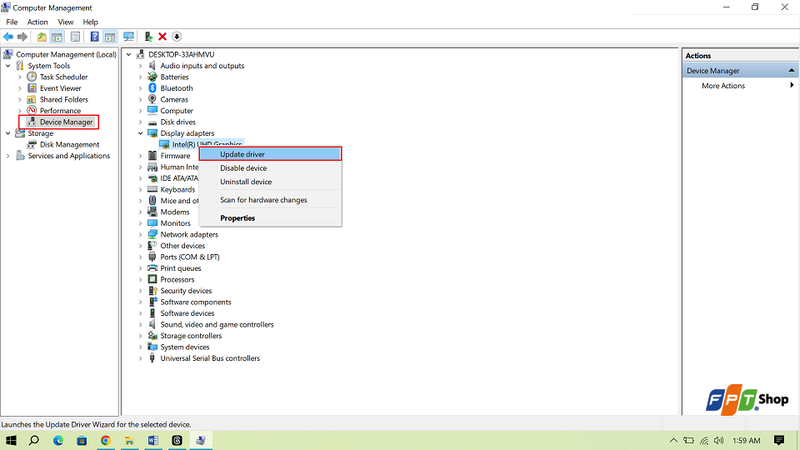
Driver đồ họa lỗi thời hoặc gặp trục trặc có thể khiến các tính năng quản lý năng lượng của Windows hoạt động không chính xác. Bạn hãy mở Device Manager, tìm mục Display Adapters, sau đó cập nhật driver màn hình lên phiên bản mới nhất. Sau khi hoàn tất, hãy khởi động lại máy tính để các thay đổi được áp dụng và kiểm tra xem tính năng tự động tắt màn hình đã hoạt động bình thường hay chưa.
Chạy trình khắc phục sự cố Power
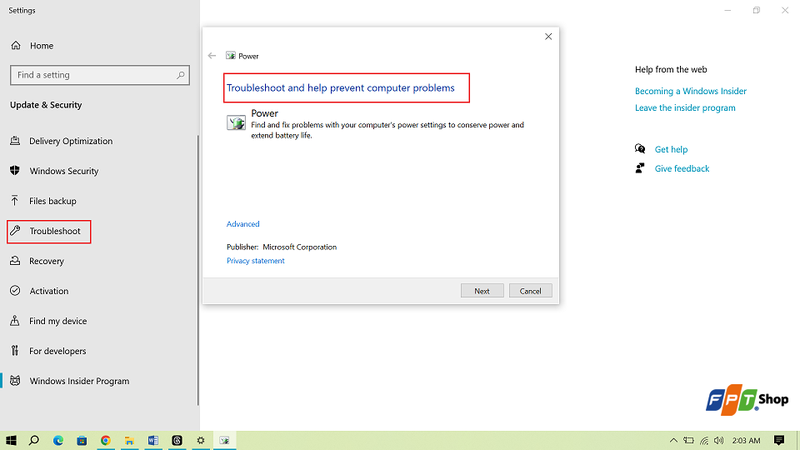
Windows được trang bị sẵn công cụ chẩn đoán và sửa lỗi liên quan đến nguồn điện, giúp phát hiện các thiết lập bất thường ảnh hưởng đến việc tắt màn hình tự động. Bạn hãy mở mục Troubleshoot, chạy Power Troubleshooter và làm theo các hướng dẫn mà hệ thống đề xuất. Đây là cách đơn giản để khắc phục những lỗi cấu hình mà người dùng khó nhận biết bằng mắt thường.
Một số mẹo giúp quản lý thời gian sáng màn hình hiệu quả hơn
- Thiết lập thời gian phù hợp với nhu cầu sử dụng: Không phải lúc nào thời gian tắt màn hình càng dài cũng tốt. Nếu chủ yếu làm việc văn phòng, bạn có thể đặt thời gian từ 3 - 5 phút để tiết kiệm điện năng. Trong khi đó, những người thường xuyên đọc tài liệu hoặc học tập có thể chọn khoảng 10 - 15 phút và điều chỉnh linh hoạt giữa chế độ dùng pin và cắm sạc.
- Kết hợp chế độ Sleep để tiết kiệm điện năng: Nhiều người thường nhầm lẫn giữa Screen Off và Sleep, trong khi đây là hai tính năng hoàn toàn khác nhau. Screen Off chỉ tắt màn hình nhưng máy tính vẫn hoạt động, còn Sleep đưa hệ thống vào trạng thái tiêu thụ điện năng thấp. Việc kết hợp cả hai sẽ giúp tiết kiệm pin hiệu quả hơn mà vẫn đảm bảo khả năng tiếp tục công việc nhanh chóng.
- Thường xuyên cập nhật Windows: Các bản cập nhật Windows không chỉ bổ sung tính năng mới mà còn khắc phục những lỗi liên quan đến quản lý nguồn điện và chế độ ngủ. Việc duy trì hệ điều hành ở phiên bản mới nhất sẽ giúp hạn chế các sự cố khiến màn hình máy tính không tắt tự động, đồng thời cải thiện độ ổn định trong quá trình sử dụng.
Tạm kết
Tình trạng màn hình máy tính không tắt tự động tuy không quá nghiêm trọng nhưng có thể gây ảnh hưởng đến trải nghiệm sử dụng, mức tiêu thụ điện năng và tuổi thọ thiết bị nếu kéo dài. Hy vọng những nguyên nhân và cách khắc phục được chia sẻ trong bài viết sẽ giúp bạn nhanh chóng xử lý sự cố, đồng thời thiết lập thời gian sáng màn hình phù hợp hơn với nhu cầu sử dụng hằng ngày.
Nếu bạn đang tìm kiếm một chiếc laptop mỏng nhẹ để học tập, làm việc hay di chuyển hằng ngày, hãy truy cập FPT Shop để khám phá hàng loạt mẫu laptop chính hãng từ các thương hiệu hàng đầu với nhiều phân khúc giá, cấu hình đa dạng cùng nhiều ưu đãi hấp dẫn, FPT Shop sẽ giúp bạn dễ dàng chọn được chiếc laptop phù hợp với nhu cầu sử dụng.
Xem thêm:
:quality(75)/man_hinh_may_tinh_bi_tim_26586e3e6a.jpg)
:quality(75)/cac_loai_cong_ket_noi_tren_man_hinh_may_tinh_0_be224b6394.jpg)
:quality(75)/man_hinh_may_tinh_lg_bi_nhap_nhay_lien_tuc_b9c6ac8f4e.png)
:quality(75)/Huong_dan_cach_chinh_man_hinh_may_tinh_tro_lai_binh_thuong_3a2233e927.png)
:quality(75)/ke_man_hinh_may_tinh_d33964e68d.png)
:quality(75)/day_nguon_man_hinh_may_tinh_9e18645be0.jpg)


