:quality(75)/estore-v2/img/fptshop-logo.png)
:quality(75)/cac_loai_cong_ket_noi_tren_man_hinh_may_tinh_0_be224b6394.jpg)
:quality(75)/Thu_Ha_213f6ebf3e.jpg)
Khám phá các loại cổng kết nối trên màn hình máy tính tốt nhất, ưu nhược điểm của từng loại cổng
Trong thời đại công nghệ phát triển nhanh chóng, các loại cổng kết nối trên màn hình máy tính ngày càng đa dạng như HDMI, DisplayPort hay USB-C. Mỗi chuẩn kết nối đều có ưu điểm và hạn chế riêng, phù hợp với từng mục đích sử dụng khác nhau. Vì vậy, việc tìm hiểu kỹ trước khi chọn mua sẽ giúp bạn đưa ra quyết định chính xác và tiết kiệm chi phí.
1. Cổng VGA
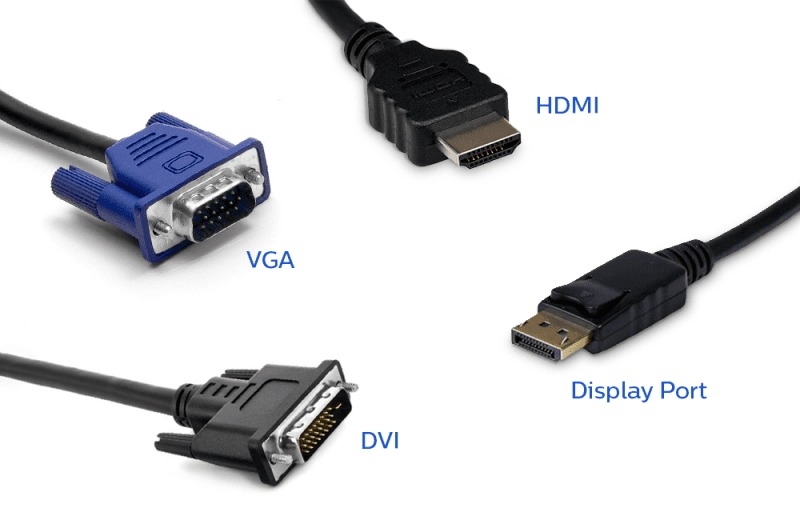
VGA (Video Graphics Array) là chuẩn kết nối do IBM giới thiệu vào năm 1987 và nhanh chóng trở thành cổng hiển thị phổ biến đầu tiên trên máy tính cá nhân. Dù hiện nay đã xuất hiện nhiều chuẩn kết nối hiện đại hơn, VGA vẫn được sử dụng khá rộng rãi. Cổng này dễ nhận biết với màu xanh đặc trưng, thiết kế gồm 15 chân cắm và hai vít cố định ở hai bên.
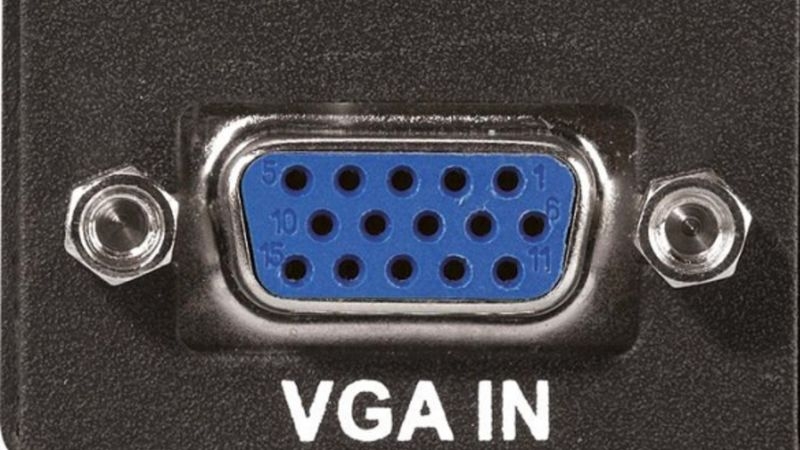
Ưu điểm của VGA nằm ở khả năng tương thích linh hoạt với nhiều thiết bị như màn hình máy tính, máy chiếu hay card đồ họa đời cũ. Nhờ đó, người dùng có thể dễ dàng kết nối trong nhiều tình huống khác nhau mà không cần quá nhiều phụ kiện chuyển đổi.
Tuy nhiên, VGA cũng tồn tại một số hạn chế như chất lượng hình ảnh không cao, tín hiệu analog dễ bị suy hao và không hỗ trợ truyền tải âm thanh. Dù vậy, với các nhu cầu sử dụng cơ bản, những điểm yếu này vẫn nằm trong mức có thể chấp nhận được.
2. Cổng DVI
DVI (Digital Video Interface) là một trong các loại cổng kết nối trên màn hình máy tính xuất hiện trên thị trường vào khoảng giai đoạn 1999 - 2000 và nhanh chóng trở thành chuẩn kết nối phổ biến cho màn hình máy tính thời bấy giờ. So với VGA, DVI có kích thước lớn, thiết kế chắc chắn cùng hai ốc vặn cố định ở hai bên để đảm bảo kết nối ổn định. Chuẩn này được phân thành 3 biến thể khác nhau, nhận biết thông qua ký hiệu phía sau tên gọi, bao gồm:
- DVI-A: hỗ trợ tín hiệu Analog
- DVI-D: hỗ trợ tín hiệu Digital
- DVI-I: tích hợp cả Analog và Digital
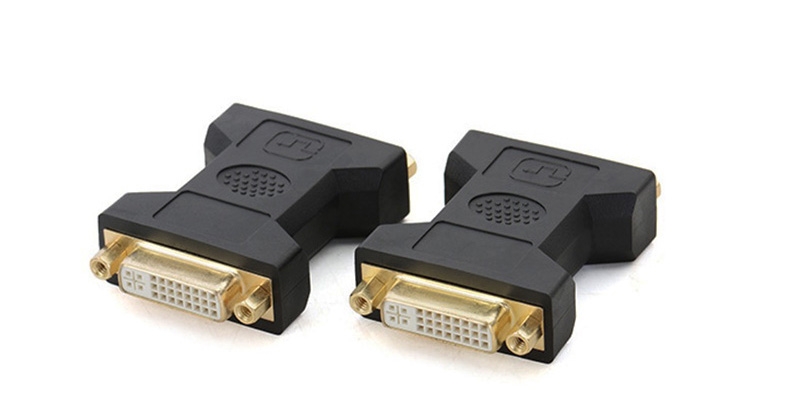
Ưu điểm nổi bật của DVI là khả năng truyền tải hình ảnh chất lượng cao mà không cần nén dữ liệu, giúp tín hiệu ổn định và hạn chế suy hao. Ngoài ra, cổng này còn có thể tương thích với VGA thông qua bộ chuyển đổi phù hợp.
Tuy nhiên, hạn chế của DVI là không hỗ trợ truyền âm thanh và còn giới hạn ở một số chuẩn không gian màu, nên dần được thay thế bởi các chuẩn kết nối hiện đại hơn.
3. Cổng HDMI
HDMI (High-Definition Multimedia Interface) là một trong những chuẩn kết nối màn hình phổ biến nhất hiện nay. Hầu hết các thiết bị như máy tính, TV hay máy chơi game đều được trang bị cổng HDMI nhờ tính đa dụng và khả năng truyền tải tín hiệu chất lượng cao.
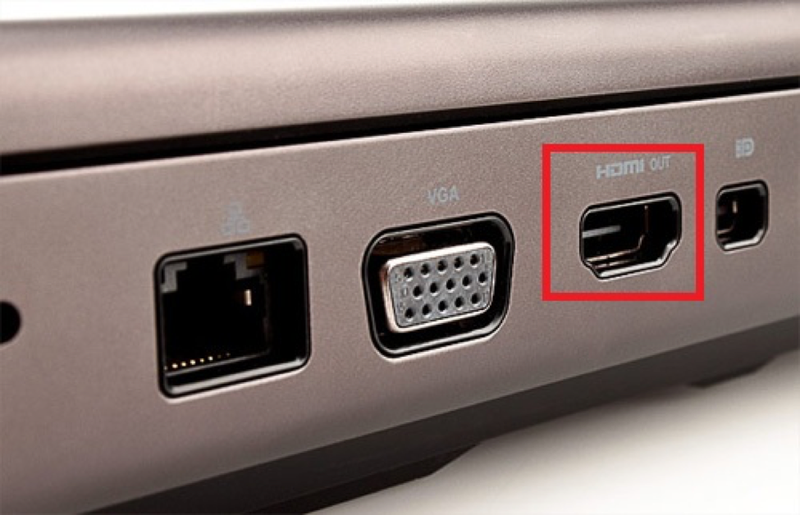
Điểm mạnh của HDMI nằm ở khả năng truyền đồng thời cả hình ảnh và âm thanh chỉ qua một sợi cáp duy nhất. Chuẩn kết nối này hỗ trợ độ phân giải cao, bao gồm cả 4K, cùng khả năng truyền tín hiệu ở khoảng cách xa (có thể lên đến khoảng 70 m trong điều kiện phù hợp).
HDMI cũng có nhiều phiên bản đầu cắm khác nhau để đáp ứng đa dạng của thiết bị. Chẳng hạn, HDMI Type A thường dùng cho TV và máy tính để bàn, Type C (Mini HDMI) phổ biến trên một số laptop và tablet, trong khi Micro HDMI (Type D) thường xuất hiện trên các thiết bị di động nhỏ gọn như smartphone hoặc máy ảnh.
4. Cổng DP
Cổng DP (DisplayPort) là chuẩn kết nối có nhiều điểm tương đồng với HDMI khi đều hỗ trợ truyền đồng thời hình ảnh và âm thanh chất lượng cao. Tuy nhiên, nếu HDMI thường được sử dụng cho các thiết bị giải trí như TV hay máy chơi game, thì DisplayPort lại hướng đến kết nối màn hình máy tính, đặc biệt trong môi trường làm việc và gaming chuyên nghiệp. Apple Inc. cũng từng phát triển phiên bản Mini DisplayPort dành riêng cho MacBook và iMac.
DisplayPort có thiết kế nhỏ gọn và được tích hợp cơ chế khóa khi cắm nhằm đảm bảo kết nối chắc chắn. Chuẩn này có thể chuyển đổi sang nhiều giao thức khác thông qua adapter phù hợp. Một trong những phiên bản phổ biến là DisplayPort 1.4, cho phép xuất hình ảnh 8K ở 60Hz hoặc 4K ở 120Hz, đồng thời hỗ trợ HDR, tỉ lệ màn hình 21:9, truyền tải đa luồng và công nghệ đồng bộ hình ảnh như V-Sync/G-Sync.
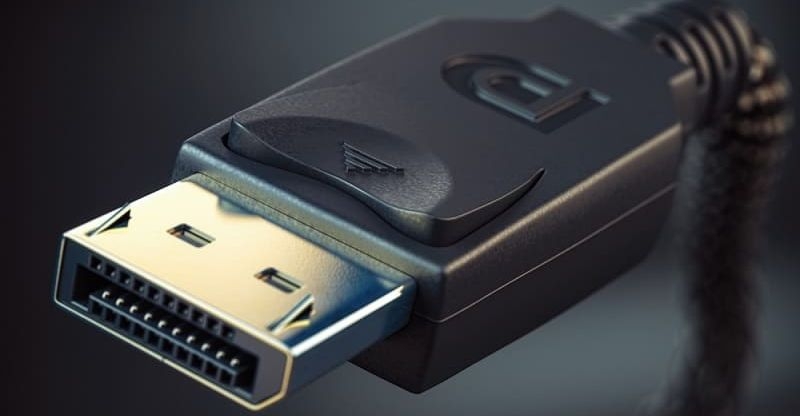
Hiện nay, DisplayPort xuất hiện khá nhiều trên các dòng màn hình của Samsung và ASUS. Ngoài bản tiêu chuẩn, DP còn có biến thể Mini DisplayPort và Thunderbolt (nhận diện bằng biểu tượng tia sét). Thunderbolt do Apple hợp tác cùng Intel phát triển, hoạt động dựa trên nền tảng DisplayPort và hiện đã được tích hợp rộng rãi trên nhiều thiết bị Windows cũng như các mainboard đời mới.
Ưu điểm: Kết nối ổn định, băng thông cao, cho chất lượng hình ảnh và âm thanh sắc nét.
Nhược điểm: Chưa phổ biến bằng HDMI ở một số phân khúc; trong nhiều trường hợp cần dùng thêm adapter để tương thích với thiết bị khác.
5. Cổng USB-C
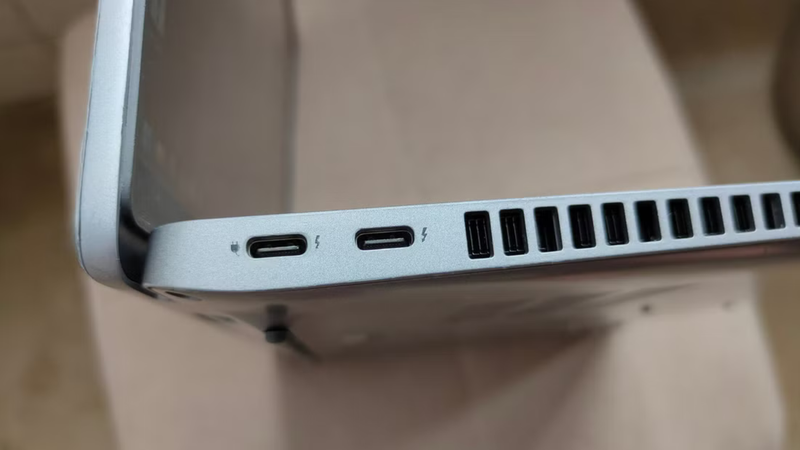
USB-C là một trong các loại cổng kết nối trên màn hình máy tính theo chuẩn kết nối hiện đại được phát triển nhằm hợp nhất và thay thế nhiều cổng truyền thống như USB-A, HDMI hay DisplayPort. Điểm nổi bật của USB-C là khả năng truyền dữ liệu, xuất hình ảnh, âm thanh và cấp nguồn chỉ thông qua một sợi cáp duy nhất, mang lại sự tiện lợi tối đa cho người dùng.
Đặc điểm
- USB-C không đơn thuần là một cổng vật lý mà còn hỗ trợ nhiều giao thức khác nhau.
- Tương thích với DisplayPort Alt Mode, cho phép xuất hình ảnh độ phân giải cao lên đến 8K.
- Có thể tích hợp với Thunderbolt 3 và Thunderbolt 4, giúp tăng tốc độ truyền dữ liệu và hỗ trợ kết nối nhiều màn hình.
- Hỗ trợ công suất sạc lên đến 100 W, đủ để cấp nguồn cho laptop và một số màn hình cao cấp.
Ưu điểm
- Đa chức năng: Một cổng duy nhất có thể đảm nhiệm vai trò truyền hình ảnh, dữ liệu và sạc pin.
- Thiết kế tiện lợi: Đầu cắm đối xứng, có thể cắm theo cả hai chiều mà không lo sai hướng.
- Hiệu suất mạnh mẽ: Tốc độ truyền tải có thể đạt đến 40Gbps khi hỗ trợ Thunderbolt.
- Xu hướng tương lai: Hiện nay, ngày càng được tích hợp rộng rãi trên laptop, màn hình và điện thoại thông minh.
Nhược điểm
- Phụ thuộc vào thiết bị hỗ trợ: Không phải mọi cổng USB-C đều hỗ trợ xuất hình hoặc Thunderbolt, nên cần kiểm tra kỹ thông số kỹ thuật.
- Chi phí cao: Cáp USB-C chất lượng cao, đặc biệt là loại hỗ trợ Thunderbolt, thường có giá thành khá đắt.
- Thiếu tương thích với thiết bị cũ: Những sản phẩm đời trước không có USB-C sẽ cần thêm bộ chuyển đổi.
Ứng dụng thực tế
USB-C thường được dùng để kết nối laptop với các màn hình cao cấp như Dell UltraSharp, LG UltraFine hoặc Apple Studio Display. Ngoài ra, người dùng có thể vừa sạc vừa truyền dữ liệu giữa các thiết bị di động và màn hình, đồng thời thiết lập hệ thống đa màn hình chỉ với một dây cáp duy nhất, tối ưu không gian làm việc.
6. Cổng Thunderbolt
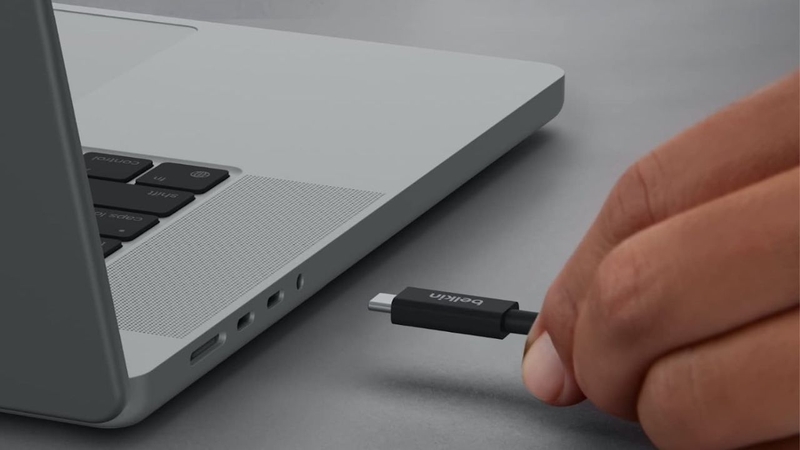
Thunderbolt là chuẩn giao tiếp tốc độ cao do Intel phát triển, kết hợp nhiều thiết bị như DisplayPort, USB-C và PCI Express. Hiện nay, Thunderbolt thường được tích hợp thông qua cổng USB-C trên các thiết bị cao cấp, mang lại khả năng truyền tải dữ liệu và hình ảnh vượt trội.
Đặc điểm
- Tốc độ truyền dữ liệu rất lớn, có thể đạt tới 40Gbps ở phiên bản Thunderbolt 3 và 4.
- Hỗ trợ xuất video độ phân giải cao lên đến 8K kèm âm thanh chỉ với một dây cáp.
- Cho phép kết nối chuỗi (Daisy Chain) nhiều thiết bị như màn hình, ổ cứng ngoài hoặc eGPU thông qua cùng một cổng.
Ưu điểm
- Hiệu năng mạnh mẽ: Phù hợp với các tác vụ yêu cầu băng thông cao như dựng phim 8K, thiết kế đồ họa 3D hay chơi game cấu hình nặng.
- Kết nối linh hoạt: Một laptop có thể liên kết đồng thời hai màn hình 4K, ổ lưu trữ ngoài và các thiết bị ngoại vi chỉ qua một cổng Thunderbolt.
- Tính năng hiện đại: Hỗ trợ Hot Plug, cho phép cắm/rút thiết bị mà không cần khởi động lại hệ thống.
Nhược điểm
- Giá thành cao: Cáp và thiết bị hỗ trợ Thunderbolt thường có mức giá cao hơn các chuẩn kết nối khác.
- Chưa phổ biến ở phân khúc phổ thông: Chuẩn này chủ yếu xuất hiện trên các dòng máy cao cấp như MacBook Pro, Dell XPS hoặc màn hình LG UltraFine 5K.
- Dễ nhầm lẫn với USB-C: Không phải mọi cổng USB-C đều hỗ trợ Thunderbolt, vì vậy người dùng cần kiểm tra kỹ thông số kỹ thuật.
Ứng dụng thực tế
Thunderbolt được ứng dụng nhiều trong môi trường chuyên nghiệp, chẳng hạn chỉnh sửa video trên Adobe Premiere Pro, Final Cut Pro hay DaVinci Resolve. Ngoài ra, chuẩn này còn được dùng để kết nối eGPU nhằm tăng cường hiệu suất đồ họa cho laptop, truyền dữ liệu tốc độ cao giữa các ổ SSD ngoài hoặc thiết lập hệ thống nhiều màn hình 4K/8K cho nhu cầu làm việc và giải trí cao cấp.
7. Cách chọn các loại cổng kết nối trên màn hình máy tính
Mục đích sử dụng
- Làm việc văn phòng: Với các tác vụ cơ bản như soạn thảo, làm báo cáo hay lướt web, cổng HDMI hoặc USB-C là lựa chọn phù hợp. HDMI phổ biến, dễ kết nối và đáp ứng tốt độ phân giải từ Full HD đến 4K. Trong khi đó, USB-C đặc biệt tiện lợi với laptop đời mới nhờ khả năng truyền hình ảnh, âm thanh và sạc chỉ qua một dây cáp.
- Chơi game và thiết kế đồ họa: Nếu bạn cần màn hình độ phân giải cao và tần số quét lớn (144Hz hoặc 240Hz), DisplayPort sẽ là ưu tiên hàng đầu. Ngoài ra, Thunderbolt cũng rất đáng cân nhắc cho các thiết bị cao cấp, nhất là khi muốn kết nối nhiều màn hình hoặc sử dụng eGPU.
- Giải trí, trình chiếu: HDMI vẫn là chuẩn kết nối thông dụng cho TV, máy chiếu và hệ thống giải trí nhờ khả năng truyền đồng thời hình ảnh và âm thanh ổn định.
Khả năng tương thích
- Trước khi lựa chọn, hãy kiểm tra laptop hoặc PC của bạn đang có những cổng nào (HDMI, USB-C, DisplayPort hay VGA) và màn hình có hỗ trợ tương ứng hay không.
- Nếu dự định nâng cấp thiết bị trong tương lai, bạn nên ưu tiên các chuẩn hiện đại như USB-C hoặc Thunderbolt để đảm bảo sử dụng lâu dài và hạn chế lỗi thời.
Chất lượng hiển thị và tín hiệu
- Độ phân giải: HDMI, DisplayPort và USB-C đều có thể hỗ trợ 4K hoặc 8K (tùy phiên bản), trong khi VGA chỉ đáp ứng mức thấp hơn.
- Tần số quét: Với nhu cầu chơi game hoặc làm đồ họa, nên chọn cổng hỗ trợ 120Hz, 144Hz hoặc cao hơn như DisplayPort hoặc HDMI 2.1 để đảm bảo hình ảnh mượt mà.
Chi phí đầu tư
- Giá cáp: HDMI và VGA thường có mức giá dễ tiếp cận hơn. Trong khi đó, cáp USB-C hoặc Thunderbolt (đặc biệt là loại băng thông cao) sẽ đắt hơn đáng kể.
- Phụ kiện bổ sung: Nếu thiết bị không có cổng phù hợp, bạn có thể cần mua thêm adapter hoặc dock chuyển đổi, làm tăng tổng chi phí.
Tính năng mở rộng
Một số chuẩn như USB-C và Thunderbolt còn hỗ trợ sạc thiết bị hoặc kết nối nhiều ngoại vi cùng lúc. Nếu bạn muốn tối giản dây cáp và tối ưu không gian làm việc, đây sẽ là lựa chọn đáng cân nhắc.
Tạm kết
Trên đây là chi tiết các loại cổng kết nối trên màn hình máy tính. Cổng kết nối không đơn thuần là phương tiện liên kết giữa máy tính và màn hình, mà còn tác động đáng kể đến hiệu quả công việc, nhu cầu giải trí cũng như chất lượng hiển thị và âm thanh. Khi nắm rõ đặc điểm của từng chuẩn kết nối và lựa chọn đúng theo mục đích sử dụng, bạn sẽ khai thác tối đa hiệu năng thiết bị, đồng thời tránh phát sinh chi phí cho những phụ kiện không thực sự cần thiết. Hy vọng những thông tin trên đã giúp bạn hiểu rõ hơn về vai trò của từng loại cổng và biết cách ứng dụng chúng một cách hợp lý trong từng tình huống cụ thể.
Nếu đang có nhu cầu chọn màn hình máy tính phục vụ cho nhu cầu làm việc, chơi game hay các hình thức giải trí khác, bạn có thể tham khảo màn hình LG, ViewSonic, Samsung,... tại FPT Shop với mức giá ưu đãi dành cho mọi khách hàng. Tại FPT Shop, quý khách hàng sẽ được tư vấn sản phẩm phù hợp với mục đích sử dụng và ngân sách tài chính, hưởng các quyền lợi về bảo hành đầy đủ.
Xem thêm:
Hướng dẫn cách kết nối màn hình với Laptop cực nhanh và đơn giản chỉ mất 5 phút
Tìm hiểu dây nguồn màn hình máy tính và các loại cổng kết nối thông dụng nhất
:quality(75)/cong_ket_noi_may_chieu_01_752e9fa3f1.jpg)
:quality(75)/anh_dai_dien_0160df49dd.jpg)
:quality(75)/cong_ket_noi_0_1dbceb24c3.jpg)
:quality(75)/ket_noi_laptop_voi_may_chieu_qua_hdmi_1_17eaaa9056.jpg)
:quality(75)/usb_hub_la_gi_9344909af8.png)
:quality(75)/day_nguon_man_hinh_may_tinh_9e18645be0.jpg)


