:quality(75)/estore-v2/img/fptshop-logo.png)
:quality(75)/loi_thieu_directx_khi_choi_game_thumb_9116f5d38b.png)
:quality(75)/48d562d6_9283_4f39_8139_04cfae6d1b9e_ddc81c5fa8.jpg)
Lỗi thiếu DirectX khi chơi game: Nguyên nhân, dấu hiệu và cách khắc phục hiệu quả trên Windows
Đang chuẩn bị vào game nhưng màn hình báo thiếu DirectX, thiếu DLL hoặc trò chơi tự thoát ngay sau khi khởi động là tình trạng khá phổ biến trên Windows. Lỗi thiếu DirectX khi chơi game thường liên quan đến thư viện cũ, driver GPU, dữ liệu trò chơi hoặc cấu hình phần cứng. Bạn nên kiểm tra lần lượt từng nguyên nhân và không tải tùy tiện các file DLL trên Internet.
DirectX là gì và vì sao game cần DirectX?
DirectX là tập hợp các giao diện lập trình giúp trò chơi giao tiếp với phần cứng máy tính, đặc biệt là card đồ họa, thiết bị âm thanh và thiết bị điều khiển. Nhờ DirectX, trò chơi có thể khai thác GPU để dựng hình 2D, 3D, xử lý hiệu ứng và phát âm thanh hiệu quả hơn.
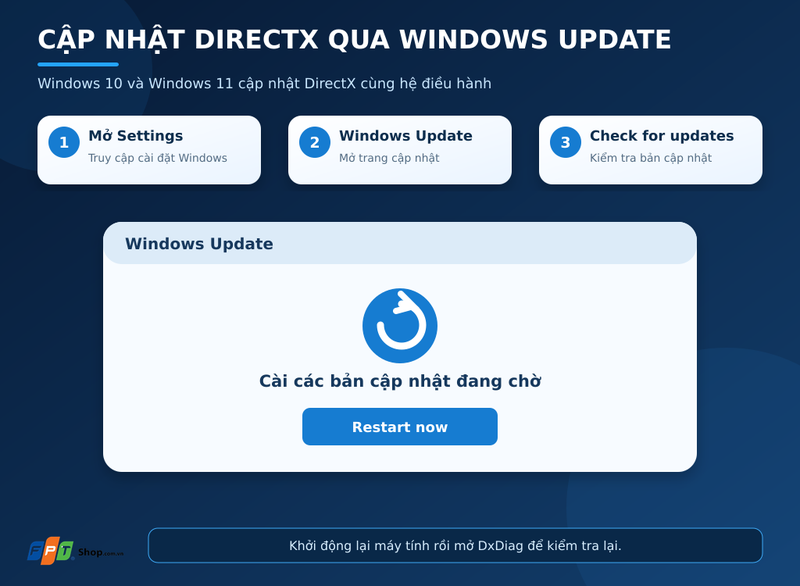
Windows 10 và Windows 11 đã tích hợp các phiên bản DirectX hiện đại. Tuy nhiên, một số trò chơi cũ vẫn cần những thư viện thuộc DirectX 9, DirectX 10 hoặc các bộ runtime phát hành trước đây. Vì vậy, việc DxDiag hiển thị DirectX 12 không đồng nghĩa với việc máy tính đã có đầy đủ mọi thành phần mà từng trò chơi yêu cầu.
Dấu hiệu máy tính đang gặp vấn đề với DirectX
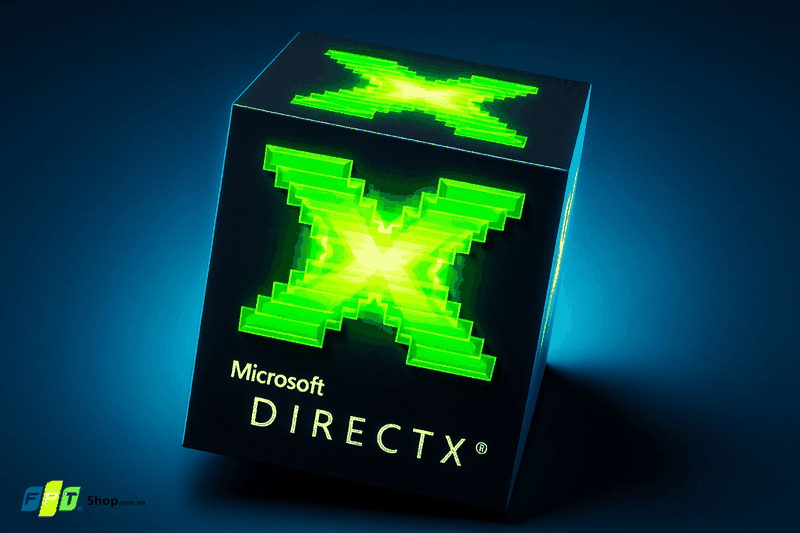
Mỗi trò chơi có thể hiển thị một thông báo khác nhau khi không tìm thấy thành phần DirectX cần thiết. Một số dấu hiệu thường gặp bao gồm:
Trò chơi yêu cầu người chơi cài DirectX trước khi khởi động.
- Màn hình hiển thị thông báo “DirectX Runtime Missing”.
- Hệ thống thông báo thiếu file d3dx9_43.dll.
- Hệ thống thông báo thiếu file xinput1_3.dll.
- Hệ thống thông báo thiếu file d3dcompiler_43.dll.
- Trò chơi mở màn hình đen rồi tự động thoát.
- Trình cài đặt dừng tại bước “Installing DirectX”.
- Trò chơi thông báo rằng hệ thống không thể khởi tạo Direct3D.
Nếu lỗi thiếu DirectX khi chơi game đi kèm tên một file DLL cụ thể, bạn nên ghi lại chính xác tên file hoặc chụp màn hình thông báo. Thông tin này sẽ giúp bạn phân biệt trường hợp thiếu thư viện DirectX cũ với lỗi driver, dữ liệu trò chơi hoặc khả năng hỗ trợ của phần cứng.
Vì sao máy có DirectX 12 nhưng game vẫn báo thiếu?
Nhiều người cho rằng máy tính đã bị lỗi DirectX khi DxDiag hiển thị phiên bản 12 nhưng trò chơi vẫn không thể khởi động. Trên thực tế, DirectX bao gồm nhiều thư viện và thành phần khác nhau chứ không phải một ứng dụng đơn lẻ.
Game cũ cần thư viện DirectX đời trước
Một số trò chơi cũ được phát triển dựa trên các thành phần D3DX, XInput, XAudio hoặc HLSL Compiler đã phát hành từ nhiều năm trước. Windows có thể chưa cài đầy đủ các thư viện này dù hệ thống đang sử dụng DirectX 12. Trong trường hợp đó, DirectX End-User Runtime có thể bổ sung những thành phần cũ mà trò chơi cần. Bộ runtime này không hạ DirectX 12 xuống DirectX 9 mà chỉ cài thêm các thư viện tương thích.
Windows chưa được cập nhật đầy đủ
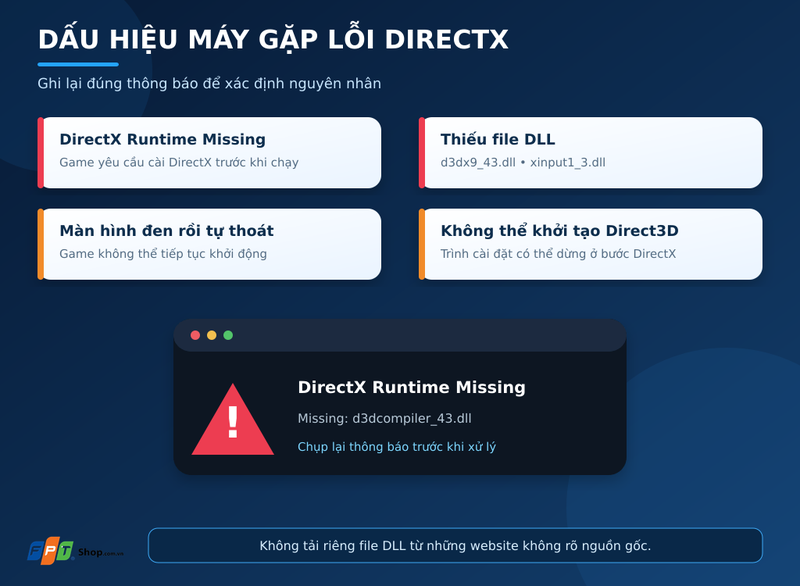
Windows Update cung cấp nhiều thành phần và bản vá liên quan đến DirectX hiện đại. Nếu máy tính đã lâu không cập nhật hoặc quá trình cài đặt bản vá bị gián đoạn, hệ thống đồ họa có thể hoạt động thiếu ổn định. Người sử dụng nên kiểm tra các bản cập nhật đang chờ và khởi động lại máy sau khi quá trình cài đặt hoàn tất. Việc này có thể xử lý lỗi thiếu DirectX khi chơi game nếu nguyên nhân xuất phát từ thành phần hệ thống chưa được cập nhật đầy đủ.
Driver card đồ họa gặp sự cố
DirectX cần phối hợp với driver GPU để trò chơi khai thác đúng khả năng của card đồ họa. Driver NVIDIA, AMD hoặc Intel quá cũ, không tương thích hoặc bị lỗi sau khi cập nhật có thể khiến trò chơi không khởi tạo được Direct3D. Bạn nên tải driver từ website chính thức của hãng sản xuất GPU hoặc sử dụng công cụ cập nhật chính thức. Người sử dụng không nên cài driver từ các trang tải phần mềm không rõ nguồn gốc.
File game bị thiếu hoặc hỏng
Quá trình tải hoặc cập nhật trò chơi bị gián đoạn có thể làm thiếu một số file cần thiết. Phần mềm bảo mật cũng có thể cách ly nhầm dữ liệu của game, khiến chương trình hiển thị thông báo liên quan đến DirectX hoặc DLL. Nếu trò chơi được cài qua Steam, Epic Games hoặc nền tảng tương tự, bạn nên sử dụng chức năng kiểm tra tính toàn vẹn của dữ liệu. Công cụ này sẽ phát hiện và tải lại những file bị thiếu hoặc hỏng mà không yêu cầu người chơi cài lại toàn bộ trò chơi.
Phần cứng không hỗ trợ yêu cầu của game
Phiên bản DirectX hiển thị trong DxDiag không phản ánh đầy đủ khả năng xử lý của card đồ họa. Một GPU có thể hoạt động trên Windows sử dụng DirectX 12 nhưng không hỗ trợ Feature Level mà trò chơi yêu cầu. Bạn cần đối chiếu cấu hình tối thiểu của trò chơi với tên GPU và Feature Levels được hiển thị trong DxDiag. Nếu card đồ họa không đáp ứng yêu cầu phần cứng, việc cài thêm runtime hoặc tải file DLL sẽ không giải quyết được vấn đề.
Cách kiểm tra phiên bản DirectX bằng DxDiag
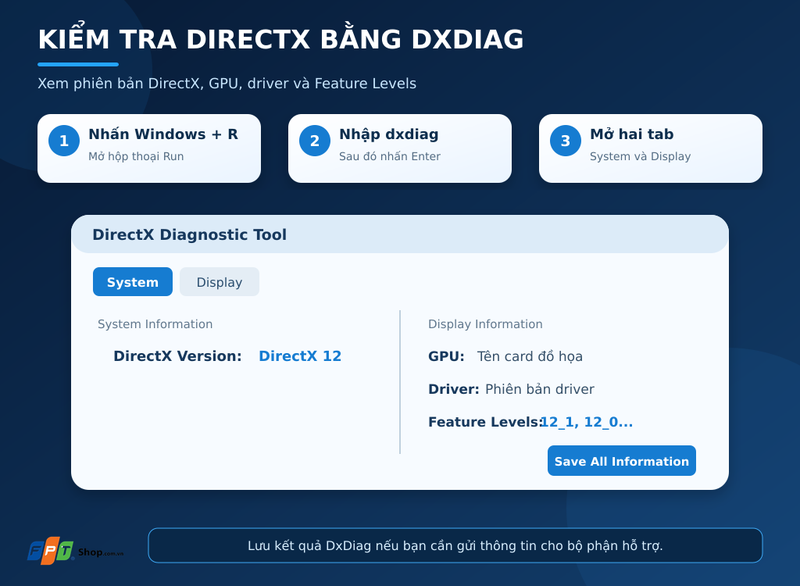
Trước khi cài thêm bất kỳ thành phần nào, bạn nên sử dụng DxDiag để kiểm tra phiên bản DirectX, card đồ họa và driver hiện có trên máy tính. Các bước kiểm tra DirectX:
- Bước 1: Bạn nhấn tổ hợp Windows + R để mở hộp thoại Run.
- Bước 2: Bạn nhập dxdiag rồi nhấn Enter.
- Bước 3: Bạn chọn tab System trong cửa sổ DirectX Diagnostic Tool.
- Bước 4: Bạn tìm dòng DirectX Version trong phần System Information.
- Bước 5: Bạn mở tab Display để kiểm tra tên GPU, phiên bản driver và Feature Levels.
Khi xử lý lỗi thiếu DirectX khi chơi game, những thông tin trong DxDiag sẽ giúp bạn xác định vấn đề nằm ở thư viện DirectX, driver đồ họa hay giới hạn của phần cứng. Bạn cũng có thể chọn “Save All Information” để lưu kết quả và gửi cho bộ phận hỗ trợ nếu cần.
Tạm kết
Khi gặp lỗi thiếu DirectX khi chơi game, hãy bắt đầu bằng DxDiag để kiểm tra DirectX và GPU, sau đó cập nhật Windows, bổ sung DirectX End-User Runtime nếu game cần thư viện cũ, kiểm tra file trò chơi và cập nhật driver card đồ họa. Không nên tải riêng DLL rồi chép vào thư mục hệ thống vì cách này tiềm ẩn rủi ro và chưa chắc xử lý đúng nguyên nhân.
Nếu DirectX đã đầy đủ nhưng chiếc laptop vẫn tụt FPS, nóng nhanh hoặc phải giảm mạnh thiết lập đồ họa mới chơi ổn, phần cứng có thể đã đến lúc cần nâng cấp. Hãy truy cập website FPT Shop để tham khảo các mẫu laptop có GPU rời, RAM và SSD phù hợp với những tựa game bạn yêu thích. Một cấu hình đủ dư sẽ giúp bạn dành thời gian cho trận đấu thay vì sửa lỗi trước màn hình đăng nhập.
Xem thêm:
:quality(75)/2021_5_16_637567306288729834_nvidia-driver-not-compatible-with-this-windows-version.jpg)
:quality(75)/Cover_71a386ef71.png)
:quality(75)/cach_sua_loi_winrar_diagnostic_messages_5_7d9ebe36e4.jpg)
:quality(75)/cach_sua_loi_teams_khong_vao_duoc_1_f9c2d68c8e.png)
:quality(75)/nhung_cach_sua_loi_laptop_khong_ket_noi_Bluetooth_hieu_qua_nhat_1d08910bb2.png)
:quality(75)/Cover_be246a25f2.png)


