:quality(75)/estore-v2/img/fptshop-logo.png)
:quality(75)/cach_sua_loi_winrar_diagnostic_messages_5_7d9ebe36e4.jpg)
:quality(75)/2023_10_13_638328073405548695_khunganhonline-com_15ee73d1c22c7.jpg)
Hướng dẫn cách sửa lỗi WinRAR Diagnostic Messages khi giải nén file trên máy tính
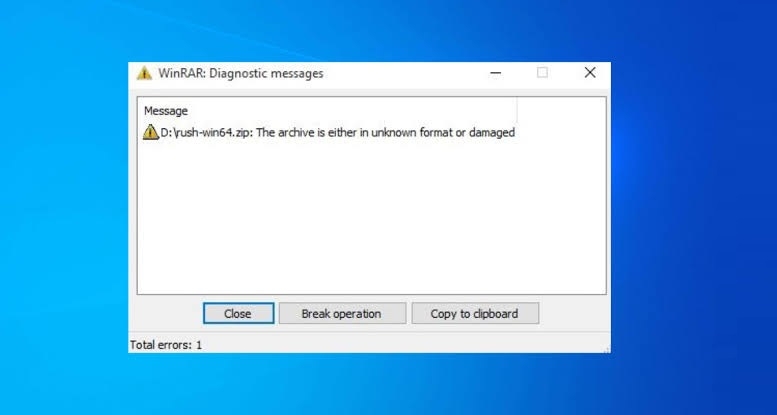
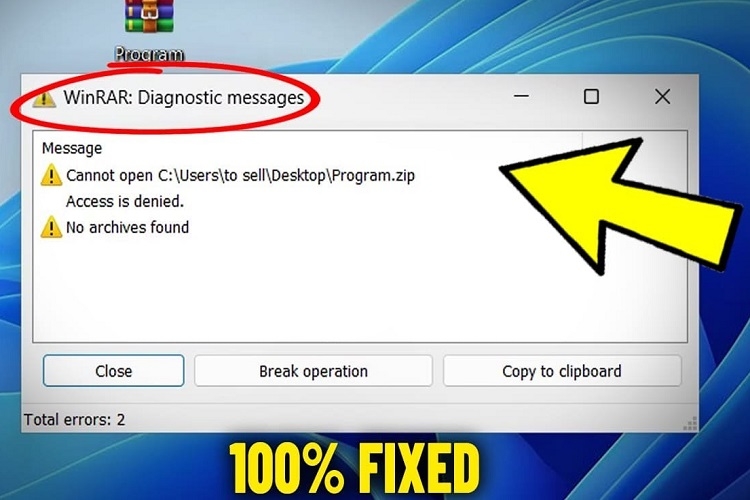
WinRAR Diagnostic Messages là lỗi khá phổ biến khiến bạn không thể giải nén tập tin đã tải về. Khi gặp lỗi này, WinRAR sẽ dừng quá trình giải nén và hiển thị thông báo như "WinRAR Diagnostic Messages", "CRC failed", "Unexpected end of archive" hoặc "The archive is corrupt". Tin vui là trong nhiều trường hợp, bạn có thể khắc phục lỗi ngay bằng công cụ sửa file tích hợp sẵn trong WinRAR. Dưới đây là nguyên nhân gây lỗi và cách sửa lỗi WinRAR Diagnostic Messages nhanh chóng bạn có thể tham khảo.
Nguyên nhân gây lỗi WinRAR Diagnostic Messages
Trước khi tìm kiếm cách sửa lỗi WinRAR Diagnostic Messages, bạn nên kiểm tra nguyên nhân đến từ đâu. Thông báo WinRAR Diagnostic Messages thường xuất hiện khi:
- File nén tải về chưa hoàn tất hoặc bị gián đoạn.
- File RAR hoặc ZIP bị hỏng trong quá trình tải lên hoặc tải xuống.
- Bộ file nén nhiều phần (Part1, Part2...) bị thiếu một hoặc nhiều phần.
- Thiết bị lưu trữ gặp lỗi khiến dữ liệu bị hỏng.
- Virus hoặc phần mềm diệt virus làm thay đổi nội dung file nén.
Nếu mức độ hư hỏng không quá nghiêm trọng, bạn hoàn toàn có thể sử dụng tính năng Repair Archive của WinRAR để khôi phục file.
Cách sửa lỗi WinRAR Diagnostic Messages
Dưới đây là cách sửa lỗi WinRAR Diagnostic Messages cực đơn giản:
Bước 1: Mở file nén bằng WinRAR
- Khởi động WinRAR và mở tập tin đang gặp lỗi.
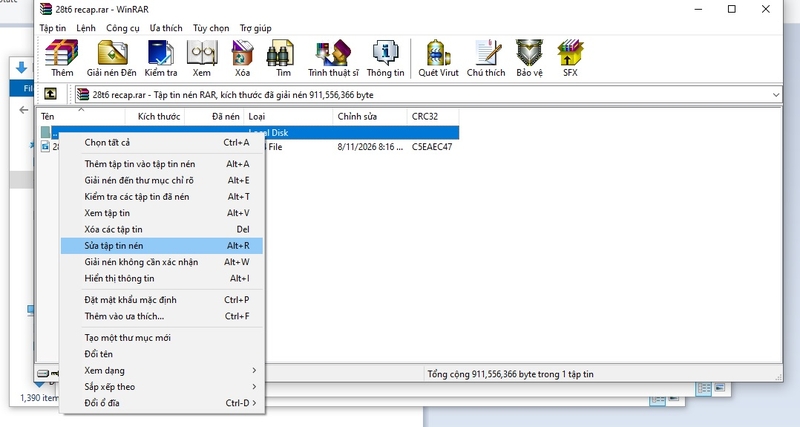
- Trên thanh công cụ, chọn Tools → Repair archive để bắt đầu quá trình sửa file.
Bước 2: Chọn vị trí lưu file sau khi sửa
Cửa sổ Repair Archive sẽ xuất hiện.
- Nhấn Browse.
- Chọn thư mục muốn lưu file sau khi sửa.
- Nhấn OK để xác nhận.
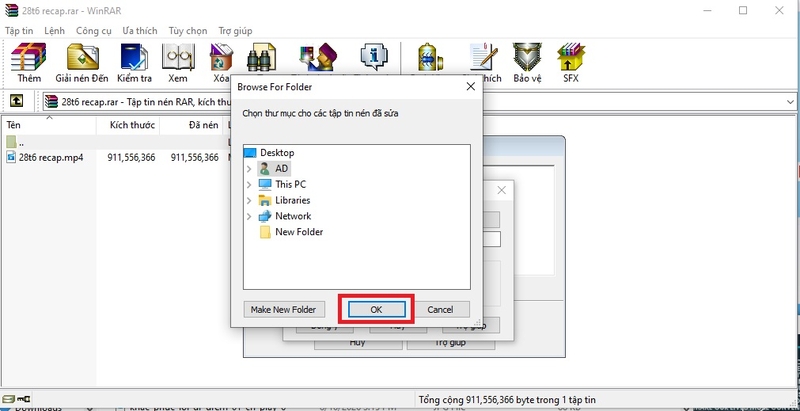
Việc chọn thư mục riêng sẽ giúp bạn dễ dàng tìm thấy file đã được sửa sau khi quá trình hoàn tất.
Bước 3: Tiến hành sửa file
- Sau khi chọn vị trí lưu, nhấn Đồng ý để WinRAR bắt đầu sửa lỗi.
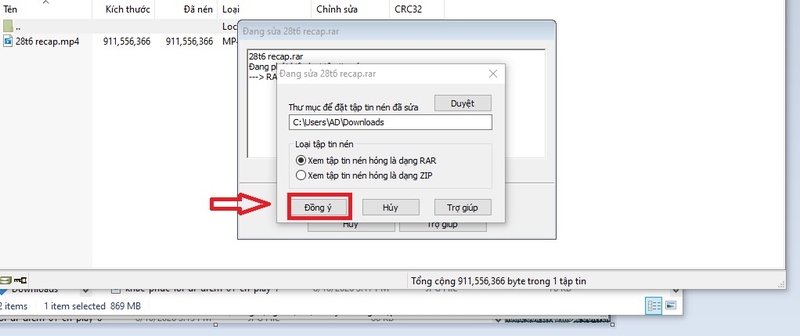
- Thời gian thực hiện phụ thuộc vào dung lượng của file nén. Với các file lớn, quá trình này có thể mất vài phút. Nếu thành công, WinRAR sẽ hiển thị thông báo Done.
Bước 4: Kiểm tra file sau khi sửa
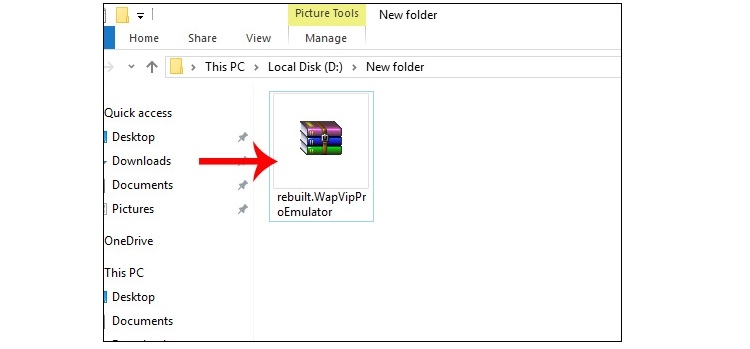
Mở thư mục bạn đã chọn ở bước trước. WinRAR sẽ tạo một file mới với tiền tố rebuilt ở phía trước tên file gốc. Hãy giải nén để xem còn lỗi không bạn nhé.
Một số lưu ý để tránh lỗi WinRAR Diagnostic Messages
Mặc dù WinRAR Diagnostic Messages có thể được khắc phục bằng tính năng Repair Archive hoặc tải lại file, nhưng cách tốt nhất vẫn là phòng tránh lỗi ngay từ đầu. Chỉ cần chú ý một vài thói quen khi tải xuống và giải nén dữ liệu, bạn có thể giảm đáng kể nguy cơ gặp lỗi này, đồng thời bảo vệ dữ liệu quan trọng khỏi bị hỏng hoặc mất mát.
- Trước tiên, hãy ưu tiên tải file từ những nguồn uy tín. Các website chính thức của nhà phát triển hoặc các dịch vụ lưu trữ đáng tin cậy thường đảm bảo tập tin được tải lên đầy đủ và không bị chỉnh sửa. Ngược lại, nếu tải từ những nguồn không rõ ràng, file nén có thể đã bị hỏng, thiếu dữ liệu hoặc thậm chí chứa mã độc, khiến WinRAR báo lỗi ngay khi giải nén.
- Trong quá trình tải xuống, bạn cũng nên đảm bảo kết nối Internet ổn định. Việc mất mạng, ngắt kết nối Wi-Fi hoặc tạm dừng quá trình tải có thể khiến file không được tải hoàn chỉnh. Một số trình duyệt hoặc phần mềm tải file vẫn hiển thị quá trình tải thành công, nhưng thực tế dữ liệu đã bị thiếu, dẫn đến lỗi WinRAR Diagnostic Messages khi mở file. Nếu đang tải các tập tin có dung lượng lớn, hãy hạn chế tắt máy hoặc đưa máy tính vào chế độ ngủ cho đến khi quá trình tải hoàn tất.
- Sau khi tải xong, bạn nên kiểm tra dung lượng và tính toàn vẹn của file. Nếu website cung cấp thông tin về kích thước hoặc mã kiểm tra (MD5, SHA-1, SHA-256), hãy đối chiếu với file đã tải về để xác nhận dữ liệu không bị lỗi. Nếu phát hiện dung lượng file nhỏ hơn so với thông tin được cung cấp, bạn nên xóa file và tải lại thay vì cố gắng giải nén.
- Đối với các file nén được chia thành nhiều phần, hãy đảm bảo tất cả các part đều được tải đầy đủ và đặt trong cùng một thư mục. Đồng thời, không nên đổi tên riêng từng file hoặc di chuyển một phần sang vị trí khác, vì WinRAR sẽ dựa vào tên và cấu trúc của bộ file để ghép dữ liệu. Chỉ cần thiếu một part hoặc một file bị lỗi, toàn bộ quá trình giải nén có thể thất bại.
- Bên cạnh đó, hãy cập nhật WinRAR lên phiên bản mới nhất. Các bản cập nhật không chỉ bổ sung tính năng mà còn cải thiện khả năng tương thích với những định dạng nén mới, sửa các lỗi phát sinh ở phiên bản cũ và tăng hiệu quả xử lý file bị hỏng. Nếu thường xuyên làm việc với các tập tin nén, việc sử dụng phiên bản WinRAR mới sẽ giúp hạn chế nhiều lỗi không đáng có.
- Cuối cùng, đừng quên quét virus trước khi giải nén các file tải từ Internet, đặc biệt là những tập tin nhận qua email hoặc tải từ các diễn đàn, website chia sẻ. Một số loại mã độc có thể làm thay đổi nội dung file nén hoặc giả mạo file RAR để phát tán virus. Việc sử dụng phần mềm diệt virus uy tín để kiểm tra trước khi mở file sẽ giúp bảo vệ máy tính và giảm nguy cơ gặp lỗi WinRAR Diagnostic Messages do dữ liệu bị hỏng hoặc bị can thiệp.
- Chỉ với những lưu ý đơn giản trên, bạn không chỉ hạn chế được lỗi WinRAR Diagnostic Messages mà còn giúp quá trình tải xuống, lưu trữ và giải nén dữ liệu diễn ra an toàn, nhanh chóng và ổn định hơn. Đây cũng là những thói quen hữu ích giúp bảo vệ dữ liệu cá nhân và nâng cao hiệu quả sử dụng máy tính trong công việc cũng như học tập.
Kết luận
WinRAR Diagnostic Messages là lỗi thường gặp khi file nén bị hỏng hoặc tải xuống không đầy đủ. Trong nhiều trường hợp, bạn chỉ cần sử dụng tính năng Repair Archive có sẵn trên WinRAR để khôi phục dữ liệu và tiếp tục giải nén. Nếu vẫn không thành công, hãy thử tải lại file, kiểm tra các part của file nén hoặc sử dụng phần mềm giải nén khác. Thực hiện đúng các bước trên sẽ giúp bạn nhanh chóng xử lý lỗi và truy cập dữ liệu bên trong file nén. Hy vọng với hướng dẫn cách sửa lỗi WinRAR Diagnostic Messages bạn sẽ khắc phục nhanh chóng lỗi này nhé.
Nếu máy tính của bạn thường xuyên gặp các lỗi như WinRAR Diagnostic Messages, treo máy, hỏng ổ cứng hoặc hoạt động chậm do phần cứng đã xuống cấp, có thể đã đến lúc cân nhắc nâng cấp thiết bị. Tại FPT Shop, bạn có thể dễ dàng lựa chọn các mẫu laptop chính hãng từ Dell, ASUS, Acer, HP, Lenovo, MSI, Apple... với cấu hình đa dạng, phù hợp cho học tập, làm việc và thiết kế đồ họa.
Xem thêm:
:quality(75)/cach_giai_nen_file_zip_tren_macbook_346dcf5c6a.jpg)
:quality(75)/small/nanazip_0_3db8af6696.jpg)
:quality(75)/cach_giai_nen_file_tren_iphone_1dcfa18d06.png)
:quality(75)/phan_mem_giai_nen_tot_2026_1be3ea89c0.jpg)
:quality(75)/cach_giai_nen_file_tren_dien_thoai_anh_dai_dien_e03eec9b80.jpg)
:quality(75)/Cover_4992fe49a1.png)


