:quality(75)/estore-v2/img/fptshop-logo.png)
:quality(75)/cach_giai_nen_file_zip_tren_macbook_346dcf5c6a.jpg)
:quality(75)/462538784_1243724100380625_3235893345342091389_n_259d91e5db.jpg)
Cách giải nén file ZIP trên MacBook siêu tốc chỉ trong 3 giây, bạn đã biết chưa?
Sở hữu sức mạnh chip A18 Pro, màn hình sắc nét, thiết kế nhỏ gọn thời trang và thời lượng pin lên đến 16h, MacBook NEO là lựa chọn tối ưu dành cho bạn - Đặt mua ngay hôm nay để tận hưởng các ưu đãi hấp dẫn từ FPT Shop!
Cách giải nén file ZIP trên MacBook là một kỹ năng cơ bản nhưng cực kỳ quan trọng. Nếu bạn mới chuyển sang dùng Mac và đang loay hoay tìm nút "Extract Here" quen thuộc. Đừng lo lắng, FPT Shop sẽ hướng dẫn bạn thực hiện chỉ bằng một cú nhấp chuột, không cần cài đặt thêm bất kỳ phần mềm nào.
Cách giải nén file ZIP trên MacBook siêu đơn giản
Điều tuyệt vời nhất trên macOS là bạn không cần cài đặt bất cứ phần mềm phức tạp nào để mở một file ZIP. Hệ điều hành đã trang bị sẵn một "trợ lý" thầm lặng mang tên Archive Utility (Tiện ích Nén).
Để giải nén, bạn chỉ cần làm một việc duy nhất: Tìm đến file có đuôi .zip và nhấp đúp chuột vào nó.
Chỉ vậy thôi! Ngay lập tức, một thư mục mới sẽ hiện ra ngay bên cạnh file ZIP đó. Thư mục này thường sẽ có tên giống hệt với file ZIP ban đầu (trừ phần đuôi .zip). Bên trong thư mục mới này chính là toàn bộ dữ liệu đã được giải nén.
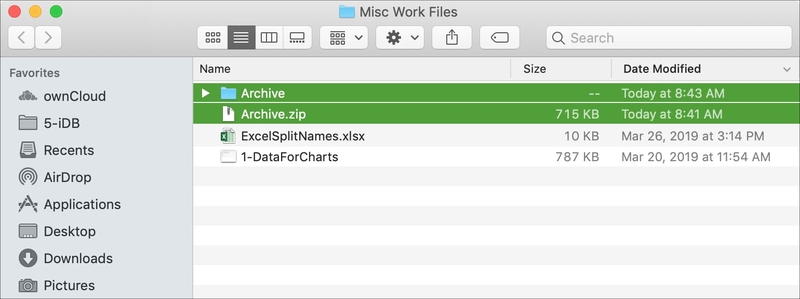
Lưu ý quan trọng: Một điểm khác biệt so với một số phần mềm trên Windows là file .zip gốc vẫn sẽ nằm yên ở đó sau khi giải nén. Đây là một cơ chế an toàn của macOS, đảm bảo bạn luôn có bản gốc phòng trường hợp quá trình giải nén gặp lỗi.
Khi đã chắc chắn rằng mọi thứ trong thư mục mới đã đầy đủ, bạn có thể tự tin kéo file .zip gốc vào Thùng rác để giải phóng dung lượng và giữ cho không gian làm việc của mình luôn gọn gàng.
Muốn nén file và thư mục thì làm thế nào?
Bên cạnh việc học cách giải nén file ZIP trên MacBook, biết cách tạo ra chúng cũng vô cùng hữu ích. Thao tác này giúp bạn gom nhiều file thành một tệp duy nhất, dễ dàng cho việc lưu trữ hoặc đính kèm vào email.
Các bước nén file đơn giản bao gồm:
Bước 1: Mở Finder và tìm đến các file hoặc thư mục bạn muốn nén.
Bước 2:
- Để chọn tất cả: Nhấn tổ hợp phím Command + A.
- Để chọn một nhóm liền kề: Giữ phím Shift và nhấp vào mục đầu tiên và cuối cùng.
- Để chọn các mục riêng lẻ: Giữ phím Command và nhấp vào từng mục bạn muốn.
Bước 3: Sau khi đã chọn xong, nhấp chuột phải (hoặc Control + click) vào bất kỳ mục nào trong vùng đã chọn. Từ menu ngữ cảnh hiện ra, chọn Nén (Compress).
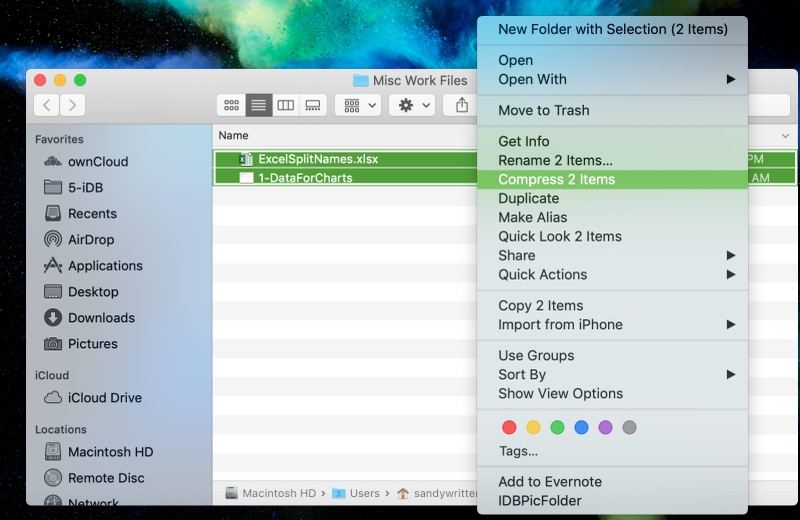
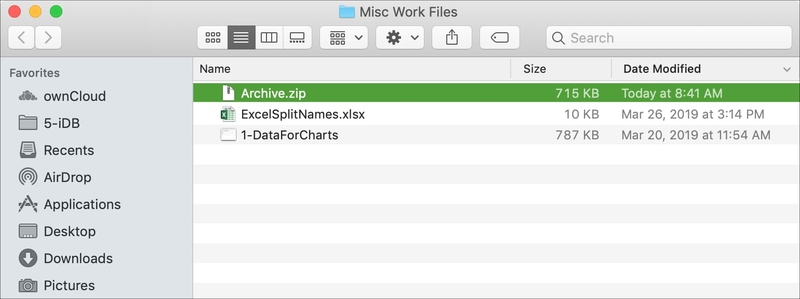
Bước 4: Tiện ích Nén sẽ tự động làm việc và tạo ra một file Archive.zip trong cùng thư mục. Bạn có thể nhấp chuột phải vào file này và chọn Đổi tên (Rename) để đặt một cái tên dễ nhớ hơn.
Cách tinh chỉnh nâng cao với Archive Utility
Bạn có thấy phiền khi file giải nén luôn nằm chung với file ZIP gốc không? Hay bạn muốn file ZIP tự động bị xóa sau khi giải nén để tiết kiệm thời gian? Bạn hoàn toàn có thể tùy chỉnh những điều này bằng các bước sau:
Bước 1: Mở Finder, trên thanh menu chọn Go > Go to Folder.
Bước 2: Dán đường dẫn sau vào ô và nhấn Go: /System/Library/CoreServices/Applications
Bước 3: Trong thư mục vừa mở, tìm và nhấp đúp vào Archive Utility.
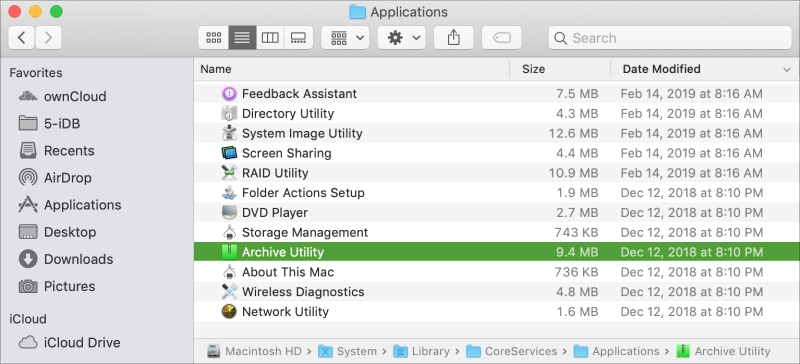
Bước 4: Chọn Settings hoặc Preferences.
Bước 5: Tại đây, bạn có thể thay đổi vị trí mặc định để lưu file sau khi giải nén, hoặc thiết lập tự động xóa file ZIP gốc sau khi giải nén xong. Tùy chỉnh này cho phép bạn kiểm soát cách giải nén file ZIP trên MacBook một cách chuyên nghiệp hơn.
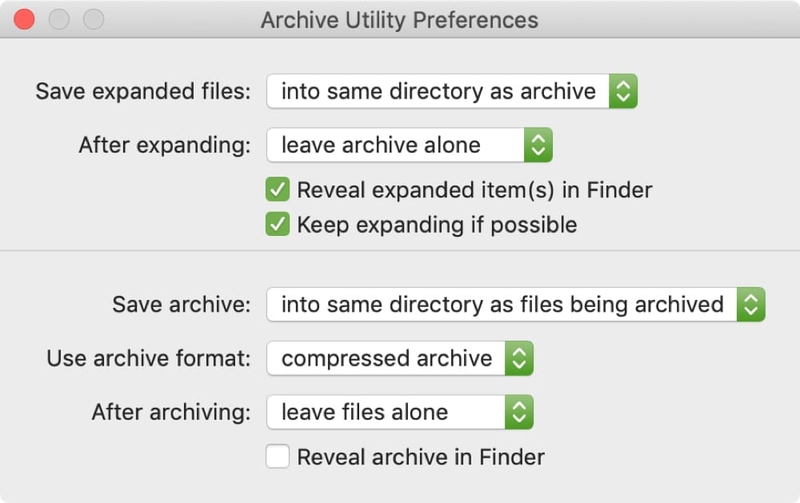
Khi nào nên dùng phần mềm của bên thứ ba?
Công cụ mặc định của macOS rất tuyệt vời cho các file ZIP. Tuy nhiên, nếu bạn thường xuyên làm việc với các định dạng nén khác như RAR, 7Z, hoặc cần các tính năng cao cấp như đặt mật khẩu, chia nhỏ file, bạn nên cân nhắc các ứng dụng chuyên dụng khác.
Các ứng dụng này cung cấp cách giải nén file ZIP trên MacBook và nhiều định dạng khác với các tính năng vượt trội. Một vài gợi ý phổ biến trên App Store chẳng hạn như:
- Unzip – RAR ZIP 7Z Unarchiver: Cho phép mã hóa các file nén của bạn để tăng cường sự riêng tư.
- A-Zippr: RAR & Zip Tool: Hỗ trợ xem trước nội dung file nén và sử dụng mã hóa AES mạnh mẽ.
- RAR Extractor Expert: Chuyên giải nén các file được bảo vệ bằng mật khẩu và hỗ trợ xử lý hàng loạt.
Khi đã cài đặt một ứng dụng của bên thứ ba, bạn chỉ cần nhấp chuột phải (hoặc Control-click) vào một file nén và chọn Open With để đảm bảo tệp được mở bằng đúng ứng dụng bạn muốn.
Kết bài
Tóm lại, cách giải nén file ZIP trên MacBook và nén file là một kỹ năng cơ bản nhưng vô cùng hữu ích. Với công cụ Archive Utility tích hợp sẵn, bạn có thể xử lý hầu hết các tác vụ một cách nhanh chóng. Nếu bạn có nhu cầu cao hơn, các phần mềm từ bên thứ ba sẽ là lựa chọn tuyệt vời.
Hãy giải phóng toàn bộ tiềm năng sáng tạo và hiệu suất công việc của bạn với laptop MacBook Pro mới. Được trang bị chip M-series đỉnh cao, mọi tác vụ từ chỉnh sửa video 4K, lập trình phức tạp đến thiết kế đồ họa đều được xử lý mượt mà đến kinh ngạc.
Ngoài ra, bạn có thể tham khảo thêm các cách giải nén file khác để tìm được phương pháp phù hợp nhất cho bản thân.
Tại FPT Shop, chúng tôi cam kết mang đến sản phẩm chính hãng cùng đội ngũ tư vấn chuyên sâu sẵn sàng giúp bạn chọn cấu hình phù hợp nhất. Nhấn vào link dưới để khám phá và sở hữu ngay:
Xem thêm:
:quality(75)/so_sanh_macbook_pro_m1_va_m3_09_44a3dd8921.jpg)
:quality(75)/macbook_like_new_6ec6ed4708.jpg)
:quality(75)/mua_macbook_nao_2025_9_a7850a691d.jpg)
:quality(75)/small/1_82d8a7ae51.jpg)
:quality(75)/chinh_tan_so_quet_man_hinh_macbook_7e137ee5e3.png)
:quality(75)/danh_gia_macbook_air_m4_ec50cf7f30.png)


