:quality(75)/estore-v2/img/fptshop-logo.png)
:quality(75)/2024_5_30_638526935795326185_loi-chen-video-vao-powerpoint_.jpg)
:quality(75)/Ngoc_Thuy_47ae6ec271.jpg)
Khắc phục nhanh lỗi chèn video vào PowerPoint, giúp bài thuyết trình thu hút hơn
Trong bài viết dưới đây, chúng ta sẽ cùng nhau xem xét lí do gì gây ra lỗi chèn video vào PowerPoint, cũng như tham khảo cách khắc phục sao cho hợp lý nhất nhé!
Nguyên nhân dẫn đến lỗi chèn video vào PowerPoint
Một trong những nguyên nhân chính dẫn đến lỗi chèn video vào PowerPoint, đặc biệt là với phiên bản 2010, là do các vấn đề liên quan đến quá trình giải mã video. PowerPoint gặp khó khăn trong việc xử lý một số video có định dạng MPEG-2, đây là tiêu chuẩn nén phổ biến trong nhiều ứng dụng đa phương tiện. Lỗi chèn video vào PowerPoint xảy ra khi phần mềm trình chiếu này không hỗ trợ đầy đủ các mức khung hình liên tiếp (consecutive frame rates) đối với một số video MPEG-2 nhất định.

MPEG-2 là tiêu chuẩn mã hóa video phổ biến, tuy nhiên, do giới hạn về khả năng giải mã, PowerPoint 2010 có thể gặp trở ngại khi phải đọc và hiển thị một số video có định dạng này. Điều này dẫn đến tình trạng video không thể chạy trơn tru, hoặc bị lỗi khi chèn vào bài thuyết trình.
Ngoài ra, các vấn đề về định dạng video không tương thích cũng có thể là nguyên nhân khác gây ra lỗi chèn video vào PowerPoint. Phần mềm này chỉ hỗ trợ một số định dạng video nhất định, chẳng hạn như AVI, WMV, MP4 và MOV. Nếu video của bạn không thuộc một trong các định dạng này, PowerPoint sẽ không thể nhận dạng và hiển thị chúng chính xác.
Hướng dẫn cách sửa lỗi chèn video vào PowerPoint
Chuyển đổi định dạng video sang .wmv
Để khắc phục lỗi chèn video vào PowerPoint, bạn có thể thử chuyển định dạng video sang .wmv thông qua các bước sau:
Bước 1: Truy cập vào File Explorer và điều hướng tới thư mục lưu trữ video cần chuyển đổi định dạng.
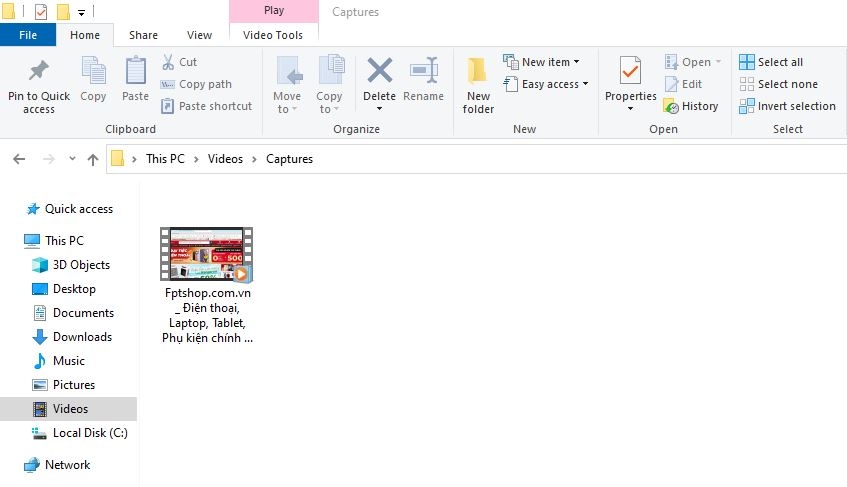
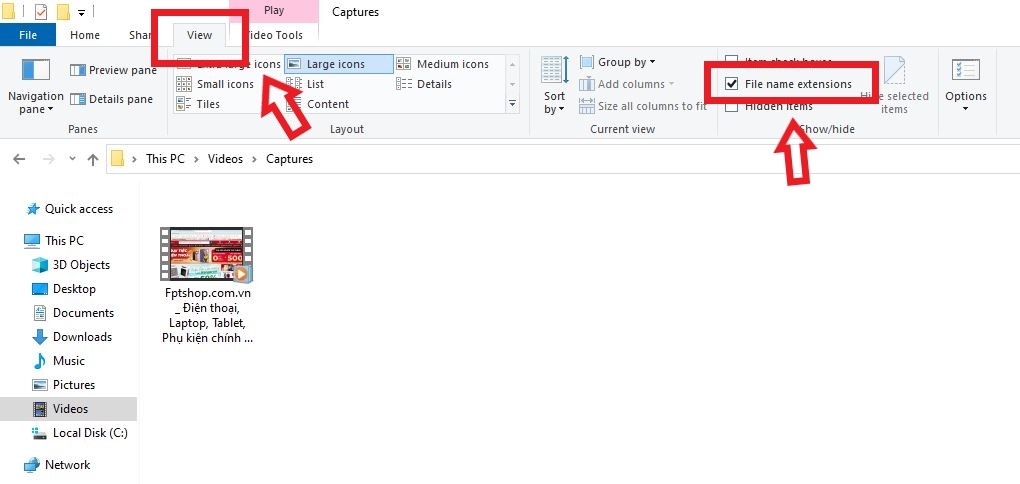
Bước 2: Kích hoạt tùy chọn hiển thị phần mở rộng của file bằng cách đi tới tab View và đánh dấu vào ô File name extensions.
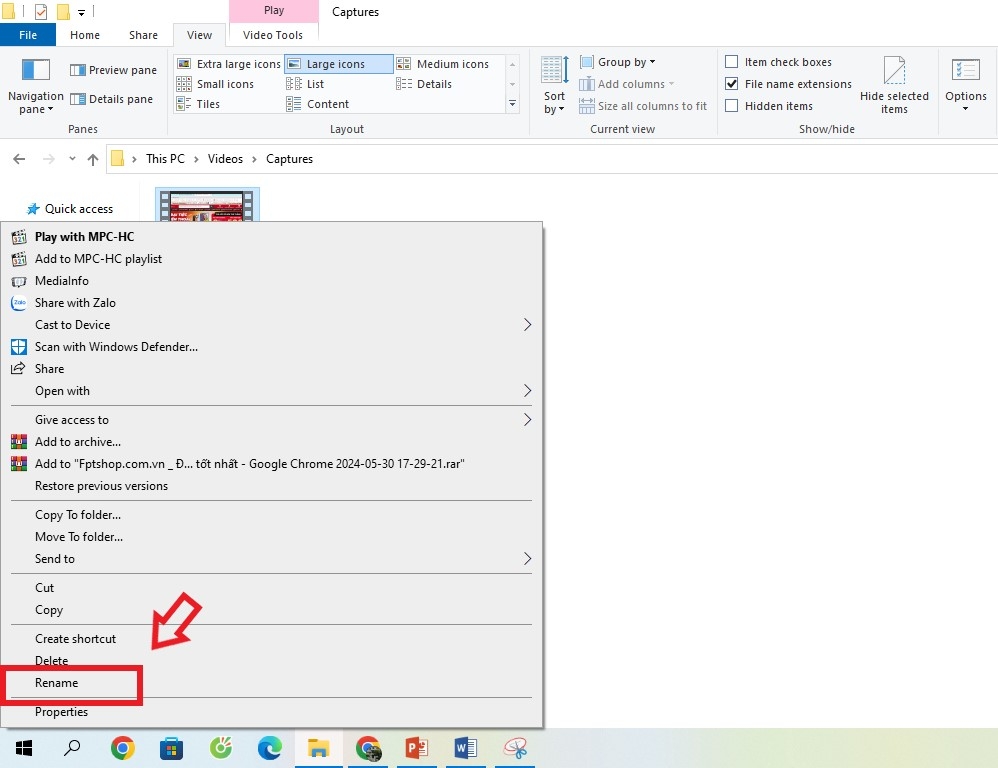
Bước 3: Để nhận diện video có định dạng MP4 gây ra lỗi khi chèn vào PowerPoint, bạn tiến hành nhấn chuột phải vào file đó.
Bước 4: Từ menu hiện ra, chọn mục lệnh Rename.
Bước 5: Xóa đuôi mở rộng hiện tại của video (ví dụ như đuôi .mp4) và thay thế bằng .wmv để đổi sang định dạng WMV.
Bước 6: Khi cửa sổ thông báo xuất hiện, nhấn Yes để xác nhận việc đổi tên file.
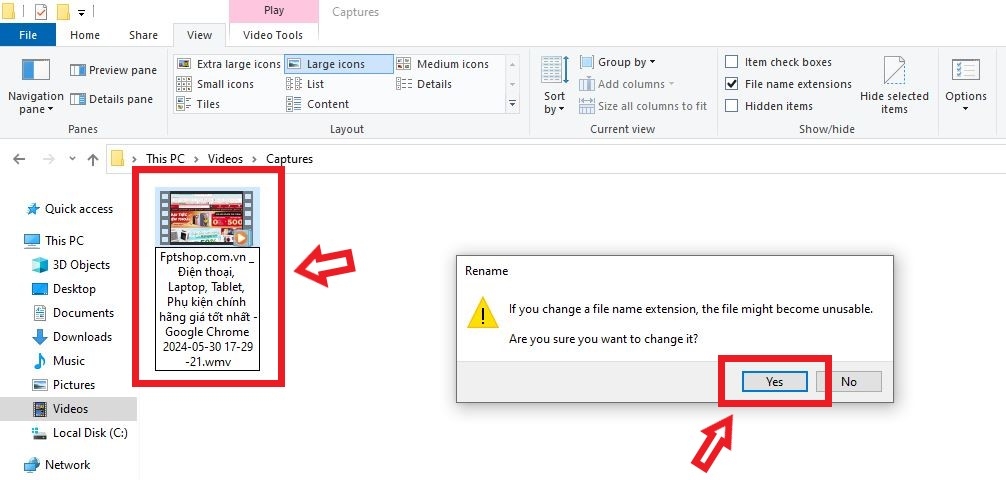
Sau khi hoàn tất các bước trên, video của bạn đã được chuyển đổi thành định dạng .wmv thành công.
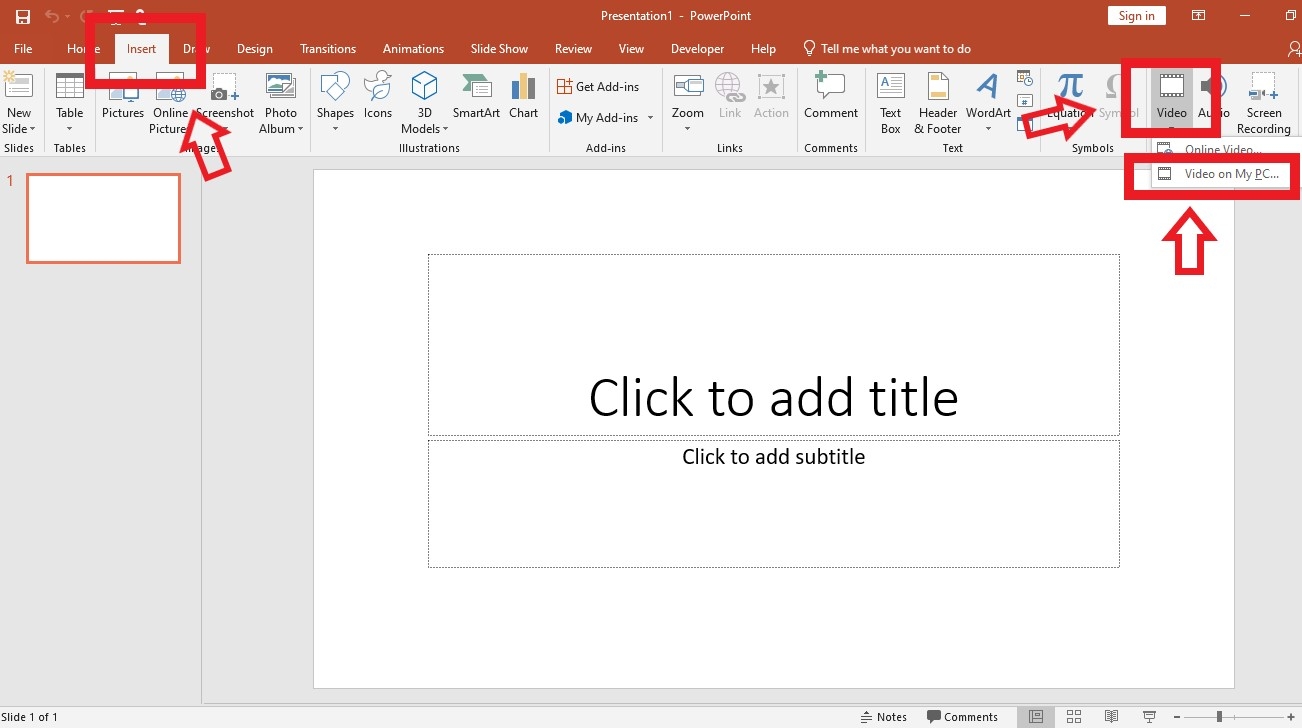
Bước 7: Mở ứng dụng PowerPoint, rồi truy cập vào tab Insert, tiếp tục chọn Video, và cuối cùng là chọn Video on My PC.
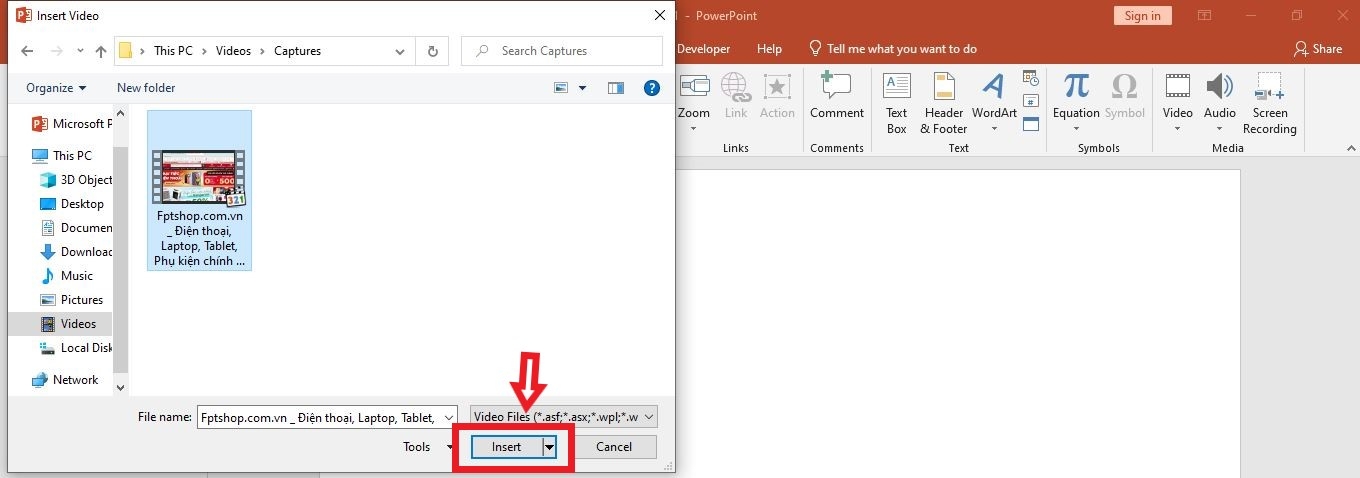
Bước 8: Duyệt tới vị trí lưu trữ video .wmv vừa chuyển đổi, chọn video đó và nhấn Insert để chèn vào slide.
Chèn Windows Media Player vào PowerPoint 2010
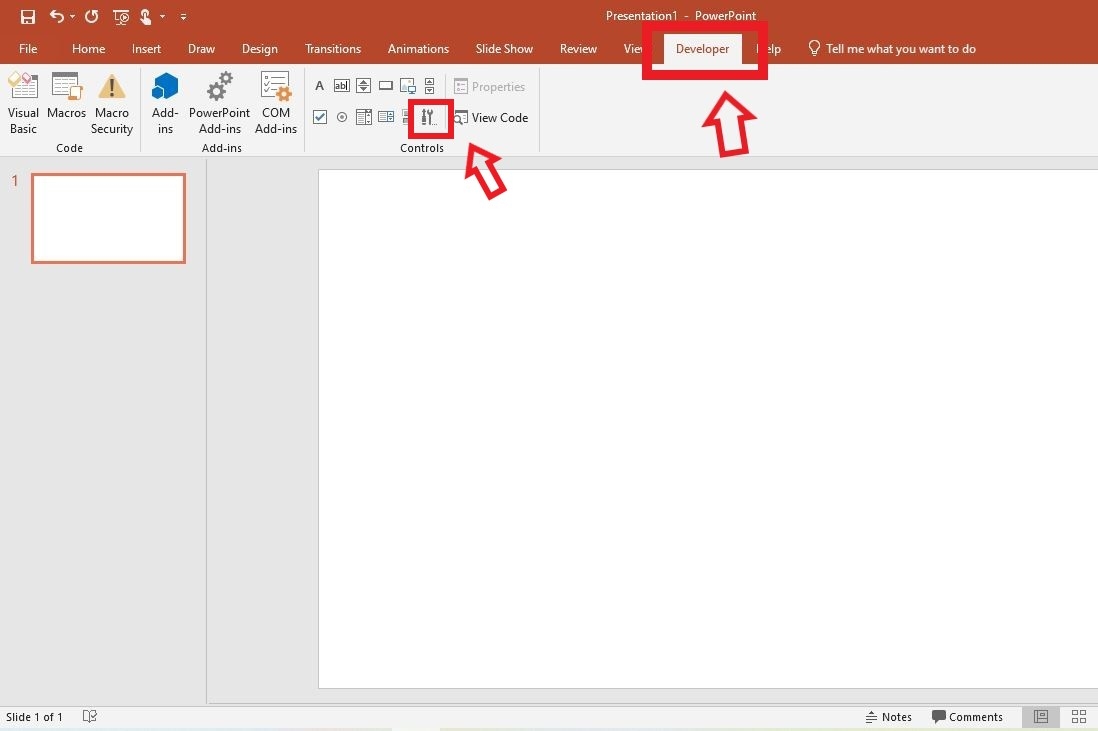
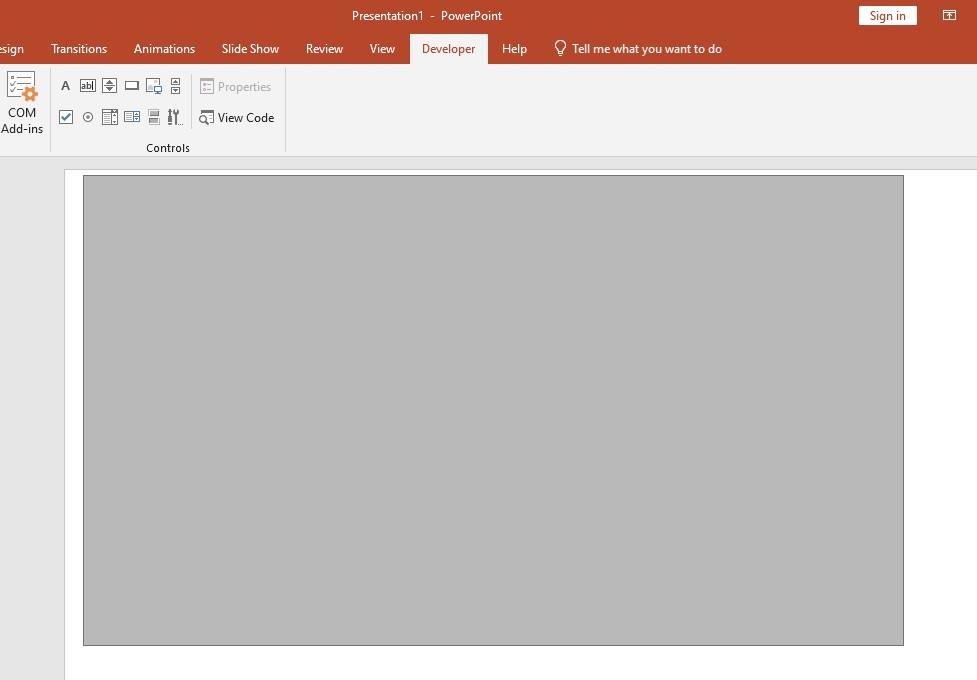
Bước 1: Trong giao diện chính của PowerPoint, chọn tab Developer. Nếu không thấy tab này, bạn cần bật nó bằng cách vào File, chọn Option, tiếp tục bấm vào Customize Ribbon, sau đó tick vào mục Developer và nhấn OK.
Bước 2: Trên tab Developer, tại mục Controls chọn More Controls để mở hộp công cụ điều khiển.
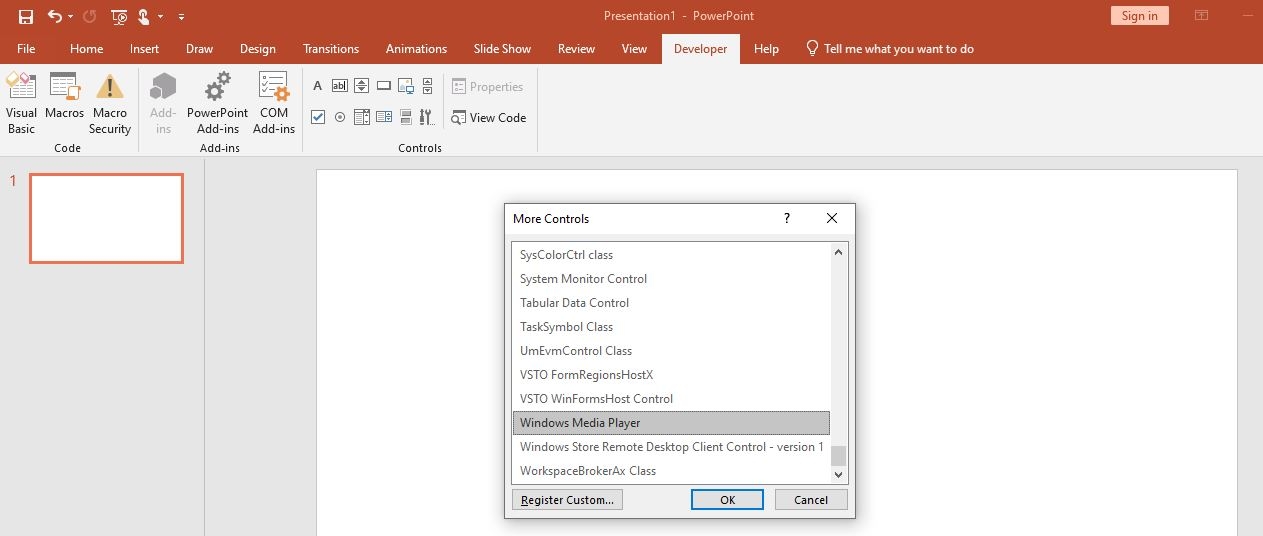
Bước 3: Trong hộp công cụ, chọn Windows Media Player.
Bước 4: Kéo và thả slide PowerPoint tại vị trí bạn muốn chèn video.
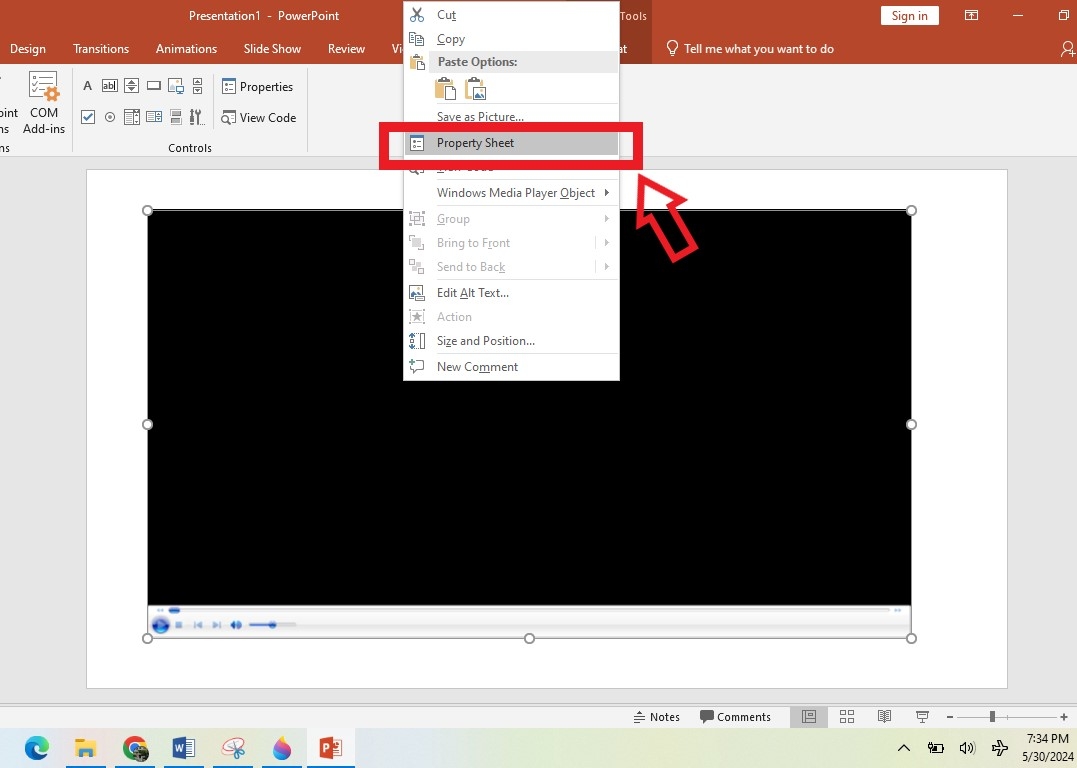
Bước 5: Nhấn chuột phải vào Windows Media Player vừa chèn và chọn Property Sheet.
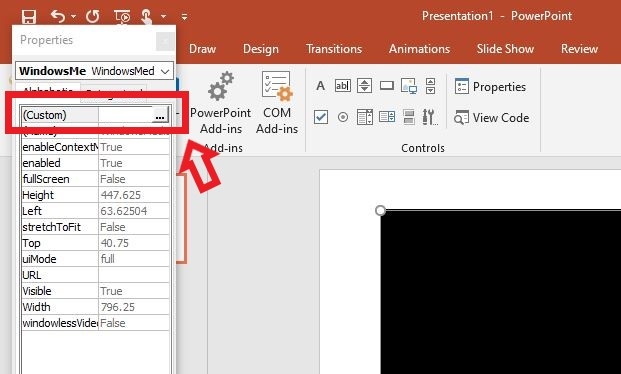
Bước 6: Trong cửa sổ Properties, chuyển sang tab Custom và nhấn vào nút dấu ba chấm (...) bên cạnh hộp văn bản trống.
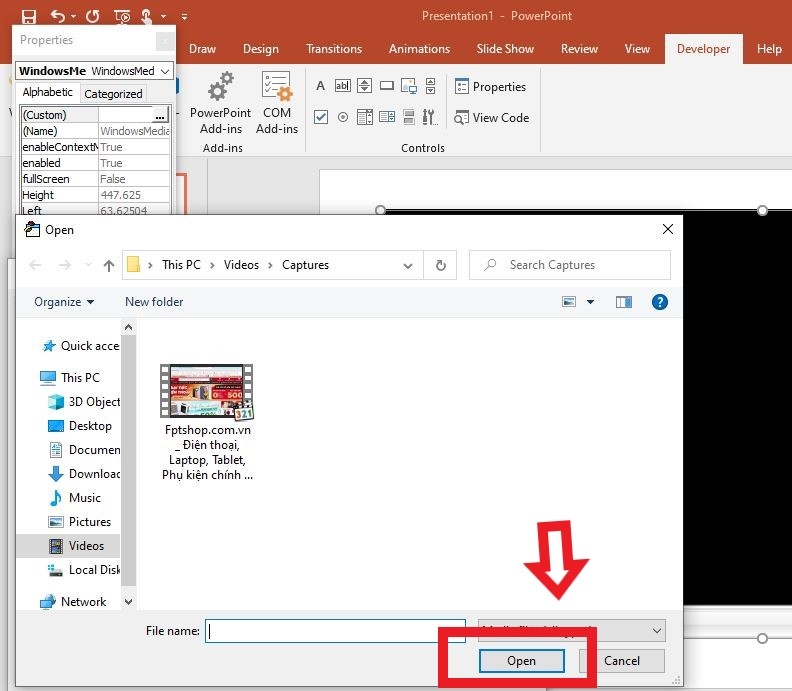
Bước 7: Trong cửa sổ mới mở ra, nhấn Browse để duyệt đến vị trí lưu trữ video MP4 gặp lỗi.
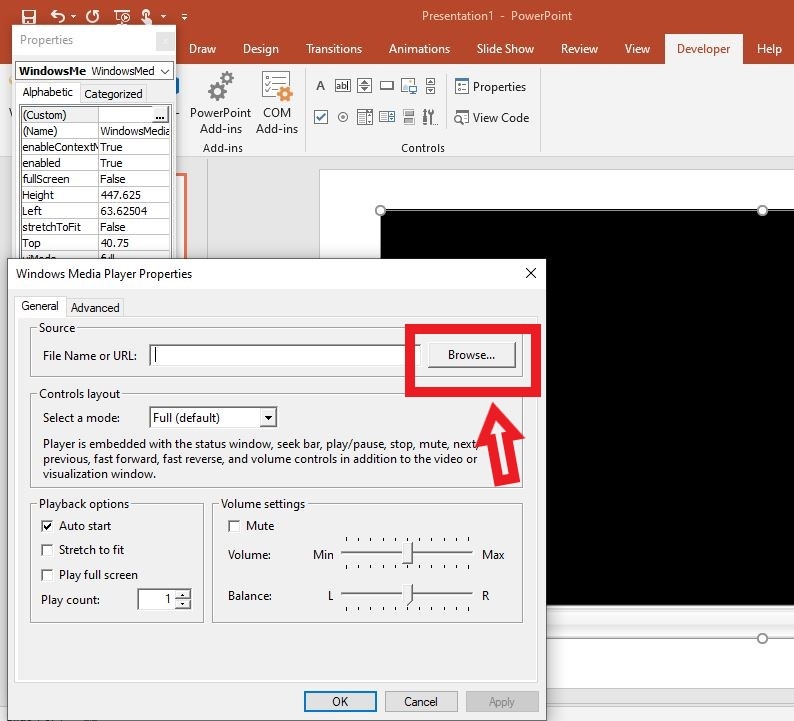
Bước 8: Chọn video đó và nhấn Open.
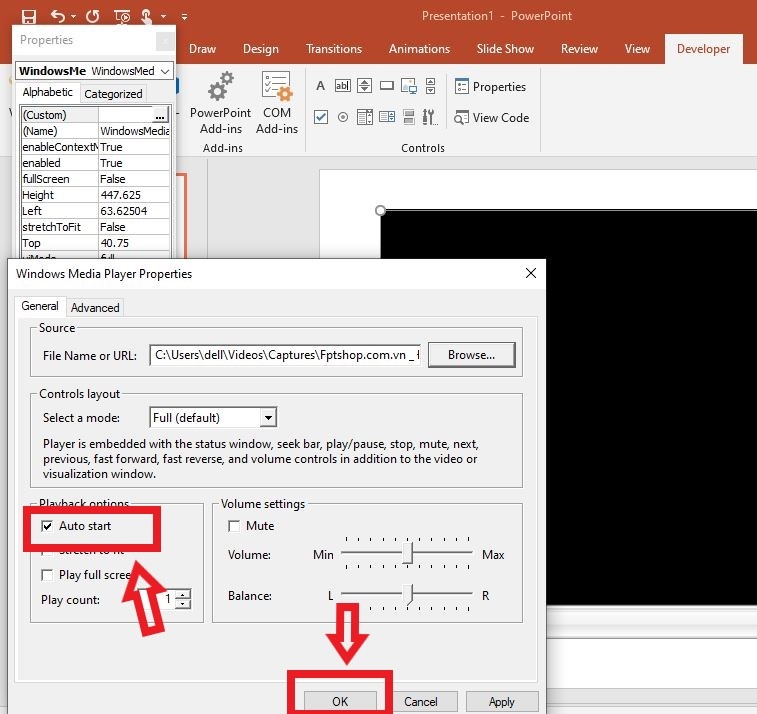
Bước 9: Trong tab Playback options, bỏ tick ô Auto start nếu bạn không muốn video tự động phát khi mở slide.
Bước 10: Nhấn OK để áp dụng các thiết lập và đóng cửa sổ Properties.
Bước 11: Kiểm tra kết quả bằng cách chạy trình chiếu hoặc nhấn vào biểu tượng Windows Media Player trong slide.
Một số lưu ý khi chèn video vào PowerPoint
Khi chèn video vào PowerPoint, bạn cần lưu ý một số điểm sau để đảm bảo video hoạt động mượt mà và không gặp sự cố:
- Định dạng video: PowerPoint chỉ hỗ trợ một số định dạng video nhất định như AVI, WMV và MPG. Tránh sử dụng các định dạng không được hỗ trợ như MP4 hoặc MOV, trừ khi bạn đã kiểm tra và cài đặt codec phù hợp.
- Kích thước tệp video: Video có kích thước tệp quá lớn có thể gây ra sự cố khi chèn vào PowerPoint, đặc biệt nếu máy tính của bạn có hạn chế về bộ nhớ hoặc dung lượng đĩa cứng. Hãy cân nhắc sử dụng video có độ phân giải thấp hơn hoặc nén video trước khi chèn.
- Vị trí tệp video: Đảm bảo rằng tệp video được lưu trữ ở vị trí cố định trên máy tính hoặc ổ đĩa mạng. Nếu bạn di chuyển tệp video sau khi đã chèn vào PowerPoint, liên kết đến video có thể bị đứt, dẫn đến việc PowerPoint không thể phát video.
- Tương thích phần mềm: Kiểm tra phiên bản PowerPoint của bạn và đảm bảo rằng nó được cập nhật lên phiên bản mới nhất. Phiên bản cũ có thể gặp sự cố khi phát video.
- Kiểm tra trước khi trình chiếu: Luôn kiểm tra lại video sau khi chèn vào PowerPoint để chắc chắn nó chạy đúng cách trong chế độ trình chiếu, hỗ trợ bạn phát hiện sớm các vấn đề, có thời gian sửa chữa trước khi thuyết trình.
- Sử dụng các công cụ hỗ trợ: Nếu bạn gặp khó khăn với định dạng video hoặc phát video trong PowerPoint, hãy xem xét sử dụng các công cụ chuyển đổi định dạng video, hay chèn video qua các ứng dụng hỗ trợ như Windows Media Player.
- Đồng bộ hóa âm thanh và hình ảnh: Đảm bảo rằng âm thanh và hình ảnh trong video được đồng bộ hóa chính xác.

Tạm kết
Mong rằng với những hướng dẫn trên đây của FPT Shop, bạn sẽ có thể khắc phục nhanh chóng tình trạng lỗi chèn video vào PowerPoint và có một bài thuyết trình thật suôn sẻ. Chúc bạn thành công!
Để có thể sử dụng PowerPoint mà không bị giật lag, bạn có thể tham khảo các sản phẩm công nghệ chất lượng cao như laptop, máy tính bảng, hay PC,… có sẵn tại website của FPT Shop nhé. FPT Shop đang có nhiều ưu đãi hấp dẫn, mức giá hợp lí dành cho các sản phẩm nêu trên đấy. Tham khảo ngay các sản phẩm laptop Dell hiệu suất cao trong link dưới đây:
Xem thêm:
:quality(75)/2024_5_25_638522691204803897_luu-bai-trinh-chieu-trong-powerpoint-20.jpg)
:quality(75)/2024_2_27_638446177849246962_anh-dong-powerpoint-6.jpg)
:quality(75)/2024_3_25_638469993226357196_tong-hop-phim-tat-trinh-chieu-powerpoint.jpg)
:quality(75)/2024_5_5_638505296079376401_bieu-do-ket-hop-17.jpg)
:quality(75)/2024_5_22_638520117181907334_khong-luu-duoc-powerpoint-thumb.jpg)
:quality(75)/2024_5_27_638524401737933686_in-powerpoint_.jpg)


