:quality(75)/estore-v2/img/fptshop-logo.png)
:quality(75)/2024_5_25_638522691204803897_luu-bai-trinh-chieu-trong-powerpoint-20.jpg)
:quality(75)/att_f9_P_Fnl_Abje_KSHVOJ_Cz6sd3r81_I_Rx88wecx_Th_eho_V_Nk_745a148e47.jpg)
Lưu bài trình chiếu trong PowerPoint – Hướng dẫn cơ bản dành cho người mới làm quen
Bất cứ khi nào tạo một bài trình chiếu mới trong PowerPoint, bạn sẽ cần biết cách lưu bài trình chiếu trong PowerPoint để truy cập và chỉnh sửa nó sau này. Giống như các phiên bản PowerPoint trước, bạn có thể lưu vào máy tính của mình. Nếu muốn, bạn cũng có thể lưu tệp trình chiếu vào đám mây bằng OneDrive. Bạn thậm chí có thể xuất và chia sẻ bài thuyết trình trực tiếp từ PowerPoint.
Save và Save As trong PowerPoint là gì?
Trước khi tìm hiểu chi tiết lưu bài trình chiếu trong PowerPoint, chúng ta cần tìm hiểu hai tùy chọn để lưu bài trình chiếu khi cần. Theo mặc định bạn sẽ tìm thấy hai cách để lưu bài trình chiếu trong PowerPoint gồm: Save và Save As. Các tùy chọn này hoạt động theo cách tương tự nhau, với một số khác biệt quan trọng.
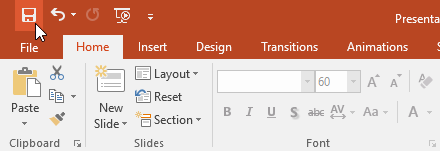
- Save: Khi bạn tạo hoặc chỉnh sửa bản trình chiếu, bạn sẽ sử dụng lệnh Save để lưu các thay đổi của mình. Bạn sẽ sử dụng lệnh này trong hầu hết thời gian sử dụng PowerPoint. Khi lưu tệp, lần đầu tiên bạn chỉ cần chọn tên tệp và vị trí lưu. Sau đó chỉ cần kích nút Save (nút có biểu tượng đĩa mềm) trên thanh công cụ hoặc nhấn tổ hợp phím Ctrl + S để lưu bài trình chiếu lại với cùng tên và vị trí.
- Save As: Bạn sẽ sử dụng lệnh này để tạo bản sao của bài thuyết trình trong khi vẫn giữ bản gốc. Khi sử dụng tùy chọn Save As, bạn cần chọn tên hoặc vị trí khác cho phiên bản đã sao chép.
Lưu bài trình chiếu trong PowerPoint những điều cần biết
PowerPoint và thực tế là rất nhiều chương trình khác cho phép bạn lưu, xuất hoặc xuất bản tài liệu theo nhiều cách. Nhiều cách sẽ hoàn toàn phù hợp với bạn và một số cách thì không. Nhưng hầu hết chúng đều có liên quan hoàn toàn đến bạn mà bạn thậm chí còn không biết. Trước khi đi vào tìm hiểu chi tiết cách lưu bài trình chiếu trong PowerPoint hãy xem PowerPoint hỗ trợ lưu những gì.
- PowerPoint Presentation (.pptx): Đây là định dạng lưu tệp PowerPoint mặc định. Tất cả các tính năng và yếu tố đều giống nhau.
- PowerPoint Macro-Enabled Presentation (.pptm): Định dạng này cho phép mã hóa VBA (Ứng dụng Visual Basic). Điều này cho phép mã hóa các biến và phần tử theo dõi mà PowerPoint thường không tự xử lý.
- PowerPoint 97-2003 Presentation (.ppt): Định dạng này để lưu bản trình chiếu tương thích với các phiên bản PowerPoint cũ hơn.
- PDF (.pdf): Lưu dưới dạng PDF sẽ cho phép bạn giữ nguyên định dạng của PowerPoint và chia sẻ dễ dàng hơn.
- XPS Document (.xps): XPS là phiên bản tương tự và ít được sử dụng của PDF. Sự khác biệt nằm ở cách bạn xem tài liệu. Bạn không cần có trình xem chuyên dụng để xem tệp, tương tự như cách xem tệp PDF.
- PowerPoint Template (.potx): Lưu dự án dưới dạng mẫu, sau đó bạn có thể sử dụng dự án đã lưu (mẫu) để tạo các dự án khác có cùng khung dự án.
- PowerPoint Macro-Enabled Template (.potm): Cho phép bạn tạo một dự án và lưu dưới dạng mẫu, nhưng có thể mã hóa cơ bản để giúp PowerPoint đa năng hơn.
- PowerPoint 97-2003 Template (.pot): Định dạng này giống như các tệp định dạng mẫu khác nhưng tệp này có thể hoạt động trong các phiên bản PowerPoint cũ hơn.
- Office Theme (.thmx): Lưu bản trình chiếu trong PowerPoint dưới dạng các chủ đề (chẳng hạn như các chủ đề tích hợp có trong PowerPoint) mà bạn đã tạo trong dự án.
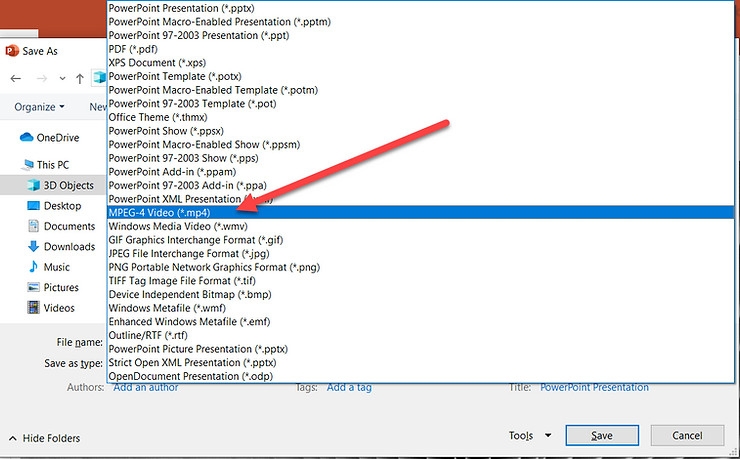
- PowerPoint Show (.ppsx): Định dạng này cho phép bạn gửi bản trình chiếu mình tới sếp của mình hoặc ai đó, sau đó nó sẽ tự động mở trong chế độ xem trình chiếu (yêu cầu thiết bị phải cài đặt PowerPoint). Khả năng chỉnh sửa và sửa đổi nội dung bản trình chiếu sẽ bị vô hiệu hóa.
- PowerPoint Macro-Enabled Show (.ppsm): Tương tự như tệp PowerPoint Show nhưng định dạng này bao gồm Macro (ngôn ngữ mã hóa cơ bản, hay còn gọi là mã hóa VBA) được tích hợp sẵn và sẽ chạy trong cài đặt trình chiếu.
- PowerPoint 97-2003 Show (.pps): Đây chỉ đơn giản là một bản trình chiếu sẽ mở ra khi được nhấp vào. Nó tương thích với các phiên bản PowerPoint cũ hơn.
- PowerPoint Add-In (.ppam): Định dạng này cho phép lưu dự án dưới dạng Add-in. Bạn có thể sửa đổi dự án bằng mã hóa VBA và các lệnh bổ trợ đặc biệt mà sau đó có thể chèn vào các hệ thống phần mềm PowerPoint khác (trên các máy tính khác).
- PowerPoint 97-2003 Add-In (.ppa): Định dạng này sẽ lưu dự án theo cách mà Add-in có thể được chèn vào phiên bản PowerPoint cũ hơn.
- PowerPoint XML Presentation (.xml): Lưu bản trình chiếu PowerPoint chỉ với thông tin văn bản và nhị phân. Điều này hữu ích cho một số người đang viết mã và học VBA.
- Video MPEG-4 (.mp4): Tùy chọn này sẽ lưu PowerPoint dưới dạng video, cho phép bạn trình bày dự án trên các hệ thống chưa cài đặt PowerPoint.
- Windows Media Video (.wmv): Định dạng này cũng tương tự như Video MPEG-4 (.mp4).
- GIF Graphics Interchange Format (.gif): Chuyển đổi bản trình chiếu thành hình ảnh sẽ hiển thị theo thứ tự chúng được tạo. Đây là lựa chọn rất tốt cho các nguồn web và các dự án đồ họa tối thiểu.
- JPEG File Interchange Format (.jpg): Định dạng này tương tự như GIF ở trên, chỉ có điều nó hỗ trợ khoảng 16 triệu màu.
- PNG Portable Network Graphics Format (.png): Định dạng này chuyển đổi tất cả các trang slide thành hình ảnh định dạng PNG. Hoàn toàn tương tự với các tùy chọn lưu khác gồm: TIF và BMP.
- Window Metafile (.wmf): Lưu bản trình chiếu thành đồ họa 16 bit. Nó chỉ được sử dụng trên các phiên bản Windows rất cũ.
- Enhanced Windows Metafile (.emf): Định dạng tệp này chuyển đổi dự án của bạn thành đồ họa 32 bit. Cũng chỉ được sử dụng trên các phiên bản Windows rất cũ.
- Outline/RTF (.rtf): Đây là định dạng thuần văn bản, cho phép bạn dễ dàng chia sẻ thông tin với những người có thể không có cùng phiên bản PowerPoint với bạn. Đó là macro và không có ghi chú.
- PowerPoint Picture Presentation (.pptx): Định dạng này biến mọi trang chiếu thành một bức ảnh. Nó tương tự như các định dạng PNG và không thể chỉnh sửa được.
- Strict Open XML Presentation (.pptx): Định dạng này tương tự như định dạng XML khác. Nó có một số thay đổi sẽ khiến bạn không thể thấy một số tính năng khi chuyển dự án sang bộ xử lý XML.
- OpenDocument Presentation (.odp): Việc lưu dự án của bạn ở định dạng này sẽ cho phép mở bản trình chiếu trong Google Docs và Open Office Impress. Nó cũng có thể được mở bằng phần mềm PowerPoint mặc định.
Hướng dẫn chi tiết lưu bài trình chiếu PowerPoint
1. Cách lưu bài trình chiếu
Hầu hết các tính năng trong Microsoft Office, bao gồm PowerPoint đều hướng người dùng đến việc lưu và chia sẻ tài liệu trực tuyến. Việc này được thực hiện với OneDrive, đây là không gian lưu trữ trực tuyến cho các tài liệu và tệp của bạn. Nếu muốn sử dụng OneDrive, hãy đảm bảo bạn đã đăng nhập vào PowerPoint bằng tài khoản Microsoft của mình.
Để lưu bài trình chiếu trong PowerPoint bạn thực hiện như sau:
Bước 1: Tạo một bài trình chiếu mới hoặc bài trình chiếu cũ.
Bước 2: Kích nút Save trên thanh công cụ truy cập nhanh, hoặc nhấn tổ hợp phím Ctrl+S.
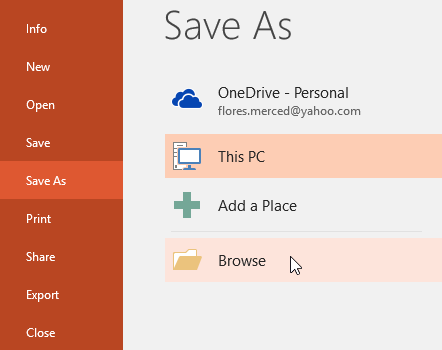
Bước 3: Nếu lưu PowerPoint lần đầu tiên, khung Save As sẽ xuất hiện trong chế độ xem Backstage. Sau đó, bạn sẽ cần chọn nơi lưu tệp và đặt tên tệp. Kích nút Browse để chọn vị trí lưu trên máy tính của bạn.
Ngoài ra, bạn có thể kích tùy chọn OneDrive ở ngay phía trên để lưu bản trình chiếu vào tài khoản OneDrive của mình.
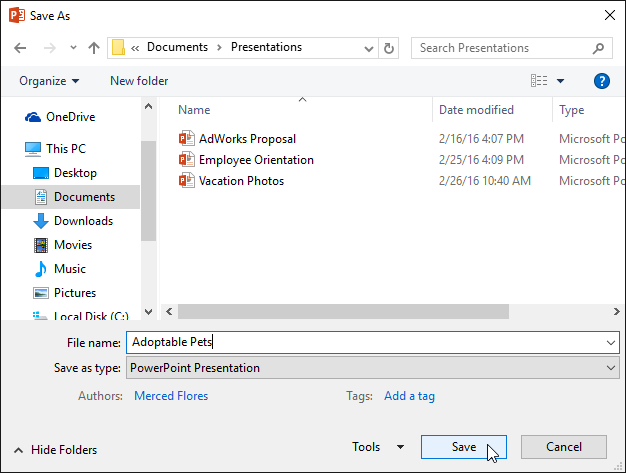
Bước 4: Hộp thoại Save As sẽ xuất hiện. Chọn vị trí bạn muốn lưu bài thuyết trình trên máy tính, nhập tên file tại khung File name bên dưới, chọn định dạng lưu tại khung Save as type (chọn một trong các định dạng đã giới thiệu ở trên).
Bước 5: Sau đó kích nút Save và bài thuyết trình sẽ được lưu lại.
Nếu bạn muốn lưu bản trình chiếu trong PowerPoint với một phiên bản khác trong khi vẫn giữ bản gốc, bạn có thể tạo một bản sao thông qua tùy chọn lưu Save As. Ví dụ nếu bạn có bản trình chiếu có tên Kế hoạch kinh doanh 1, bạn có thể tạo một bản sao với tên Kế hoạch kinh doanh 2 để có thể chỉnh sửa nội dung mà vẫn tham khảo lại phiên bản gốc. Để thực hiện việc này, bạn kích tùy chọn Save As khi đang mở bài trình chiếu gốc trong chế độ xem Backstage. Cũng giống như khi lưu file lần đầu tiên, bạn sẽ cần chọn nơi lưu file và đặt tên file mới.
2. Thay đổi vị trí lưu mặc định PowerPoint
Bạn có thể cảm thấy bất tiện và không thích PowerPoint thiết lập vị trí lưu các bản trình chiếu vào OneDrive theo mặc định. Bạn hoàn toàn có thể thay đổi vị trí lưu mặc định đó bằng thư mục trên máy tính bằng cách.
Bước 1: Từ cửa sổ PowerPoint đang mở, bạn truy cập vào menu File để truy cập chế độ xem Backstage.
Bước 2: Từ menu xổ xuống chọn tùy chọn Options.
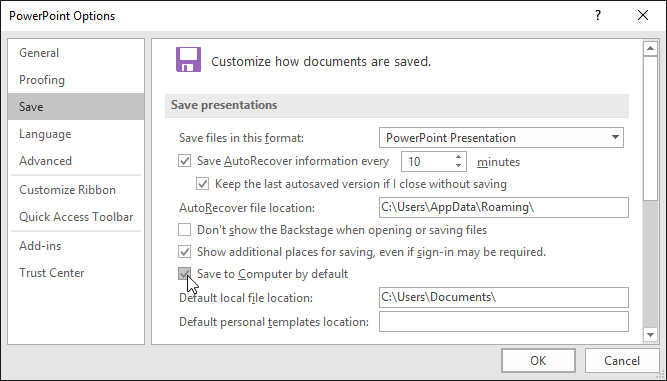
Bước 3: Trong hộp thoại PowerPoint Options hiển thị. Kích tùy chọn Save ở khung bên trái, sau đó kích tùy chọn Save to Computer by default và kích nút OK. Vị trí lưu bản trình chiếu trong PowerPoint mặc định sẽ được thay đổi.
3. Sử dụng AutoRecover
PowerPoint tự động lưu bản trình chiếu vào một thư mục tạm thời trong khi bạn đang làm việc. Nếu bạn quên lưu các thay đổi hoặc nếu PowerPoint gặp sự cố, bạn có thể khôi phục tệp bằng tính năng AutoRecover. Cách sử dụng tính năng AutoRecover như sau.
Bước 1: Mở bản trình chiếu PowerPoint. Nếu tìm thấy phiên bản lưu tự động của tệp, ngăn Document Recovery sẽ xuất hiện ở khung bên trái.
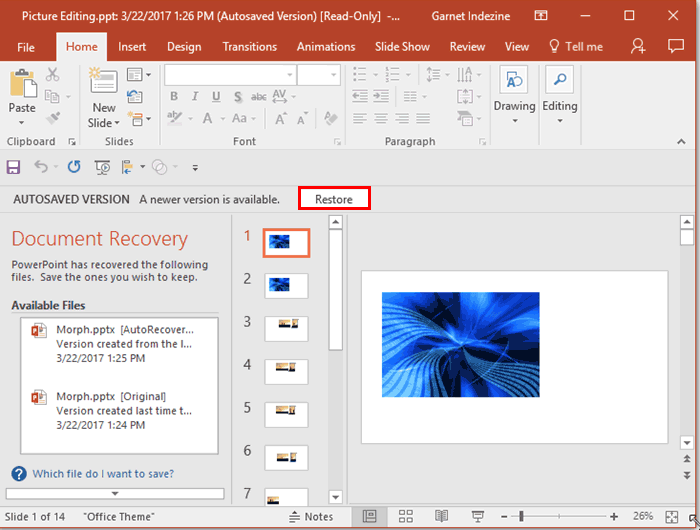
Bước 2: Kích vào chính xác tên bản sao của bản trình chiếu bạn muốn khôi phục ngay bên dưới và bài thuyết trình sẽ được phục hồi.
Theo mặc định, lưu bản trình chiếu trong PowerPoint sẽ được thực hiện tự động sau mỗi 10 phút. Nếu bạn đang chỉnh sửa bản trình chiếu dưới 10 phút, PowerPoint có thể không tạo phiên bản sao lưu tự động và điều này có thể khiến bạn mất toàn bộ bản trình chiếu nếu gặp sự cố.
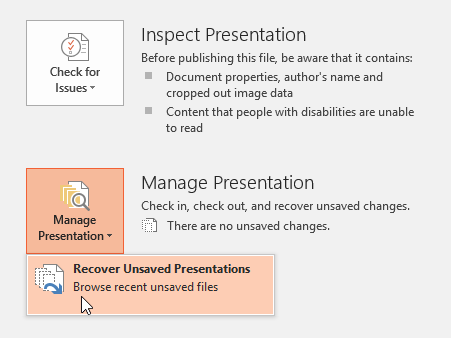
Nếu bạn không thấy tệp mình cần trong ngăn Document Recovery, bạn có thể duyệt tất cả các tệp được lưu tự động từ chế độ xem Backstage. Chỉ cần truy cập menu File, sau đó kích nút Manage Presentation. Từ menu xổ xuống chọn tùy chọn Recover Unsaved Presentations.
4. Xuất bản bài thuyết trình
Theo mặc định, bản trình chiếu PowerPoint được lưu ở dạng tệp .pptx. Tuy nhiên, có thể đôi khi bạn cần sử dụng một định dạng khác để phù hợp với mục đích sử dụng, chẳng hạn như lưu bản trình chiếu dưới dạng PDF để chia sẻ không bị thay đổi nội dung với khả năng tương thích cao hoặc PowerPoint 97-2003 để có thể xem và chỉnh sửa trên các máy tính dung Office đời thấp.
Điều này có thể thực hiện rất dễ dàng thông qua tùy chọn Export. Tùy chọn này cho phép người dùng lưu bản trình chiếu trong PowerPoint với nhiều định dạng tệp khác nhau. Để xuất bản bài thuyết trình bạn thực hiện theo các bước sau. Trong ví dụ dưới đây, chúng tôi sẽ lưu bản trình chiếu dưới dạng tệp PowerPoint 97-2003.
Bước 1: Mở bản trình chiếu cần xuất bản.
Bước 2: Truy cập menu File ở góc trên cùng bên trái để truy cập chế độ xem Backstage.
Bước 3: Chọn tùy chọn Export, sau đó chọn một trong các tùy chọn lưu bản trình chiếu trong PowerPoint tích hợp sẵn mà bạn muốn.
Trong trường hợp các tùy chọn có sẵn không có định dạng bạn muốn lưu lại, kích tùy chọn Change File Type.
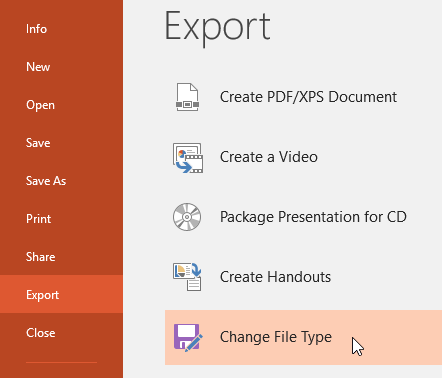
Bước 4: Tiếp theo hãy chọn định dạng muốn lưu lại, như trong bài này chúng tôi chọn PowerPoint 97-2003. Sau đó kích nút Save As ở ngay phía dưới.
Bước 5: Hộp thoại Save As sẽ xuất hiện. Chọn vị trí bạn muốn lưu bài thuyết trình trên máy tính, nhập tên file tại khung File name bên dưới. Sau đó kích nút Save và bài thuyết trình sẽ được lưu lại.
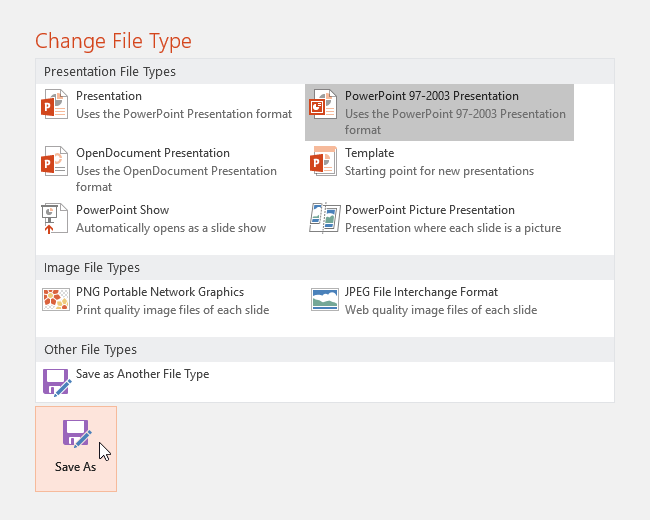
Lưu ý: Nếu tới bước này mà bạn muốn thay đổi định dạng lưu bản trình chiếu trong PowerPoint thì có thể sử dụng menu thả xuống tại khung Save as type để chọn lưu bản trình chiếu ở nhiều loại tệp khác nhau.
5. Chia sẻ bài thuyết trình
PowerPoint giúp bạn dễ dàng chia sẻ và cộng tác trên bản trình chiếu bằng OneDrive vô cùng dễ dàng. Trước đây, nếu muốn chia sẻ file trình chiếu với ai đó, bạn có thể gửi tệp đó dưới dạng tệp đính kèm email. Mặc dù thuận tiện nhưng cũng tạo ra nhiều phiên bản của cùng một tệp, điều này có thể khiến người dùng khó quản lý.
Khi chia sẻ bản trình chiếu từ PowerPoint, thực tế là bạn đang cấp cho người khác quyền truy cập vào cùng một tệp. Điều này cho phép bạn và những người bạn chia sẻ chỉnh sửa cùng một bản trình chiếu mà không cần phải theo dõi nhiều phiên bản. Để chia sẻ bản trình chiếu, trước tiên bản trình chiếu đó phải được lưu vào tài khoản OneDrive của bạn.
Bước 1: Mở bản trình chiếu cần chia sẻ.
Bước 2: Truy cập menu File ở góc trên cùng bên trái để truy cập chế độ xem Backstage, sau đó kích tùy chọn Share ở phía dưới.
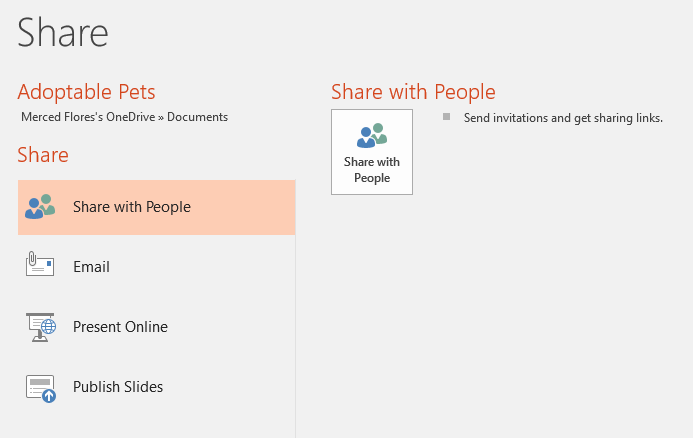
Bước 3: Khung Share sẽ xuất hiện. Hãy kích vào các nút tương ứng với các mục phần tương tác bên dưới để tìm hiểu thêm về các cách khác nhau để chia sẻ bản trình chiếu.
Tạm kết
Trong bài viết trên đây, FPTShop vừa hướng dẫn các bạn chi tiết các giải pháp để lưu bài trình chiếu trong PowerPoint. Đặc biệt qua đây bạn cũng biết được PowerPoint hỗ trợ lưu tới 25 định dạng file khác nhau (với PowerPoint 2016, các phiên bản PowerPoint cũ hơn có thể ít hơn). Từ đó tùy vào nhu cầu sử dụng bạn chọn tùy chọn sao cho phù hợp.
Xem thêm:
- Bật mí cách phóng to ảnh trong PowerPoint vô cùng dễ dàng, không phải ai cũng biết
- Hướng dẫn tạo Watermark trong PowerPoint chuyên nghiệp cho bài thuyết trình
Đến với FPT Shop, khách hàng có thể tìm thấy một loạt các sản phẩm công nghệ đa dạng, bao gồm laptop, điện thoại di động, máy tính bảng và nhiều hơn thế nữa. Chúng tôi cam kết chỉ cung cấp những sản phẩm chất lượng cao với thương hiệu uy tín và đáng tin cậy trên thị trường.
Tham khảo ngay tại đây: Laptop
:quality(75)/2024_4_23_638494777148527904_B%C3%BAt%20tr%C3%ACnh%20chi%E1%BA%BFu%20Logitech%20Spotlight%20910%20%C4%90en-dd.jpg)


:quality(75)/2024_5_13_638512161487501494_but-trinh-chieu-laser-rapoo-xr100-dd.jpg)


