:quality(75)/estore-v2/img/fptshop-logo.png)
:quality(75)/2024_5_22_638520117181907334_khong-luu-duoc-powerpoint-thumb.jpg)
:quality(75)/Phuong_Anh_5be0b8e823.jpg)
Tại sao không lưu được Powerpoint? Chia sẻ 5 cách lấy lại file nhanh chóng, đơn giản nhất
Powerpoint là một chương trình phần mềm đồ họa trình chiếu được sử dụng phổ biến hiện nay. Theo đó, lỗi không lưu được Powerpoint là sự cố mà nhiều người gặp phải. Nguyên nhân dẫn tới sự cố này có thể là do quá tải thiết bị, lỗi phần mềm, lỗi hệ thống,... Tham khảo ngay 5 cách tìm lại file khi không lưu được Powerpoint đơn giản trong bài viết bên dưới đây của FPT Shop.
Tại sao không lưu được Powerpoint?
Có nhiều nguyên nhân dẫn đến việc không lưu được file PowerPoint. Dưới đây là một số nguyên nhân phổ biến:
- Lỗi phần mềm: Phiên bản PowerPoint bạn đang sử dụng có thể gặp lỗi, gây ra sự cố khi lưu file. Đôi khi, định dạng file không tương thích với phiên bản PowerPoint hiện tại sẽ dẫn đến việc không thể lưu file.
- Lỗi hệ thống: Máy tính của bạn có thể gặp vấn đề như thiếu dung lượng trống, xung đột phần mềm hoặc nhiễm virus.
- Lỗi file: File PowerPoint của bạn có thể bị hỏng hoặc nhiễm virus, khiến việc lưu file trở nên bất khả thi.
- Lỗi do người dùng: Bạn có thể đang cố gắng lưu file vào một vị trí không có quyền truy cập hoặc sử dụng một định dạng file không được hỗ trợ.
- Thiết bị quá tải: Chạy quá nhiều phần mềm cùng lúc có thể dẫn đến tình trạng quá tải và các phần mềm bị treo, không phản hồi.
Cách lấy lại file khi không lưu được Powerpoint
1. Tìm lại file Powerpoint chưa kịp lưu
Bước 1: Mở cửa sổ File Explorer trên thiết bị của bạn và nhập vào thanh tìm kiếm cụm từ "PPT*.tmp".

Bước 2: Khi file PowerPoint tạm thời xuất hiện trong File Explorer, nhấp chuột phải vào file và chọn "Properties". Sau đó, bạn đổi phần mở rộng của file thành ".ppt" để có thể mở file bằng PowerPoint.
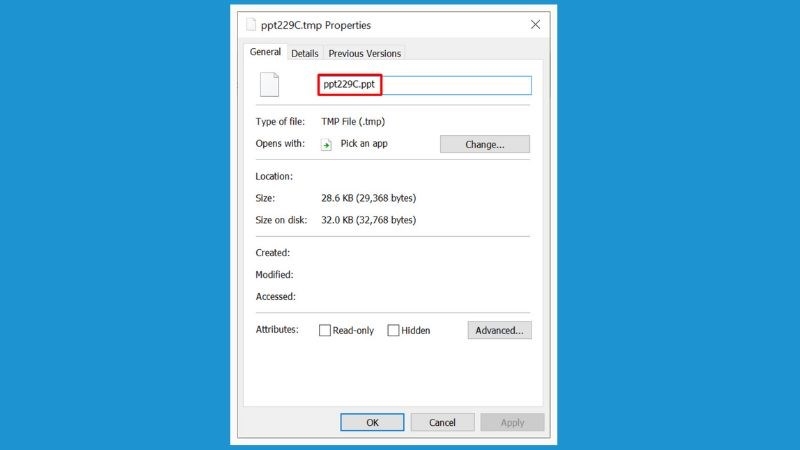
Bước 3: Sau khi đổi phần mở rộng, bạn có thể kiểm tra nội dung của bài thuyết trình từ file này. Để hoàn tất việc khôi phục bản PowerPoint chưa lưu, chọn thẻ "File", sau đó chọn "Save As" và lưu file vào vị trí bạn mong muốn.

2. Dùng Recover Unsaved Presentation
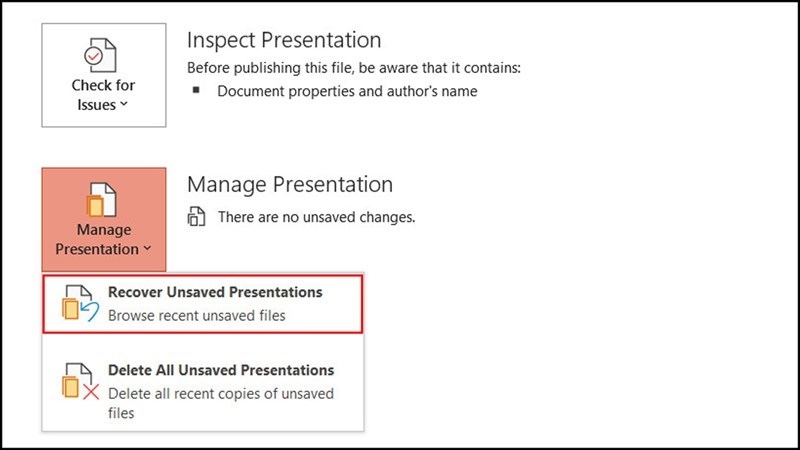
Bước 1: Mở PowerPoint, đi tới thẻ "File" và chọn "Open". Sau đó, chọn "Recent Presentations" và cuộn xuống cuối màn hình để nhấn "Recover Unsaved Presentations".
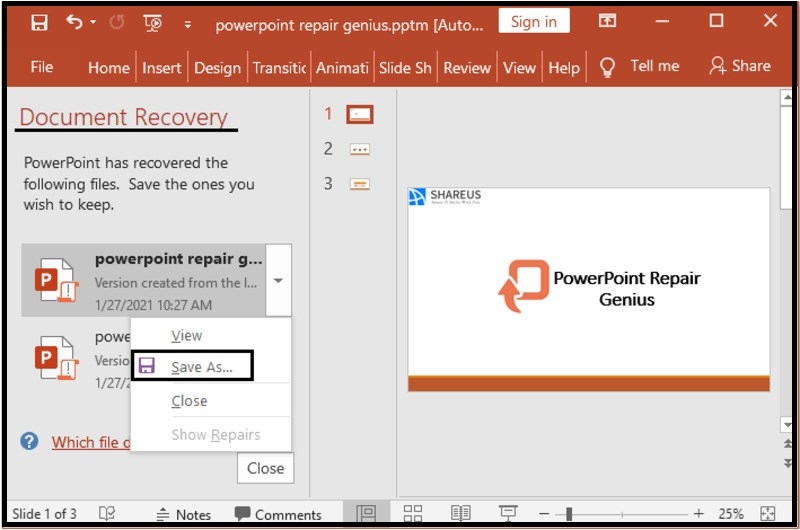
Bước 2: Tại màn hình Document Recovery, tất cả các bản trình chiếu PowerPoint có thể khôi phục sẽ được liệt kê cùng với thông tin về ngày và giờ tạo tệp. Dựa vào khung thời gian này, bạn có thể chọn phiên bản mới nhất để khôi phục.
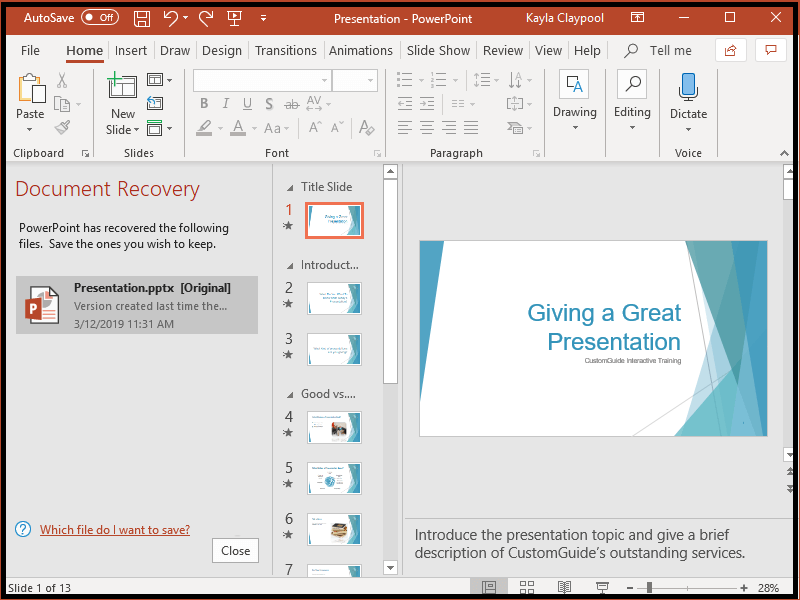
Bước 3: Sau khi hoàn tất quá trình khôi phục, chọn thẻ "File", sau đó chọn "Save As" và lưu file vào vị trí bạn mong muốn để hoàn tất quá trình.
3. Di chuyển file lưu trữ PowerPoint
Bước 1: Trước tiên, mở thư mục chứa file PowerPoint bị hỏng. Nhấp chuột phải vào file cần sửa và chọn "Copy" để sao chép vào clipboard. Sau đó, di chuyển đến một thư mục mới. Bạn hãy nhấp chuột phải vào cửa sổ thư mục và chọn "Paste" để lưu file trong thư mục mới.
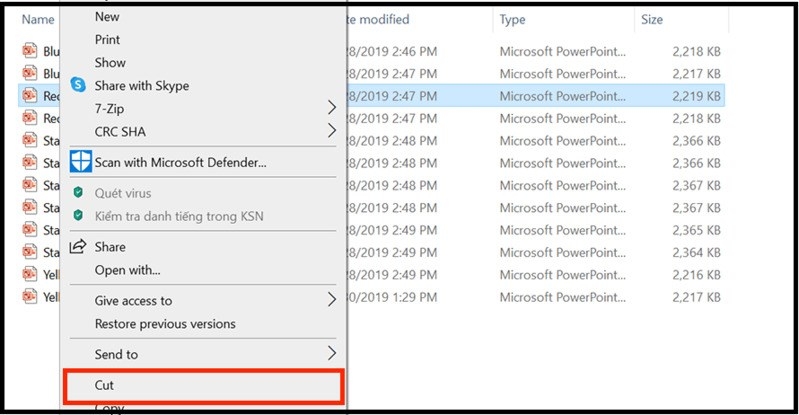
Bước 2: Mở file PowerPoint trong thư mục mới này. Nếu file mở không gặp vấn đề gì, bạn có thể kết luận rằng lỗi nằm ở thư mục cũ và lưu file trong thư mục mới này.
4. Copy định dạng sang file mới
Bước 1: Thay vì bạn mở một file PowerPoint đã lưu trên thiết bị hoặc đám mây, hãy tạo một file PowerPoint mới.
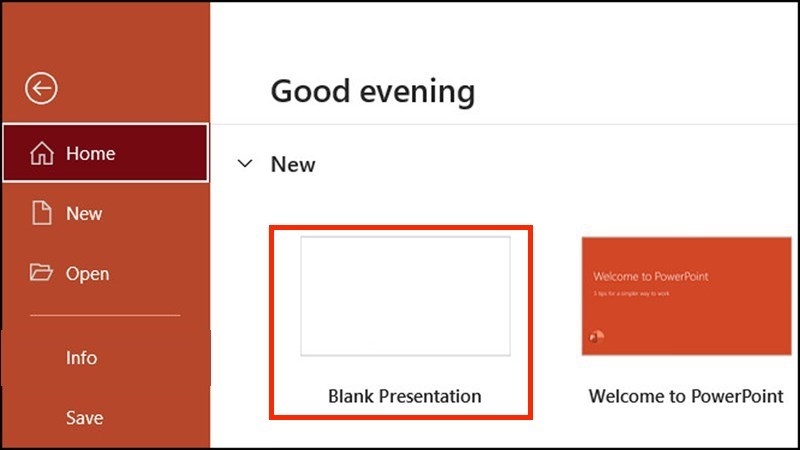
Bước 2: Trong cửa sổ mới, chuyển đến thẻ "Home", chọn "New Slide" và sau đó nhấp vào "Reuse Slides".
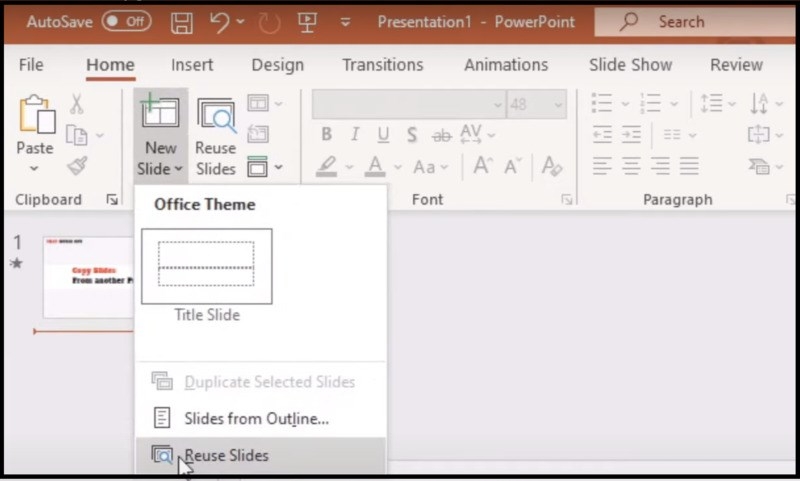
Bước 3: Trong cửa sổ "Reuse Slides", nhấn "Browse" để nhập vị trí của file PowerPoint mà bạn muốn chèn các slide vào file mới. Chọn tất cả các slide trong cửa sổ "Reuse Slides" để PowerPoint chèn chúng vào file mới.
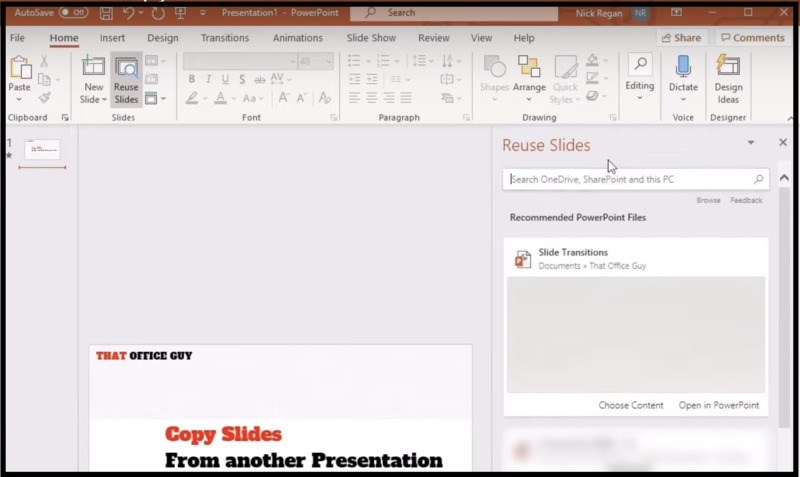
Bước 4: Sau khi hoàn thành việc chèn slide, bạn có thể lưu file mới này vào thư mục mong muốn.
5. Mở PowerPoint ở chế độ an toàn
Nếu bạn nghi ngờ file PowerPoint bị hỏng do lỗi phần mềm, hãy thử khởi động PowerPoint trong chế độ an toàn để khắc phục. Thao tác như sau:
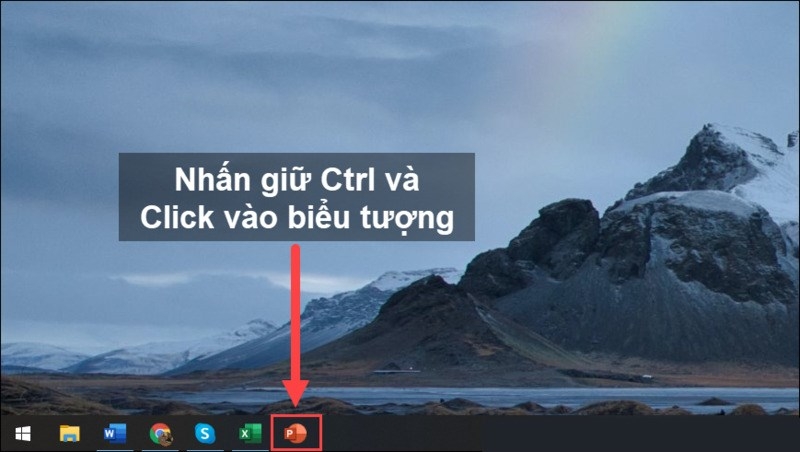
Bước 1: Trên màn hình, bạn nhấn giữ phím Ctrl và nhấp vào biểu tượng PowerPoint để mở phần mềm trong chế độ an toàn.
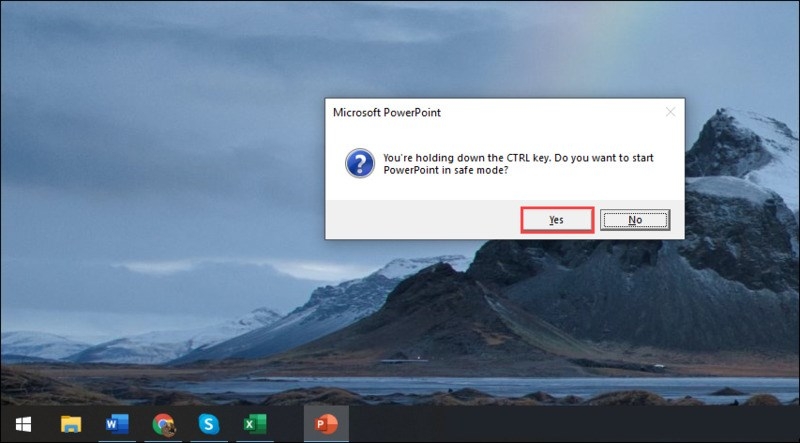
Bước 2: Một hộp thoại thông báo của Microsoft PowerPoint sẽ xuất hiện, yêu cầu bạn xác nhận kích hoạt chế độ an toàn. Lúc này, bạn hãy nhấn "Yes" để mở PowerPoint trong chế độ này.
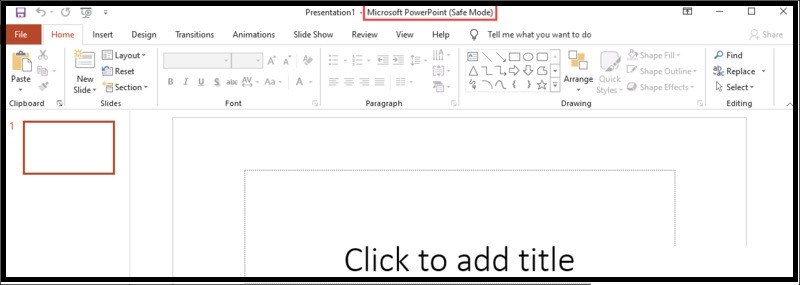
Bước 3: PowerPoint sẽ được làm mới trong chế độ Safe Mode (an toàn). Tuy nhiên, có một số tính năng sẽ bị tắt.
Một số lưu ý để tránh không lưu được Powerpoint
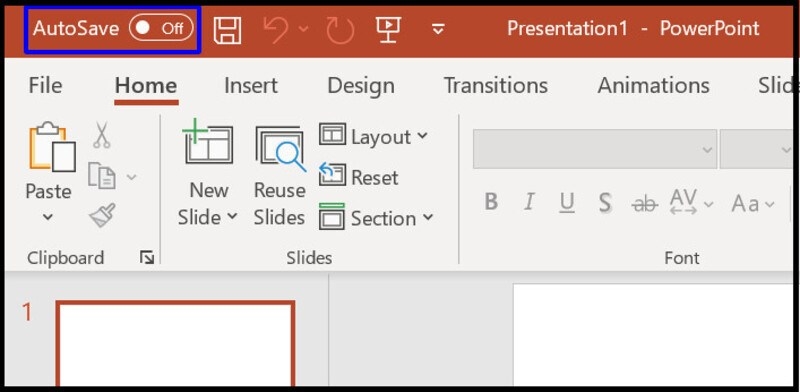
Bật AutoSave trên thanh công cụ
Khi mở PowerPoint, bạn sẽ thấy dòng chữ "AutoSave" xuất hiện trên thanh công cụ cùng với một công tắc bên cạnh. Để kích hoạt chế độ AutoSave và tự động lưu file đang mở, bạn chỉ cần bật công tắc từ "OFF" sang "ON".
Bật AutoSave ở cài đặt
Bước 1: Mở ứng dụng PowerPoint, truy cập menu "File" và chọn "Options".

Bước 2: Trong hộp thoại "PowerPoint Options" xuất hiện, chọn thẻ "Save" ở khung bên trái. Dưới mục "Save presentations", đánh dấu vào các ô cần thiết.
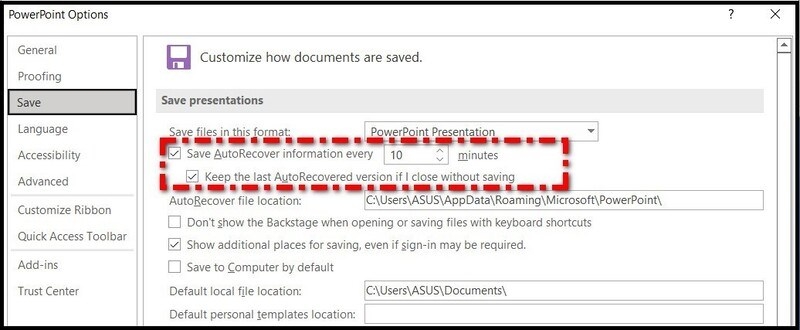
Bước 3: Sau khi hoàn tất thiết lập, nhấn nút "OK" để lưu các thay đổi, kích hoạt tính năng tự động lưu để đảm bảo không bỏ lỡ bất kỳ nội dung nào.
Tạm kết
Không lưu được Powerpoint là lỗi khá phổ biến hiện nay. Nắm rõ nguyên nhân và các cách khắc phục bên trên của FPT Shop sẽ giúp bạn xử lý lỗi nhanh chóng. Chúc bạn thực hiện thành công.
Xem thêm:
- Cách tải PowerPoint trên máy tính và điện thoại cực dễ, người dùng văn phòng không nên bỏ qua
- Tổng hợp 7 thủ thuật PowerPoint hữu ích, giúp tạo nên bài thuyết trình xuất sắc
Sở hữu chiếc laptop gọn nhẹ, cấu hình mạnh sẽ giúp công việc, học tập của bạn diễn ra suôn sẻ hơn. Đừng quên ghé ngay FPT Shop để chọn cho mình chiếc laptop phù hợp.
Tham khảo các mẫu laptop giá tốt tại đây:
:quality(75)/2024_1_8_638403303883286991_powerpoint-online-1.png)
:quality(75)/2024_2_27_638446177849246962_anh-dong-powerpoint-6.jpg)
:quality(75)/2024_3_25_638469993226357196_tong-hop-phim-tat-trinh-chieu-powerpoint.jpg)
:quality(75)/2024_5_5_638505296079376401_bieu-do-ket-hop-17.jpg)
:quality(75)/2024_1_5_638400618094786242_cach-lam-tro-choi-o-chu-tren-powerpoint-chi-tiet-tung-buoc-don-gian-va-de-thuc-hien27.jpg)
:quality(75)/2024_2_23_638443034780160106_anh-dong-xin-chao.jpg)


