
Lỗi âm lượng cuộc gọi đến iPhone: Nguyên nhân và cách khắc phục hiệu quả
iPhone 18 Pro Max chính thức xuất hiện với loạt nâng cấp từ camera Fusion 48 MP sở hữu khẩu độ biến thiên, chip A20 Pro mạnh mẽ đến thời lượng pin dài nhất trên iPhone. Đăng ký iPhone 18 Pro Max ngay hôm nay để nhận ưu đãi giảm giá đến 10 triệu, góp 0% cùng loạt quà tặng độc quyền chỉ có tại FPT Shop.
Bạn đã từng gặp tình huống iPhone đặt ngay bên cạnh nhưng chỉ phát ra tiếng chuông rất khẽ, dù trước đó vẫn nghe bình thường? Đôi khi, âm thanh còn giảm bất ngờ khi người dùng nhìn vào màn hình hoặc thay đổi một số thiết lập trên máy. Những biểu hiện này dễ gây nhầm lẫn giữa tính năng mặc định và sự cố thiết bị. Vậy âm lượng cuộc gọi đến iPhone quá nhỏ phải xử lý thế nào để chuông báo rõ ràng hơn? Bài viết dưới đây sẽ hướng dẫn cách kiểm tra và điều chỉnh chi tiết.
Dấu hiệu iPhone bị lỗi âm lượng cuộc gọi đến
Lỗi âm lượng cuộc gọi đến trên iPhone có thể xuất hiện dưới nhiều hình thức khác nhau. Tùy vào nguyên nhân, người dùng có thể nhận thấy một hoặc nhiều dấu hiệu sau:
- Nhạc chuông quá nhỏ: iPhone vẫn đổ chuông khi có cuộc gọi nhưng âm lượng rất thấp, ngay cả khi đang đặt mức âm lượng cao.
- Chuông lúc to lúc nhỏ: Âm thanh cuộc gọi không ổn định, có lúc phát lớn nhưng đôi khi lại nhỏ bất thường.
- Không nghe thấy tiếng chuông: Màn hình vẫn hiển thị cuộc gọi đến nhưng thiết bị không phát âm thanh thông báo.
- Âm thanh bị rè hoặc méo: Nhạc chuông phát ra không rõ, có tiếng lạo xạo hoặc bị ngắt quãng.
- Chỉ nghe chuông khi kết nối tai nghe: Loa ngoài không phát âm thanh bình thường, nhưng khi kết nối tai nghe Bluetooth hoặc có dây, người dùng vẫn nghe được chuông.
Cần phân biệt âm lượng nhạc chuông cuộc gọi đến với âm lượng cuộc trò chuyện. Nếu chỉ nghe người gọi nói quá nhỏ sau khi đã bắt máy, nguyên nhân có thể liên quan đến loa thoại hoặc thiết lập âm thanh trong cuộc gọi, không nhất thiết là lỗi nhạc chuông.
Nguyên nhân khiến âm lượng cuộc gọi đến iPhone bị nhỏ
Có nhiều yếu tố có thể khiến âm lượng cuộc gọi đến trên iPhone giảm bất thường. Trước khi mang thiết bị đi sửa chữa, bạn nên kiểm tra những nguyên nhân phổ biến dưới đây.
Âm lượng nhạc chuông được thiết lập quá thấp
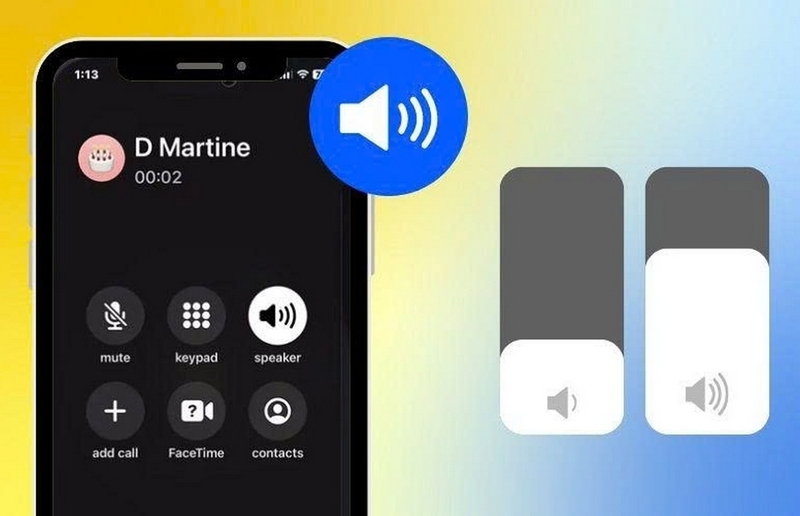
Đây là nguyên nhân đơn giản nhưng khá dễ bị bỏ qua. iPhone có thanh điều chỉnh âm lượng chuông và cảnh báo riêng, không hoàn toàn giống âm lượng phát nhạc hoặc xem video. Vì vậy, dù bạn nghe nhạc với âm lượng lớn, tiếng chuông cuộc gọi đến vẫn có thể rất nhỏ nếu thiết lập chuông đang ở mức thấp.
Tính năng nhận biết sự chú ý làm giảm âm lượng
Trên một số mẫu iPhone có Face ID, tính năng Nhận biết sự chú ý (Attention Aware Features) có thể tự động giảm âm lượng cảnh báo khi thiết bị nhận diện người dùng đang nhìn vào màn hình. Điều này giúp hạn chế âm thanh quá lớn khi bạn đã chú ý đến thông báo.
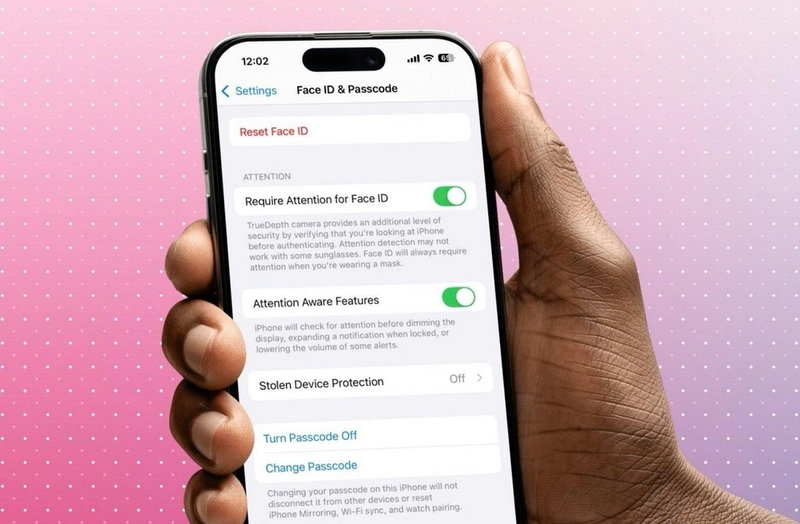
Tuy nhiên, nếu chưa quen với cơ chế hoạt động của tính năng này, người dùng có thể nhầm tưởng iPhone đang gặp lỗi âm lượng cuộc gọi đến.
iPhone đang bật chế độ im lặng hoặc Tập trung
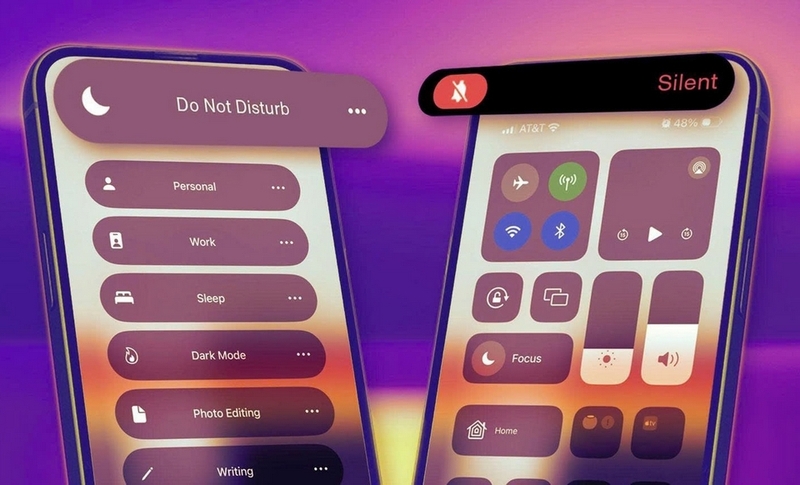
Chế độ im lặng có thể khiến iPhone không phát nhạc chuông như bình thường. Trong khi đó, chế độ Tập trung (Focus), đặc biệt là Không làm phiền, có thể hạn chế thông báo cuộc gọi tùy theo thiết lập cho phép người gọi.
Nếu tình trạng không nghe thấy chuông chỉ xảy ra vào một số thời điểm nhất định, bạn nên kiểm tra các chế độ này trước khi thực hiện những biện pháp phức tạp hơn.
Loa ngoài bị bám bụi hoặc hư hỏng
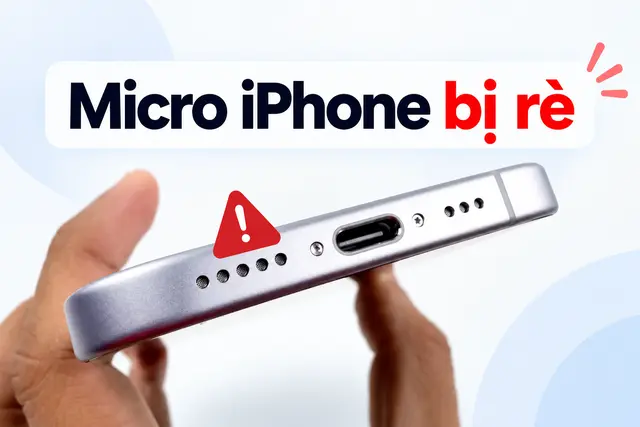
Loa ngoài là bộ phận trực tiếp phát nhạc chuông khi có cuộc gọi đến. Sau thời gian sử dụng, bụi bẩn, xơ vải hoặc hơi ẩm có thể tích tụ tại khu vực lưới loa, làm âm thanh bị nghẹt và giảm độ lớn.
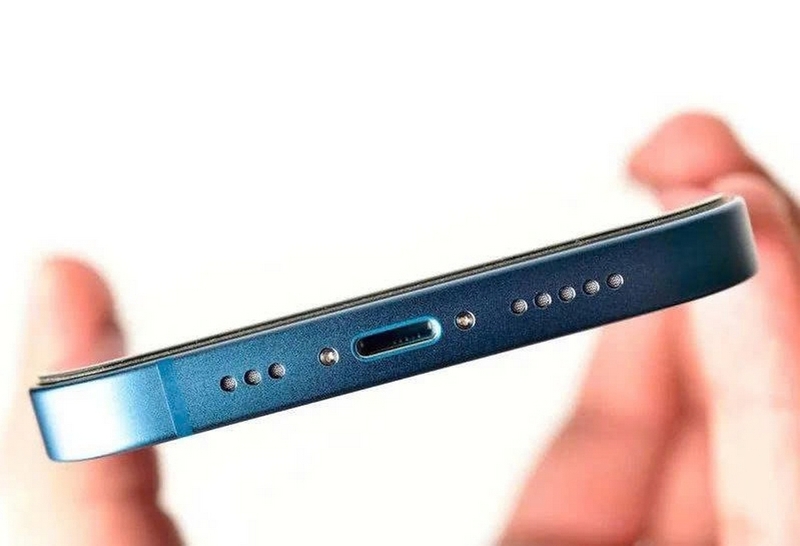
Ngoài ra, nếu iPhone từng bị va đập, rơi vỡ hoặc tiếp xúc với nước, loa ngoài có thể bị ảnh hưởng. Trong trường hợp này, việc tăng âm lượng trong phần cài đặt thường không giải quyết được triệt để vấn đề.
Lỗi iOS hoặc xung đột phần mềm
Một số lỗi hệ điều hành có thể khiến âm thanh thông báo hoạt động không ổn định. Tình trạng này có thể xuất hiện sau khi cập nhật iOS, khôi phục cài đặt hoặc thay đổi một số thiết lập âm thanh.
Nếu loa ngoài vẫn phát nhạc và video bình thường nhưng nhạc chuông cuộc gọi đến lại gặp vấn đề, bạn nên kiểm tra lại phần mềm trước khi kết luận phần cứng bị hỏng.
iPhone kết nối với thiết bị Bluetooth
Khi iPhone đang kết nối với tai nghe không dây, loa Bluetooth hoặc hệ thống âm thanh trên ô tô, một số âm thanh có thể được định tuyến đến thiết bị đang kết nối. Điều này khiến người dùng tưởng rằng loa ngoài của iPhone không phát chuông hoặc âm lượng bị nhỏ.
Đặc biệt, nếu thường xuyên sử dụng AirPods hoặc các thiết bị âm thanh Bluetooth, bạn nên kiểm tra trạng thái kết nối khi gặp sự cố.
Cách khắc phục lỗi âm lượng cuộc gọi đến iPhone
Sau khi xác định những nguyên nhân phổ biến, bạn có thể lần lượt thực hiện các cách dưới đây để đưa âm lượng cuộc gọi đến trở lại bình thường.
Tăng âm lượng chuông và cảnh báo trên iPhone
Đây là cách đầu tiên bạn nên thử nếu nhạc chuông cuộc gọi đến phát ra quá nhỏ. Các bước thực hiện như sau:
- Mở ứng dụng Cài đặt trên iPhone.
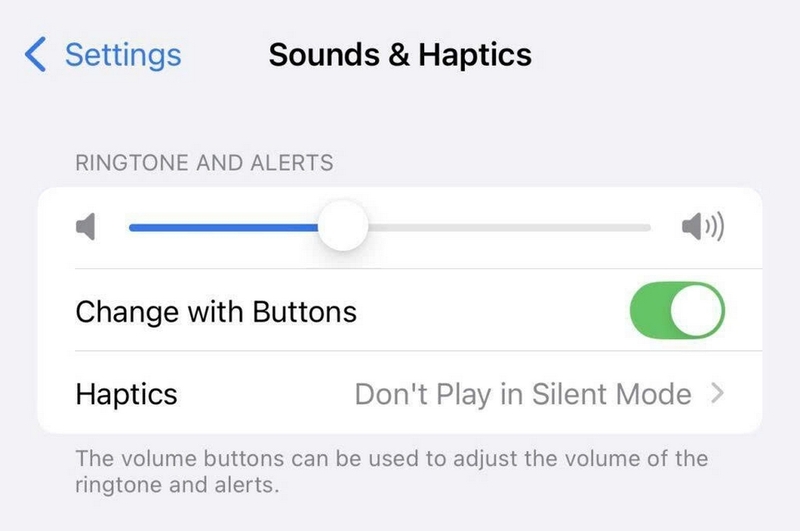
- Chọn mục Âm thanh và Cảm ứng (Sounds & Haptics).
- Tìm phần Nhạc chuông và Cảnh báo.
- Kéo thanh điều chỉnh âm lượng sang bên phải để tăng âm lượng.
- Chọn thử một nhạc chuông khác để kiểm tra.
Sau khi điều chỉnh, bạn có thể nhờ người khác gọi đến để kiểm tra âm thanh. Nếu nhạc chuông đã lớn hơn, nguyên nhân có thể xuất phát từ mức âm lượng được thiết lập trước đó.
Tắt tính năng Nhận biết sự chú ý
Nếu iPhone thường phát chuông nhỏ khi bạn đang nhìn vào màn hình, hãy thử tắt tính năng Nhận biết sự chú ý. Cách thực hiện:
- Truy cập Cài đặt.
- Chọn Face ID & Mật mã.
- Nhập mật mã mở khóa iPhone nếu được yêu cầu.
- Tìm mục Tính năng nhận biết sự chú ý (Attention Aware Features).
- Tắt tính năng này và kiểm tra lại âm lượng cuộc gọi đến.
Lưu ý, tùy chọn này chỉ xuất hiện trên những mẫu iPhone hỗ trợ Face ID và có thể khác biệt đôi chút tùy phiên bản iOS. Sau khi tắt, iPhone sẽ không còn tự động giảm âm lượng cảnh báo dựa trên việc nhận diện sự chú ý theo cơ chế này.
Kiểm tra chế độ im lặng và Tập trung
Nếu iPhone không phát chuông khi có cuộc gọi đến, bạn nên kiểm tra xem thiết bị có đang bật chế độ im lặng hoặc Tập trung hay không.
- Kiểm tra chế độ im lặng: Tắt chế độ im lặng bằng công tắc gạt hoặc nút Tác vụ tùy theo dòng iPhone đang sử dụng.
- Kiểm tra Không làm phiền: Mở Trung tâm điều khiển, chọn Tập trung và tắt Không làm phiền nếu không có nhu cầu sử dụng.
- Kiểm tra danh sách người được phép gọi: Nếu muốn tiếp tục sử dụng Tập trung, hãy vào phần cài đặt chế độ để cho phép cuộc gọi từ những người liên hệ cần thiết.
Sau khi điều chỉnh, hãy thử gọi đến iPhone để xác định âm thanh đã hoạt động bình thường hay chưa.
Ngắt kết nối Bluetooth để kiểm tra âm thanh
Để loại trừ khả năng âm thanh được chuyển đến thiết bị ngoại vi, bạn có thể tạm thời ngắt kết nối Bluetooth:
- Mở Cài đặt trên iPhone.
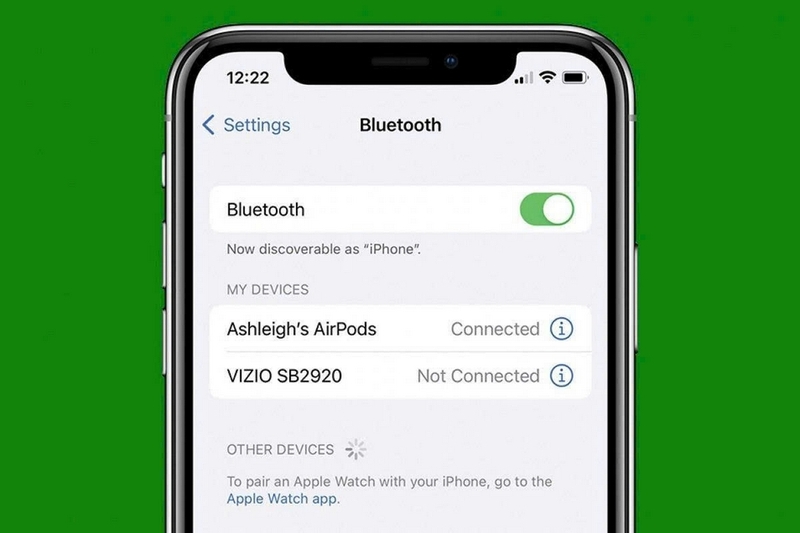
- Chọn Bluetooth.
- Tắt Bluetooth hoặc ngắt kết nối với tai nghe, loa không dây đang sử dụng.
- Quay lại màn hình chính và nhờ người khác gọi đến để kiểm tra.
Nếu âm lượng chuông trở lại bình thường sau khi ngắt kết nối, bạn nên kiểm tra lại thiết bị Bluetooth và cách thiết lập âm thanh. Đây cũng là cách hữu ích để xác định liệu sự cố có liên quan đến phụ kiện bên ngoài hay không.
Vệ sinh loa ngoài iPhone
Nếu âm lượng chuông vẫn nhỏ dù đã tăng thanh âm lượng, hãy kiểm tra khu vực loa ngoài. Bụi bẩn tích tụ lâu ngày có thể làm âm thanh bị nghẹt và giảm độ rõ.
Bạn có thể vệ sinh loa bằng các bước sau:
- Tắt iPhone trước khi vệ sinh.
- Dùng khăn mềm, khô lau nhẹ khu vực loa ngoài.
- Sử dụng cọ mềm, sạch để loại bỏ bụi bám trên lưới loa.
- Kiểm tra lại âm thanh sau khi hoàn tất.
Không nên dùng kim nhọn, tăm cứng hoặc vật kim loại để chọc vào lưới loa. Bạn cũng không nên tự ý đổ dung dịch vệ sinh trực tiếp lên thiết bị vì chất lỏng có thể lọt vào bên trong và gây hư hỏng linh kiện.
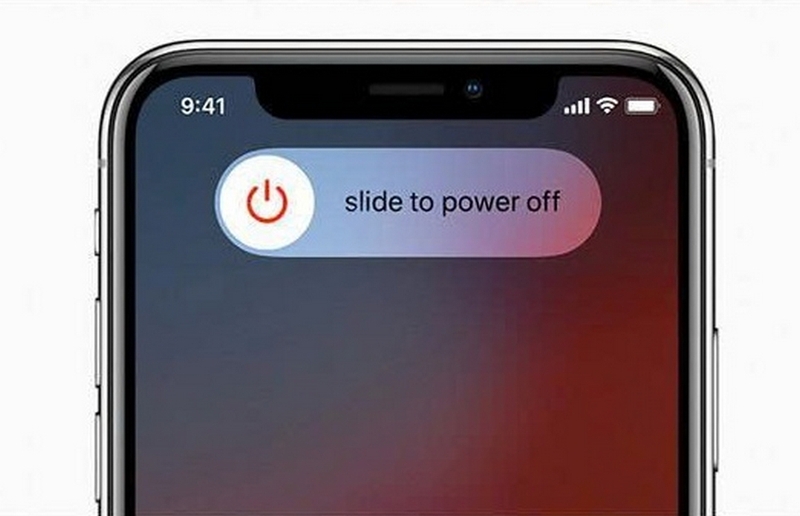
Khởi động lại iPhone
Nếu lỗi âm lượng cuộc gọi đến xuất hiện đột ngột, việc khởi động lại iPhone có thể giúp xử lý những lỗi phần mềm tạm thời. Bạn có thể thực hiện như sau:
- Nhấn giữ nút nguồn và một trong hai nút âm lượng trên các mẫu iPhone sử dụng Face ID.
- Khi thanh trượt tắt nguồn xuất hiện, kéo để tắt thiết bị.
- Chờ khoảng 20–30 giây.
- Nhấn giữ nút nguồn để bật lại iPhone.
Với những mẫu iPhone có nút Home, cách tắt nguồn có thể khác tùy phiên bản. Sau khi máy khởi động, hãy kiểm tra lại nhạc chuông bằng một cuộc gọi thử.
Cập nhật iOS lên phiên bản mới
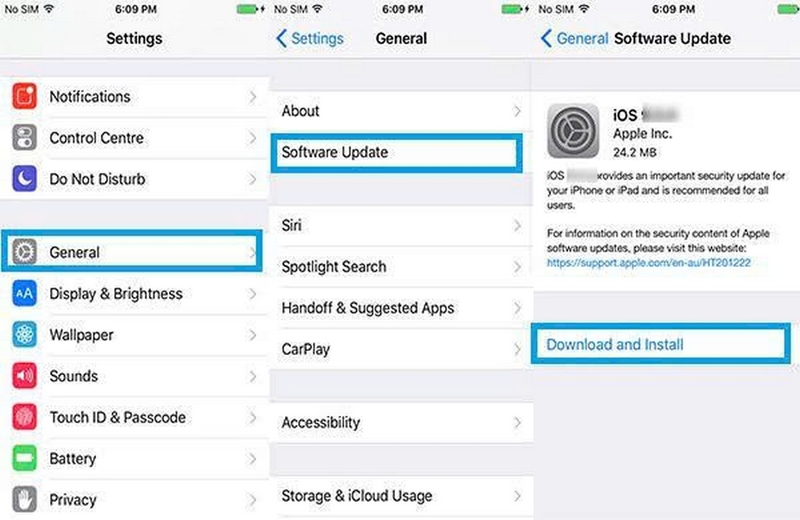
Nếu đã thử những cách trên nhưng âm lượng cuộc gọi đến vẫn bất thường, bạn nên kiểm tra phiên bản iOS đang sử dụng. Một số lỗi âm thanh có thể liên quan đến hệ điều hành và được khắc phục thông qua các bản cập nhật.
Cách kiểm tra và cập nhật:
- Mở Cài đặt.
- Chọn Cài đặt chung.
- Nhấn Cập nhật phần mềm.
- Chờ iPhone kiểm tra phiên bản iOS mới.
- Nếu có bản cập nhật phù hợp, chọn tải về và cài đặt.
Trước khi cập nhật, bạn nên sao lưu dữ liệu quan trọng, kết nối Wi-Fi ổn định và bảo đảm pin đủ dùng hoặc cắm sạc trong quá trình thực hiện.
Đặt lại tất cả cài đặt trên iPhone
Nếu các phương pháp trên không mang lại hiệu quả, bạn có thể cân nhắc đặt lại tất cả cài đặt để khắc phục những thiết lập âm thanh bị lỗi.
Thực hiện theo các bước:
- Truy cập Cài đặt.
- Chọn Cài đặt chung.
- Nhấn Chuyển hoặc đặt lại iPhone.
- Chọn Đặt lại.
- Nhấn Đặt lại tất cả cài đặt và xác nhận bằng mật mã nếu được yêu cầu.
Thao tác này đưa các thiết lập hệ thống về mặc định nhưng không xóa ảnh, video, ứng dụng và dữ liệu cá nhân như khi xóa toàn bộ nội dung iPhone. Tuy nhiên, bạn có thể phải thiết lập lại Wi-Fi, quyền riêng tư, thông báo và một số tùy chọn khác sau khi hoàn tất.
Khi nào cần mang iPhone đi kiểm tra, sửa chữa?
Không phải trường hợp nào âm lượng cuộc gọi đến nhỏ cũng có thể khắc phục bằng cách điều chỉnh phần mềm. Nếu đã thử các phương pháp trên nhưng tình trạng vẫn tiếp diễn, bạn nên cân nhắc kiểm tra phần cứng.
Một số dấu hiệu cho thấy iPhone có thể gặp vấn đề ở loa ngoài hoặc linh kiện liên quan gồm:
- Âm lượng nhạc chuông rất nhỏ dù thanh âm lượng đã được kéo lên mức cao.
- Loa ngoài phát ra tiếng rè, méo hoặc bị ngắt quãng.
- iPhone không phát âm thanh khi có cuộc gọi đến dù đã tắt chế độ im lặng.
- Âm thanh giảm rõ rệt sau khi thiết bị bị rơi, va đập hoặc tiếp xúc với nước.
- Không chỉ nhạc chuông mà âm thanh video, nhạc và thông báo cũng bị nhỏ bất thường.
Trong những trường hợp này, bạn nên mang iPhone đến trung tâm bảo hành hoặc cơ sở sửa chữa uy tín để kiểm tra loa ngoài, cáp kết nối và các linh kiện liên quan. Không nên tự tháo máy nếu chưa có kinh nghiệm vì có thể khiến tình trạng hư hỏng nghiêm trọng hơn.
Kết luận
Lỗi âm lượng cuộc gọi đến iPhone có thể xuất phát từ nhiều nguyên nhân, phổ biến nhất là thiết lập nhạc chuông quá thấp, tính năng Nhận biết sự chú ý, chế độ Tập trung hoặc loa ngoài bám bụi. Bạn nên kiểm tra lần lượt các cài đặt, ngắt kết nối Bluetooth và vệ sinh loa trước khi nghĩ đến việc sửa chữa phần cứng. Nếu đã thử nhiều cách nhưng âm thanh vẫn không cải thiện, hãy đưa thiết bị đến trung tâm kỹ thuật để được kiểm tra chính xác.
Nếu iPhone của bạn gặp lỗi âm lượng cuộc gọi đến hoặc cần nâng cấp thiết bị để có trải nghiệm liên lạc tốt hơn, hãy tham khảo các mẫu iPhone chính hãng tại FPT Shop. Khi mua sắm, bạn có cơ hội nhận nhiều ưu đãi hấp dẫn, hưởng chính sách bảo hành rõ ràng, hỗ trợ trả góp linh hoạt và an tâm sử dụng sản phẩm có nguồn gốc xuất xứ minh bạch.
Xem thêm: