:quality(75)/estore-v2/img/fptshop-logo.png)
:quality(75)/tang_am_luong_loa_ngoai_iphone_ed5a947d42.png)
:quality(75)/2023_10_11_638326602280295567_a4a00ee65f5f8e01d74e-1.jpg)
Hướng dẫn cách tăng âm lượng loa ngoài iPhone nhanh chóng, có thể thực hiện tại nhà
iPhone 18 Pro Max chính thức xuất hiện với loạt nâng cấp từ camera Fusion 48 MP sở hữu khẩu độ biến thiên, chip A20 Pro mạnh mẽ đến thời lượng pin dài nhất trên iPhone. Đăng ký iPhone 18 Pro Max ngay hôm nay để nhận ưu đãi giảm giá đến 10 triệu, góp 0% cùng loạt quà tặng độc quyền chỉ có tại FPT Shop.
Âm thanh điện thoại nhỏ gây ảnh hưởng rất lớn đến trải nghiệm của người dùng khi xem video, nghe nhạc hay gọi điện. Để khắc phục tình trạng này, hãy tham khảo các cách tăng âm lượng loa ngoài iPhone trong bài viết dưới đây.
Tổng hợp các cách tăng âm lượng loa ngoài iPhone
Nếu loa ngoài iPhone phát ra âm thanh nhỏ hơn bình thường, chưa đủ lớn để đáp ứng nhu cầu nghe nhạc, xem phim hoặc đàm thoại, bạn không nhất thiết phải mang máy đi sửa ngay. Trong nhiều trường hợp, vấn đề có thể được khắc phục bằng các cách tăng âm lượng loa ngoài iPhone dưới đây:
Vô hiệu hóa tính năng Volume Limit
Khi bạn vô tình mở tính năng giới hạn âm lượng (Volume Limit) sẽ khiến âm thanh của điện thoại bị giới hạn ở một ngưỡng nhất định và không thể mở to thêm. Vì thế, bạn hãy vô hiệu hóa tính năng theo các bước sau:
Bước 1: Truy cập mục Settings trên điện thoại, sau đó chọn mục Sounds & Haptics.
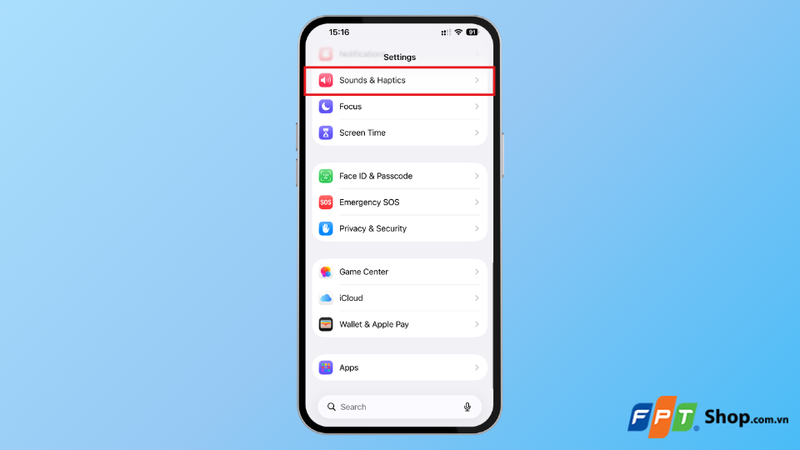
Bước 2: Chọn Volume Limit.
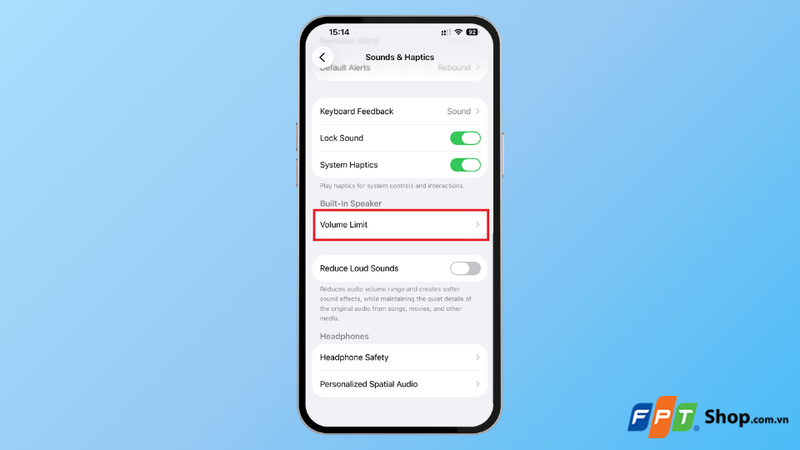
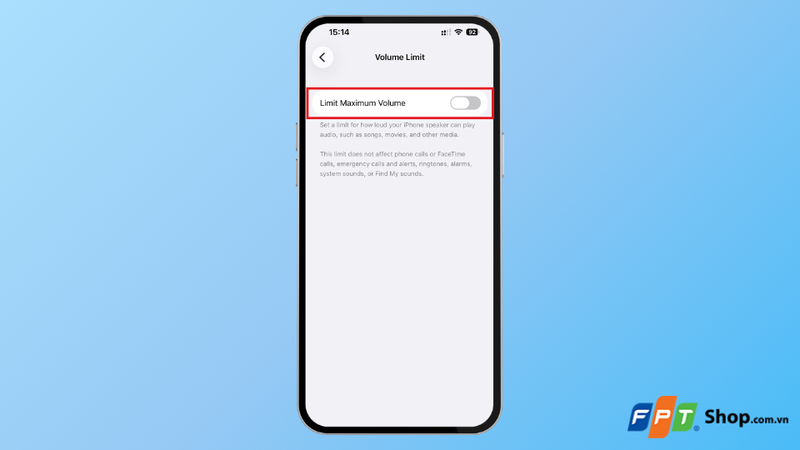
Bước 3: Nếu thấy mục Limit Maximum Volume đang được bật, hãy gạt nút sang trái để tắt tính năng này.
Sử dụng Control Center
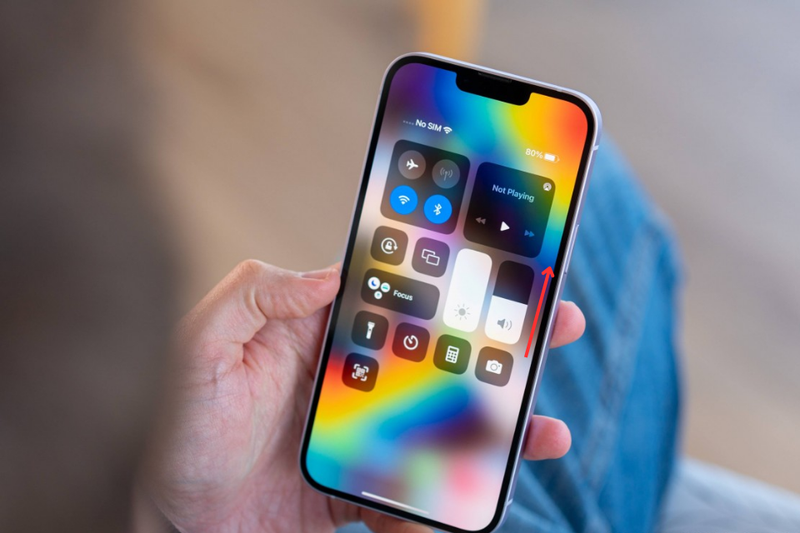
Nếu âm thanh phát ra quá nhỏ khi nghe nhạc, xem video hoặc chơi game, bạn có thể mở Control Center và kéo thanh âm lượng lên mức mong muốn để cải thiện trải nghiệm nghe ngay lập tức.
Bước 1: Vuốt từ góc trên bên phải màn hình xuống để mở Control Center (hoặc vuốt từ dưới lên trên đối với các mẫu iPhone có nút Home).
Bước 2: Kéo thanh Volume lên mức cao hơn để tăng âm lượng.
Apple tiếp tục mang đến nhiều nâng cấp đáng chú ý trên thế hệ iPhone mới, từ hiệu năng, camera đến trải nghiệm màn hình. Nếu quan tâm đến dòng máy cao cấp, bạn có thể tham khảo thêm iPhone 18 Pro tại https://fptshop.com.vn/dien-thoai/iphone-18-pro
Sử dụng nút Home ảo
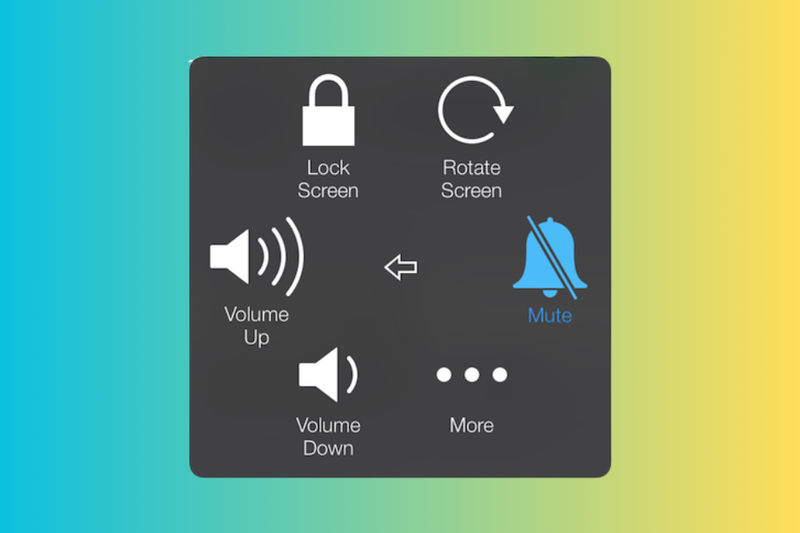
Tính năng AssistiveTouch (nút Home ảo) trên iPhone không chỉ hỗ trợ thao tác nhanh mà còn cho phép người dùng điều chỉnh âm lượng dễ dàng ngay trên màn hình. Để tăng âm lượng bằng nút Home ảo, bạn thực hiện theo các bước sau:
Bước 1: Mở điện thoại iPhone, bấm vào biểu tượng nút Home ảo trên màn hình chính.
Bước 2: Chọn vào mục Device.
Bước 3: Nhấn Volume Up để tăng âm lượng. Mỗi lần chạm âm lượng sẽ tăng thêm một mức.
Dùng phím âm lượng trên máy
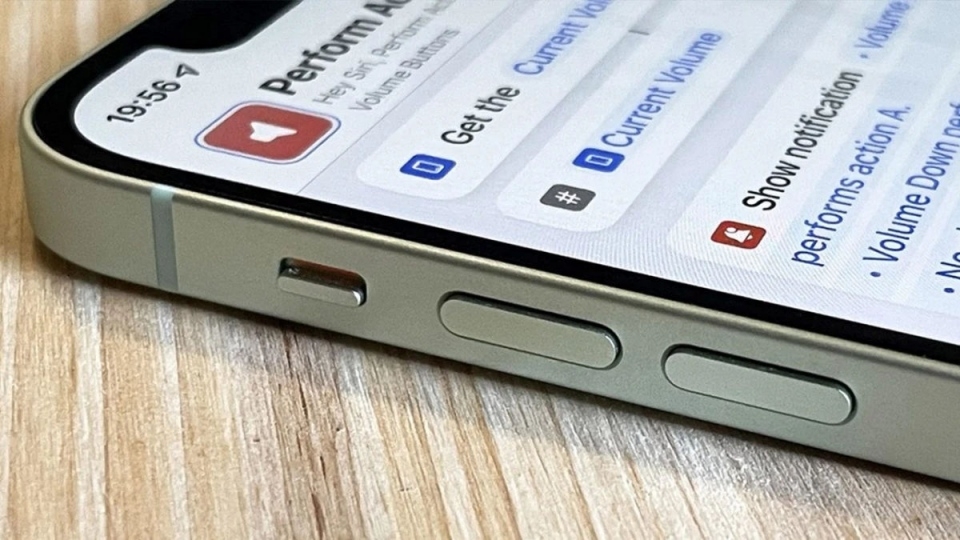
Đây là cách tăng âm lượng loa ngoài iPhone nhanh nhất và quen thuộc với hầu hết người dùng. Bên cạnh thiết bị được trang bị cụm phím điều chỉnh âm lượng, cho phép bạn thay đổi mức âm thanh chỉ với một thao tác nhấn.
Khi cần nghe nhạc, xem video hoặc thực hiện cuộc gọi với âm lượng lớn hơn, bạn chỉ cần nhấn nút Volume Up (+) ở cạnh bên máy cho đến khi đạt mức âm lượng mong muốn.
Tăng âm lượng bằng Siri
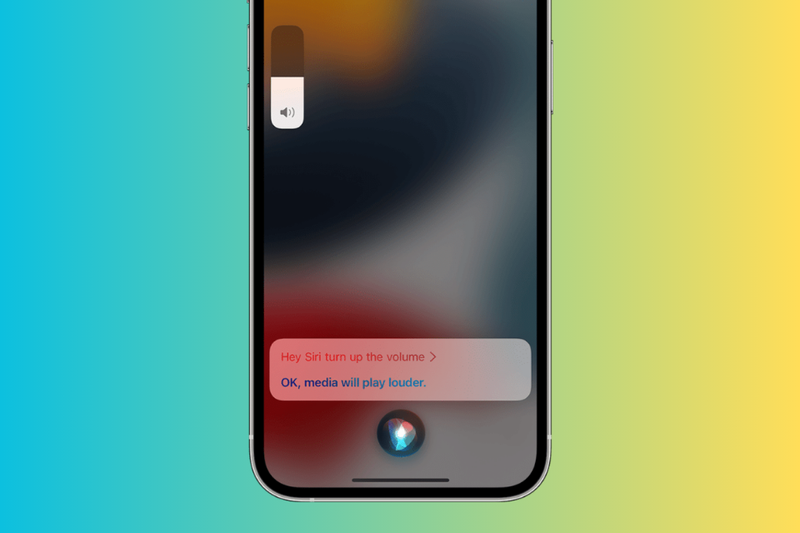
Nếu không muốn thao tác thủ công, bạn có thể sử dụng trợ lý ảo Siri để tăng âm lượng loa ngoài bằng giọng nói. Cách này đặc biệt hữu ích khi đang lái xe, nấu ăn hoặc trong những tình huống không tiện chạm vào màn hình.
Bước 1: Kích hoạt Siri bằng cách nói "Hey Siri" hoặc nhấn giữ nút nguồn.
Bước 2: Nói lệnh "Turn up the volume" hoặc "Increase the volume to 100%". Siri sẽ nhận diện yêu cầu và tự động tăng âm lượng trên iPhone.
Thử thay đổi vị trí đặt iPhone
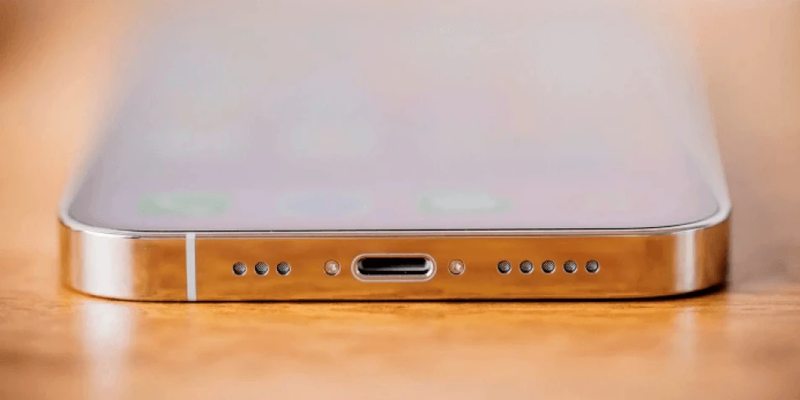
Loa ngoài của iPhone nằm ở cạnh dưới nên âm thanh đôi khi không hướng trực tiếp đến người nghe. Nếu cảm thấy âm lượng quá nhỏ, bạn có thể thử lật hoặc xoay điện thoại để phần loa hướng gần về phía tai hơn, từ đó giúp âm thanh nghe rõ hơn.
Tạm kết
Hy vọng những cách tăng âm lượng loa ngoài iPhone được chia sẻ trong bài viết sẽ giúp bạn cải thiện chất lượng âm thanh và có trải nghiệm sử dụng thiết bị tốt hơn. Hãy thử áp dụng các phương pháp trên để tìm ra giải pháp phù hợp nhất cho chiếc iPhone của mình.
Nếu đang tìm kiếm một chiếc iPhone mới với hệ thống loa chất lượng, hiệu năng mạnh mẽ và nhiều tính năng hiện đại, bạn có thể tham khảo các dòng iPhone chính hãng tại FPT Shop. Tại đây, khách hàng được hưởng nhiều ưu đãi hấp dẫn, chính sách trả góp linh hoạt cùng chế độ bảo hành uy tín, giúp việc nâng cấp thiết bị trở nên dễ dàng và tiết kiệm hơn.
Xem thêm:
:quality(75)/loa_i_Phone_14_Pro_Max_bi_nho_644242876b.jpg)
:quality(75)/loa_iphone_15_pro_max_bi_re_3476112d79.jpg)
:quality(75)/loa_iphone_14_pro_max_bi_re_1_ff639fecac.jpg)
:quality(75)/loa_iphone_khong_nghe_duoc_khi_goi_1_e7461bb569.png)
:quality(75)/loa_iphone_15_pro_max_bi_nho_thumb_a3c26a49a4.png)
:quality(75)/loa_iphone_16_pro_max_bi_re_6fcdfe4c7d.jpg)


