:quality(75)/estore-v2/img/fptshop-logo.png)
:quality(75)/iphone_bi_do_khong_tat_nguon_duoc_1_9e40ae7158.png)
:quality(75)/2023_10_26_638339107283812701_z4808806051213_5b89e30d694ef62a0866fc518ccf4ec2_df29e3713e.jpg)
Cảm ứng iPhone bị đơ phải làm sao? 6 cách khắc phục nhanh và an toàn trên iOS năm 2026
iPhone đang sử dụng bình thường nhưng bất ngờ không nhận thao tác chạm chưa chắc đồng nghĩa màn hình đã hỏng. Có trường hợp lỗi chỉ xảy ra trong một ứng dụng, khi đang cắm sạc hoặc do iPhone bị treo khiến người dùng nhầm với lỗi cảm ứng. Việc xác định đúng biểu hiện sẽ giúp bạn xử lý nhanh hơn và tránh những thao tác như khôi phục máy hoặc thay màn hình khi chưa thực sự cần thiết.
Vì sao cảm ứng iPhone bị đơ?
Apple khuyến nghị người dùng kiểm tra tình trạng màn hình, phụ kiện đang kết nối, ốp lưng và miếng bảo vệ khi màn hình phản hồi không liên tục. Nếu đã thực hiện các bước cơ bản mà cảm ứng vẫn không hoạt động, thiết bị có thể cần được kiểm tra kỹ thuật.
Một số nguyên nhân thường gặp gồm:
- Màn hình bẩn hoặc có nước: Dầu, hơi ẩm và bụi trên bề mặt có thể làm thao tác chạm không ổn định.
- Kính cường lực hoặc ốp gây cản trở: Miếng dán bị bong, nứt hoặc lắp không đúng có thể ảnh hưởng đến thao tác tại một số khu vực.
- iPhone bị treo hệ thống: Khi iOS không phản hồi, màn hình nhìn giống lỗi cảm ứng dù tấm cảm ứng vẫn hoạt động bình thường.
- Một ứng dụng bị lỗi: Nếu cảm ứng chỉ đơ khi mở một ứng dụng cụ thể, nguyên nhân có thể nằm ở chính ứng dụng đó.
- Dung lượng lưu trữ quá thấp: iPhone thiếu không gian trống có thể hoạt động chậm, khiến thao tác phản hồi trễ. Apple khuyến nghị duy trì ít nhất khoảng 1 GB dung lượng trống để hạn chế tình trạng thiết bị chạy chậm.
- Lỗi phần cứng: Va đập, màn hình nứt, nước xâm nhập hoặc linh kiện màn hình xuống cấp có thể gây liệt cảm ứng từng vùng hoặc toàn bộ.
:quality(75)/cach_them_cam_ung_nhac_vao_control_center_8371882237.jpg)
Phân biệt đơ cảm ứng với iPhone bị treo máy
Hai tình trạng này dễ bị nhầm lẫn nhưng hướng xử lý không hoàn toàn giống nhau. Bạn có thể quan sát biểu hiện của thiết bị trước khi thực hiện các bước bên dưới.
| Biểu hiện | Khả năng nguyên nhân |
| Hình ảnh vẫn chuyển động nhưng chạm không nhận | Màn hình hoặc cảm ứng |
| Chỉ một khu vực không nhận thao tác | Cảm ứng hoặc màn hình phần cứng |
| Toàn bộ giao diện đứng yên | iOS hoặc ứng dụng bị treo |
| Chỉ bị đơ trong một ứng dụng | Ứng dụng gặp lỗi |
| Cảm ứng bất thường khi cắm sạc | Sạc, cáp, nguồn điện hoặc phụ kiện |
| Sau rơi vỡ xuất hiện liệt cảm ứng, sọc màn hình | Nên kiểm tra phần cứng |
Nếu iPhone vẫn phát âm thanh, nhận cuộc gọi hoặc có hiệu ứng trên màn hình nhưng một vùng nhất định không nhận chạm, khả năng lỗi cảm ứng cần được ưu tiên kiểm tra. Ngược lại, nếu cả hình ảnh và hệ thống đều đứng hoàn toàn thì nên thử buộc khởi động lại trước.
6 cách khắc phục cảm ứng iPhone bị đơ năm 2026
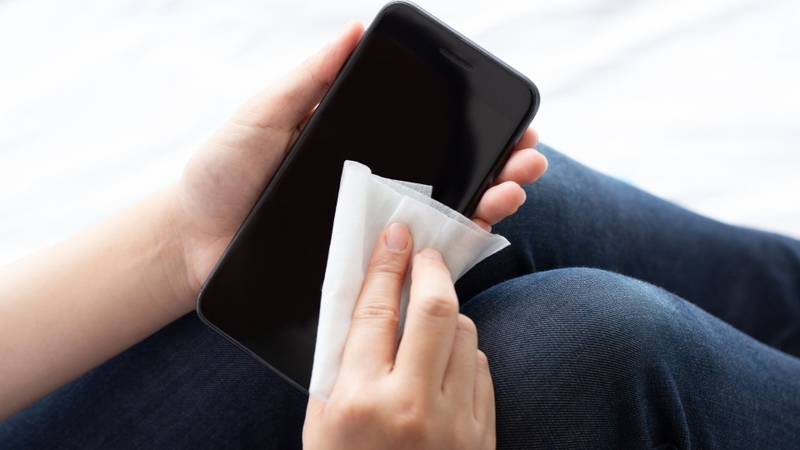
Lau sạch màn hình và tháo miếng dán, ốp lưng
Trước tiên, hãy ngắt các dây đang kết nối rồi lau màn hình bằng khăn mềm, sạch và không xơ. Apple hướng dẫn màn hình cần sạch, không có nước hoặc mảnh vụn khi xử lý trường hợp cảm ứng phản hồi không liên tục.
Tiếp theo, tháo thử ốp lưng và miếng dán bảo vệ màn hình, đặc biệt khi kính đã nứt, bong mép hoặc vừa được thay gần đây. Nếu cảm ứng trở lại bình thường sau khi tháo, nguyên nhân nhiều khả năng nằm ở phụ kiện thay vì phần cứng bên trong máy.
Rút sạc và các phụ kiện đang kết nối
Nếu cảm ứng iPhone bị đơ hoặc loạn chủ yếu khi đang sạc, hãy rút cáp Lightning hoặc USB-C rồi kiểm tra lại. Apple cũng đưa bước ngắt phụ kiện vào quy trình xử lý màn hình phản hồi không ổn định và khuyên thử ổ điện, cáp hoặc bộ sạc khác nếu sự cố biến mất sau khi rút phụ kiện.
Không nên vội kết luận màn hình hỏng nếu lỗi chỉ xuất hiện khi dùng một bộ sạc nhất định. Bạn có thể tham khảo thêm bài cách bảo vệ màn hình iPhone hiệu quả để hạn chế trầy xước, nứt vỡ để hạn chế các tác động vật lý ảnh hưởng đến màn hình trong quá trình sử dụng.
:quality(75)/mua_day_sac_cap_sac_iphone_o_dau_uy_tin_b8cf1d252f.jpg)
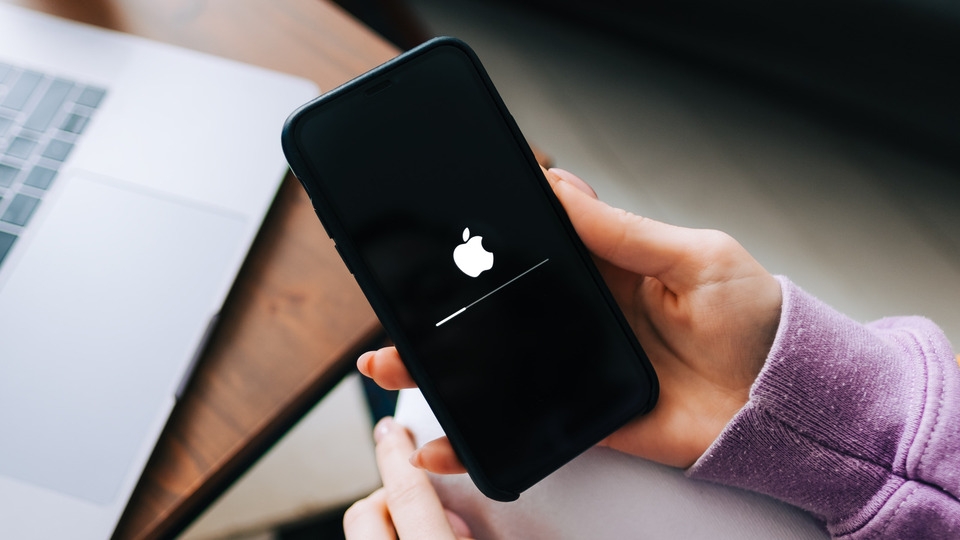
Buộc iPhone khởi động lại nếu toàn bộ máy bị đơ
Khi màn hình hoàn toàn không phản hồi và bạn không thể tắt máy theo cách thông thường, hãy thử Force Restart. Thao tác này không phải khôi phục cài đặt gốc và không xóa dữ liệu trong máy.
Với iPhone 8 trở lên, bao gồm các dòng iPhone hiện đại, thực hiện lần lượt: nhấn rồi nhả nhanh Tăng âm lượng, nhấn rồi nhả nhanh Giảm âm lượng, sau đó giữ nút sườn cho đến khi logo Apple xuất hiện. Với iPhone 7/7 Plus, giữ đồng thời nút sườn và Giảm âm lượng; iPhone 6s trở xuống giữ nút Home cùng nút sườn hoặc nút nguồn.
Kiểm tra ứng dụng nếu cảm ứng chỉ đơ ở một app
Nếu iPhone vẫn thao tác bình thường ở màn hình chính nhưng bị đứng mỗi khi mở một ứng dụng cụ thể, chưa nên xem đây là lỗi màn hình. Apple khuyến nghị đóng rồi mở lại ứng dụng, kiểm tra bản cập nhật trong App Store và có thể xóa rồi cài lại nếu ứng dụng tiếp tục không phản hồi.
Trước khi xóa ứng dụng, hãy kiểm tra dữ liệu bên trong có được đồng bộ hoặc sao lưu hay chưa, bởi một số app lưu dữ liệu cục bộ. Nếu nhiều ứng dụng cùng bị treo, hãy chuyển sang kiểm tra dung lượng và phiên bản iOS.
Giải phóng dung lượng và cập nhật iOS
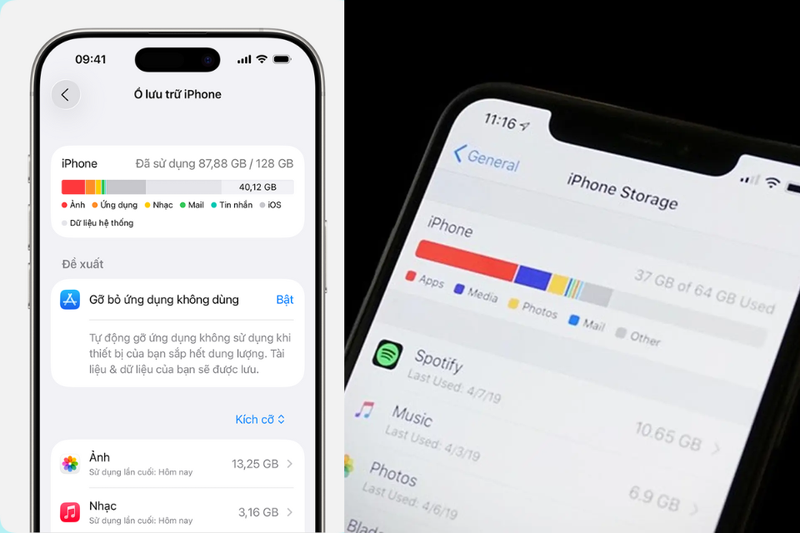
Truy cập Cài đặt > Cài đặt chung > Dung lượng iPhone để xem bộ nhớ còn bao nhiêu. Apple cho biết iPhone có thể hoạt động chậm khi thiếu dung lượng và khuyến nghị duy trì ít nhất khoảng 1 GB dung lượng trống để tránh ảnh hưởng đến hiệu suất.
Sau đó, vào Cài đặt > Cài đặt chung > Cập nhật phần mềm và cài phiên bản iOS mới nhất tương thích với thiết bị. Apple hiện cho phép kiểm tra, tải và cài bản cập nhật trực tiếp tại đây; nên sao lưu dữ liệu quan trọng trước những bản nâng cấp lớn.
Mang máy kiểm tra nếu cảm ứng vẫn không phản hồi
Nếu đã tháo phụ kiện, làm sạch màn hình, khởi động lại và cập nhật phần mềm nhưng cảm ứng vẫn liệt từng vùng hoặc toàn bộ, nguyên nhân có thể nằm ở phần cứng. Apple cũng khuyến nghị thiết lập dịch vụ nếu màn hình tiếp tục không hoạt động sau những bước xử lý cơ bản.
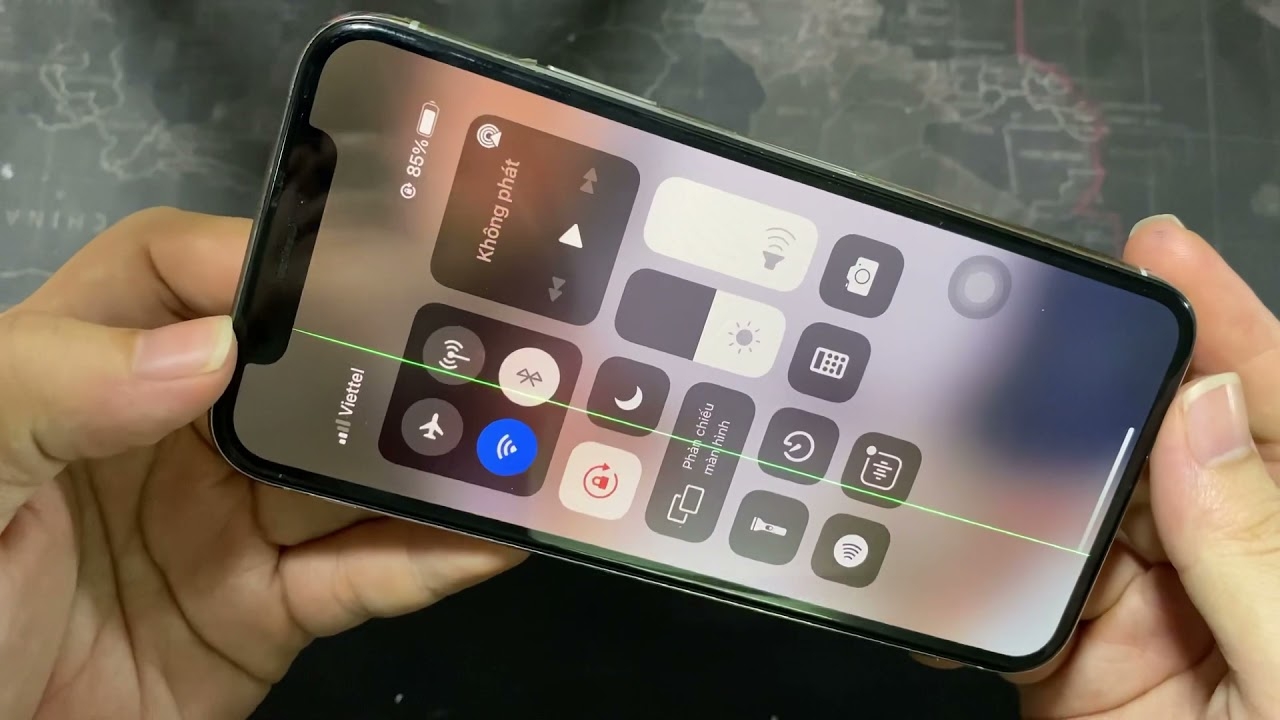
Nên kiểm tra sớm nếu máy từng bị rơi, vào nước, màn hình nứt, xuất hiện sọc, chớp nháy hoặc tự thao tác dù không chạm. Những biểu hiện này có thể liên quan đến cụm màn hình hoặc linh kiện bên trong và không nên tiếp tục xử lý bằng cách khôi phục máy nhiều lần.
Khi nào cảm ứng iPhone bị đơ cần sửa phần cứng?
Nếu lỗi xuất hiện ngay sau khi iPhone rơi mạnh, va đập hoặc tiếp xúc với chất lỏng, bạn nên nghiêng về khả năng phần cứng nhiều hơn. Tình trạng liệt cố định tại một vùng, cảm ứng tự nhảy, màn hình sọc hoặc hình ảnh bất thường cũng là những dấu hiệu cần được kiểm tra trực tiếp.
Ngược lại, nếu lỗi biến mất sau khi Force Restart, cập nhật ứng dụng hoặc iOS thì chưa có cơ sở để kết luận màn hình đã hỏng. Bạn nên tiếp tục theo dõi và sao lưu dữ liệu quan trọng nếu hiện tượng đơ lặp lại.
Tạm kết
Cảm ứng iPhone bị đơ có thể bắt nguồn từ màn hình bẩn, miếng dán, phụ kiện sạc, ứng dụng, iOS hoặc hư hỏng phần cứng. Bạn nên xử lý theo thứ tự từ làm sạch màn hình, tháo phụ kiện, Force Restart đến cập nhật phần mềm, sau đó mới nghĩ đến sửa chữa nếu tình trạng không cải thiện.
Nếu iPhone đã sử dụng lâu năm, cảm ứng hoặc màn hình hỏng nặng và chi phí sửa chữa không còn phù hợp, bạn có thể cân nhắc nâng cấp sang iPhone 17 256GB tại FPT Shop. Máy sử dụng chip A19, màn hình Super Retina XDR 6,3 inch với ProMotion 120 Hz và bộ nhớ 256 GB, phù hợp nếu bạn muốn chuyển sang một thế hệ mới hơn để sử dụng lâu dài.
Xem thêm
:quality(75)/iphone_loi_khoa_huong_doc_thumb_5341c244d8.png)
:quality(75)/iphone_bi_do_man_hinh_khong_tat_nguon_duoc_3a9ca03efa.jpg)
:quality(75)/tai_sao_iphone_cham_theo_thoi_gian_d7b3a86f5f.png)
:quality(75)/2024_5_5_638505452425535200_iphone-bi-liet-cam-ung.jpg)
:quality(75)/cach_tat_tinh_nang_nhay_man_hinh_iphone_aebba62e07.png)
:quality(75)/2024_2_21_638441521275980531_cach-tat-nguon-iphone-bi-do.jpg)


