:quality(75)/estore-v2/img/fptshop-logo.png)
:quality(75)/micro_iphone_bi_re_115c1ff420.png)
:quality(75)/95411888_573f_4c02_badd_4585c8a271a5_880e03169b.jfif)
Micro iPhone bị rè phải làm sao? Nguyên nhân và cách khắc phục nhanh chóng
Micro iPhone bị rè, không thu được âm thanh là lỗi thường gặp trong quá trình sử dụng, ảnh hưởng trực tiếp đến việc gọi điện, ghi âm, quay video và sử dụng các ứng dụng cần micro. Tình trạng này có thể xuất phát từ bụi bẩn, lỗi phần mềm, cài đặt quyền riêng tư hoặc hư hỏng phần cứng. Trong bài viết này, FPT Shop sẽ hướng dẫn cách kiểm tra và khắc phục lỗi micro iPhone bị nhỏ nhanh chóng.
Dấu hiệu nhận biết micro iPhone bị rè
Micro trên iPhone gặp vấn đề thường biểu hiện qua nhiều dấu hiệu khác nhau. Người dùng có thể nhận biết lỗi thông qua một số tình trạng phổ biến như:
- Khi gọi điện, người bên kia nghe thấy giọng nói nhỏ, rè hoặc âm thanh bị ngắt quãng.
- Khi quay video, âm thanh thu được rất nhỏ hoặc mất tiếng.
- Khi sử dụng ứng dụng Ghi âm, chất lượng âm thanh kém hơn bình thường.
- Các ứng dụng như Messenger, Zalo, FaceTime hoặc Zoom không nhận được âm thanh từ micro.
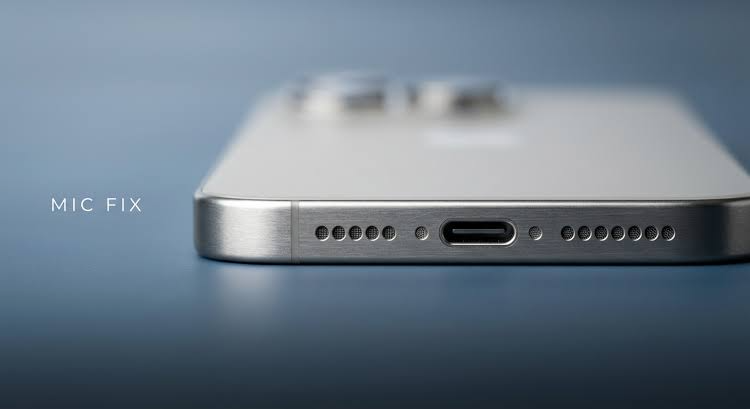
Vì sao micro iPhone bị rè?
Micro iPhone bị bám bụi hoặc bị che khuất
Sau thời gian dài sử dụng, vị trí micro trên iPhone có thể tích tụ bụi bẩn, xơ vải hoặc các mảnh vụn nhỏ. Lớp bụi này làm cản trở khả năng thu âm, khiến giọng nói khi gọi điện bị nhỏ hoặc âm thanh trong video bị giảm chất lượng.
Ngoài ra, một số loại ốp lưng, miếng dán hoặc phụ kiện không vừa kích thước cũng có thể che mất phần micro, ảnh hưởng đến khả năng thu tiếng.
iPhone đang kết nối với tai nghe Bluetooth
Khi kết nối với AirPods hoặc các mẫu tai nghe Bluetooth khác, iPhone có thể ưu tiên sử dụng micro trên tai nghe thay vì micro tích hợp trên máy.
Nếu tai nghe gặp lỗi hoặc chất lượng thu âm không tốt, người dùng có thể cảm thấy micro iPhone bị nhỏ. Trong trường hợp này, hãy thử ngắt kết nối Bluetooth và thực hiện cuộc gọi lại.
Lỗi phần mềm hoặc ứng dụng gây xung đột
Một số lỗi trong iOS hoặc ứng dụng bên thứ ba có thể khiến micro hoạt động không ổn định. Các ứng dụng gọi video, mạng xã hội hoặc phần mềm ghi âm thường xuyên sử dụng micro nên dễ gặp lỗi nếu quyền truy cập hoặc dữ liệu ứng dụng bị ảnh hưởng.
Ứng dụng chưa được cấp quyền sử dụng micro
iPhone yêu cầu người dùng cấp quyền truy cập micro cho từng ứng dụng. Nếu ứng dụng chưa được cấp quyền, micro có thể không hoạt động hoặc chất lượng âm thanh không đúng như mong muốn.
iPhone từng bị rơi, va đập hoặc vào nước
Các tác động vật lý như rơi vỡ, va chạm mạnh hoặc tiếp xúc với nước có thể làm ảnh hưởng đến cụm micro bên trong iPhone.
iPhone được trang bị nhiều micro khác nhau để phục vụ việc gọi điện, quay video, thu âm và khử tiếng ồn. Vì vậy, thiết bị có thể chỉ gặp lỗi ở một micro cụ thể thay vì toàn bộ hệ thống thu âm.
Linh kiện micro bị hỏng
Nếu đã vệ sinh, kiểm tra phần mềm nhưng âm thanh vẫn bị rè hoặc mất tiếng, nguyên nhân có thể đến từ phần cứng như dây kết nối, socket hoặc cụm micro bị lỗi.
Cách khắc phục micro iPhone bị rè
Dưới đây là các phương pháp xử lý từ đơn giản đến nâng cao mà người dùng có thể thực hiện ngay tại nhà.
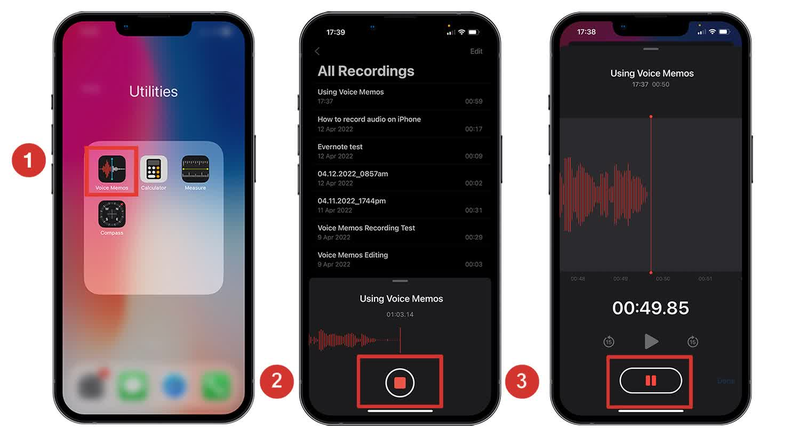
Kiểm tra micro bằng ứng dụng Ghi âm
Trước khi thực hiện các bước sửa lỗi, người dùng nên kiểm tra xem micro trên iPhone có thực sự gặp vấn đề hay không.
Bước 1: Mở ứng dụng Ghi âm trên iPhone.
Bước 2: Nhấn nút ghi âm và nói thử trong vài giây.
Bước 3: Phát lại đoạn ghi âm để kiểm tra chất lượng âm thanh.
Nếu âm thanh trong bản ghi vẫn nhỏ, rè hoặc mất tiếng, khả năng cao lỗi nằm ở micro hoặc phần cứng của thiết bị.
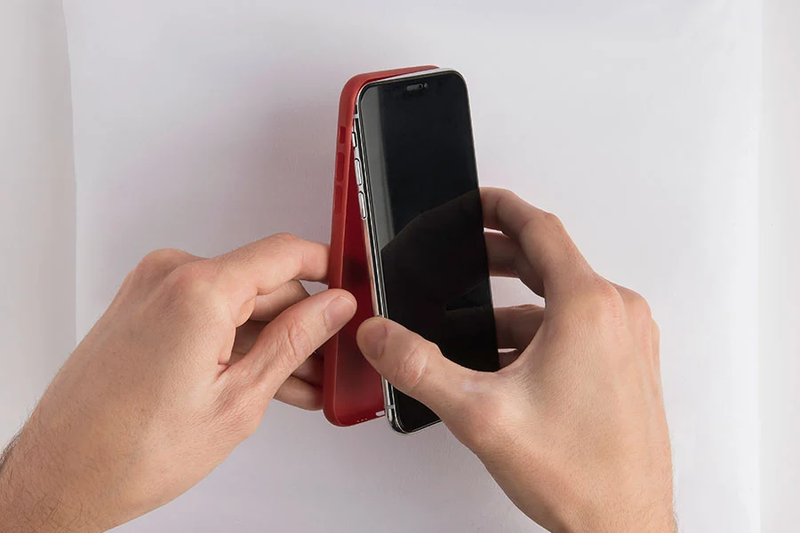
Tháo ốp lưng và vệ sinh micro iPhone
Bụi bẩn tích tụ hoặc ốp lưng, bao da và miếng dán che khuất vị trí micro có thể khiến iPhone thu âm nhỏ, rè hoặc không rõ tiếng. Người dùng nên tháo các phụ kiện này và vệ sinh micro nhẹ nhàng để kiểm tra xem chất lượng âm thanh có được cải thiện hay không.
Có thể dùng cọ mềm hoặc tăm bông khô để làm sạch khu vực micro. Thao tác nên thực hiện nhẹ tay, tránh dùng kim, vật nhọn hoặc chất lỏng vì có thể làm hỏng lưới bảo vệ và linh kiện bên trong iPhone.
Kiểm tra quyền truy cập micro của ứng dụng
Nếu micro chỉ gặp vấn đề khi sử dụng một số ứng dụng nhất định, người dùng nên kiểm tra xem ứng dụng đó đã được cấp quyền sử dụng micro hay chưa. Việc cấp lại quyền có thể giúp ứng dụng hoạt động bình thường và cải thiện khả năng thu âm.
Bước 1: Mở Cài đặt.
Bước 2: Chọn Quyền riêng tư & Bảo mật.
Bước 3: Chọn Micro.
Bước 4: Bật quyền truy cập cho ứng dụng đang gặp lỗi.
Kiểm tra chế độ Mic Mode
Trên các phiên bản iOS mới, iPhone được trang bị tính năng Mic Mode giúp thay đổi cách thiết bị xử lý âm thanh trong một số cuộc gọi hoặc ứng dụng hỗ trợ.
Người dùng có thể thử chuyển đổi giữa các chế độ như Tiêu chuẩn hoặc Tách giọng nói để kiểm tra chất lượng âm thanh.
Bước 1: Mở cuộc gọi hoặc ứng dụng hỗ trợ Mic Mode.
Bước 2: Vuốt xuống từ góc phải màn hình để mở Trung tâm điều khiển.
Bước 3: Chọn Mic Mode và thay đổi thiết lập phù hợp.
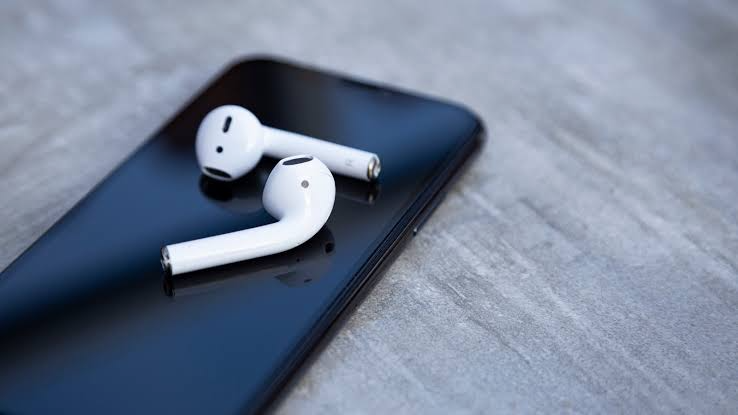
Ngắt kết nối tai nghe Bluetooth
Nếu iPhone đang kết nối với AirPods hoặc một thiết bị âm thanh Bluetooth khác, micro của tai nghe có thể được sử dụng thay cho micro tích hợp trên iPhone. Người dùng nên tạm thời ngắt kết nối Bluetooth để kiểm tra xem tình trạng micro bị nhỏ hoặc rè có được khắc phục hay không.
Người dùng có thể mở Cài đặt, chọn Bluetooth, sau đó tắt kết nối với thiết bị âm thanh đang sử dụng. Sau khi ngắt kết nối, người dùng hãy thực hiện một cuộc gọi hoặc mở ứng dụng Ghi âm để kiểm tra lại chất lượng âm thanh của micro iPhone.
Khởi động lại iPhone
Khởi động lại iPhone có thể giúp xử lý các lỗi tạm thời liên quan đến hệ thống từ đó khắc phục tình trạng micro hoạt động không ổn định.
Với iPhone sử dụng Face ID, bạn thực hiện như sau:
Bước 1: Nhấn nhanh nút Tăng âm lượng, sau đó nhấn nhanh nút Giảm âm lượng.
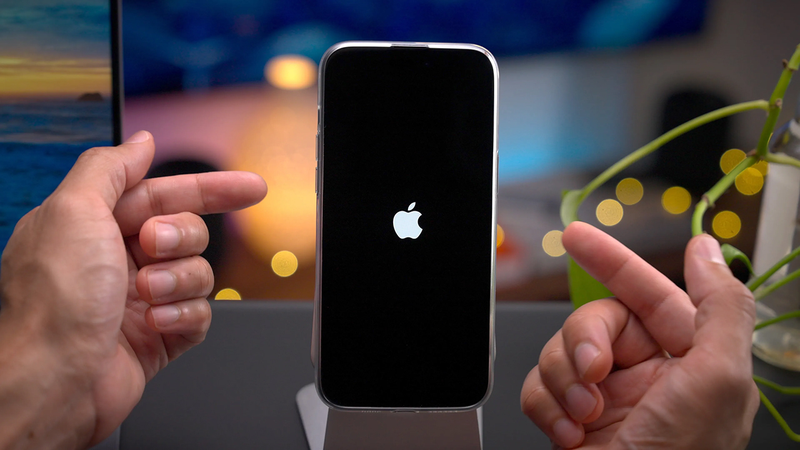
Bước 2: Nhấn và giữ nút sườn cho đến khi logo Apple xuất hiện.
Bước 3: Chờ iPhone khởi động hoàn tất rồi thử ghi âm hoặc thực hiện cuộc gọi để kiểm tra micro.
Cập nhật iOS lên phiên bản mới
Lỗi micro trên iPhone đôi khi có thể xuất phát từ các vấn đề liên quan đến phần mềm hoặc hệ thống. Việc cập nhật iOS lên phiên bản mới có thể giúp sửa lỗi, cải thiện độ ổn định và tối ưu khả năng hoạt động của thiết bị.
Người dùng có thể vào Cài đặt > Cài đặt chung > Cập nhật phần mềm để kiểm tra phiên bản iOS mới. Nếu có bản cập nhật, hãy tải xuống và cài đặt trên iPhone. Sau khi quá trình cập nhật hoàn tất, người dùng nên thử ghi âm hoặc thực hiện cuộc gọi để kiểm tra lại chất lượng micro.
Mang iPhone đến trung tâm bảo hành
Nếu đã thử các phương pháp trên nhưng micro vẫn bị nhỏ, rè, chập chờn hoặc mất tiếng, khả năng cao thiết bị đang gặp vấn đề liên quan đến phần cứng.
Trong trường hợp này, người dùng nên mang iPhone đến trung tâm bảo hành hoặc cửa hàng sửa chữa uy tín để kiểm tra. Kỹ thuật viên có thể xác định tình trạng của cụm micro, dây kết nối và các linh kiện liên quan từ đó đưa ra phương án xử lý phù hợp.
Tạm kết
Tình trạng micro iPhone bị rè có thể xuất phát từ nhiều nguyên nhân khác nhau từ bụi bẩn, lỗi cài đặt đến vấn đề phần cứng. Người dùng nên kiểm tra bằng ứng dụng Ghi âm, vệ sinh micro, xem lại quyền truy cập và cập nhật iOS trước khi mang máy đi sửa chữa. Nếu lỗi vẫn tiếp diễn, việc kiểm tra tại trung tâm kỹ thuật sẽ giúp xác định chính xác nguyên nhân và hướng xử lý phù hợp.
Nếu đang có nhu cầu nâng cấp thiết bị, bạn có thể tham khảo các mẫu điện thoại iPhone mới với hiệu năng mạnh, camera chất lượng và nhiều tính năng tiện ích. Lựa chọn iPhone phù hợp sẽ giúp đáp ứng tốt nhu cầu liên lạc, giải trí, chụp ảnh và làm việc hằng ngày.
Xem thêm:
:quality(75)/Pin_i_Phone_duoi_80_co_sao_khong_70066969b9.jpg)
:quality(75)/iphone_khong_dong_bo_danh_ba_0_1_1_aa455fa724.png)
:quality(75)/man_hinh_i_Phone_bi_am_vang_1_fc283f48fa.jpg)
:quality(75)/danh_gia_pin_iphone_15_thumb_5b62086975.jpg)
:quality(75)/camera_iphone_bi_den_ee6de4a612.jpg)
:quality(75)/iphone_17_dung_tai_nghe_gi_thumb_990eacfbb9.jpg)


