:quality(75)/estore-v2/img/fptshop-logo.png)
:quality(75)/iphone_khong_dong_bo_danh_ba_0_1_1_aa455fa724.png)
:quality(75)/small/tuong_vy_88d2cecce1.jpg)
iPhone không đồng bộ danh bạ trên iCloud: Khám phá tất tật nguyên nhân và cách xử lý hiệu quả
iCloud là nền tảng lưu trữ đám mây do chính Apple phát triển cho phép người dùng lưu trữ, quản lý và đồng bộ dữ liệu giữa các thiết bị trong cùng một tài khoản. Tuy nhiên, thỉnh thoảng danh bạ trên các thiết bị không được cập nhật đồng nhất khiến người dùng gặp khó khăn khi quản lý danh bạ. Bài viết dưới đây sẽ cung cấp đầy đủ thông tin về việc iPhone không đồng bộ danh bạ từ nguyên nhân cho đến biện pháp khắc phục.
iPhone không đồng bộ danh bạ trên iCloud nghĩa là gì?
Dịch vụ lưu trữ đám mây iCloud thường được tích hợp sẵn trên các thiết bị iPhone, iPad, MacBook và Apple Watch nhằm hỗ trợ người dùng lưu trữ, sao lưu và đồng bộ dữ liệu giữa nhiều thiết bị có cùng tài khoản Apple ở bất kỳ đâu. Như vậy thông qua iCloud, các dữ liệu quan trọng như danh bạ, hình ảnh, lịch, ghi chú, tệp tin… đều dễ dàng cập nhật và truy cập thuận tiện.
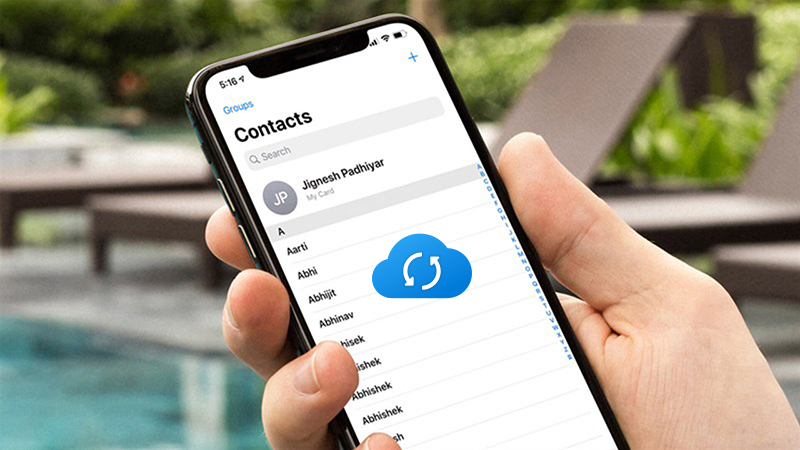
Đối với danh bạ, iCloud sẽ lưu trữ thông tin liên hệ trên bộ nhớ đám mây và tự động đồng bộ dữ liệu giữa nhiều thiết bị của người dùng. Qua đó bạn có thể quản lý danh bạ tiện lợi mà không cần phải nhập hoặc sao chép thủ công trên từng thiết bị. Tuy nhiên, việc iPhone không đồng bộ danh bạ trên iCloud có thể xảy ra bất cứ khi nào, khiến các dữ liệu bị thiếu hoặc không đồng nhất.
Ví dụ, sau khi thêm, chỉnh sửa hoặc xóa một liên hệ trên iPhone, thay đổi này lại không được cập nhật tự động trên iPad hoặc MacBook. Nguyên nhân có thể liên quan đến việc iPhone không đồng bộ danh bạ trên iCloud.
Xử lý iPhone không đồng bộ danh bạ
1. Kiểm tra kết nối internet
iPhone không đồng bộ danh bạ có thể do đường truyền không ổn định, chập chờn hoặc bị gián đoạn, làm quá trình đồng bộ bị tạm dừng. Lúc này danh bạ mới thêm hoặc những chỉnh sửa bất kỳ sẽ không được cập nhật lên iCloud.
Trước tiên, bạn nên kiểm tra xem iPhone có đang kết nối Internet bình thường không bằng cách thử truy cập một trang web hoặc mở ứng dụng. Nếu mạng vẫn hoạt động nhưng danh bạ chưa được đồng bộ, hãy chuyển sang một mạng WiFi khác hoặc tắt rồi bật lại dữ liệu di động.
Trường hợp kết nối mạng gặp vấn đề, bạn nên đặt lại cài đặt mạng để khắc phục lỗi. Tuy nhiên, thao tác này sẽ xóa các mạng WiFi và mật khẩu đã lưu trên iPhone.
Thực hiện như sau:
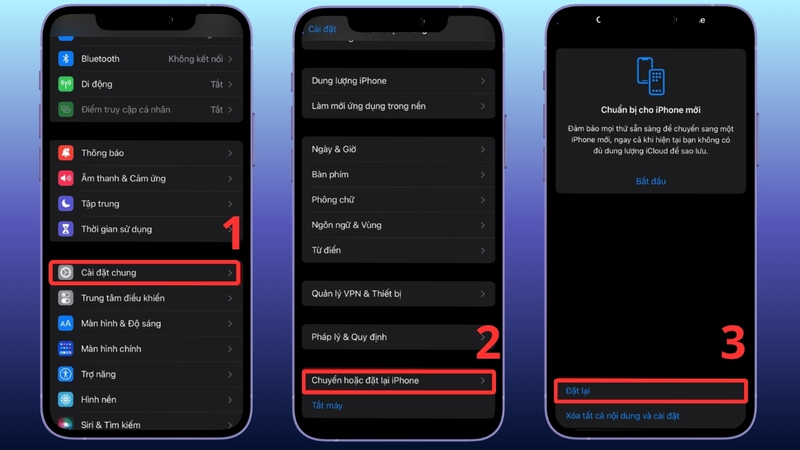
Mở Cài đặt (Settings) > chọn Cài đặt chung (General) > chọn Chuyển hoặc Đặt lại iPhone (Transfer or Reset iPhone) > chọn Đặt lại (Reset) > chọn Đặt lại cài đặt mạng (Reset Network Settings). Sau khi hoàn tất, hãy kết nối lại với WiFi hoặc bật dữ liệu di động để xem danh bạ đã bắt đầu đồng bộ với iCloud hay chưa.
2. Bỏ chọn Tài khoản bên thứ ba trong Danh bạ
Nếu iPhone đang đồng bộ danh bạ với nhiều tài khoản khác, danh bạ có thể được lưu ở nhiều nơi thay vì chỉ trên iCloud, khiến bạn tưởng rằng danh bạ chưa được đồng bộ, nhưng thực tế chúng đang được lưu trên một tài khoản khác. Để tránh tình trạng này, hãy tạm thời bỏ chọn các tài khoản bên thứ ba và chỉ giữ lại iCloud trong Danh bạ.
Thực hiện theo các bước:
Mở Danh bạ (Contacts) trên điện thoại > nhấn Nhóm (Groups) ở góc trên bên phải. Tại đây, danh sách các tài khoản đang dùng để đồng bộ danh bạ sẽ hiển thị, bạn bỏ chọn các tài khoản không phải iCloud, chẳng hạn như Gmail hoặc Google, và chỉ chọn iCloud. Cuối cùng, nhấn Xong (Done) để lưu thay đổi.
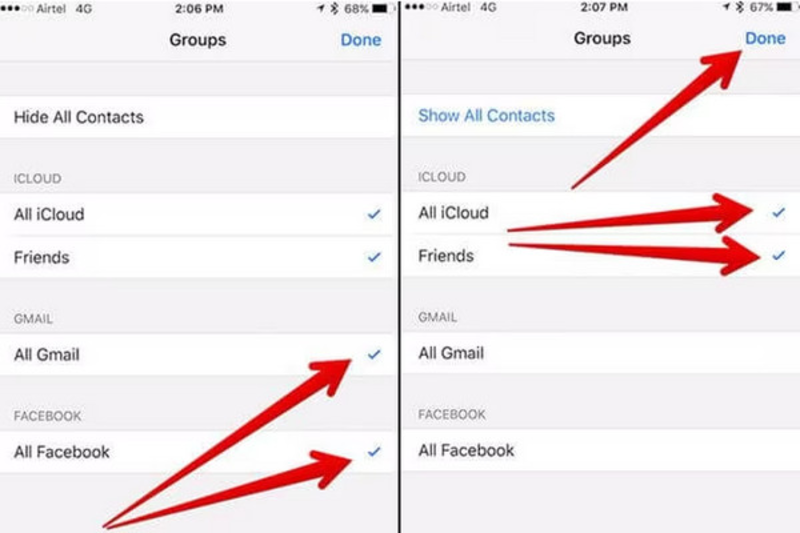
Khởi động lại iPhone và mở lại ứng dụng Danh bạ để kiểm tra xem các liên hệ đã xuất hiện đầy đủ chưa.
3. Đặt iCloud làm Tài khoản mặc định
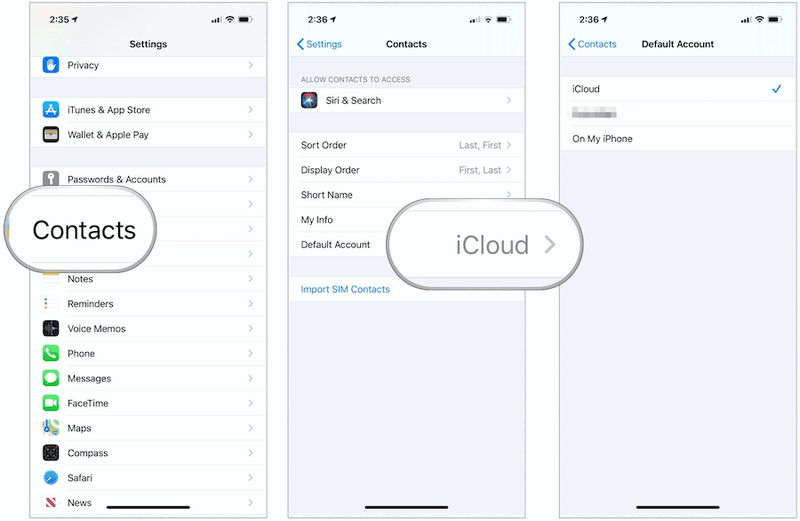
Một nguyên nhân khác khiến iPhone không đồng bộ danh bạ đó là thiết bị đang sử dụng một tài khoản khác làm nơi lưu trữ danh bạ mặc định. Để xử lý tình trạng này, bạn nên đặt iCloud làm tài khoản mặc định cho Danh bạ. Cách thực hiện như sau:
Mở Cài đặt (Settings) > chọn Danh bạ (Contacts) > chọn Tài khoản mặc định (Default Account) > chọn iCloud. Sau khi thiết lập xong, những liên hệ mới được tạo trên điện thoại sẽ được mặc định lưu vào iCloud.
4. Tắt/bật đồng bộ iCloud
Nếu đã thử các cách trên nhưng sự cố vẫn chưa được khắc phục, bạn hãy thử tắt rồi bật lại tính năng đồng bộ Danh bạ, nhằm thiết lập lại quá trình kết nối giữa dữ liệu danh bạ trên iPhone và tài khoản iCloud.
Đối với iOS 10.3 trở lên:
Bước 1: Mở Cài đặt (Settings) > nhấn Tên của bạn (Apple Account/Profile) > chọn iCloud > chọn Danh bạ (Contacts). Tắt công tắc bên cạnh Danh bạ > chọn Giữ trên iPhone của tôi (Keep on My iPhone).
Bước 2: Khởi động lại iPhone. Vào Cài đặt > Tên của bạn > iCloud > Danh bạ và bật lại tính năng đồng bộ Danh bạ. Lúc này, điện thoại có thể hiển thị thông báo hỏi bạn muốn xử lý những danh bạ đang được lưu cục bộ trên thiết bị như thế nào. Hãy chọn Hợp nhất (Merge) nếu muốn kết hợp danh bạ trên iPhone với dữ liệu đang được lưu trên iCloud.
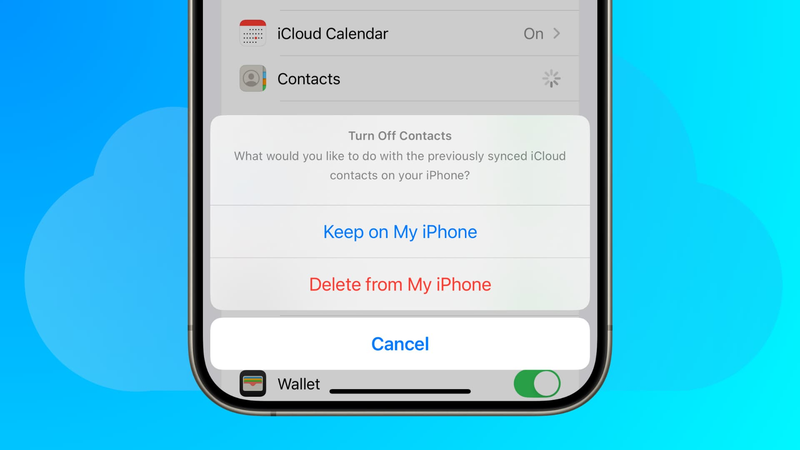
Đối với iOS 10.2 hoặc phiên bản cũ hơn:
Mở Cài đặt (Settings) > chọn iCloud > chọn tắt công tắc Danh bạ (Contacts) > chọn tùy chọn Giữ trên iPhone của tôi (Keep on My iPhone). Reset lại iPhone và truy cập lại phần iCloud để bật đồng bộ Danh bạ.
5. Đăng xuất khỏi tài khoản iCloud và đăng nhập lại
Lỗi iPhone không đồng bộ danh bạ có thể xuất phát từ sự cố tạm thời với tài khoản iCloud hoặc quá trình xác thực Apple Account trên iPhone. Để xử lý, bạn nên đăng xuất rồi đăng nhập lại tài khoản. Tuy nhiên, cần kiểm tra và đảm bảo dữ liệu quan trọng đã được đồng bộ hoặc sao lưu cẩn thận trước khi đăng xuất, tránh ảnh hưởng đến thông tin cá nhân.
Đối với iOS 10.3 trở lên: Mở Cài đặt (Settings) > nhấn Tên của bạn > kéo xuống và chọn Đăng xuất (Sign Out). Nhập mật khẩu Apple Account. Lúc này điện thoại có thể hiển thị một số tùy chọn liên quan đến việc giữ lại dữ liệu trên thiết bị. Hãy đọc và chọn phù hợp trước khi hoàn tất. Sau khi đăng xuất, hãy khởi động lại iPhone. Rồi mở Cài đặt và đăng nhập lại tài khoản iCloud/Apple Account của mình. Đăng nhập thành công, bật lại tính năng đồng bộ Danh bạ và chờ thiết bị tải dữ liệu từ iCloud xuống.
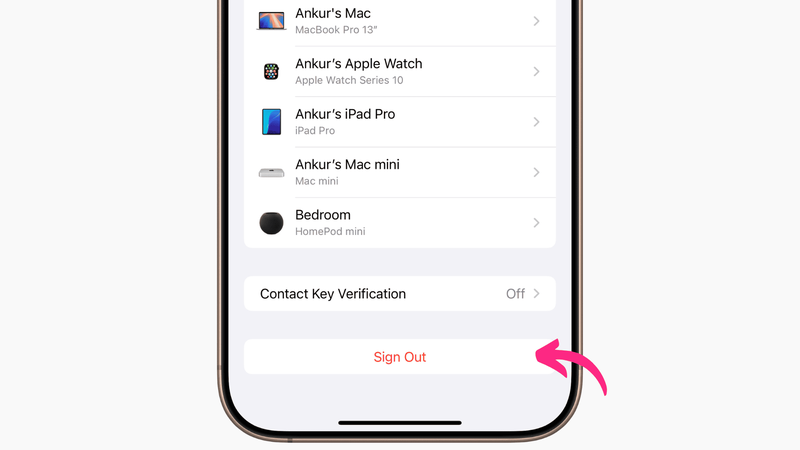
Đối với iOS 10.2 hoặc phiên bản cũ hơn: Mở Cài đặt (Settings) > iCloud > Đăng xuất (Sign Out). Nhập mật khẩu Apple Account để xác nhận. Sau đó nhấn Tắt (Turn Off) nếu đó là tùy chọn được hệ thống yêu cầu. Khởi động lại iPhone sau khi đăng xuất rồi đăng nhập lại tài khoản iCloud. Tiếp tục bật Danh bạ và kiểm tra xem dữ liệu có đồng bộ trở lại hay chưa.
6. Cập nhật lại iOS trên iPhone
Cuối cùng, bạn có thể thử cập nhật lại hệ điều hành đã quá cũ trên iPhone để sửa lỗi, cải thiện khả năng bảo mật và nâng cao độ ổn định của thiết bị. Trước khi cập nhật, hãy đảm bảo iPhone có đủ pin hoặc đang kết nối với bộ sạc.
Các bước thực hiện:
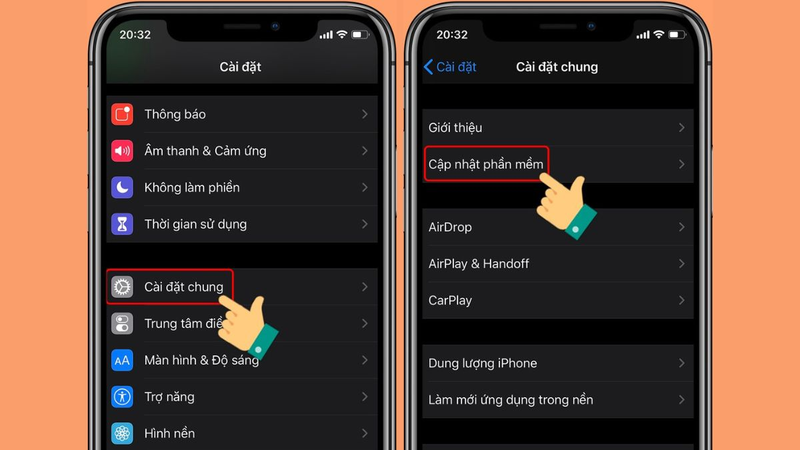
Truy cập Cài đặt (Settings) > chọn Cài đặt chung (General) > chọn Cập nhật phần mềm (Software Update). Nếu có phiên bản iOS mới, nhấn Tải xuống và Cài đặt (Download and Install) và thao tác theo hướng dẫn trên màn hình. Cập nhật hoàn tất, iPhone sẽ có thể tự khởi động lại. Sau đó bạn mở lại phần iCloud và kiểm tra mục Danh bạ xem quá trình đồng bộ diễn ra bình thường hay chưa.
Tạm kết
Tình trạng iPhone không đồng bộ danh bạ trên iCloud có thể đem đến nhiều bất tiện cho người dùng, đặc biệt khi chuyển sang thiết bị mới hoặc muốn sao lưu danh bạ để tránh mất dữ liệu. Như vậy bài viết đã cung cấp cho bạn các giải pháp hữu ích giúp khắc phục tình trạng danh bạ iPhone không đồng bộ với iCloud. Hãy thử lần lượt để xác định nguyên nhân và tìm ra cách xử lý phù hợp nhất với thiết bị của bạn nhé.
FPT Shop hiện là một trong những đối tác lớn của Apple tại thị trường Việt Nam, cung cấp đa dạng các sản phẩm công nghệ thuộc hệ sinh thái Apple từ iPhone, iPad, cho đến MacBook, Apple Watch, AirPods cùng nhiều phụ kiện chính hãng khác. Nếu có nhu cầu sở hữu một chiếc iPhone đời mới có mức giá hợp lý, chính sách trả góp linh hoạt, hãy tham khảo và mua sắm trực tiếp tại cửa hàng FPT Shop bạn nhé.
Xem thêm:
:quality(75)/iphone_bi_cong_man_hinh_5_81a42ae867.jpg)
:quality(75)/anh_chup_tu_camera_iphone_bi_vang_6_b6d1909d34.jpg)
:quality(75)/reset_iphone_bi_khoa_khong_can_may_tinh_01_3c11d24a6c.jpg)
:quality(75)/iphone_bi_do_man_hinh_khong_tat_nguon_duoc_3a9ca03efa.jpg)
:quality(75)/sua_man_hinh_iphone_bi_lem_muc_bao_nhieu_tien_1_8eb79104b2.png)
:quality(75)/small/man_hinh_iphone_bi_mau_tim_4_b1c16ba6db.jpg)


