:quality(75)/estore-v2/img/fptshop-logo.png)
:quality(75)/iphone_tu_goi_dien_thoai_cho_nguoi_khac_1_87a2a05fd9.png)
:quality(75)/482849525_638704888864590_7961940642512230526_n_be708d2e9d.jpg)
iPhone tự gọi điện thoại cho người khác: Tìm hiểu nguyên nhân và cách xử lý đơn giản
iPhone 18 Pro Max chính thức xuất hiện với loạt nâng cấp từ camera Fusion 48 MP sở hữu khẩu độ biến thiên, chip A20 Pro mạnh mẽ đến thời lượng pin dài nhất trên iPhone. Đăng ký iPhone 18 Pro Max ngay hôm nay để nhận ưu đãi giảm giá đến 10 triệu, góp 0% cùng loạt quà tặng độc quyền chỉ có tại FPT Shop.
Việc iPhone bỗng nhiên tự gọi điện thoại cho người khác có thể khiến người dùng hoang mang, nhất là khi điều này xảy ra nhiều lần và không rõ lý do. Lỗi này thường bắt nguồn từ sự cố cảm ứng, kích hoạt nhầm tính năng điều khiển bằng giọng nói, kết nối Bluetooth không ổn định,... Nếu không xử lý sớm, iPhone sẽ tiếp tục phát sinh cuộc gọi ngoài ý muốn, gây phiền toái hoặc ảnh hưởng đến công việc. Hãy cùng FPT Shop tìm hiểu nguyên nhân và cách khắc phục tình trạng iPhone tự gọi điện thoại cho người khác hiệu quả qua bài viết dưới đây.
Nguyên nhân khiến iPhone tự gọi điện thoại cho người khác
Trước khi tìm hiểu cách xử lý, việc nắm rõ nguyên nhân khiến iPhone tự gọi điện thoại cho người khác sẽ giúp bạn xác định đúng hướng khắc phục.
- Vô tình chạm vào màn hình: Khi màn hình chưa khóa hoặc độ nhạy cảm ứng quá cao, thiết bị vẫn nhận thao tác ngay cả khi nằm trong túi quần, túi xách hay ví, dẫn đến việc kích hoạt cuộc gọi ngoài ý muốn.
- Siri hoặc Voice Control nhận sai tín hiệu: Hai tính năng điều khiển bằng giọng nói đôi lúc sẽ phản ứng với tiếng ồn xung quanh và hiểu chúng như một lệnh gọi điện, khiến máy tự thực hiện cuộc gọi.
- Phụ kiện Bluetooth gặp trục trặc: Tai nghe không dây, loa Bluetooth hoặc hệ thống âm thanh trên ô tô đôi khi gửi tín hiệu điều khiển lỗi, làm cho iPhone ngầm hiểu lầm và tự thực hiện một cuộc gọi bất ngờ.
- Lỗi phần mềm: Một số bản cập nhật iOS, bao gồm cả iOS 18 cũng từng ghi nhận tình trạng hoạt động không ổn định, gây ra hiện tượng máy thực hiện cuộc gọi khi người dùng không hề thao tác.
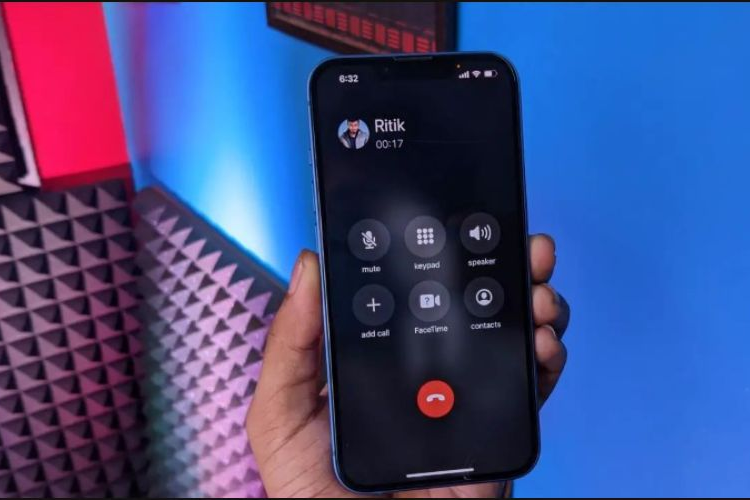
- Hiện tượng “cảm ứng ma”: Màn hình xuống cấp, hư phần cảm ứng hoặc sử dụng miếng dán chất lượng kém cũng dễ tạo ra các điểm chạm ảo, dẫn đến việc máy tự kích hoạt thao tác như đang có người dùng.
- Cử chỉ hoặc phím tắt: Những tính năng như Back Tap, phím tắt cuộc gọi nhanh hay SOS khẩn cấp đôi khi được kích hoạt trong lúc di chuyển, làm cho iPhone khởi chạy tính năng gọi điện.
- Vấn đề từ nhà mạng: Dù hiếm xảy ra nhưng lỗi tín hiệu mạng hoặc hệ thống tổng đài cũng từng gây ra hiện tượng phát sinh cuộc gọi không đúng ý người dùng.
Các cách sửa lỗi iPhone tự gọi điện thoại cho người khác
Tắt Voice Control
Voice Control là tính năng cho phép người dùng điều khiển toàn bộ iPhone bằng giọng nói, từ mở ứng dụng, thao tác điều hướng cho đến thực hiện cuộc gọi mà không cần chạm tay vào màn hình. Khi tính năng này hoạt động liên tục, iPhone rất dễ phản ứng với tiếng động xung quanh và kích hoạt lệnh gọi điện dù bạn không hề ra lệnh.
Để hạn chế tình trạng iPhone tự thực hiện thao tác ngoài ý muốn, bạn cần tắt Voice Control theo các bước sau:
- Bước 1: Mở Cài đặt.
- Bước 2: Bạn chọn Trợ năng rồi tìm đến mục Nút sườn và tắt để dừng tính năng này.
Tắt hai tính năng “Quay số bằng giọng nói” và “Gọi lại cuộc gọi nhỡ”
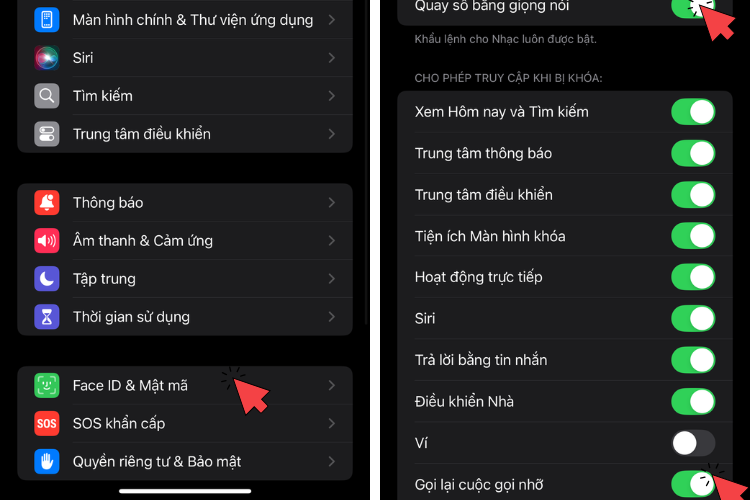
Để tắt hai tính năng “Quay số bằng giọng nói” và “Gọi lại cuộc gọi nhỡ”, bạn làm như sau:
Bước 1: Mở Cài đặt > Chọn Face ID & Mật mã.
Bước 2: Sau đó, bạn nhập mật mã mở khóa của thiết bị.
Bước 3: Bạn cuộn xuống danh sách tùy chọn > Tắt Quay số bằng giọng nói và Gọi lại cuộc gọi nhỡ.
Vô hiệu hoá Siri
Siri mang lại nhiều tiện ích trong quá trình sử dụng, nhưng khi được phép hoạt động ngay trên màn hình khóa, trợ lý ảo này rất dễ nhận nhầm âm thanh xung quanh và kích hoạt cuộc gọi mà bạn không hề chủ động. Để hạn chế rủi ro này, bạn nên tắt quyền truy cập Siri khi thiết bị đang khóa theo các bước sau:
- Bước 1: Bạn mở Cài đặt > Chọn Siri.
- Bước 2: Tắt nút gạt tại mục Cho phép Siri khi khóa.
- Bước 3: Khi thông báo xuất hiện, bạn chọn Tắt cho phép Siri khi khóa để xác nhận.
Ngắt kết nối Bluetooth
Một số phụ kiện Bluetooth như tai nghe không dây hoặc hệ thống âm thanh trên xe đôi khi gặp trục trặc và gửi tín hiệu điều khiển sai. Để kiểm tra, bạn hãy tạm thời ngắt kết nối Bluetooth theo các bước sau:
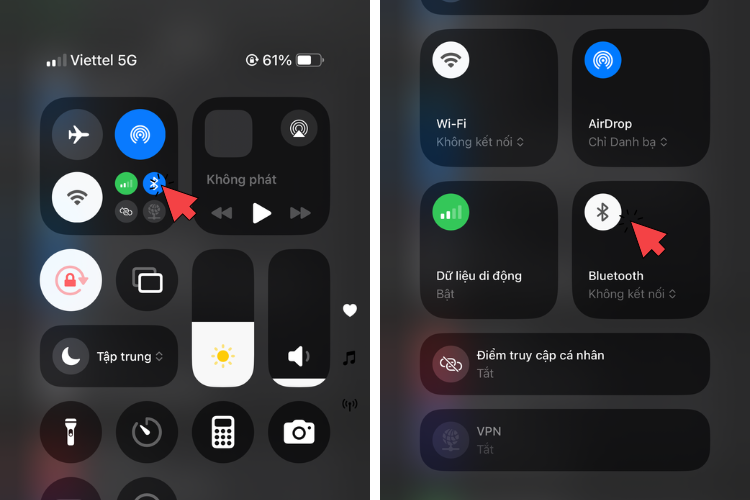
- Bước 1: Vuốt xuống từ góc phải phía trên màn hình để mở Trung tâm điều khiển.
- Bước 2: Bạn chạm vào biểu tượng Bluetooth để tắt kết nối.
Nếu muốn kiểm tra chi tiết hơn, bạn hãy vào Cài đặt > Bluetooth > Chọn biểu tượng (i) phụ kiện > Nhấn Quên thiết bị này và xác nhận. Khi hoàn tất, bạn theo dõi xem iPhone còn xuất hiện lỗi hay không. Nếu thành công, bạn chỉ cần kết nối lại từng phụ kiện để xác định thiết bị gây ra vấn đề. Ngoài ra, bạn cũng nên kiểm tra bản cập nhật firmware cho phụ kiện nếu nhà sản xuất cung cấp.
Hạn chế bấm nhầm SOS
SOS khẩn cấp trên iPhone đóng vai trò quan trọng trong trường hợp nguy hiểm, nhưng lại dễ kích hoạt ngoài ý muốn khi người dùng vô tình nhấn giữ nút nguồn hoặc nút âm lượng quá lâu. Để hạn chế tình huống này, bạn cần điều chỉnh lại thiết lập của máy theo các bước sau:
- Bước 1: Mở Cài đặt > Nhấn SOS khẩn cấp.
- Bước 2: Tắt hai tùy chọn Gọi bằng cách giữ và thả với Gọi bằng 5 lần nhấn.

Kiểm tra phím tắt và Back Tap
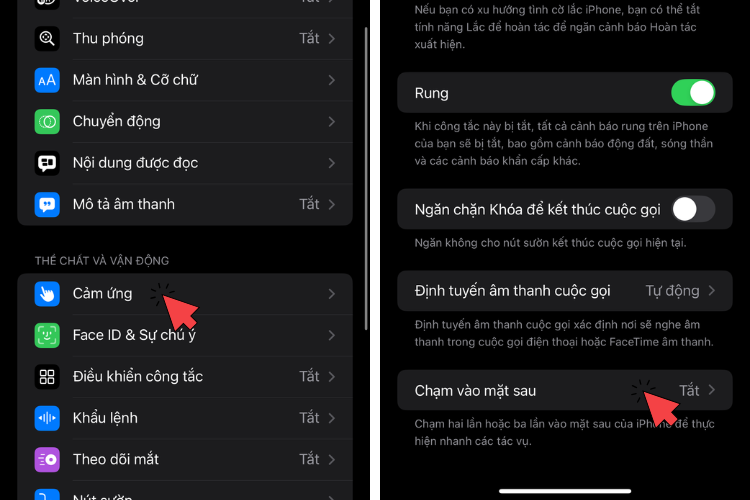
- Bước 1: Bạn vào Cài đặt > Nhấn Trợ năng > Cảm ứng.
- Bước 2: Cuộn xuống và chọn Chạm vào mặt sau.
- Bước 3: Kiểm tra hai mục “Chạm hai lần” và “Chạm ba lần”. Nếu hai mục này được gán hành động liên quan đến Voice Control hoặc gọi điện, bạn hãy chuyển chúng về Không.
Bên cạnh đó, bạn hãy mở Phím tắt để xem có phím tắt hoặc tự động hóa nào được tạo ra và có khả năng kích hoạt cuộc gọi hay không. Nếu phát hiện thiết lập không mong muốn, hãy xóa chúng để tránh lỗi xảy ra trong quá trình sử dụng.
Sửa lỗi cảm ứng
Khi màn hình iPhone tự nhận thao tác dù bạn không chạm vào, có thể thiết bị của bạn đang gặp hiện tượng “cảm ứng ma”. Nguyên nhân thường xuất phát từ lớp bụi bẩn, miếng dán bảo vệ kém chất lượng hoặc phần cứng màn hình bị ảnh hưởng. Để kiểm tra và loại trừ lỗi, bạn hãy lau sạch màn hình bằng khăn mềm, tháo ốp lưng và gỡ miếng dán bảo vệ để xem màn hình hoạt động có ổn định hay không.
Trong trường hợp lỗi tiếp tục xảy ra, bạn hãy mang thiết bị đến cửa hàng Apple uỷ quyền hoặc trung tâm bảo hành uy tín để được kiểm tra phần cứng và xử lý kịp thời.
Cập nhật iOS
Một số bản iOS cũ cũng có khả năng là nguyên nhân gây ra tình trạng iPhone tự gọi điện, đặc biệt khi thiết bị gặp lỗi hệ thống hoặc xung đột tính năng. Apple thường phát hành các bản cập nhật mới nhằm cải thiện độ ổn định, vá lỗi iOS cũ, vì vậy bạn nên kiểm tra và cập nhật kịp thời.
- Bước 1: Vào Cài đặt > Cài đặt chung > Nhấn Cập nhật phần mềm.
- Bước 2: Nếu xuất hiện phiên bản iOS mới, bạn chọn Tải về và cài đặt.
- Bước 3: Bạn khởi động lại iPhone sau khi quá trình cập nhật hoàn tất.
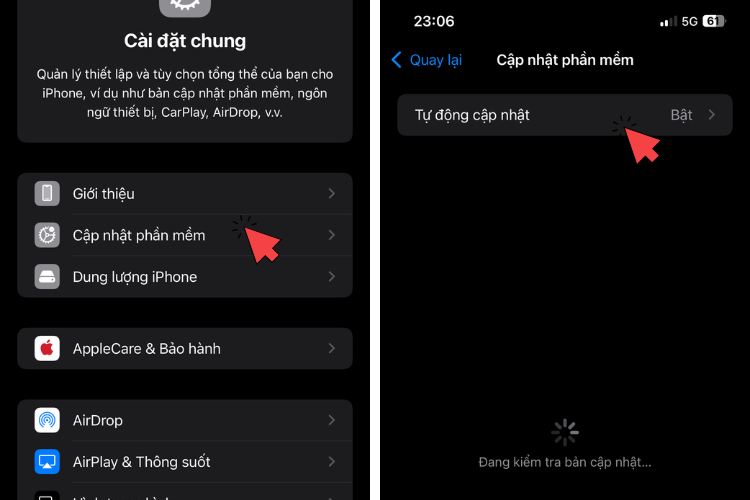
Việc duy trì các phiên bản iOS mới sẽ giúp thiết bị vận hành ổn định hơn và hạn chế các lỗi phát sinh trong quá trình sử dụng.
Tạm kết
Hy vọng với những giải pháp trên, bạn sẽ dễ dàng xử lý tình trạng iPhone tự gọi điện thoại cho người khác và yên tâm sử dụng thiết bị mỗi ngày. Trong trường hợp máy vẫn xuất hiện lỗi bất thường, bạn nên mang máy đến các trung tâm bảo hành uy tín hoặc cửa hàng sửa chữa chất lượng để được kiểm tra kỹ hơn, tránh ảnh hưởng đến trải nghiệm lâu dài.
Nếu bạn đang cần một chiếc iPhone mới với hiệu năng ổn định, chính hãng, bạn hãy ghé FPT Shop để chọn mẫu phù hợp. FPT Shop luôn cung cấp đầy đủ các dòng iPhone kèm dịch vụ hỗ trợ tận tình để bạn yên tâm trong suốt quá trình sử dụng.
Xem thêm:
:quality(75)/co_nen_mua_i_Phone_tra_gop_qua_i_Cloud_khong_6fa6ccf4dc.jpg)
:quality(75)/iphone_troi_bao_hanh_0_49bf872b6e.png)
:quality(75)/man_hinh_iphone_tu_dong_chuyen_sang_mau_den_trang_daa563c0fc.png)
:quality(75)/cach_nhan_biet_iphone_chua_qua_su_dung_va_iphone_tan_trang_5_fd1e334240.png)
:quality(75)/cach_thay_doi_mau_pin_cho_iphone_1_2e2cc5f1b8.jpg)
:quality(75)/apple_intelligence_tren_iphone_17_0_3f65a3291d.jpg)


