:quality(75)/estore-v2/img/fptshop-logo.png)
:quality(75)/2024_5_20_638517995367937621_iphone-khong-hien-thong-bao-thumb.jpg)
:quality(75)/2023_10_4_638320149891673730_0.jpg)
Bạn gặp lỗi iPhone không hiện thông báo? Hãy giải quyết ngay với 6 cách đơn giản sau
iPhone 18 Pro Max chính thức xuất hiện với loạt nâng cấp từ camera Fusion 48 MP sở hữu khẩu độ biến thiên, chip A20 Pro mạnh mẽ đến thời lượng pin dài nhất trên iPhone. Đăng ký iPhone 18 Pro Max ngay hôm nay để nhận ưu đãi giảm giá đến 10 triệu, góp 0% cùng loạt quà tặng độc quyền chỉ có tại FPT Shop.
iPhone không hiện thông báo khiến bạn bỏ lỡ nhiều thông tin, tin nhắn hay cuộc hẹn quan trọng và ảnh hưởng đến trải nghiệm trên thiết bị của mình? Đừng lo lắng, FPT Shop sẽ giúp bạn tìm hiểu những nguyên nhân phổ biến dẫn đến lỗi này cũng như cách khắc phục nhanh chóng, đơn giản nhất ngay sau đây.
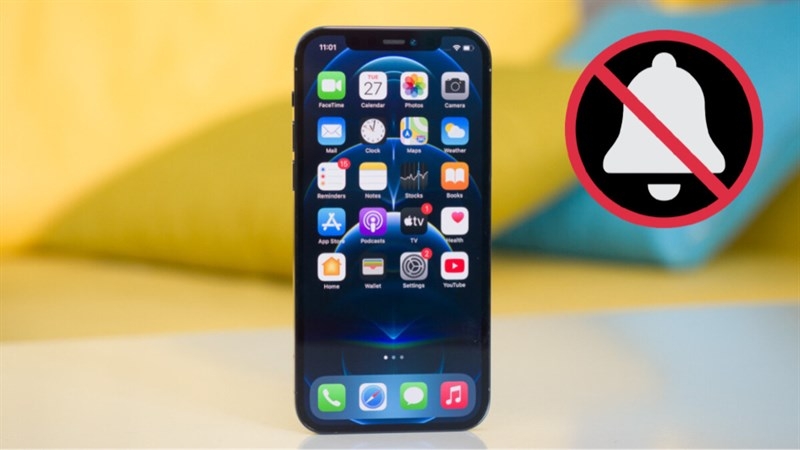
Tại sao iPhone không hiện thông báo?
Có nhiều nguyên nhân có thể khiến iPhone không hiển thị thông báo, thông thường là do cài đặt của chính người dùng trên thiết bị. Cụ thể:
- Do người dùng bật chế độ Không làm phiền (Do Not Disturb) hoặc chế độ Tập trung (Focus Mode) trên iPhone. Khi đó tất cả các thông báo của tin nhắn, ứng dụng sẽ bị tắt để không ảnh hưởng đến người dùng.
- Có thể bạn đã cài đặt tắt thông báo cho một số ứng dụng cụ thể, dẫn đến chúng không hiển thị thông báo.
- iPhone có thể đang ở chế độ im lặng hoặc âm lượng thông báo quá thấp, dẫn đến việc bạn không nghe được âm thanh từ thông báo trên điện thoại.
- Đôi khi, lỗi iPhone không hiện thông báo cũng xảy ra khi ứng dụng trên thiết bị gặp lỗi, xung đột phần mềm hoặc sự cố với phiên bản hệ điều hành đang sử dụng.
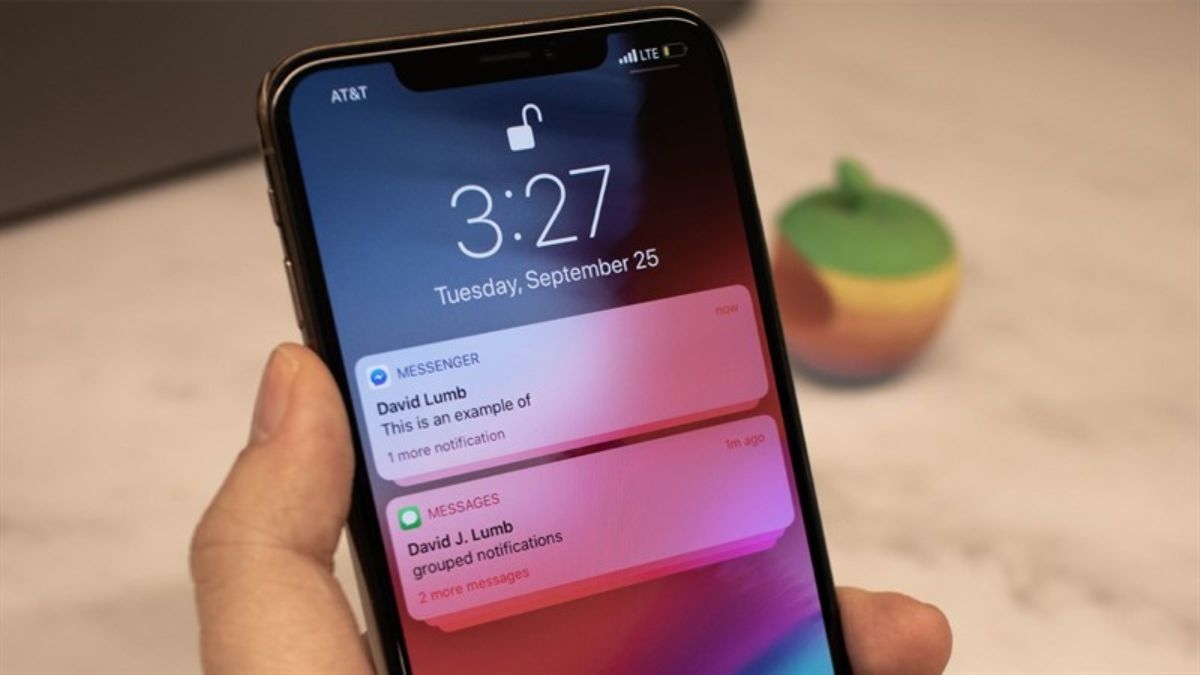
Cách sửa lỗi iPhone không hiện thông báo
Như đã tìm hiểu ở trên, có thể thấy iPhone không hiện thông báo không phải là một lỗi quá nghiêm trọng. Bạn hoàn toàn tự khắc phục được lỗi này tại nhà theo những hướng dẫn sau đây từ FPT Shop.
Tắt chế độ Không làm phiền hoặc Tập trung
Những chế độ này được sử dụng khi bạn muốn tập trung học tập, làm việc mà không bị làm phiền bởi thông báo từ tin nhắn, ứng dụng. Khi không có nhu cầu sử dụng nữa, bạn hãy tắt các chế độ này để iPhone về trạng thái hiển thị thông báo bình thường.
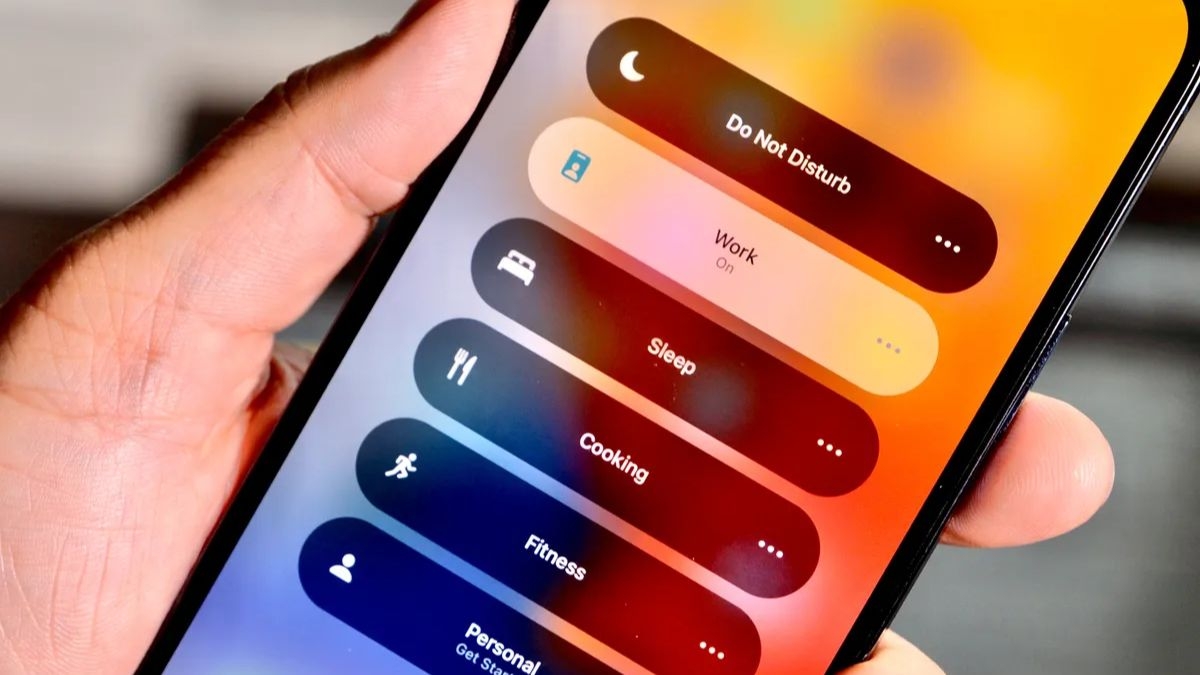
Vuốt từ góc trên bên phải màn hình xuống (hoặc từ dưới lên đối với các mẫu iPhone cũ hơn) để mở Trung tâm điều khiển và kiểm tra biểu tượng mặt trăng hoặc biểu tượng chân dung người. Nếu biểu tượng này đang bật, bạn hãy tắt nó đi.
Bật thông báo cho ứng dụng
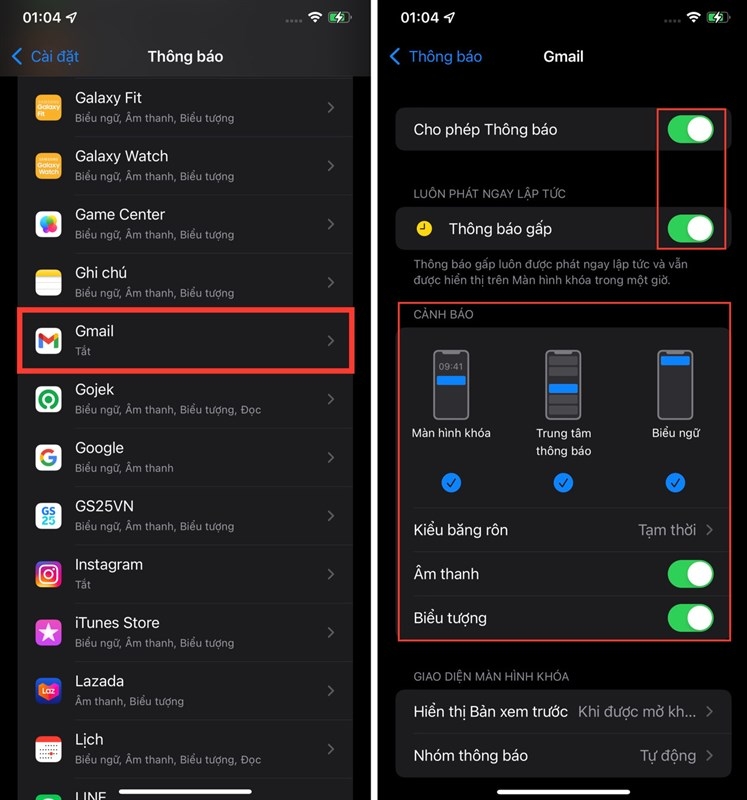
Khi iPhone không hiện thông báo đối với một số ứng dụng cụ thể, bạn hãy tiến hành kiểm tra lại cài đặt thông báo trong phần cài đặt của ứng dụng. Truy cập Cài đặt > Thông báo. Chọn ứng dụng không hiển thị thông báo và kiểm tra xem chế độ Cho phép thông báo đã được bật chưa.
Kiểm tra âm lượng điện thoại
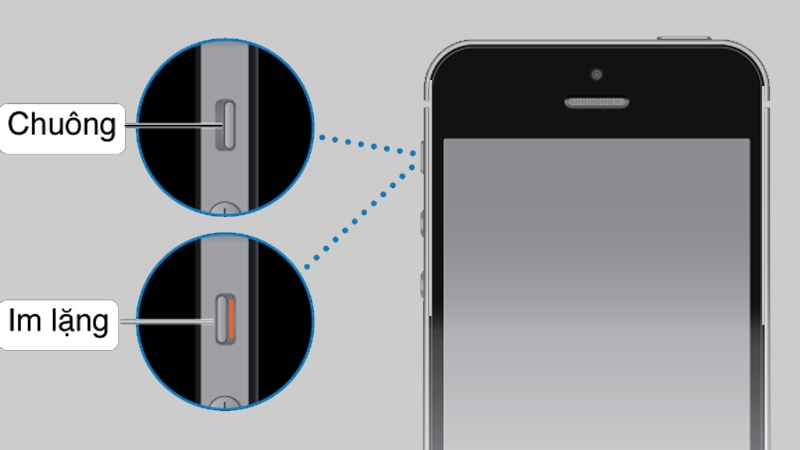
Đảm bảo bạn đã bật công tắc im lặng - nút gạt bên sườn thiết bị, nằm phía trên nút tăng/giảm âm lượng. Bạn có thể nhấn nút âm lượng để tăng âm lượng thông báo hoặc kiểm tra âm lượng thông báo trong phần Cài đặt > Âm thanh & Cảm ứng.
Xem thêm: Lỗi Unauthorized Device là gì? Cách kiểm tra iPhone để tránh lỗi
Khởi động lại iPhone
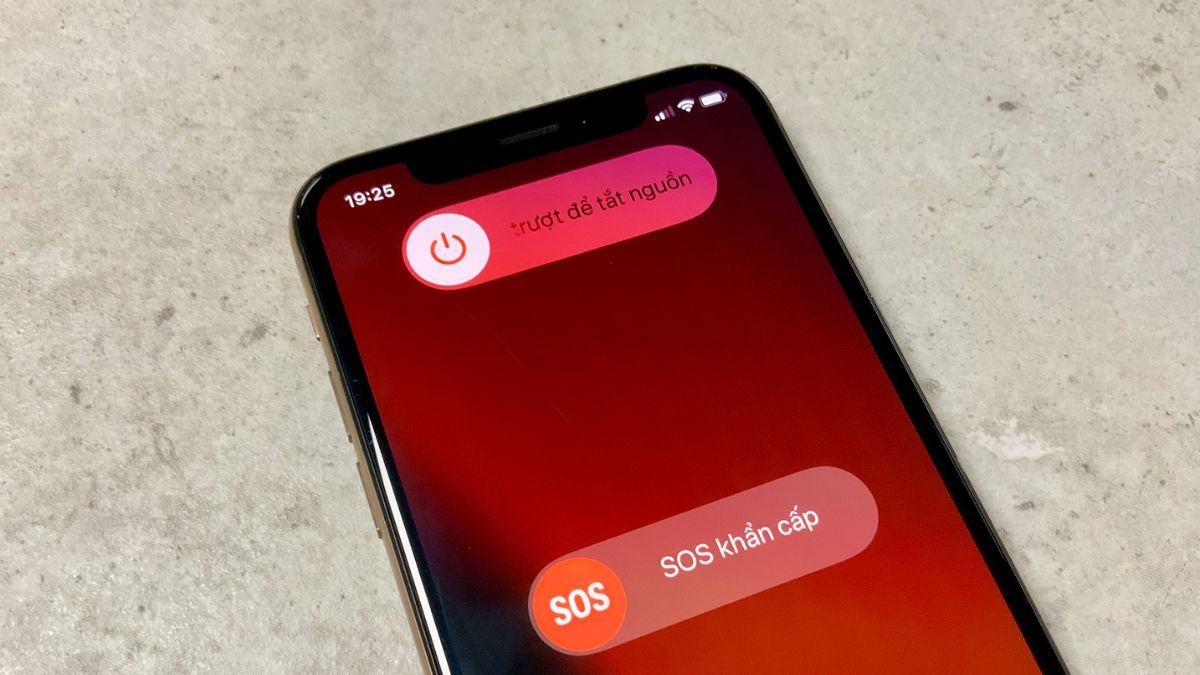
Khởi động lại có thể giúp giải quyết nhiều vấn đề nếu lỗi iPhone không hiển thị thông báo có liên quan đến hệ thống và phần mềm. Bạn nhấn và giữ nút nguồn cùng với nút tăng/giảm âm lượng (tùy theo model iPhone) cho đến khi thanh trượt xuất hiện. Sau đó gạt thanh trượt để tắt nguồn, rồi nhấn giữ nút nguồn để khởi động lại iPhone.
Cài đặt lại ứng dụng
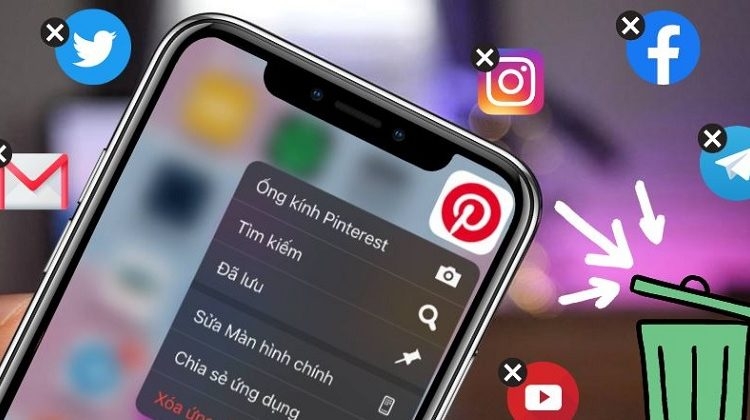
Đôi khi ứng dụng bị lỗi khiến thông báo về ứng dụng không được hiển thị trên màn hình iPhone. Bạn có thể đóng hoàn toàn ứng dụng bằng cách vuốt lên trên, sau đó mở lại. Mở App Store và kiểm tra xem có bản cập nhật nào cho ứng dụng không và tiến hành update.
Nếu vẫn chưa thể khắc phục, hãy thử xóa hẳn ứng dụng khỏi điện thoại và cài đặt lại.
Cập nhật hệ điều hành
Đã bao lâu bạn chưa update hệ điều hành cho iPhone của mình? Phiên bản hệ điều hành quá cũ có thể là nguyên nhân khiến ứng dụng, phần mềm xung đột, dẫn đến một số lỗi hiển thị thông báo. Vào Cài đặt > Cài đặt chung > Cập nhật phần mềm để kiểm tra xem có bản cập nhật mới nào không và tiến hành update ngay cho iPhone.
Tạm kết
Nếu sau khi thử các cách trên mà lỗi iPhone không hiện thông báo vẫn chưa được khắc phục, có thể bạn cần mang thiết bị đến trung tâm bảo hành để được hỗ trợ kiểm tra và sửa chữa.
FPT Shop cung cấp đa dạng sản phẩm điện thoại chính hãng với giá cạnh tranh để bạn tha hồ lựa chọn, phục vụ nhu cầu học tập, làm việc và giải trí. Xem chi tiết tại đây:
Xem thêm:
Cách hiển thị thông báo trên màn hình khoá iPhone để không bỏ lỡ thông tin quan trọng
Mách bạn khắc phục thông báo cuộc gọi nhỡ không hiển thị trên iPhone


