:quality(75)/estore-v2/img/fptshop-logo.png)
:quality(75)/back_tap_tren_iphone_la_gi_eea932fd72.jpg)
:quality(75)/451658943_1617135435795914_6174881384314150341_n_f1bb8387de.jpg)
Back Tap trên iPhone là gì? Hướng dẫn cách kích hoạt và sử dụng đơn giản, hiệu quả
iPhone 18 Pro Max chính thức xuất hiện với loạt nâng cấp từ camera Fusion 48 MP sở hữu khẩu độ biến thiên, chip A20 Pro mạnh mẽ đến thời lượng pin dài nhất trên iPhone. Đăng ký iPhone 18 Pro Max ngay hôm nay để nhận ưu đãi giảm giá đến 10 triệu, góp 0% cùng loạt quà tặng độc quyền chỉ có tại FPT Shop.
Back Tap là một tính năng thông minh đã được tích hợp trên iPhone từ lâu nhưng không phải ai cũng biết đến trợ năng này. Vậy Back Tap trên iPhone là gì, hoạt động ra sao và làm thế nào để kích hoạt nhanh chóng? FPT Shop sẽ giúp bạn giải đáp toàn bộ những thắc mắc này trong bài viết dưới đây.
Back Tap trên iPhone là gì?
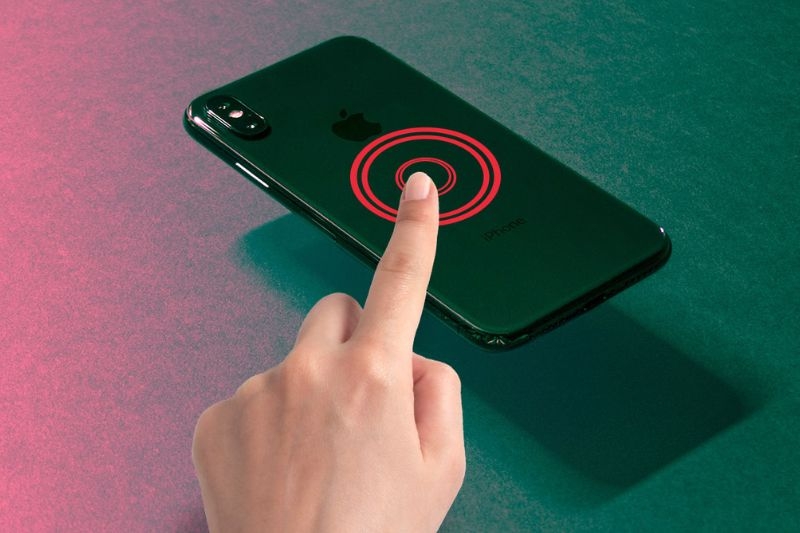
Back Tap là một tính năng thông minh được Apple tích hợp lần đầu trên iPhone 8 và hỗ trợ từ hệ điều hành iOS 14 trở lên. Tính năng này sử dụng cảm biến và bộ xử lý để nhận biết chính xác số lần chạm vào mặt lưng của thiết bị. Ngay sau khi nhận diện được thao tác, Back Tap sẽ tự động kích hoạt một chức năng hoặc tác vụ mà người dùng đã thiết lập sẵn. Chẳng hạn như nhấn đúp để khóa màn hình, bật đèn flash hay gọi Siri,...
Đặc biệt, Back Tap còn có khả năng liên kết với Shortcuts (Phím tắt) của Apple để gán các lệnh phức tạp hơn. Nhìn chung, Back Tap là một "nút bấm" vô hình, cho phép người dùng thao tác nhanh chỉ với vài lần chạm nhẹ vào mặt lưng của thiết bị.
Cách kích hoạt tính năng Back Tap trên iPhone?
Sau khi đã hiểu rõ Back Tap trên iPhone là gì, chắc hẳn bạn cũng đang thắc mắc làm sao để kích hoạt tính năng này. Việc thiết lập khá đơn giản, chỉ cần vài thao tác trong phần Cài đặt là bạn đã có thể gán các chức năng mong muốn cho thao tác chạm vào mặt lưng iPhone. Các bước thực hiện như sau:
- Bước 1: Truy cập vào Cài đặt (Settings) trên iPhone > chọn Trợ năng (Accessibility).
- Bước 2: Nhấn vào Cảm ứng (Touch) > Kéo xuống và chọn Chạm vào mặt sau (Back Tap).

- Bước 3: Nhấn vào Chạm hai lần (Double Tap) hoặc Chạm ba lần (Triple Tap) để cài Back Tap.
- Bước 4: Chọn một tác vụ mong muốn để hoàn thành thiết lập.

Mở rộng tác vụ trên iPhone bằng Back Tap thông qua Shortcuts
Không chỉ gán các tác vụ hệ thống cơ bản, việc mở rộng Back Tap bằng Shortcuts mới thực sự là điều khiến người dùng thích thú tìm hiểu Back Tap trên iPhone là gì. Với khả năng này, bạn hoàn toàn có thể mở nhanh ứng dụng hay thực hiện các tác vụ phức tạp chỉ bằng vài cái chạm nhẹ.
Do đó, nếu bạn không tìm thấy tính năng mình cần trong danh sách có sẵn, hãy tự sáng tạo cho mình một phím tắt riêng. Chẳng hạn, để cài đặt Back Tap mở một ứng dụng bất kỳ, bạn làm như sau:
- Bước 1: Mở ứng dụng Phím tắt (Shortcuts) > Nhấn dấu (+) phía trên bên phải để tạo phím tắt mới.
- Bước 2: Gõ từ khóa Mở ứng dụng vào thanh tìm kiếm và chọn vào kết quả đầu tiên.

- Bước 3: Nhấn vào chữ Ứng dụng mờ và chọn app bạn muốn mở.

- Bước 4: Quay lại Cài đặt → vào Trợ năng → Cảm ứng → Chạm vào mặt sau → chọn Chạm hai lần hay Chạm ba lần tùy thích.
- Bước 5: Kéo xuống và chọn phím tắt Mở ứng dụng bạn vừa tạo.

Làm gì khi Back Tap trên iPhone không hoạt động?
Trong quá trình sử dụng Back Tap trên iPhone, đôi khi bạn sẽ gặp tình trạng đã chạm vào mặt lưng nhưng máy không phản hồi. Nếu gặp lỗi này, hãy thử thực hiện các giải pháp dưới đây để khắc phục nhé.
Tháo bỏ ốp lưng
Ốp lưng quá dày, gồ ghề hoặc được làm từ chất liệu chống sốc quá tốt có thể ngăn cản cảm biến nhận diện lực chạm. Vì vậy, bạn hãy thử tháo ốp lưng điện thoại ra và kiểm tra lại xem có được không. Nếu Back Tap vẫn hoạt động thì lời khuyên là bạn nên chuyển sang sử dụng các loại ốp mỏng hơn để tăng độ nhạy nhé.
Cập nhật phiên bản iOS mới nhất
Apple thường xuyên tung ra các bản cập nhật để vá lỗi và cải thiện hiệu suất tính năng. Nếu bạn đang dùng phiên bản iOS quá cũ, tính năng Back Tap có thể hoạt động không ổn định. Để cập nhập hệ điều hành, bạn hãy mở Cài đặt, vào Cài đặt chung, sau đó chọn Cập nhật phần mềm để kiểm tra và cài đặt phiên bản iOS mới nhất nếu có.

Khởi động lại máy
Trường hợp đã tháo bỏ ốp lưng mà Back Tap trên iPhone vẫn không hoạt động, bạn hãy thử khởi động lại máy. Thao tác này sẽ giải quyết được những lỗi phần mềm không rõ nguyên nhân. Cách khởi động lại iPhone như sau:
- Đối với các dòng iPhone đời cũ (sử dụng Touch ID): Nhấn và giữ đồng thời nút Nguồn và nút Home cho đến khi máy khởi động lại.
- Đối với các thế hệ iPhone không có nút Home: Nhấn nhanh nút Tăng âm lượng → nhấn nhanh nút Giảm âm lượng → nhấn và giữ nút Nguồn đến khi thanh trượt tắt nguồn xuất hiện → Kéo thanh trượt để khởi động lại máy.
Đặt lại cài đặt trên iPhone
Nếu đã thử tất cả các cách trên mà vẫn không thành công, rất có thể cài đặt gốc của máy đang gặp vấn đề. Để khắc phục, bạn có thể thử đưa các thiết lập điện thoại về trạng thái ban đầu.
Lưu ý thao tác này dù không mất dữ liệu cá nhân nhưng sẽ xóa các thiết lập cài đặt như Wi-Fi, bluetooth, báo thức,… Cách thực hiện như sau: Vào Cài đặt → Chọn Cài đặt chung → Chuyển hoặc đặt lại iPhone → Đặt lại → Đặt lại tất cả cài đặt → Nhập mật khẩu khi được yêu cầu.

Kết luận
Hy vọng qua bài viết này, bạn đã hiểu rõ Back Tap trên iPhone là gì, cách sử dụng cũng như mở rộng tính năng này bằng Shortcuts để tối ưu trải nghiệm iPhone mỗi ngày. Đây là một công cụ nhỏ nhưng cực kỳ tiện lợi, giúp thao tác nhanh chóng và linh hoạt hơn chủ với vài cú chạm nhẹ.
Nếu bạn đang muốn lên đời dế yêu để trải nghiệm đầy đủ các tính năng mới nhất của iOS, hãy đến cửa hàng của FPT Shop ngay. Tại đây, chúng tôi cam kết mang đến các sản phẩm chính hãng với chế độ bảo hành cùng dịch vụ hậu mãi tận tâm, giúp bạn hoàn toàn yên tâm trong quá trình sử dụng.
Xem thêm:
:quality(75)/camera_sau_iphone_bi_mo_48bcffc8_5874c2b08b.png)
:quality(75)/i_Phone_bi_do_man_hinh_66dddf1c2c.jpg)
:quality(75)/man_hinh_iphone_bi_o_vuong_71e09c10c5.jpg)
:quality(75)/i_Phone_bi_nhiem_dien_khi_sac_5147041b40.jpg)
:quality(75)/small/i_Phone_bi_giat_lag_khi_pin_yeu_1bad974337.jpg)
:quality(75)/i_Phone_bi_hack_nguyen_nhan_vi_sao_1d46566a3e.jpg)


