:quality(75)/estore-v2/img/fptshop-logo.png)
:quality(75)/nut_back_tren_iphone_thumb_d18975c566.jpg)
:quality(75)/483978926_1077326827487881_7587164377164465634_n_43929e9d67.jpg)
Giải đáp: Nút Back trên iPhone nằm ở đâu? Nút Back Tab là gì? Hướng dẫn cách kích hoạt
iPhone có nút Back không? Back Tab có phải để trở lại nội dung phía trước hay không? Nhiều người thường nhầm lẫn tác dụng của Back Tab trên iPhone. Tại bài viết này, FPT Shop sẽ cung cấp cho bạn thông tin về nút Back trên iPhone cũng như cách kích hoạt Back Tab.
Lợi ích của nút Back trên điện thoại
Nút Back là một trong những tính năng quan trọng giúp cải thiện trải nghiệm người dùng trên các thiết bị di động, điển hình là điện thoại. Dưới đây là những lợi ích nổi bật của nút Back:
Điều hướng nhanh chóng và thuận tiện
Nút Back cho phép người dùng quay lại các bước trước đó một cách dễ dàng mà không cần thao tác phức tạp. Điều này giúp tiết kiệm thời gian khi duyệt web, sử dụng ứng dụng hoặc điều hướng trong hệ điều hành.
Giảm thao tác thừa
Thay vì phải thoát hoàn toàn và bắt đầu lại từ đầu, nút Back giúp người dùng trở lại màn hình hoặc nội dung trước đó ngay lập tức. Điều này giảm thiểu các bước không cần thiết, mang lại sự tiện lợi khi thao tác.

Trải nghiệm sử dụng liền mạch
Chức năng Back giúp duy trì mạch truy cập và logic của người dùng, đặc biệt khi làm việc với các ứng dụng có nhiều màn hình hoặc khi duyệt nội dung liên kết sâu. Điều này tạo cảm giác liền mạch và dễ chịu trong quá trình sử dụng.
Hỗ trợ đa tác vụ hiệu quả
Với nút Back, người dùng dễ dàng quay lại các phần nội dung trước đó để kiểm tra thông tin hoặc thay đổi dữ liệu mà không cần khởi động lại tác vụ. Đây là tính năng đặc biệt hữu ích trong các ứng dụng làm việc, chỉnh sửa, hoặc học tập.
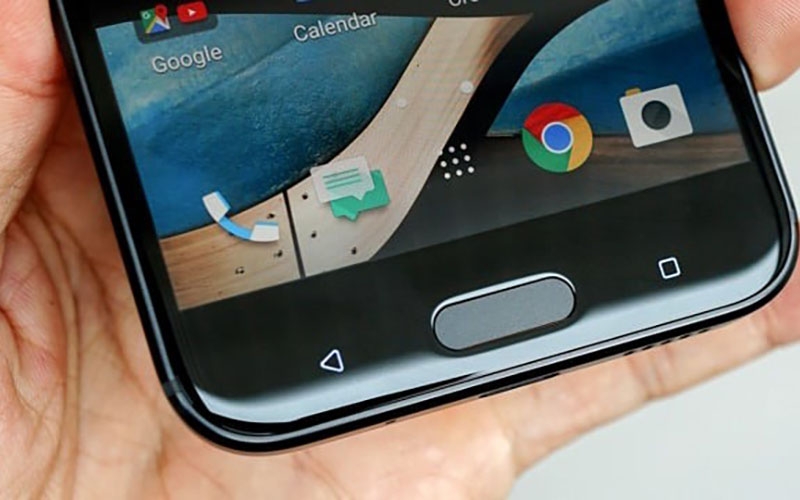
iPhone có nút Back không?
iPhone không có nút Back vật lý giống như các điện thoại Android truyền thống. Thay vào đó, Apple thiết kế các thao tác cảm ứng và giao diện thông minh để người dùng dễ dàng thực hiện chức năng quay lại trong ứng dụng hoặc hệ thống.
Sử dụng cử chỉ vuốt
Trên các mẫu iPhone có Face ID (không có nút Home), người dùng có thể vuốt từ cạnh trái màn hình sang phải để quay lại trang trước hoặc màn hình trước. Tương tự, các mẫu iPhone có nút Home cũng hỗ trợ thao tác vuốt này để người dùng điều hướng nhanh chóng và tiện lợi mà không cần nút vật lý.

Nút Back trên màn hình
Trong nhiều ứng dụng hoặc giao diện iOS, nút Back được đặt ở góc trên cùng bên trái màn hình. Người dùng chỉ cần chạm vào nút này để quay lại màn hình trước đó. Đây là cách điều hướng phổ biến trên các ứng dụng của Apple và nhiều ứng dụng bên thứ ba.
Ví dụ, khi bạn truy cập Safari hoặc Chrome, ở bên dưới màn hình sẽ có dấu mũi tên để quay trở lại giao diện trước đó.

Sử dụng AssistiveTouch
AssistiveTouch là một tính năng trợ năng hữu ích dành cho những người muốn sử dụng nút Back ảo. Người dùng có thể kích hoạt tính năng này bằng cách vào Cài đặt > Trợ năng > Cảm ứng > AssistiveTouch. Sau khi bật, menu AssistiveTouch sẽ xuất hiện trên màn hình và có tùy chọn để thực hiện chức năng quay lại hoặc các thao tác khác.


Kích hoạt Back Tab trên iPhone
Back Tab trên iPhone là gì?
Back Tab (hay Chạm vào mặt sau) là một tính năng thông minh được Apple giới thiệu từ iOS 14, cho phép người dùng thực hiện các thao tác nhanh bằng cách chạm vào mặt sau của iPhone. Đây là một phần của tính năng Trợ năng (Accessibility), được thiết kế để tăng cường trải nghiệm sử dụng, đặc biệt cho những người cần hỗ trợ trong việc điều khiển thiết bị.

Người dùng có thể cài đặt các hành động cụ thể để kích hoạt khi chạm 2 lần hoặc chạm 3 lần vào mặt sau của iPhone. Tính năng này hoạt động nhờ cảm biến gia tốc và cảm biến con quay hồi chuyển trong thiết bị, giúp nhận diện các thao tác chạm chính xác.
Các chức năng phổ biến của Back Tab
Tùy chỉnh Back Tab mang lại sự tiện lợi, với nhiều chức năng như:
- Điều hướng Back: Sử dụng Back Tab để quay lại màn hình trước đó.
- Chụp ảnh màn hình: Chỉ cần chạm vào mặt sau để nhanh chóng chụp ảnh màn hình.
- Khóa màn hình: Chạm để tắt hoặc khóa màn hình.
- Mở Control Center: Tiếp cận các cài đặt nhanh mà không cần vuốt màn hình.
- Kích hoạt trợ lý ảo Siri: Kích hoạt Siri chỉ với vài chạm.
- Chạy các phím tắt (Shortcuts): Tích hợp các phím tắt để thực hiện nhiều tác vụ tự động, như bật đèn pin, mở ứng dụng, hay gửi tin nhắn.
Cách kích hoạt Back Tab trên iPhone
Để kích hoạt nút Back trên iPhone, bạn thực hiện theo hướng dẫn dưới đây:
Bước 1: truy cập Cài đặt (Settings) > Chọn Trợ năng (Acessbility).

Bước 2: Chọn mục Cảm ứng (Touch) > Kéo xuống dưới cùng và chọn Chạm vào mặt sau (Back Tap).

Bước 3: Lúc này, bạn sẽ thấy 2 tuỳ chọn Chạm 2 lần (Double Tap) và Chạm 3 lần (Triple Tap). Bạn hãy chọn 1 trong 2 và thấy danh sách đầy đủ các phím tắt.

Bước 4: Tiếp theo, bạn chọn những tác vụ bạn muốn thực hiện như mở camera, tắt âm thanh, chụp màn hình, kiểm soát âm lượng,…
Kết luận
Như vậy, nút back trên iPhone dạng vật lý là không tồn tại, kể cả với các dòng máy cũ hay các phiên bản mới nhất hiện nay. Để trở lại ứng dụng trước hoặc trang trước, bạn chỉ cần vuốt màn hình từ trái sang phải. Để hoàn tác thao tác trên các trình duyệt, bạn hãy nhấn vào mũi tên của trình duyệt là được. Hy vọng những thông tin trên đây hữu ích với bạn.
Để trải nghiệm những tính năng và công nghệ mới nhất mà Apple tích hợp trên smartphone, bạn hãy đầu tư cho mình chiếc iPhone đời mới như iPhone 15 Series hoặc iPhone 16 Series tại FPT Shop.
Xem thêm:
:quality(75)/loi_ban_phim_bi_lag_tren_ios_18_bb627b0815.jpg)
:quality(75)/khac_phuc_loi_thong_bao_khong_hoat_dong_tren_ios_18_da3aac0014.jpg)
:quality(75)/hieu_ung_tin_nhan_tren_imessage_1f5b4dac16.jpg)
:quality(75)/ban_nen_tat_tinh_nang_nay_tren_iphone_neu_nhu_khong_muon_chia_se_du_lieu_ca_nhan_voi_apple_2_c91580cf2a.jpg)
:quality(75)/yeu_cau_mat_khau_khi_tai_ung_dung_tren_iphone_7b8290c193.jpg)
:quality(75)/kiem_tra_mau_vo_iphone_01_a0839df3af.jpg)


