:quality(75)/estore-v2/img/fptshop-logo.png)
:quality(75)/yeu_cau_mat_khau_khi_tai_ung_dung_tren_iphone_7b8290c193.jpg)
:quality(75)/451658943_1617135435795914_6174881384314150341_n_f1bb8387de.jpg)
Hướng dẫn cách tắt yêu cầu mật khẩu khi tải ứng dụng trên iPhone nhanh chóng
Khi tải bất kỳ một ứng dụng nào trên iPhone, hệ thống thường yêu cầu người dùng nhập mật khẩu Apple ID hoặc xác thực bằng Face ID/Touch ID. Đây là giải pháp giúp bảo mật tài khoản của bạn nhưng đôi khi lại gây ra nhiều bất tiện, nhất là khi bạn thường xuyên cài đặt ứng dụng về máy. Vậy làm thế nào để tắt yêu cầu mật khẩu khi tải ứng dụng trên iPhone? Ngay sau đây, FPT Shop sẽ hướng dẫn bạn cách thực hiện đơn giản để bạn áp dụng nhanh chóng nhé.
Vì sao nên tắt yêu cầu mật khẩu khi tải ứng dụng trên iPhone?
Mỗi khi tải ứng dụng trên App Store, iPhone thường yêu cầu người dùng nhập mật khẩu Apple ID. Đây là một lớp bảo mật quan trọng, nhưng đôi khi lại khiến người dùng cảm thấy phiền phức. Vậy nên, nếu bạn đang sử dụng iPhone cá nhân và không chia sẻ thiết bị với ai khác thì có thể tắt yêu cầu mật khẩu. Nhờ đó, bạn có thể cài đặt nhiều ứng dụng nhanh chóng mà không cần phải tốn thời gian, thao tác để xác thực nhiều lần.
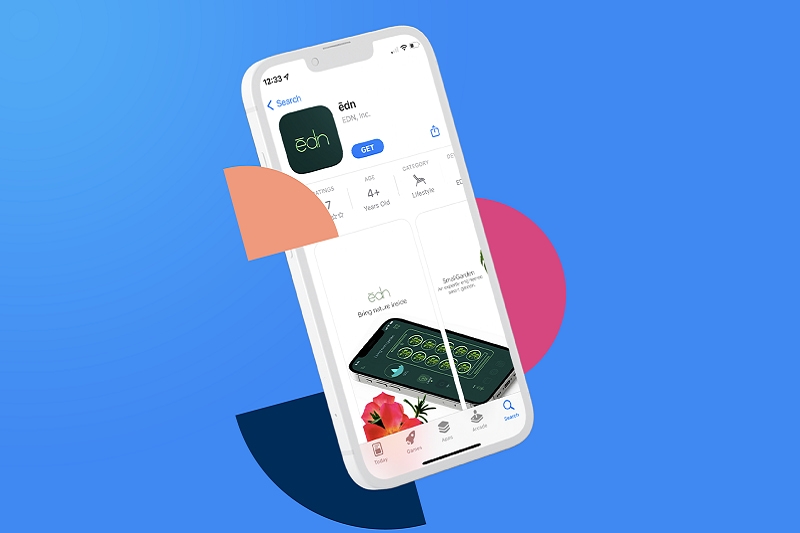
Cách tắt yêu cầu mật khẩu khi tải ứng dụng trên iPhone
Nếu bạn muốn tải ứng dụng từ App Store mà không cần nhập mật khẩu phiền phức, bạn có thể tắt tính năng này trong mục cài đặt. Cụ thể, để tắt yêu cầu mật khẩu khi tải ứng dụng trên iPhone thì bạn hãy làm theo hướng dẫn sau:
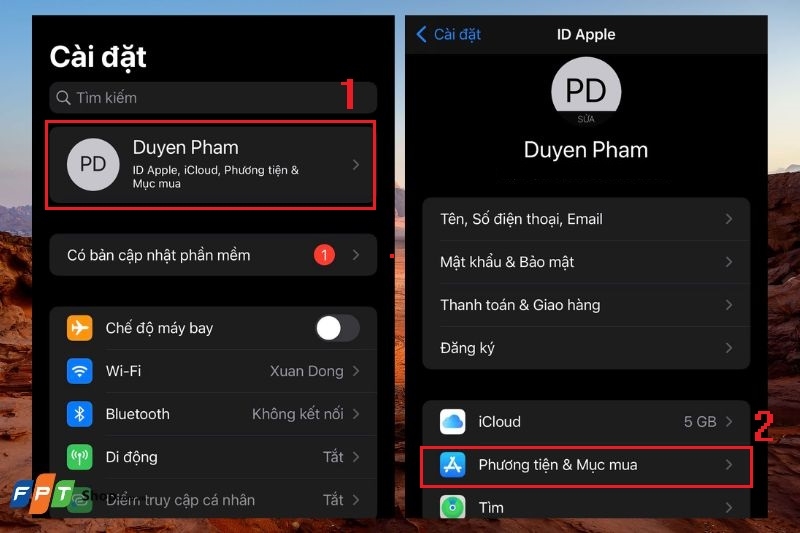
Bước 1: Trước tiên, bạn mở Cài đặt trên iPhone và nhấn vào tên tài khoản Apple ID ở đầu trang, sau đó chọn Phương tiện & Mục mua.
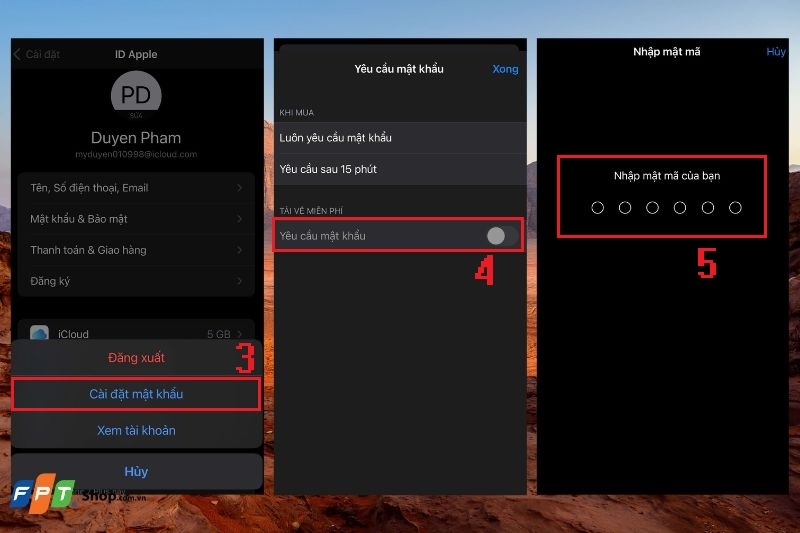
Bước 2: Tiếp theo, bạn nhấn vào mục Cài đặt mật khẩu và gạt tắt tính năng Yêu cầu mật khẩu. Nếu được yêu cầu, bạn cần xác nhận bằng Face ID, Touch ID hoặc mật mã.
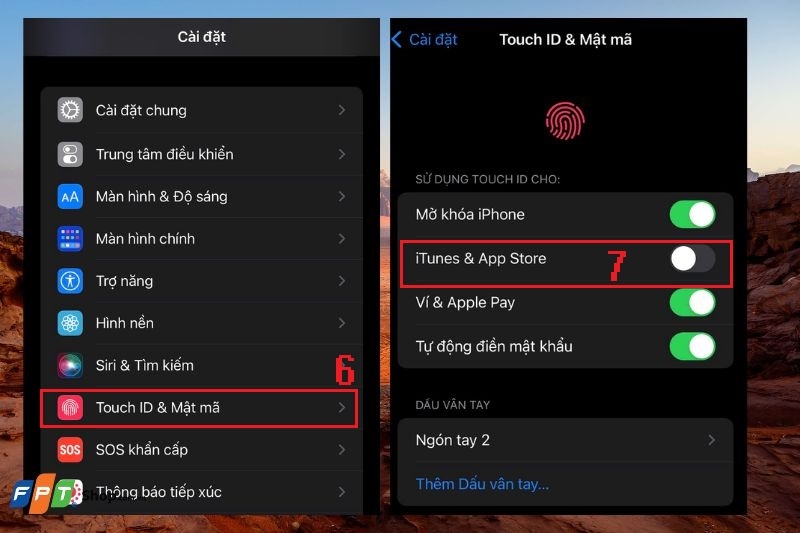
Bước 3: Kế đến, bạn quay lại mục Cài đặt trên iPhone và chọn Face ID & Mật mã (hoặc Touch ID & Mật mã tùy thiết bị). Cuối cùng tìm đến mục iTunes & App Store và tắt tùy chọn này là xong.
Các câu hỏi thường gặp khi tắt yêu cầu mật khẩu
Ngoài học cách tắt yêu cầu mật khẩu khi tải ứng dụng trên iPhone, nhiều người không khỏi thắc mắc trước một số câu hỏi dưới đây:
Tắt yêu cầu mật khẩu có ảnh hưởng đến bảo mật không?
Tắt yêu cầu mật khẩu khi tải ứng dụng trên iPhone sẽ giúp bạn tải ứng dụng nhanh hơn. Thế nhưng, điều này cũng làm giảm khả năng bảo mật, nhất là khi bạn cho người khác mượn điện thoại. Vậy nên, nếu lo ngại về quyền riêng tư thì bạn có thể chỉ tắt yêu cầu mật khẩu cho ứng dụng miễn phí, đồng thời giữ nguyên xác thực cho các giao dịch mua trong App Store.
Sau khi tắt có thể bật lại yêu cầu mật khẩu không?
Có, bạn có thể bật lại yêu cầu mật khẩu khi tải ứng dụng trên iPhone bất cứ lúc nào bằng cách truy cập vào Cài đặt > Tài khoản Apple ID > Phương tiện & Mục mua > Cài đặt mật khẩu. Sau đó, bạn chỉ cần kích hoạt lại tùy chọn Yêu cầu mật khẩu là xong.
Nếu tắt Face ID/Touch ID thì có cần nhập mật khẩu không?
Khi bạn tắt Face ID hoặc Touch ID trên App Store, iPhone sẽ không sử dụng các phương thức sinh trắc học để xác thực giao dịch nữa. Thay vào đó, mỗi khi bạn mua ứng dụng hoặc nội dung trả phí trên App Store thì hệ thống sẽ yêu cầu bạn nhập mật khẩu Apple ID theo cách thủ công.
Tắt mật khẩu khi dùng dùng Family Sharing có ảnh hưởng gì không?
Nếu tài khoản của bạn thuộc nhóm Family Sharing và có bật tính năng Yêu cầu mua (Ask to Buy), bạn vẫn cần sự phê duyệt từ người tổ chức nhóm khi muốn tải ứng dụng dù. Điều này có nghĩa là ngay cả khi bạn đã tắt yêu cầu nhập mật khẩu cho ứng dụng miễn phí thì hệ thống vẫn gửi yêu cầu phê duyệt đến người quản lý tài khoản Family Sharing.
Cách này có áp dụng cho iPad không?
Có. Vì iPad vốn đang sử dụng hệ điều hành iPadOS - một phiên bản tùy chỉnh của iOS, nên các bước tắt yêu cầu mật khẩu khi tải ứng dụng trên App Store cũng được áp dụng tương tự. Để thực hiện, các bạn hãy làm theo hướng dẫn sau:
- Vào mục Cài đặt > Apple ID > Phương tiện & Mục mua > Cài đặt mật khẩu và gạt tắt chức năng Yêu cầu mật khẩu.
- Trong trường hợp muốn vô hiệu hóa xác thực qua Face ID hoặc Touch ID khi mua ứng dụng, bạn hãy vào Cài đặt > Face ID & Mật mã (hoặc Touch ID & Mật mã trên iPad có nút Home), sau đó tắt tùy chọn iTunes & App Store là xong.

Tạm kết
Trên đây là hướng dẫn tắt yêu cầu mật khẩu khi tải ứng dụng trên iPhone cực đơn giản mà FPT Shop muốn bật mí cho các bạn. Với hướng dẫn cực kỳ đơn giản, hy vọng các bạn sẽ có được những trải nghiệm tốt nhất khi sử dụng nhé.
Để trải nghiệm sử dụng iPhone luôn được tốt nhất, bạn đừng ngần ngại đầu tư một chiếc điện thoại mới tại FPT Shop nhé. Với hàng loạt mẫu mã mới, thiết kế hiện đại cùng nhiều phiên bản khác nhau,... tin chắc các bạn sẽ chọn được chiếc iPhone phù hợp với nhu cầu sử dụng của mình.
Xem thêm các mẫu iPhone 15 bán chạy tại đây:
Xem thêm:
:quality(75)/iphone_16e_trang_1_4fc92a685b.jpg)


:quality(75)/iphone_duoi_15_trieu_01_81658d16ae.jpg)
:quality(75)/chan_so_la_iphone_01_de0ce34fd4.jpg)
:quality(75)/kiem_tra_mau_vo_iphone_01_a0839df3af.jpg)
:quality(75)/iphone_14_pro_max_bi_loi_man_hinh_01_73ced3ab18.jpg)
:quality(75)/Anh_dai_dien_b1a191e8d1.jpg)
:quality(75)/sua_face_id_iphone_gia_bao_nhieu_thum_b39be1857e.png)


