:quality(75)/estore-v2/img/fptshop-logo.png)
:quality(75)/khong_tai_duoc_ung_dung_tren_store_win_10_0_ed7fa25b82.jpg)
:quality(75)/Thu_Ha_213f6ebf3e.jpg)
Lỗi không tải được ứng dụng trên Store Win 10: Tìm nguyên nhân và cách khắc phục
Không tải được ứng dụng trên Store Win 10 là lỗi khá phổ biến khiến nhiều người dùng gặp khó khăn khi cài đặt phần mềm, game hoặc các tiện ích cần thiết cho máy tính. Tình trạng này có thể xuất phát từ lỗi kết nối mạng, tài khoản Microsoft hoặc xung đột hệ thống. Trong bài viết dưới đây, hãy cùng tìm hiểu nguyên nhân và cách khắc phục hiệu quả.
1. Dấu hiệu không tải được ứng dụng trên Microsoft Store
Khi Microsoft Store gặp sự cố tải ứng dụng, người dùng có thể dễ dàng nhận biết thông qua một số biểu hiện phổ biến dưới đây. Việc phát hiện sớm sẽ giúp quá trình xử lý lỗi trở nên nhanh chóng và hiệu quả hơn:
- Ứng dụng không tải xuống: Sau khi nhấn nút tải hoặc cài đặt, Store không phản hồi hoặc tiến trình tải không bắt đầu.
- Xuất hiện mã lỗi: Hệ thống hiển thị các thông báo lỗi như 0x80072EE7, 0x80070005 hoặc nhiều mã khác liên quan đến Microsoft Store.
- Tải xong nhưng không cài được: Ứng dụng đã hoàn tất tải về nhưng không thể cài đặt hoặc không mở được sau khi cài.
- Quá trình tải bị đứng: Thanh tiến trình tải ứng dụng bị dừng giữa chừng và không tiếp tục dù đã chờ khá lâu.
- Store không hiển thị ứng dụng: Khi mở Microsoft Store, danh sách ứng dụng trống hoặc không hiển thị nội dung để tải xuống.
2. Nguyên nhân không tải được ứng dụng trên Store Win 10
Tình trạng không tải được ứng dụng trên Store Win 10 thường liên quan đến lỗi hệ thống, cài đặt máy tính hoặc sự cố từ Microsoft Store. Ngoài ra, vấn đề này còn có thể xuất phát từ nhiều nguyên nhân khác như:
- Mạng Internet không ổn định: Kết nối yếu hoặc chập chờn có thể khiến quá trình tải ứng dụng bị gián đoạn hoặc thất bại.
- Sai thời gian và khu vực trên máy tính: Microsoft Store cần thông tin ngày giờ và khu vực chính xác để hoạt động bình thường.
- Windows hoặc Microsoft Store chưa được cập nhật: Phiên bản quá cũ dễ phát sinh lỗi tương thích khi tải ứng dụng mới.
- Bộ nhớ cache của Store gặp lỗi: File cache bị hỏng có thể làm Microsoft Store hoạt động không ổn định.
- Windows Update bị tắt: Dịch vụ cập nhật hệ thống không hoạt động cũng ảnh hưởng đến khả năng tải và cài đặt ứng dụng.
- Tài khoản Microsoft xảy ra sự cố: Nếu tài khoản đăng nhập bị lỗi hoặc chưa xác minh đầy đủ, người dùng có thể không tải được ứng dụng.
- Ứng dụng bị giới hạn theo khu vực: Một số ứng dụng chỉ hỗ trợ tại những quốc gia nhất định nên sẽ không hiển thị hoặc không thể tải xuống.
3. Cách khắc phục khi không tải được ứng dụng trên Store Win 10
Khi gặp tình trạng không tải được ứng dụng trên Microsoft Store, bạn nên kiểm tra lần lượt các nguyên nhân từ kết nối mạng cho đến cài đặt hệ thống để xác định lỗi chính xác. Dưới đây là những cách xử lý đơn giản nhưng hiệu quả mà bạn có thể áp dụng ngay tại nhà:
Kiểm tra mạng Internet và modem WiFi
Một kết nối mạng chập chờn hoặc mất ổn định có thể khiến quá trình tải ứng dụng trên Microsoft Store bị gián đoạn hoặc không thể bắt đầu. Vì vậy, trước tiên hãy kiểm tra lại đường truyền Internet và thiết bị phát WiFi đang sử dụng.
Bạn có thể thực hiện theo các bước sau:
- Bước 1: Tắt WiFi rồi kết nối lại hoặc thử chuyển sang một mạng Internet khác để kiểm tra.
- Bước 2: Nếu lỗi vẫn xuất hiện, hãy khởi động lại modem/router để làm mới kết nối mạng.
- Bước 3: Mở trình duyệt web và truy cập một vài trang bất kỳ để kiểm tra xem Internet có hoạt động ổn định hay không.

Sau khi chắc chắn kết nối mạng không gặp sự cố, bạn có thể tiếp tục kiểm tra thêm các cài đặt khác trên Windows để khắc phục lỗi Microsoft Store.
Kiểm tra cài đặt thời gian và khu vực
Thiết lập sai ngày giờ hoặc khu vực trên máy tính cũng là nguyên nhân phổ biến khiến Microsoft Store hoạt động không ổn định và không thể tải ứng dụng. Vì vậy, bạn nên kiểm tra lại các thông số này để đảm bảo hệ thống được đồng bộ chính xác.
- Bước 1: Nhấn tổ hợp phím Windows + I để mở nhanh cửa sổ Settings.
- Bước 2: Chọn mục Time & Language.
- Bước 3: Trong phần Date & Time, hãy bật tùy chọn Set time automatically để Windows tự động cập nhật thời gian chính xác.
- Bước 4: Tiếp tục truy cập mục Region, sau đó thiết lập Country or region là Vietnam và chọn Regional format là Vietnamese (Vietnam).
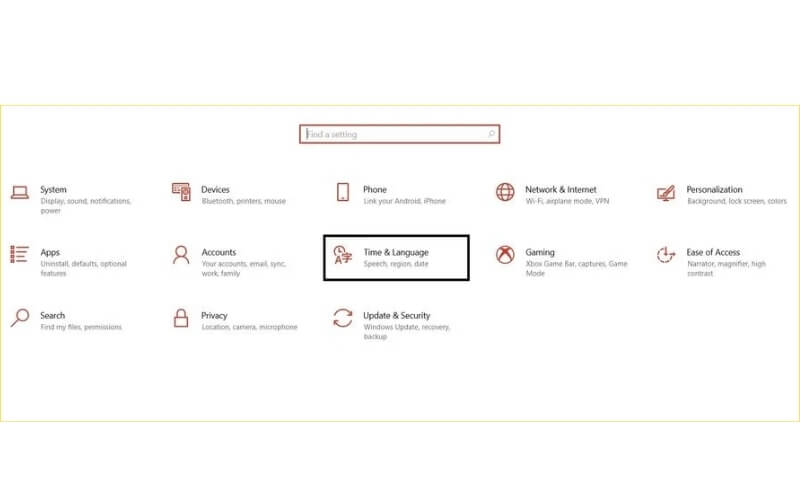
Sau khi hoàn tất các bước trên, hãy mở lại Microsoft Store và kiểm tra xem lỗi tải ứng dụng đã được khắc phục hay chưa. Nếu vẫn chưa thành công, bạn có thể tiếp tục thử các giải pháp khác như cập nhật Windows hoặc làm mới Microsoft Store.
Cập nhật Microsoft Store
Microsoft Store phiên bản cũ hoặc bị lỗi cũng có thể là nguyên nhân khiến bạn không thể tải ứng dụng trên Windows 10. Đặc biệt, nếu tính năng cập nhật tự động đã bị tắt thì Store sẽ không được nâng cấp lên phiên bản mới nhất. Để kiểm tra và cập nhật lại Microsoft Store, bạn có thể thực hiện theo các bước sau:
- Bước 1: Mở Microsoft Store, sau đó nhấn vào biểu tượng dấu ba chấm ở góc trên bên phải màn hình.
- Bước 2: Chọn mục Downloads and updates rồi nhấn Get updates để hệ thống kiểm tra bản cập nhật mới.
- Bước 3: Nếu có phiên bản mới, Microsoft Store sẽ tự động tải xuống và cài đặt. Bạn cũng có thể chọn Update thủ công để cập nhật ngay lập tức.
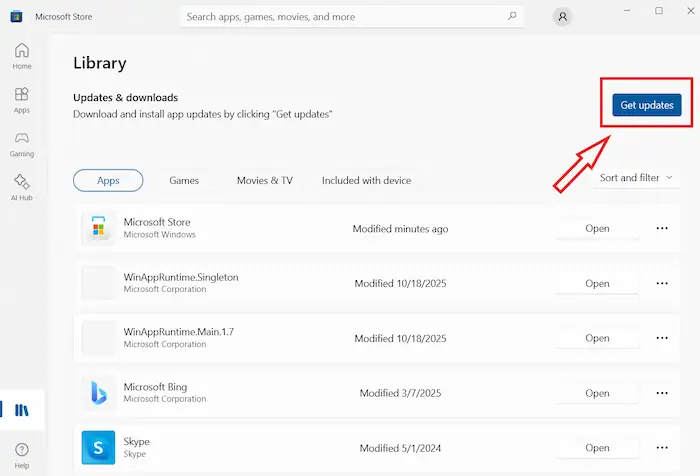
Sau khi hoàn tất quá trình cập nhật, hãy thử tải lại ứng dụng để kiểm tra xem lỗi đã được khắc phục hay chưa. Đồng thời, bạn cũng nên cập nhật Windows thường xuyên để đảm bảo Microsoft Store hoạt động ổn định và tương thích tốt hơn.
Sử dụng công cụ Troubleshooter
Nếu đã thử các cách trên nhưng vẫn không tải được ứng dụng trên Store Win 10, bạn có thể dùng công cụ Troubleshooter được tích hợp sẵn trên Windows. Đây là tính năng hỗ trợ tự động phát hiện và sửa các lỗi liên quan đến Microsoft Store cũng như ứng dụng hệ thống.
- Bước 1: Nhấn tổ hợp phím Windows + I để mở phần Settings.
- Bước 2: Trong giao diện cài đặt, chọn mục Update & Security.
- Bước 3: Tiếp tục chọn Troubleshoot rồi nhấn vào Additional troubleshooters.
- Bước 4: Tìm mục Windows Store Apps và chọn Run the troubleshooter để bắt đầu quá trình kiểm tra lỗi.
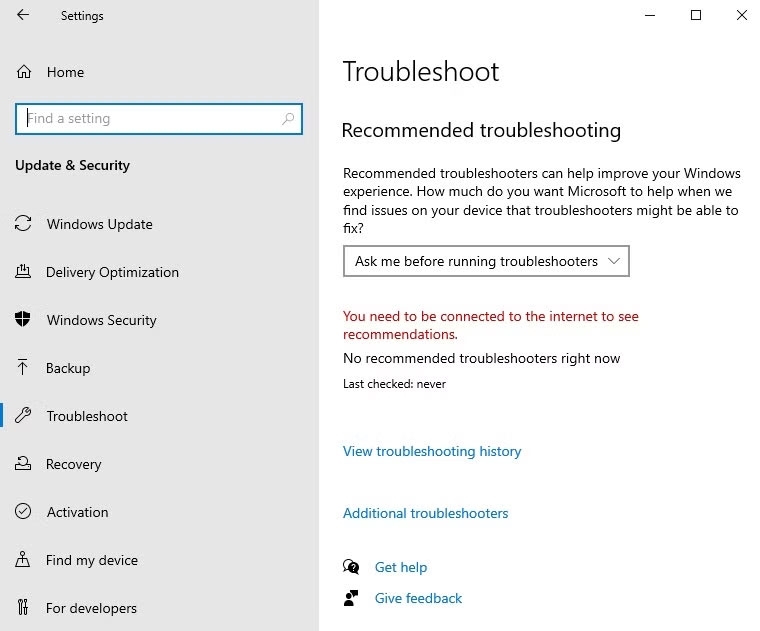
Sau khi chạy xong, hệ thống sẽ tự động quét và đề xuất cách khắc phục các sự cố liên quan đến Microsoft Store. Khi hoàn tất, bạn hãy thử tải lại ứng dụng hoặc tiếp tục xóa cache Store nếu lỗi vẫn chưa được xử lý triệt để.
Xóa bộ nhớ đệm cache
Cache là nơi lưu trữ các dữ liệu tạm thời nhằm giúp Microsoft Store và các ứng dụng hoạt động nhanh hơn. Tuy nhiên, khi dữ liệu cache bị lỗi hoặc tích tụ quá nhiều, quá trình tải ứng dụng có thể gặp trục trặc. Việc xóa cache sẽ giúp Microsoft Store làm mới dữ liệu và hoạt động ổn định hơn.
Nếu chưa biết cách thực hiện, bạn có thể làm theo các bước sau:
- Bước 1: Nhấn tổ hợp Windows + R để mở hộp thoại Run.
- Bước 2: Nhập cmd vào ô tìm kiếm rồi nhấn OK để mở Command Prompt.
- Bước 3: Trong cửa sổ Command Prompt, nhập lệnh wsreset.exe và nhấn Enter.
- Bước 4: Chờ hệ thống xử lý. Sau khi hoàn tất, cửa sổ sẽ tự động đóng và bộ nhớ đệm của Microsoft Store cũng được xóa thành công.
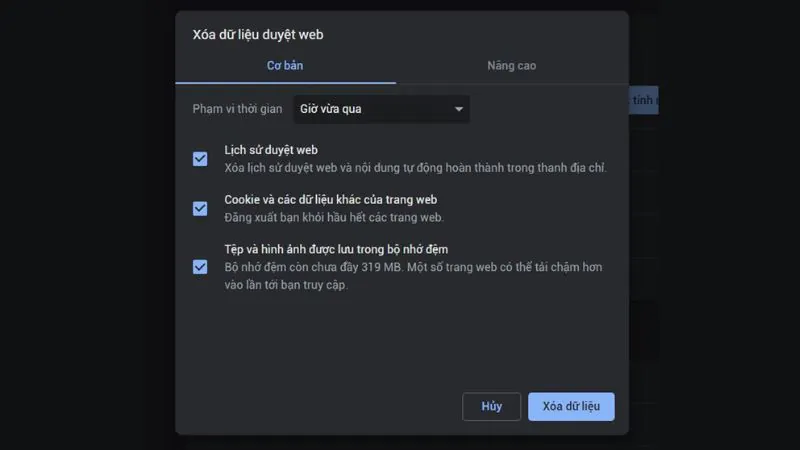
Lúc này, bạn hãy mở lại Microsoft Store và thử tải ứng dụng thêm lần nữa. Nếu lỗi vẫn còn, bạn có thể tiếp tục reset Microsoft Store để đưa ứng dụng về trạng thái mặc định ban đầu.
Reset lại Microsoft Store
Nếu Microsoft Store vẫn hoạt động không ổn định sau khi thử các cách trên, bạn có thể tiến hành reset ứng dụng để đưa mọi thiết lập về trạng thái mặc định. Cách này giúp loại bỏ các lỗi cấu hình hoặc dữ liệu bị hỏng đang ảnh hưởng đến quá trình tải ứng dụng.
Bạn có thể thực hiện reset Microsoft Store theo các bước sau:
- Bước 1: Nhấn tổ hợp Windows + I để mở Settings trên Windows.
- Bước 2: Trong giao diện cài đặt, chọn mục Apps.
- Bước 3: Tại phần Apps & features, nhập Microsoft Store vào ô tìm kiếm.
- Bước 4: Chọn Microsoft Store > nhấn Advanced options > tiếp tục chọn Reset.
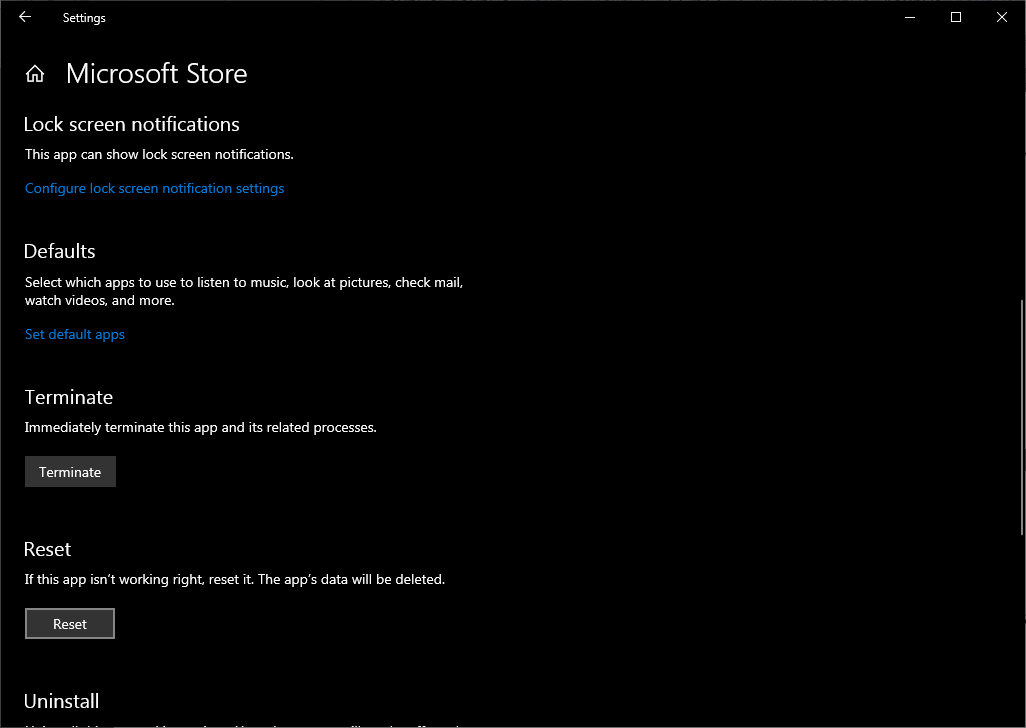
Sau khi quá trình hoàn tất, Microsoft Store sẽ được khôi phục về trạng thái ban đầu. Lúc này, bạn hãy mở lại ứng dụng và kiểm tra xem đã tải được ứng dụng bình thường hay chưa. Nếu lỗi vẫn tiếp diễn, bạn nên thử dọn dẹp file tạm của hệ thống để cải thiện hiệu suất hoạt động của Windows.
Tạm kết
Lỗi không tải được ứng dụng trên Store Win 10 có thể xuất phát từ nhiều nguyên nhân khác nhau như kết nối mạng không ổn định, lỗi bộ nhớ đệm, cài đặt thời gian sai hoặc Microsoft Store gặp sự cố. Tuy nhiên, phần lớn các trường hợp đều có thể xử lý nhanh chóng bằng những phương pháp đơn giản như cập nhật hệ thống, xóa cache, reset Microsoft Store hoặc dọn dẹp file tạm. Hy vọng những hướng dẫn trong bài viết sẽ giúp bạn khắc phục hiệu quả tình trạng này và tải ứng dụng trên Windows 10 ổn định hơn để phục vụ tốt cho công việc và giải trí hằng ngày.
Một chiếc laptop phù hợp sẽ hỗ trợ bạn rất nhiều trong cả công việc và học tập. Laptop tại FPT Shop đã được khách hàng tin dùng trong nhiều năm liền nhờ chất lượng chính hãng, bảo hành chu đáo. Bạn có thể tham khảo các mẫu laptop MacBook, Asus, Lenovo… tại FPT Shop với mẫu mã đa dạng, phân khúc giá rộng để tìm được sản phẩm tốt nhất cho bản thân.
Xem thêm:
Cài đặt cập nhật Win 10 không chạy tiếp: Chia sẻ chi tiết 8 cách khắc phục sự cố ngay lập tức
Điểm mặt những lỗi Win 10 thường gặp nhất trên máy tính và cách khắc phục lỗi Win 10 dễ dàng
:quality(75)/khong_search_duoc_windows_10_01_2e0e54c3b8.jpg)
:quality(75)/driver_hp_1020_win_10_64bit_194ccd23d5.jpg)
:quality(75)/Delete_temporary_files_in_windows_10_1_96848701dd.jpg)
:quality(75)/touch_pad_khong_dung_duoc_2_ngon_win_10_4_64e32004e9.jpg)
:quality(75)/huong_dan_cai_dat_realtek_hd_audio_manager_trong_win_10_9_031c94e158.png)


