Cài đặt cập nhật Win 10 không chạy tiếp: Chia sẻ chi tiết 8 cách khắc phục sự cố ngay lập tức
Cài đặt cập nhật Win 10 không chạy tiếp có thể khiến máy tính bị treo, ảnh hưởng tới công việc đang làm dở dang của bạn. Trong bài viết dưới đây chúng tôi sẽ chia sẻ với các bạn những giải pháp cụ thể, được hướng dẫn chi tiết để giải quyết vấn đề này ngay lập tức.
Chia sẻ:
Cỡ chữ nhỏ
Cỡ chữ nhỏ
Cỡ chữ lớn
Nội dung bài viết
1. Xóa phần mềm bảo mật của bên thứ ba
2. Kiểm tra tiện ích cập nhật Windows theo cách thủ công
3. Đảm bảo các dịch vụ về Windows Update đang chạy
4. Chạy Windows Update Troubleshooter
5. Khởi động lại dịch vụ Windows Update bằng CMD
6. Tăng dung lượng trống của ổ đĩa hệ thống
7. Xóa thư mục Software Distribution
8. Kiểm tra và sửa lỗi hệ thống bằng System File Scan
Tạm kết
Sự cố cài đặt cập nhật Win 10 không chạy tiếp là vấn đề phổ biến đối với nhiều người dùng máy tính. Tuy nhiên để giải quyết các sự cố cập nhật Windows này lại là một nhiệm vụ không hề đơn giản. Trong bài viết dưới đây chúng tôi sẽ chia sẻ với bạn đọc 8 giải pháp khác nhau để giải quyết vấn đề này ngay lập tức.
1. Xóa phần mềm bảo mật của bên thứ ba
Lỗi đầu tiên có thể gây ra sự cố cài đặt cập nhật Win 10 không chạy tiếp có thể là một phần mềm bảo mật của bên thứ ba bảo vệ máy tính khỏi sự tấn công của virus hoặc các mối đe dọa bảo mật khác, nhưng nó cũng có thể khiến một số ứng dụng chạy bất thường.
Vì vậy nếu đã cài đặt một phần mềm bảo mật của bên thứ ba, bạn có thể xóa tạm thời và sau đó chạy lại Windows Update xem sao. Cách gỡ cài đặt phần mềm của bên thứ ba đơn giản như sau:
Kích chuột phải vào menu Start và chọn Control Panel > Programs and Features. Chọn phần mềm virus cần gỡ cài đặt trong danh sách, sau kích nhấp chuột phải vào phần mềm đó và chọn Uninstall. Sau đó khởi động lại máy tính và thử kiểm tra xem sự cố đã được giải quyết chưa.
2. Kiểm tra tiện ích cập nhật Windows theo cách thủ công
Windows Update là dịch vụ của Microsoft dành cho hệ điều hành Windows, tự động tải xuống và cài đặt các bản cập nhật phần mềm qua Internet. Dịch vụ này cung cấp các bản cập nhật phần mềm cho Windows cũng như nhiều sản phẩm diệt virus khác nhau của Microsoft, bao gồm Windows Defender và Microsoft Security Essentials.
Nếu cài đặt cập nhật Win 10 không chạy tiếp, bạn có thể thử kiểm tra xem Windows Update Utility có hoạt động không bằng cách.
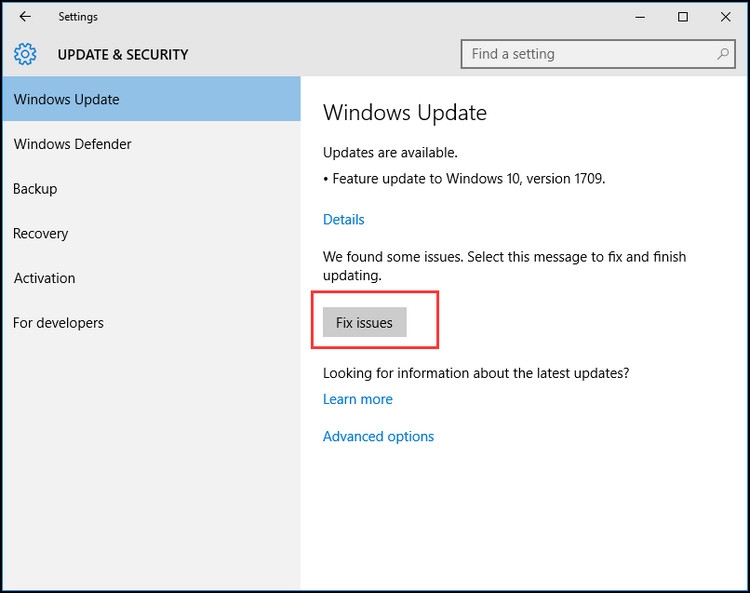
Bước 1: Khởi chạy ứng dụng Settings từ menu Start của Windows 10 hoặc nhấn đồng thời phím Windows + I và kích tùy chọn Update & Security.
Bước 2: Bạn sẽ thấy cửa sổ bật lên sau. Nếu có vấn đề gì đó không ổn và Windows biết đó là gì thì bạn có thể tìm thông tin chi tiết tại đây. Do đó bạn cần nhấp kích nút Fix issues ở bên phải và công cụ Windows Update sẽ giúp hoàn tất quá trình cập nhật tự động.
Bước 3: Bạn cũng có thể kích vào tùy chọn nâng cao Advanced options để biết thêm thông tin. Nên chọn tùy chọn Automatic để kiểm tra.
Sau khi hoàn tất tất cả các bước bạn có thể thử khởi động lại máy tính và kiểm tra xem sự cố cập nhật Windows đã được giải quyết chưa.
3. Đảm bảo các dịch vụ về Windows Update đang chạy
Nếu tất cả các dịch vụ về cập nhật Windows không chạy thì bạn cũng có thể gặp phải sự cố Windows 10 không chạy cập nhật. Cách kiểm tra xem tất cả các dịch vụ cập nhật Windows có chạy hay không như sau:
Bước 1: Kích chuột phải vào menu Start và chọn Run hoặc nhấn phím Windows + R. Sau đó nhập services.msc vào khung trống và kích nút OK để tiếp tục.
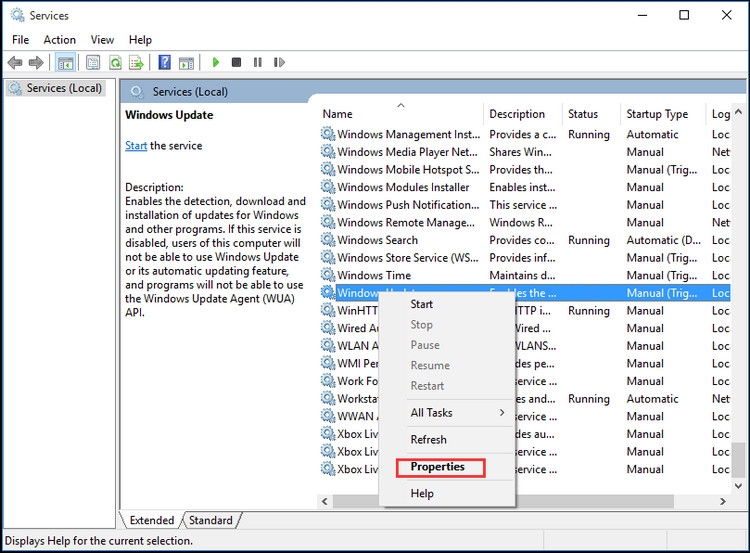
Bước 2: Trong cửa sổ bật lên, trong khung bên phải di chuyển xuống dưới cùng, tìm và chọn dịch vụ Windows Update, kích chuột phải rồi chọn Properties.
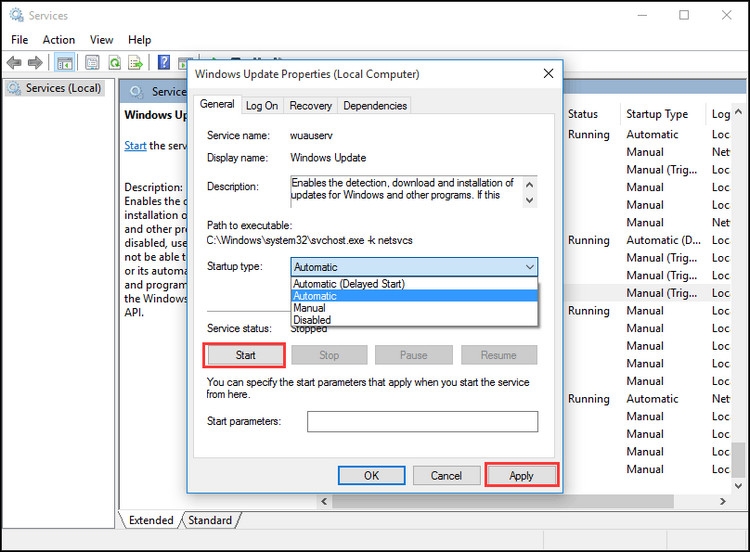
Bước 3: Trong cửa sổ bật lên tại mục Startup type bạn chọn tùy chọn là Automatic. Nếu Service Status đã dừng thì kích nút Start để khởi động, sau đó kích nút Apply > OK để xác nhận.
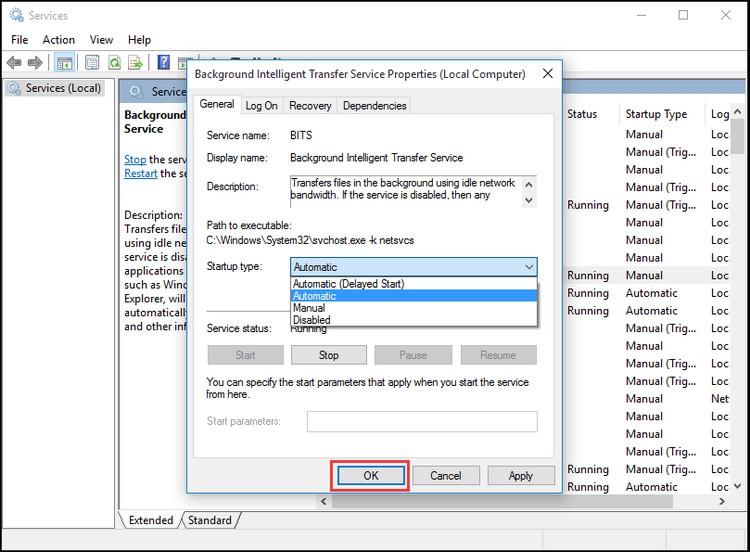
Bước 4: Tiếp theo tìm và kích chuột phải vào dịch vụ Background Intelligent Transfer Service (BITS) sau đó chọn Properties. Cài đặt mục Startup type là Automatic và đảm bảo kích nút Start dưới mục Service status. Kích nút Apply > OK để tiếp tục.
Bước 5: Tìm và kích chuột phải vào dịch vụ Cryptographic Service và chọn Properties. Sau đó đặt Startup type là Automatic. Sau đó lặp lại quy trình để hoàn tất cài đặt.
Khi tất cả các bước đã hoàn tất, bạn có thể khởi động lại máy tính và kiểm tra xem lỗi cập nhật Win 10 không chạy tiếp có còn xảy ra không.
Nếu tiện ích cập nhật Windows hoạt động bình thường nhưng quá trình cập nhật Windows 10 vẫn bị gián đoạn thì bạn cần phải chuyển sang phương pháp tiếp theo để chạy trình khắc phục sự cố cập nhật Windows.
4. Chạy Windows Update Troubleshooter
Microsoft cung cấp một công cụ chẩn đoán tự động có tên là Windows Update Troubleshooter có thể được sử dụng để khắc phục sự cố có liên quan đến quá trình cập nhật khá hiệu quả. Cách sử dụng Troubleshooter để khắc phục lỗi cập nhật Windows 10 như sau.
Bước 1: Kích chuột phải vào menu Start sau đó chọn Control Panelđể tiếp tục.
Bước 2: Ở góc trên bên phải, chuyển tùy chọn xem View by thành Large icons và kích tùy chọn Troubleshooting bên dưới.
Bước 3: Kích chọn View all để tiếp tục và chọn Windows Update. Chạy công cụ này để vào giao diện chính sau đó kích nút Next để tiếp tục.
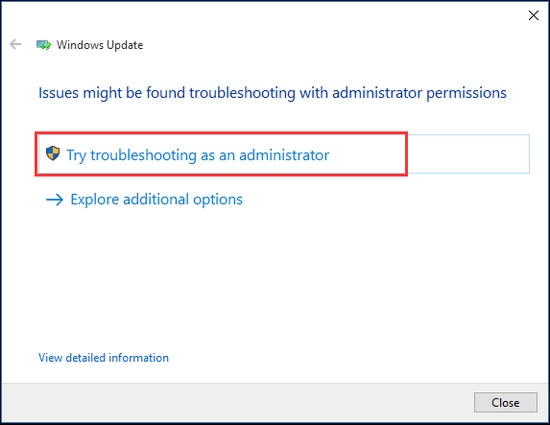
Bước 4: Sang cửa sổ mới kích tùy chọn Try troubleshooting as an administrator.
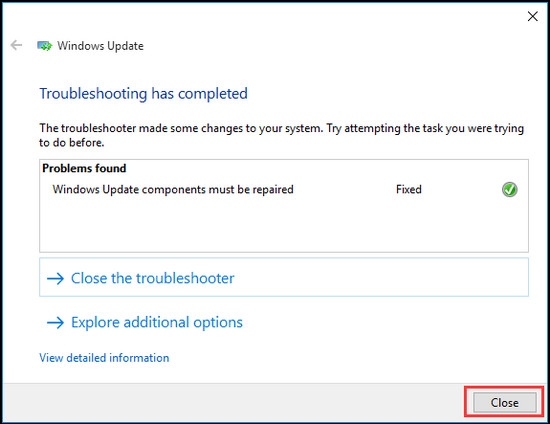
Bước 5: Đợi phần mềm này kiểm tra, phát hiện và sửa lỗi nếu có. Sau đó kích nút Close để thoát Windows Update Troubleshooter.
Bước 6: Khởi động lại máy tính và thử cập nhật Windows 10 một lần nữa.
5. Khởi động lại dịch vụ Windows Update bằng CMD
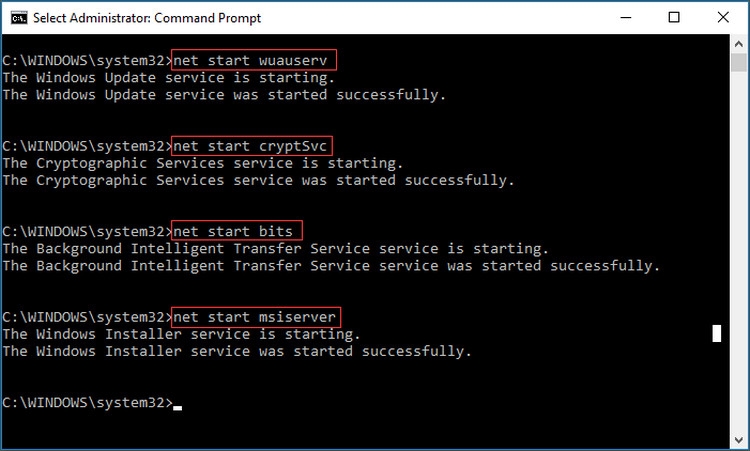
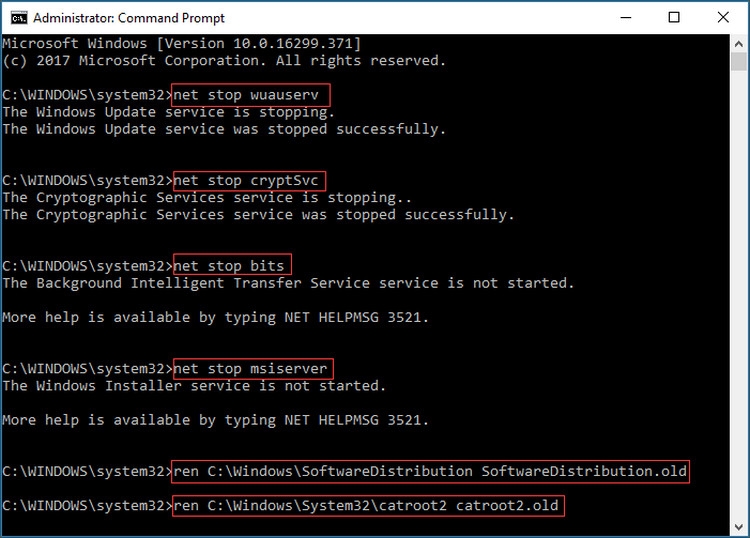
Nếu Windows 10 không chạy tiếp, bạn có thể thử khởi động lại dịch vụ Windows Update bằng công cụ dòng lệnh.
Bước 1: Kích chuột phải vào menu Start của Windows 10 hoặc nhấn đồng thời phím Windows + X và chọn Command Prompt (Admin).
Bước 2: Trong cửa sổ dòng lệnh hiển thị, nhập các lệnh dưới đây và nhấn Enter sau mỗi lệnh. Đợi mỗi quy trình hoàn tất trước khi tiếp tục quy trình tiếp theo.
Sau khi thực hiện xong tất cả các lệnh chúng ta có thể khởi động lại máy tính và thử kiểm tra xem sự cố cập nhật Windows 10 đã được giải quyết hay chưa.
6. Tăng dung lượng trống của ổ đĩa hệ thống
Đôi khi sự cố cài đặt cập nhật Win 10 không chạy tiếp có thể là do dung lượng ổ đĩa hệ thống không đủ. Do đó bạn có thể thử tăng dung lượng trống của ổ đĩa hệ thống để cài đặt Windows 10. Có một số cách để tăng dung lượng ổ đĩa hệ thống và sử dụng công cụ Disk Clean-up là đơn giản nhất.
Dọn dẹp ổ đĩa rất hữu ích để giải phóng không gian ổ đĩa và xóa một số tệp không cần thiết trên ổ cứng máy tính, không chỉ chiếm bộ nhớ của ổ cứng hệ thống mà còn làm chậm máy tính của chúng ta. Cách dọn dẹp ổ đĩa từng bước như sau:
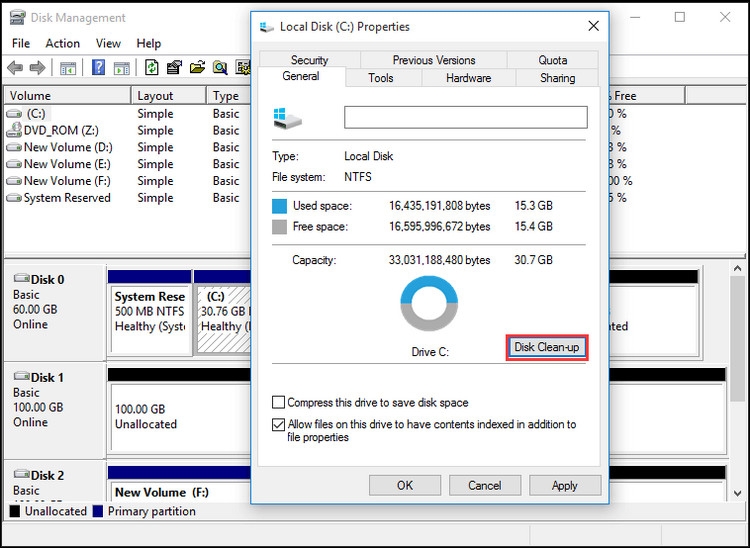
Bước 1: Kích chuột phải vào menu Start của Windows 10 và chọn Run, sau đó nhập diskmgmt.msc vào hộp trống rồi kích nút OK hoặc nhấn Enter để tiếp tục.
Bước 2: Trong cửa sổ Disk Management hiển thị. Kích chuột phải vào ổ đĩa hệ thống (thường là ổ đĩa C cài đặt Windows) và chọn Properties từ menu ngữ cảnh.
Bước 3: Trong cửa sổ bật lên kích nút Disk Clean-up để tiếp tục.
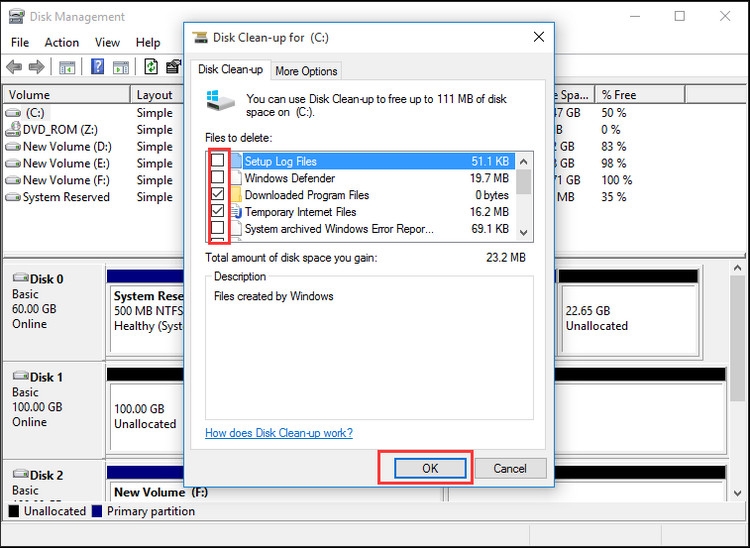
Bước 4: Disk Clean-up sẽ mất vài phút để tính toán dung lượng trống nhưng thời gian cụ thể phụ thuộc vào số lượng tệp cần xóa trên ổ đĩa. Sau đó bạn có thể đánh dấu các tệp cần xóa dưới danh sách Files to delete. Cuối cùng kích nút OK để tiếp tục.
Bước 5: Bạn có thể thấy một thông báo bật hiển thị yêu cầu xác nhận xóa vĩnh viễn các tệp này, kích nút Delete File để tiếp tục và quá trình dọn dẹp ổ đĩa sẽ được thực hiện.
7. Xóa thư mục Software Distribution
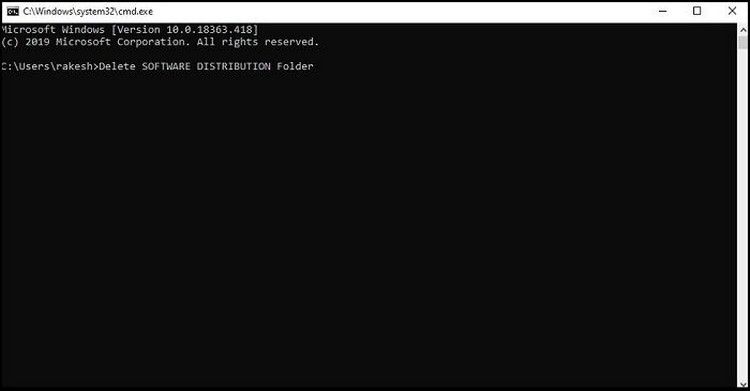
Thư mục Software Distribution lưu trữ tất cả các tệp cấu hình và cập nhật Windows. Bất kỳ sự cố nào khi tải xuống bản cập nhật Windows đều có thể gây ra sự cố trong các tệp này. Vì vậy bạn chỉ cần xóa tất cả các tệp trong thư mục Software Distribution và tải xuống các tệp mới nhất. Các bước chi tiết được thực hiện như sau:
Bước 1: Mở File Explorer trên hệ thống bằng cách nhấn tổ hợp phím Windows + E.
Bước 2: Sao chép và dán lệnh sau vào thanh địa chỉ của File Explorer C:\Windows\SoftwareDistribution và nhấn Enter.
Bước 3: Trong thư mục Software Distribution, bạn nhấn tổ hợp phím Ctrl+A để chọn tất cả các tệp tin và nhấn phím Delete trên bàn phím.
Bước 4: Sau đó tải xuống bản cập nhật Windows 10 mới nhất có sẵn từ tùy chọn Updates & Security trong menu cài đặt hệ thống.
8. Kiểm tra và sửa lỗi hệ thống bằng System File Scan
Nếu cài đặt cập nhật Win 10 không chạy tiếp thì bạn có thể thử sử dụng công cụ System File Scan giúp giải quyết vấn đề hỏng tệp hệ thống, gây ra sự cố với các bản cập nhật Windows. Các bước chi tiết để chạy quét tệp hệ thống như sau:
Bước 1: Nhấn tổ hợp phím Windows + S để mở công cụ tìm kiếm tệp.
Bước 2: Nhập cmd vào khung trống tìm kiếm và bạn sẽ thấy tùy chọn Command Prompt.
Bước 3: Kích chuột phải vào kết quả hiển thị và chọn tùy chọn Run as administrator.
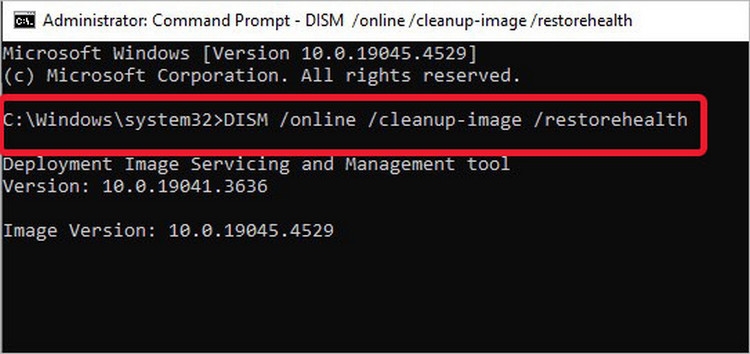
Bước 4: Trong cửa sổ dòng lệnh hiển thị, nhập lệnh dưới đây và nhấn Enter. Đợi mỗi quy trình hoàn tất trước khi tiếp tục quy trình tiếp theo.
DISM.exe /Online /Cleanup-image /Restorehealth
sfc /scannow
Bước 5: Chờ cho đến khi quá trình quét SFC hiển thị thông báo kết quả hoàn tất trong Command Prompt. Đóng cửa sổ lệnh, khởi động lại Windows và thử kiểm tra lại xem quá trình cập nhật có hoàn tất hay không
Tạm kết
Như vậy sự cố cài đặt cập nhật Win 10 không chạy tiếp có thể có rất nhiều nguyên nhân khác nhau, điều này cũng đồng nghĩa với việc bạn sẽ có nhiều giải pháp khác nhau để khắc phục sự cố này. Vì vậy bạn có thể thử lần lượt từng giải pháp cho đến khi giải quyết được sự cố. Nếu không cách cuối cùng là khôi phục Windows từ bản sao lưu trước khi sự cố xảy ra hoặc Reset lại Windows 10 và cập nhật lại.
Ngoài ra bạn có thể tham khảo thêm rất nhiều các sản phẩm màn hình máy tính khác tại FPT Shop để lựa chọn cho mình thiết bị phù hợp. Tham khảo màn hình máy tính tại đây.
:quality(75)/estore-v2/img/fptshop-logo.png)
:quality(75)/cai_dat_cap_nhat_win_10_khong_chay_tiep_31be1518aa.jpg)
:quality(75)/att_f9_P_Fnl_Abje_KSHVOJ_Cz6sd3r81_I_Rx88wecx_Th_eho_V_Nk_745a148e47.jpg)
:quality(75)/freesync_175807_2_b329a7af40.jpg)
:quality(75)/win_10_tweaker_0_1602b1ccd2.png)
:quality(75)/windows_10_oem_la_gi_thumb_284d475d1e.png)
:quality(75)/registry_hive_la_gi_4414d5a741.jpg)
:quality(75)/khac_phuc_camera_khong_hoat_dong_tren_chrome_win_11_888c9c60c1.jpg)
:quality(75)/pptp_la_gi_4cb19b521e.jpg)


