:quality(75)/estore-v2/img/fptshop-logo.png)
:quality(75)/run_as_administrator_la_gi_1_881a04498c.png)
:quality(75)/Rosie_d93f4b459b.png)
Run as Administrator là gì? Khi nào nên dùng? Cách chạy quyền Admin trên Windows đơn giản
Trong quá trình sử dụng máy tính Windows, nhiều người từng gặp thông báo yêu cầu chạy phần mềm với quyền quản trị viên. Đây là tính năng khá quen thuộc khi cài đặt ứng dụng hoặc chỉnh sửa hệ thống trên máy tính. Bài viết này, FPT Shop sẽ cùng bạn tìm hiểu Run as Administrator là gì, khi nào nên sử dụng và cách bật quyền Administrator trên Windows đơn giản.
Run as Administrator là gì?
Run as Administrator là tính năng trên Windows cho phép người dùng chạy phần mềm với quyền quản trị viên Administrator.
Hệ điều hành Windows được chia thành nhiều cấp tài khoản với quyền hạn khác nhau. Trong đó, Administrator là tài khoản có quyền kiểm soát cao nhất đối với hệ thống.
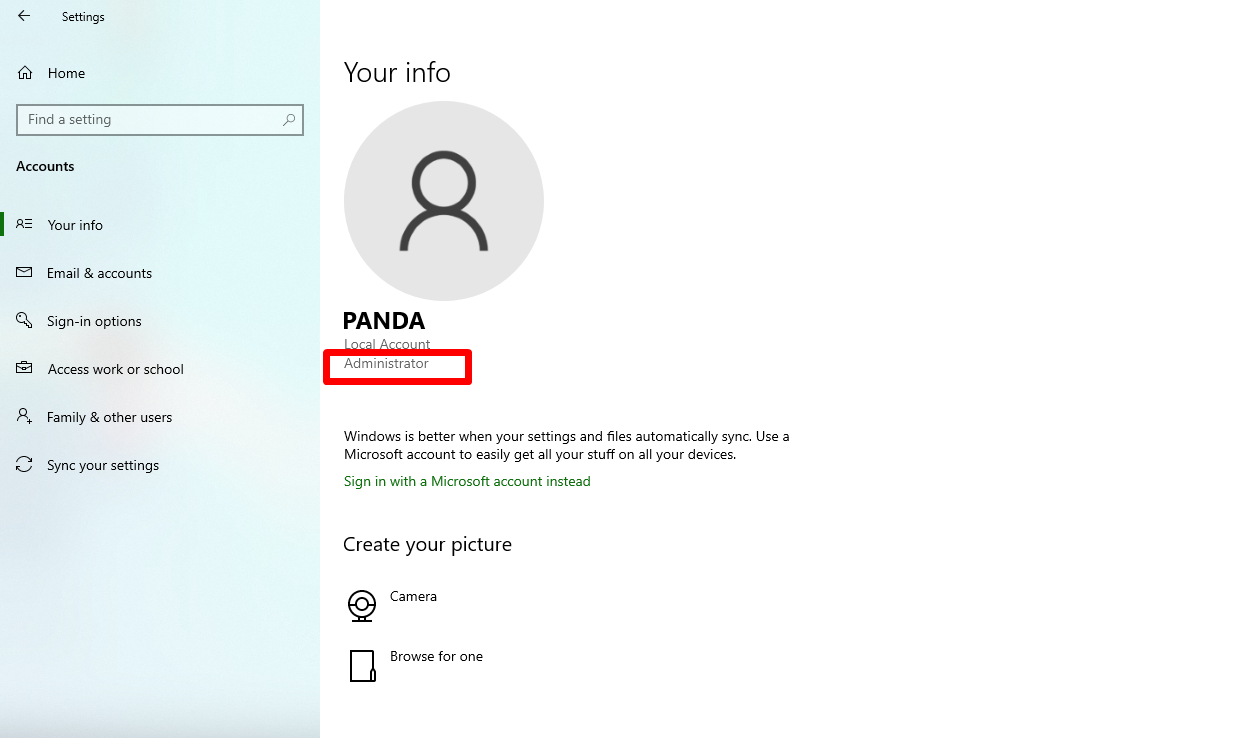
Khi chạy ứng dụng bằng Run as Administrator, phần mềm có thể truy cập sâu hơn vào hệ điều hành để cài đặt, thay đổi cấu hình hoặc chỉnh sửa tệp hệ thống.
Tính năng này thường xuất hiện trên Windows 10 và Windows 11 khi người dùng mở các công cụ quản trị hoặc phần mềm yêu cầu quyền truy cập cao.
Những ứng dụng thường cần quyền Administrator
Sau khi hiểu Run as Administrator là gì, nhiều người thường thắc mắc những ứng dụng nào cần sử dụng quyền quản trị.
Công cụ hệ thống Windows
Các công cụ như Command Prompt, PowerShell, SFC hoặc DISM thường yêu cầu quyền Administrator để sửa lỗi hệ thống.
Nếu chạy bằng tài khoản thông thường, nhiều lệnh sẽ không thể thực hiện đầy đủ.
Phần mềm cài đặt và gỡ bỏ ứng dụng
Nhiều phần mềm cần chỉnh sửa Registry hoặc thêm dữ liệu vào thư mục hệ thống nên phải sử dụng quyền quản trị.
Quá trình cài đặt driver hoặc cập nhật BIOS cũng thường yêu cầu Run as Administrator.
Ứng dụng cũ trên Windows
Một số phần mềm cũ được phát triển cho phiên bản Windows trước đây có thể cần quyền quản trị để hoạt động ổn định.
Trong khi đó, các ứng dụng UWP từ Microsoft Store thường ít yêu cầu quyền này hơn.
Khi nào nên sử dụng Run as Administrator?
Không phải ứng dụng nào cũng cần chạy với quyền quản trị viên. Người dùng chỉ nên sử dụng khi thực sự cần thiết.
Khi cài đặt hoặc gỡ bỏ phần mềm
Nhiều phần mềm cần ghi dữ liệu vào thư mục hệ thống, thêm dịch vụ nền hoặc tạo khóa trong Registry. Vì vậy, Windows có thể yêu cầu người dùng chạy trình cài đặt bằng quyền Administrator để quá trình thiết lập diễn ra đầy đủ.

Trường hợp gỡ bỏ phần mềm cũng tương tự. Một số chương trình cần quyền cao để xóa tệp, dịch vụ hoặc thành phần đã được cài vào hệ thống trước đó.
Khi sử dụng công cụ sửa lỗi hệ thống
Các công cụ như Command Prompt, PowerShell, SFC hoặc DISM thường cần quyền quản trị để kiểm tra và sửa lỗi Windows. Nếu mở ở quyền người dùng thông thường, một số lệnh có thể bị từ chối hoặc không thể hoàn tất.
Run as Administrator cũng thường được dùng khi chỉnh sửa cấu hình mạng, quản lý ổ đĩa, thay đổi phân vùng hoặc xử lý lỗi liên quan đến quyền truy cập tệp.
Khi cài đặt driver và phần mềm phần cứng
Driver card đồ họa, âm thanh, máy in, bàn phím, chuột hoặc các thiết bị ngoại vi thường cần quyền cao để ghi dữ liệu vào hệ thống. Một số bản cập nhật firmware hoặc BIOS cũng yêu cầu quyền quản trị để đảm bảo quá trình thực hiện không bị gián đoạn.
Với laptop hoặc PC dùng nhiều thiết bị ngoại vi, quyền Admin giúp phần mềm điều khiển phần cứng hoạt động đúng chức năng hơn.
Khi chạy ứng dụng cũ trên Windows mới
Một số phần mềm được phát triển cho phiên bản Windows cũ có thể chưa tương thích tốt với Windows 10 hoặc Windows 11. Các ứng dụng này đôi khi cần quyền Administrator để truy cập thư mục, lưu cấu hình hoặc chạy thành phần phụ trợ.
Nếu phần mềm báo lỗi quyền truy cập, không lưu được thiết lập hoặc không khởi động đúng cách, bạn có thể thử mở bằng Run as Administrator để kiểm tra.
Những lưu ý trước khi cấp quyền Administrator
Sau khi hiểu Run as Administrator là gì, người dùng cũng nên chú ý đến yếu tố an toàn trước khi cấp quyền cho phần mềm.
Kiểm tra nguồn gốc ứng dụng
Chỉ nên chạy phần mềm từ nguồn chính thức hoặc nhà phát triển đáng tin cậy.
Ứng dụng lạ có thể chứa mã độc hoặc phần mềm đánh cắp dữ liệu khi được cấp quyền quản trị.

Sử dụng phần mềm bảo mật
Máy tính nên bật Windows Defender hoặc cài phần mềm diệt virus trước khi chạy ứng dụng bằng quyền Administrator.
Điều này giúp giảm nguy cơ phần mềm độc hại truy cập sâu vào hệ thống.
Sao lưu dữ liệu quan trọng
Một số tác vụ ở cấp quyền cao có thể làm thay đổi cấu hình hoặc xóa dữ liệu ngoài ý muốn.
Việc sao lưu dữ liệu định kỳ giúp hạn chế rủi ro khi xảy ra lỗi hệ thống.
Cách chạy ứng dụng với quyền Administrator
Windows hiện hỗ trợ nhiều cách để bật quyền Run as Administrator cho ứng dụng.
Mở quyền Admin thủ công
Đây là cách đơn giản và phổ biến nhất.
Người dùng chỉ cần nhấp chuột phải vào biểu tượng ứng dụng rồi chọn Run as administrator để mở bằng quyền quản trị.
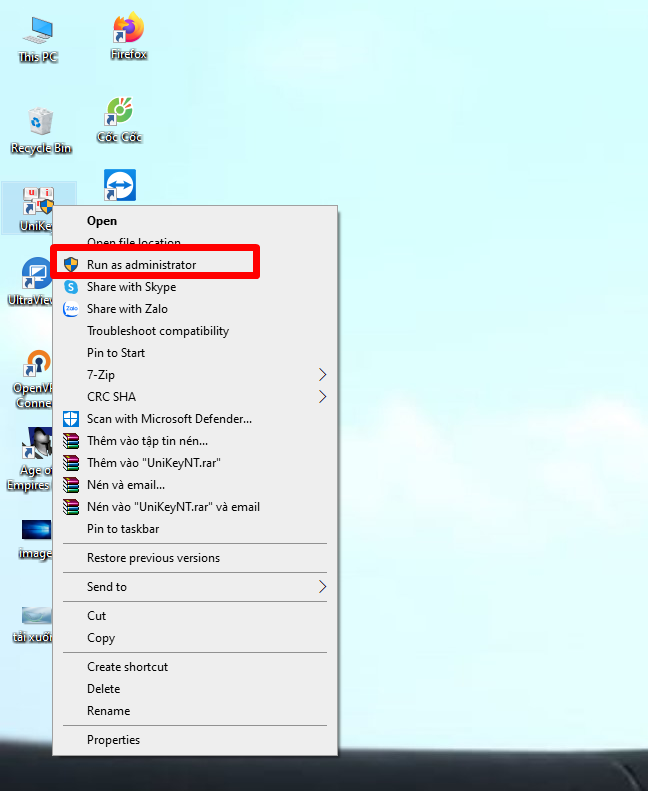
Cấp quyền Admin vĩnh viễn
Nếu muốn ứng dụng luôn chạy bằng quyền Administrator, bạn có thể mở Properties của phần mềm.
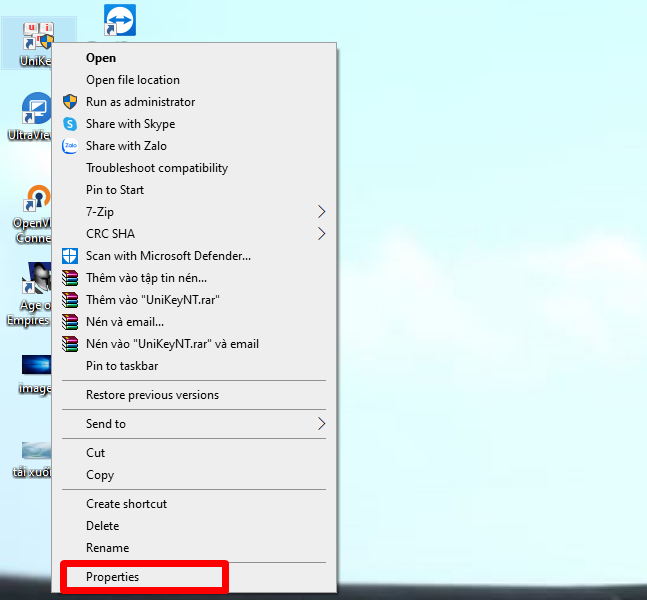
Trong tab Compatibility, tích chọn Run this program as an administrator rồi nhấn Apply và OK để lưu thiết lập.
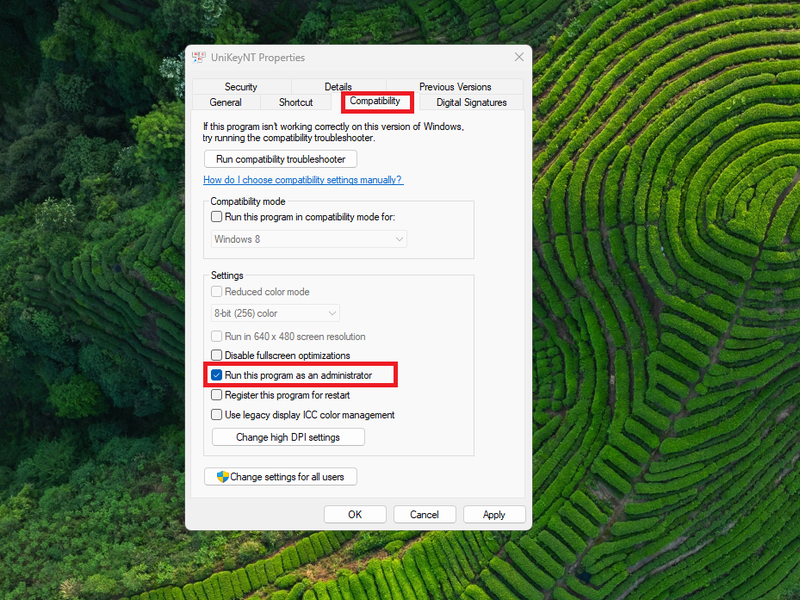
Mở ứng dụng từ Menu Start
Người dùng cũng có thể nhấp chuột phải vào ứng dụng trong Menu Start, rồi chọn Run as administrator.
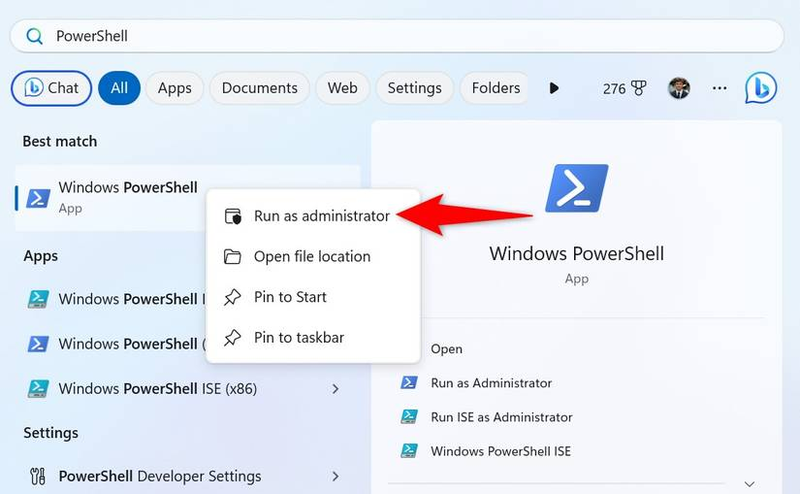
Cách này phù hợp khi cần mở nhanh công cụ hệ thống trên Windows.
Cách bỏ quyền Admin đã thiết lập
Nếu không muốn ứng dụng tự chạy với quyền quản trị nữa, bạn có thể nhấp chuột phải vào biểu tượng ứng dụng, chọn Properties rồi mở tab Compatibility. Sau đó, bỏ tích ở ô Run this program as an administrator, chọn Apply và nhấn OK.
Sau khi bỏ thiết lập, ứng dụng sẽ trở lại chế độ chạy với quyền người dùng tiêu chuẩn. Cách này giúp giảm rủi ro bảo mật và hạn chế các thay đổi ngoài ý muốn trên hệ thống.
Tạm kết
Run as Administrator giúp người dùng thực hiện nhiều tác vụ quan trọng trên Windows như cài đặt phần mềm, chỉnh sửa cấu hình hệ thống hoặc quản lý dữ liệu với quyền truy cập cao hơn thông thường. Khi hiểu rõ Run as Administrator là gì, bạn cũng sẽ sử dụng tính năng này an toàn và hiệu quả hơn trong quá trình dùng máy tính.
Nếu bạn đang tìm laptop phục vụ học tập, làm việc hoặc xử lý tác vụ chuyên sâu trên Windows, FPT Shop hiện có nhiều mẫu laptop MSI với cấu hình mạnh, khả năng vận hành ổn định và hỗ trợ tốt cho nhu cầu sử dụng phần mềm quản trị, lập trình hoặc gaming hiện nay.
Xem thêm:
:quality(75)/Resource_Hacker_anh_dai_dien_99a8ce4243.png)
:quality(75)/bao_thuc_tren_laptop_d276a86f8f.jpg)
:quality(75)/Nen_mua_Mac_Book_Neo_hay_laptop_Windows_cover_55a6f6172d.png)
:quality(75)/small/raidrive_la_gi_2_af364b8707.png)
:quality(75)/small/flow_launcher_0_b0ed0666a1.jpg)
:quality(75)/laptop_snapdragon_co_tuong_thich_phan_mem_khong_12_8e628905f1.jpg)


