:quality(75)/estore-v2/img/fptshop-logo.png)
:quality(75)/huong_dan_dat_lai_ve_du_lieu_goc_tren_iphone_x_1_c230e5ae6d.png)
:quality(75)/482849525_638704888864590_7961940642512230526_n_be708d2e9d.jpg)
Hướng dẫn đặt lại về dữ liệu gốc trên iPhone X nhanh chóng, đúng cách, đảm bảo an toàn
Khi iPhone X gặp lỗi phần mềm, xung đột ứng dụng hoặc hiệu suất giảm sút, việc khôi phục lại cài đặt ban đầu là một trong những cách xử lý hiệu quả nhất. Hãy cùng FPT Shop tìm hiểu cách cài đặt lại về dữ liệu gốc trên iPhone X nhanh chóng, hiệu quả qua bài viết dưới đây.
Khi nào nên cài đặt về dữ liệu gốc trên iPhone X?
Khi iPhone X gặp nhiều vấn đề liên quan đến hiệu năng và phần mềm, ảnh hưởng trực tiếp đến trải nghiệm người dùng. Khi các lỗi cơ bản không thể khắc phục bằng cách thông thường, cài đặt lại về dữ liệu gốc trên iPhone X là giải pháp hiệu quả để đưa máy trở về trạng thái ổn định ban đầu.
- iPhone chạy chậm, giật lag bất thường: Thiết bị phản hồi chậm, thao tác không còn mượt mà như trước dù không chạy nhiều ứng dụng nặng.
- Máy báo đầy bộ nhớ dù không cài nhiều ứng dụng: Dữ liệu rác, bộ nhớ đệm hoặc lỗi hệ thống có thể khiến dung lượng hiển thị không chính xác.
- Không thể cập nhật iOS do lỗi phần mềm: Quá trình cập nhật bị gián đoạn hoặc báo lỗi liên tục, gây khó khăn khi nâng cấp hệ điều hành.
- Mua lại iPhone cũ hoặc chuẩn bị bán iPhone cũ: Cần xóa toàn bộ dữ liệu cá nhân để đảm bảo riêng tư và đưa máy về trạng thái như mới.
- iPhone bị treo táo, không thể khởi động vào màn hình chính: Máy bị treo logo Apple và không thể truy cập hệ điều hành.
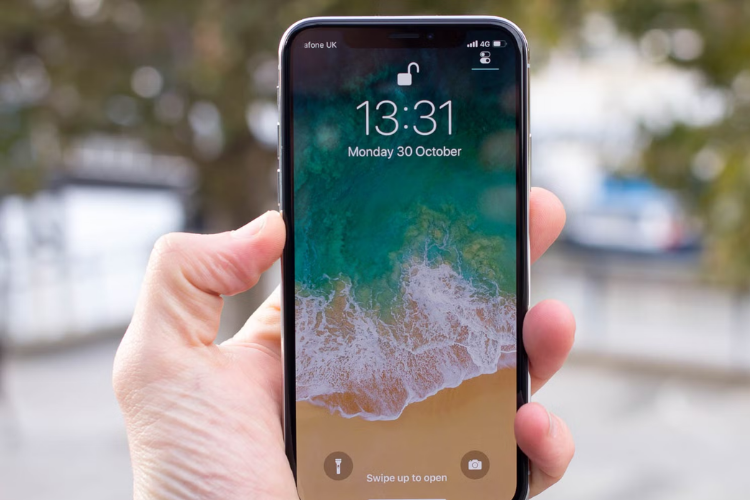
2 cách đặt lại về dữ liệu gốc trên iPhone X hiệu quả
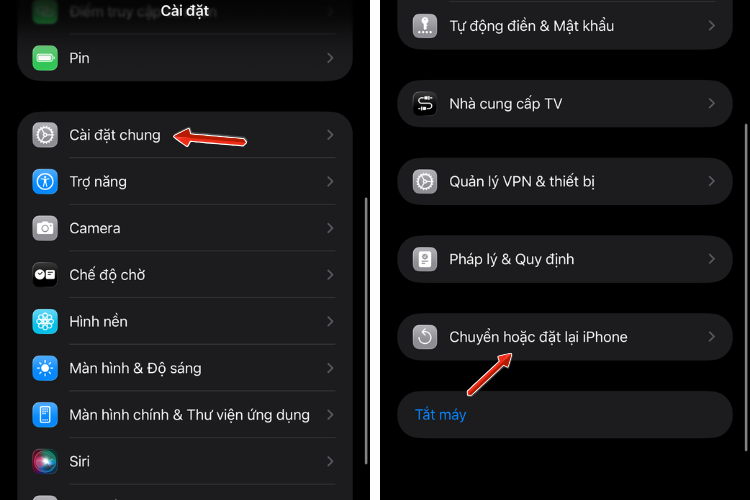
Trực tiếp qua điện thoại (khi máy hoạt động bình thường)
- Bước 1: Truy cập vào màn hình chính của iPhone X và mở ứng dụng Cài đặt.
- Bước 2: Trong giao diện Cài đặt, bạn kéo xuống dưới và chọn mục Cài đặt chung.
- Bước 3: Tiếp tục kéo xuống cuối trang và nhấn vào Chuyển hoặc đặt lại iPhone.
- Bước 4: Bạn chọn Xóa tất cả nội dung và cài đặt để bắt đầu quá trình khôi phục.
- Bước 5: Nhập mật khẩu màn hình khóa nếu đã thiết lập trước đó. Sau đó, iPhone sẽ yêu cầu đăng xuất iCloud và xác minh bằng Apple ID để đảm bảo tính bảo mật trước khi tiến hành reset.
- Bước 6: Nhấn Xác nhận để bắt đầu. Quá trình này mất vài phút, sau đó thiết bị sẽ trở về trạng thái như ban đầu khi mới xuất xưởng.
Khôi phục bằng iTunes
- Bước 1: Trước tiên, bạn cần tải và cài đặt phiên bản iTunes mới nhất trên máy tính.
- Bước 2: Sau khi cài đặt iTunes, hãy dùng cáp Lightning chính hãng để kết nối iPhone X với máy tính.
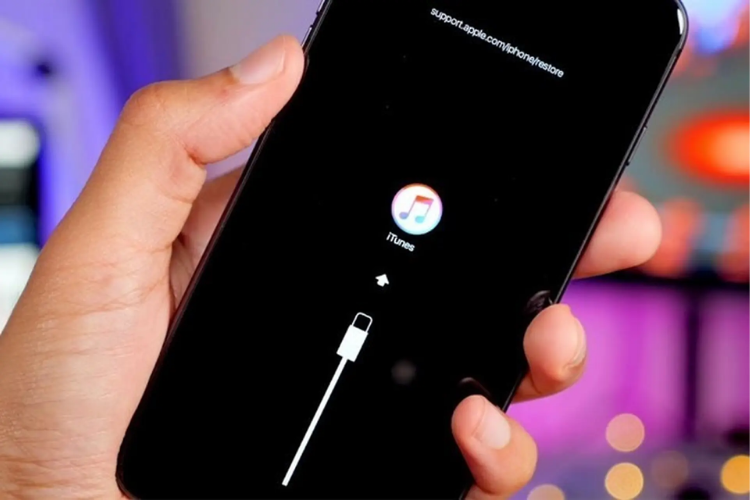
- Bước 3: Đưa thiết bị về Recovery Mode hoặc DFU Mode tùy vào mức độ lỗi của máy.
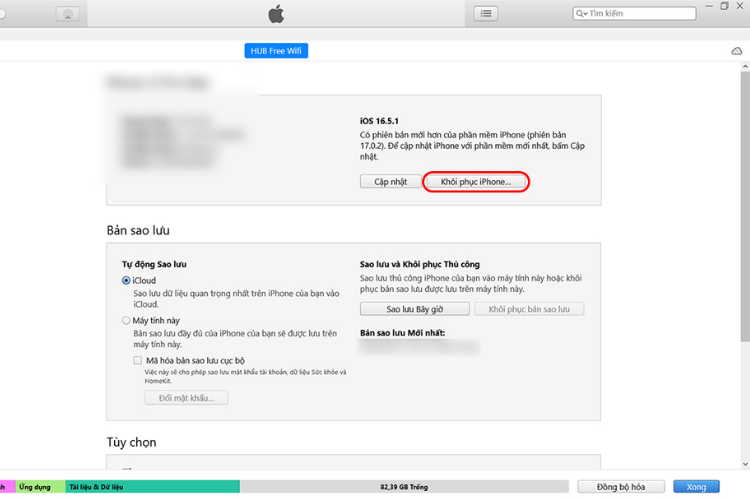
- Bước 4: Khi iTunes đã nhận diện được thiết bị, bạn sẽ thấy tùy chọn quản lý iPhone. Lúc này, hãy chọn Khôi phục iPhone để bắt đầu quá trình khôi phục về cài đặt gốc.
- Bước 5: iTunes sẽ tự động tải về firmware mới nhất và tiến hành cài đặt lại hệ điều hành cho iPhone X. Bạn chỉ cần chờ quá trình hoàn tất, không ngắt kết nối trong thời gian này để tránh lỗi phát sinh.
Một số lưu ý khi đặt lại về dữ liệu gốc trên iPhone X
Khi đặt lại về dữ liệu gốc trên iPhone X, bạn cần chuẩn bị kỹ để tránh mất dữ liệu hoặc gặp lỗi trong quá trình khôi phục.
- Sao lưu toàn bộ dữ liệu quan trọng (ảnh, danh bạ, tin nhắn,…) lên iCloud hoặc máy tính trước khi reset.
- Đảm bảo pin iPhone X còn ít nhất 50% hoặc cắm sạc trong suốt quá trình thực hiện.
- Đăng xuất iCloud để tránh tình trạng bị khóa sau khi đặt lại.
- Không ngắt kết nối nếu đang khôi phục bằng iTunes để tránh lỗi hệ điều hành.
- Kiểm tra lại các chức năng cơ bản của máy sau khi hoàn tất để đảm bảo thiết bị hoạt động ổn định.
Tạm kết
Việc đặt lại về dữ liệu gốc trên iPhone X là giải pháp hiệu quả giúp khắc phục nhiều lỗi như máy chậm, giật lag, đầy bộ nhớ hoặc sự cố phần mềm nghiêm trọng. Khi thực hiện đúng cách và tuân thủ các bước cần thiết, thiết bị sẽ được đưa về trạng thái ban đầu.
Trong trường hợp iPhone X đã cũ và không còn đáp ứng tốt nhu cầu sử dụng, việc nâng cấp lên một thiết bị mới hơn sẽ là lựa chọn hợp lý. Hãy tham khảo các mẫu iPhone chính hãng, giá tốt tại FPT Shop để dễ dàng chọn được sản phẩm phù hợp với nhu cầu của mình.
Xem thêm:
:quality(75)/cach_chup_man_hinh_iphone_x_thumb_821adb65ff.jpg)
:quality(75)/cau_hinh_iphone_xs_b512fa475d.jpg)
:quality(75)/co_nen_mua_iphone_xr_cu_1_9ceeeaf189.png)
:quality(75)/iphone_X_mat_face_id_ava_616871409a.jpg)
:quality(75)/dang_dung_iphone_x_thi_len_doi_iphone_nao_6_46c59ca1cf.jpg)
:quality(75)/iphone_xs_max_256gb_cu_gia_bao_nhieu_0bf82c3665.png)


