:quality(75)/estore-v2/img/fptshop-logo.png)
:quality(75)/cai_mat_khau_cho_file_pdf_2_3c0765fdc4.png)
:quality(75)/Thuy_Diem_9064f3325f.jpg)
Cách cài mật khẩu cho file PDF đơn giản, bảo mật tài liệu bằng Word và công cụ online
File PDF thường được sử dụng để lưu trữ hợp đồng, báo cáo, tài liệu học tập và nhiều thông tin quan trọng khác. Nếu không có biện pháp bảo vệ phù hợp, dữ liệu bên trong có thể bị truy cập hoặc sao chép ngoài ý muốn.
Bài viết dưới đây, FPT Shop sẽ hướng dẫn cài mật khẩu cho file PDF bằng nhiều phương pháp khác nhau để giúp bạn bảo vệ tài liệu hiệu quả và dễ dàng áp dụng.
Lợi ích khi khóa file PDF
Việc cài mật khẩu cho file PDF giúp tăng cường bảo mật và kiểm soát tốt hơn quá trình chia sẻ tài liệu. Một số lợi ích nổi bật gồm:
- Hạn chế người lạ truy cập vào các tài liệu quan trọng như hợp đồng, hồ sơ cá nhân hoặc báo cáo công việc.
- Chỉ những người được cung cấp mật khẩu mới có thể mở và xem nội dung bên trong file PDF.
- Hỗ trợ giới hạn quyền in ấn tài liệu khi cần thiết.
- Ngăn chặn hành vi sao chép nội dung trái phép từ file PDF.
- Hạn chế chỉnh sửa hoặc thay đổi nội dung tài liệu mà chưa có sự cho phép.
- Giúp người tạo tài liệu kiểm soát tốt hơn cách thức sử dụng và phân phối dữ liệu.
- Nâng cao tính chuyên nghiệp khi gửi tài liệu qua email hoặc các nền tảng trực tuyến.
- Tăng cường bảo mật thông tin trong môi trường học tập và làm việc.
Cách cài mật khẩu cho file PDF bằng Word
Nếu thường xuyên sử dụng Microsoft Word trên máy tính, bạn có thể tận dụng công cụ này để bảo vệ file PDF bằng mật khẩu mà không cần cài thêm phần mềm khác.
Các bước thực hiện như sau:
Bước 1: Bạn nhấn chuột phải vào file PDF muốn khóa, chọn Open with rồi chọn Word và nhấn OK để mở tài liệu.
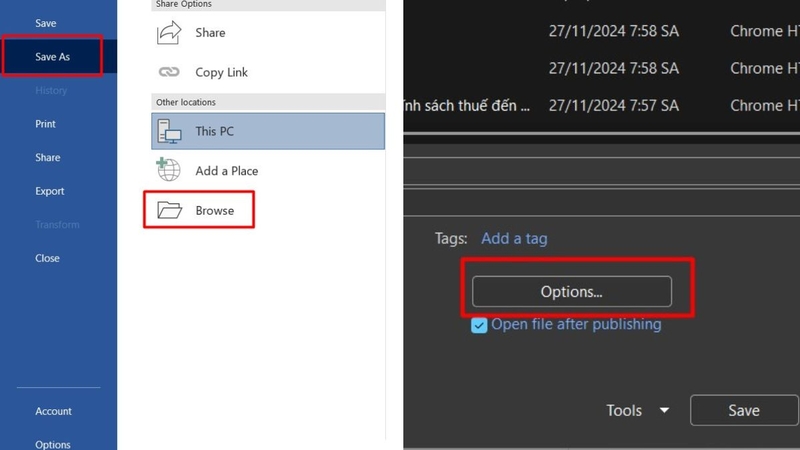
Bước 2: Sau khi file được mở thành công, chọn File > Save As. Tiếp theo, bạn chọn thư mục lưu file. Tại mục Save as type, hãy chọn định dạng PDF, sau đó nhấn Options.
Bước 3: Đánh dấu chọn Encrypt the document with a password, nhấn OK, nhập mật khẩu mong muốn và nhập lại lần thứ hai để xác nhận.
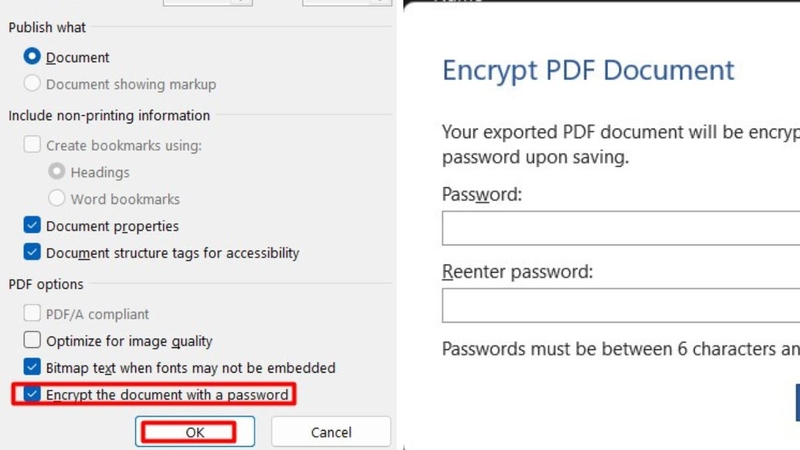
Bước 4: Nhấn OK và lưu file như bình thường. Từ lần mở tiếp theo, hệ thống sẽ yêu cầu nhập đúng mật khẩu trước khi cho phép truy cập nội dung tài liệu.
Đây là cách cài mật khẩu cho file PDF khá thuận tiện nếu máy tính của bạn đã cài đặt Microsoft Word, giúp tăng cường bảo mật chỉ với vài thao tác đơn giản.
Cách cài mật khẩu cho file PDF online
Nếu không sử dụng Microsoft Word, bạn vẫn có thể cài mật khẩu cho file PDF thông qua các công cụ trực tuyến miễn phí. Những nền tảng này có giao diện trực quan, thao tác đơn giản và không yêu cầu cài đặt phần mềm trên máy tính.
Khóa file PDF bằng Online2PDF
Online2PDF là công cụ hỗ trợ chỉnh sửa và bảo vệ file PDF khá phổ biến. Ngoài việc đặt mật khẩu mở file, nền tảng này còn cho phép giới hạn quyền in ấn, sao chép và chỉnh sửa tài liệu.
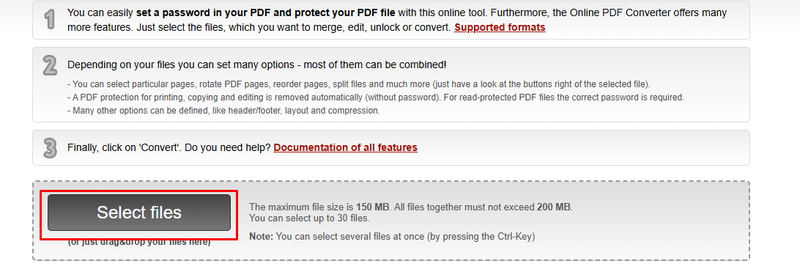
Bước 1: Bạn truy cập website Online2PDF, nhấn Select files và tải file PDF cần bảo vệ lên hệ thống.
Bước 2: Chuyển sang thẻ Protection, đánh dấu chọn các tùy chọn như Create password for opening, Lock printing, Lock copying, Lock modifying, sau đó nhập mật khẩu mong muốn.
Bước 3: Nhấn Convert để bắt đầu xử lý. Sau khi hoàn tất, bạn chọn vị trí lưu file, đặt tên rồi nhấn Save để tải tài liệu đã được mã hóa về máy.
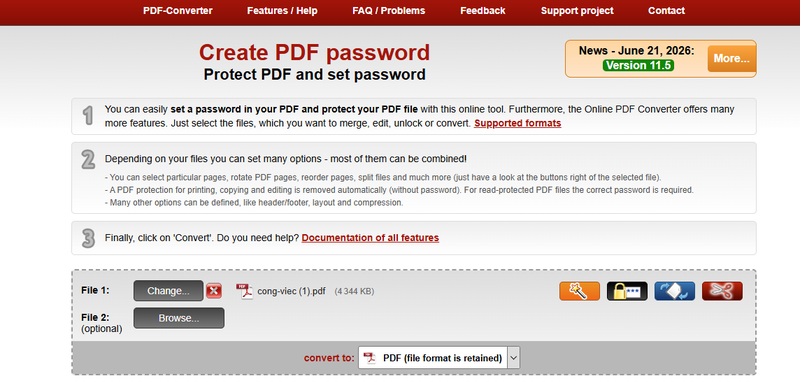
Từ lần mở tiếp theo, người dùng sẽ phải nhập đúng mật khẩu mới có thể truy cập nội dung bên trong.
Đặt mật khẩu PDF bằng Smallpdf
Smallpdf được nhiều người lựa chọn nhờ giao diện thân thiện và tốc độ xử lý nhanh chóng.
Bước 1: Bạn truy cập website Smallpdf, chọn Chọn các tệp rồi tải file PDF muốn bảo vệ lên hệ thống.
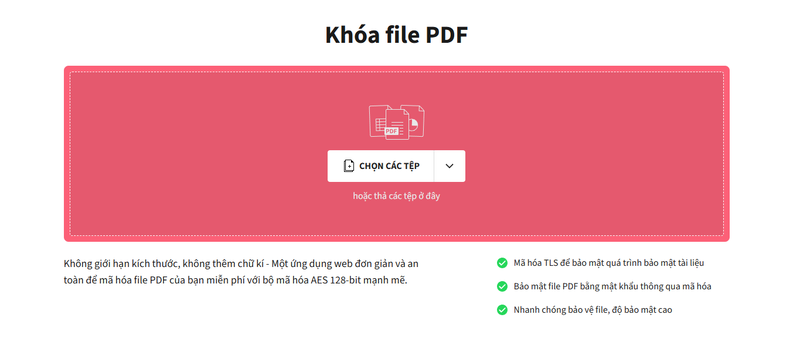
Bước 2: Nhập mật khẩu muốn sử dụng và nhấn Mã hóa PDF để bắt đầu quá trình thiết lập bảo mật.
Bước 3: Sau khi xử lý xong, bạn nhấn Tải file xuống, chọn thư mục lưu trữ và nhấn Save để hoàn tất.
Khi mở file PDF đã tải về, hệ thống sẽ yêu cầu nhập đúng mật khẩu trước khi hiển thị nội dung tài liệu.
Bảo vệ file bằng Soda PDF Online
Soda PDF Online là lựa chọn phù hợp nếu bạn muốn cài mật khẩu cho file PDF mà không cần cài đặt thêm bất kỳ phần mềm nào trên máy tính.
Bước 1: Bạn truy cập trang Soda PDF Online, chọn Choose file và tải file PDF cần khóa lên.
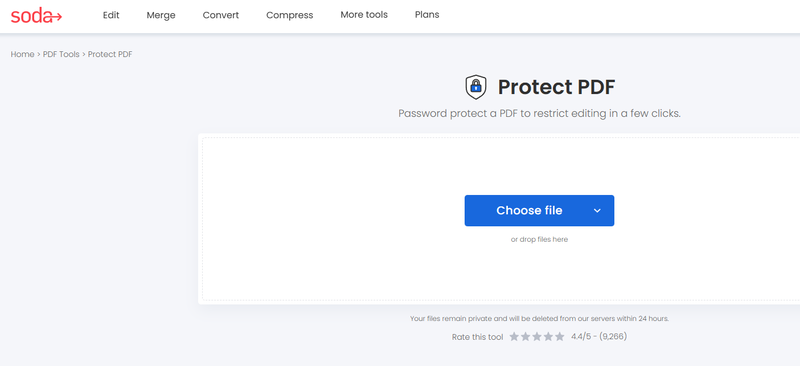
Bước 2: Nhập mật khẩu mong muốn, sau đó nhấn Protect để hệ thống tiến hành mã hóa tài liệu.
Bước 3: Khi quá trình hoàn tất, chọn View and Download in Browser, lưu file về máy bằng cách nhấn Save.
Sau khi tải xuống, file PDF sẽ được bảo vệ bằng mật khẩu mà bạn đã thiết lập, giúp tăng cường bảo mật khi lưu trữ hoặc chia sẻ tài liệu.
Nên sử dụng Word hay công cụ trực tuyến?
Khi nào nên dùng Word?
Word phù hợp khi người dùng thường xuyên làm việc trên máy tính và muốn xử lý tài liệu ngay trên thiết bị cá nhân.
Phương pháp này giúp hạn chế việc tải dữ liệu lên Internet và tăng tính riêng tư cho tài liệu.
Khi nào nên dùng công cụ trực tuyến?
Các nền tảng như Online2PDF, Smallpdf hoặc Soda PDF Online phù hợp khi cần thao tác nhanh và không có sẵn Microsoft Word trên thiết bị.
Chỉ cần trình duyệt web và kết nối Internet, người dùng có thể thiết lập mật khẩu cho file PDF trong thời gian ngắn.
Những lưu ý khi đặt mật khẩu cho file PDF
Để quá trình cài mật khẩu cho file PDF đạt hiệu quả bảo mật tốt hơn, người dùng nên lưu ý một số điểm quan trọng dưới đây.
Ưu tiên mật khẩu có tính bảo mật cao
Bạn nên kết hợp chữ hoa, chữ thường, số và ký tự đặc biệt khi đặt mật khẩu. Đồng thời, cần tránh sử dụng các thông tin dễ đoán như ngày sinh, số điện thoại hoặc tên cá nhân để tăng mức độ bảo vệ tài liệu.

Lưu trữ mật khẩu cẩn thận
Sau khi đặt mật khẩu, bạn nên lưu lại ở nơi an toàn để tránh quên. Nếu mất mật khẩu, việc truy cập lại nội dung file PDF có thể gặp nhiều khó khăn và tốn thời gian xử lý.
Ưu tiên công cụ uy tín
Khi sử dụng các nền tảng trực tuyến để cài mật khẩu cho file PDF, người dùng nên lựa chọn những dịch vụ uy tín và có chính sách bảo mật rõ ràng. Với các tài liệu quan trọng, việc sử dụng phần mềm trên máy tính thường giúp kiểm soát dữ liệu tốt hơn.
Kiểm tra lại file sau khi thiết lập mật khẩu
Sau khi hoàn tất, bạn nên mở lại file PDF để kiểm tra mật khẩu đã được áp dụng thành công hay chưa. Thao tác này giúp đảm bảo tài liệu được bảo vệ đúng như mong muốn trước khi chia sẻ hoặc lưu trữ.
Tạm kết
Cài mật khẩu cho file PDF là giải pháp đơn giản nhưng mang lại hiệu quả cao trong việc bảo vệ dữ liệu. Dù lựa chọn Microsoft Word hay các công cụ trực tuyến như Online2PDF, Smallpdf hoặc Soda PDF Online, bạn đều có thể thực hiện nhanh chóng chỉ với vài thao tác. Hy vọng những hướng dẫn trên sẽ giúp bạn cài mật khẩu cho file PDF dễ dàng và an tâm hơn khi lưu trữ, chia sẻ tài liệu quan trọng.
Nếu bạn thường xuyên làm việc với tài liệu PDF, Word, Excel hoặc các phần mềm văn phòng, một chiếc laptop MSI có hiệu năng ổn định sẽ giúp xử lý công việc thuận tiện hơn. FPT Shop hiện cung cấp nhiều mẫu laptop MSI chính hãng với cấu hình đa dạng, thiết kế hiện đại cùng chính sách bảo hành rõ ràng, phù hợp cho học tập, văn phòng và làm việc chuyên nghiệp.
Xem thêm:
:quality(75)/cach_them_dau_trang_cho_file_pdf_7_adb71c8b87.png)
:quality(75)/ma_loi_Foxit_PDF_Editor_3780d654a9.png)
:quality(75)/bang_chu_cai_tieng_anh_pdf_2896cf63d4.jpg)
:quality(75)/softi_scan_to_pdf_0_c77a6bd360.png)
:quality(75)/phan_mem_gop_pdf_2026_01_fa8cd0ed92.jpg)
:quality(75)/ai_dich_tai_lieu_online_15c9ba4b51.jpg)


