:quality(75)/estore-v2/img/fptshop-logo.png)
:quality(75)/bat_che_do_tiet_kiem_pin_tren_iphone_6_4263a372c9.jpg)
:quality(75)/6ebcff87_e226_44ae_8988_a8bfc8af0a55_2905890a29.jpg)
Chia sẻ cách bật chế độ tiết kiệm pin trên iPhone 6 đơn giản, nhanh chóng nhất
Trong quá trình sử dụng điện thoại, tình trạng pin tụt nhanh luôn là điều khiến nhiều người khó chịu. Đặc biệt với các dòng máy đã ra mắt khá lâu như iPhone 6, dung lượng pin không còn tối ưu như ban đầu nên việc quản lý năng lượng càng trở nên quan trọng hơn. Vậy làm thế nào để bật chế độ tiết kiệm pin trên iPhone 6? Tham khảo hướng dẫn mà FPT Shop chia sẻ dưới đây nhé!
Chế độ tiết kiệm pin trên iPhone 6 là gì?
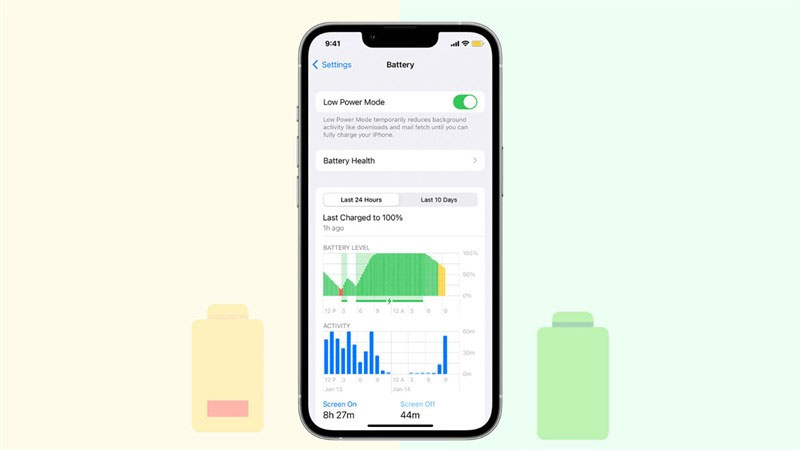
Chế độ tiết kiệm pin (Low Power Mode) là một tính năng được phát triển bởi Apple nhằm giúp thiết bị giảm mức tiêu thụ năng lượng khi pin xuống thấp. Khi được kích hoạt, hệ thống sẽ tự động điều chỉnh nhiều hoạt động nền để kéo dài thời gian sử dụng pin.
Cụ thể, iPhone 6 sẽ giảm hiệu năng CPU, tắt làm mới ứng dụng trong nền, hạn chế hiệu ứng hình ảnh và giảm tần suất kiểm tra email. Nhờ vậy, thiết bị tiêu tốn ít năng lượng hơn nhưng vẫn đảm bảo các chức năng cơ bản như gọi điện, nhắn tin hay lướt web nhẹ.
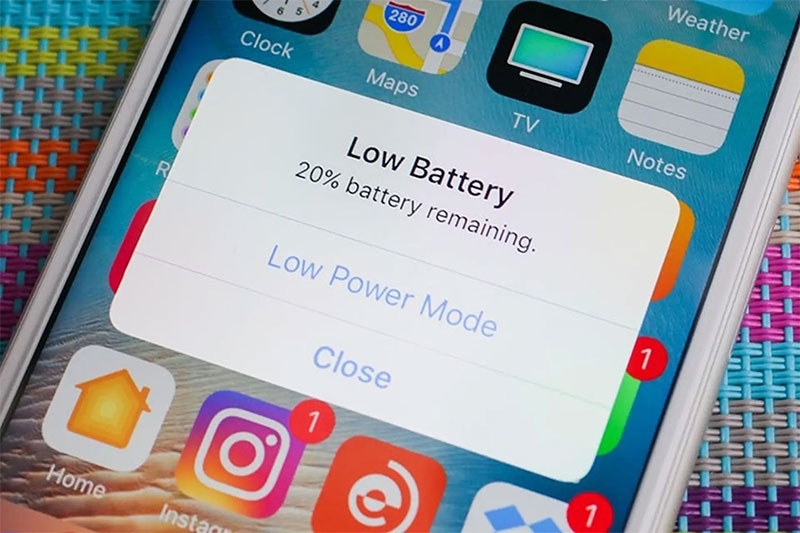
Ngoài ra, iPhone sẽ tự động đề xuất bật chế độ tiết kiệm pin khi dung lượng thiết bị giảm xuống khoảng 20%. Lúc này, một thông báo sẽ xuất hiện trên màn hình, gợi ý người dùng kích hoạt Low Power Mode để duy trì hoạt động lâu hơn. Nếu bạn bỏ qua, hệ thống có thể tiếp tục nhắc lại khi pin xuống mức thấp hơn.
Khi nào nên bật chế độ tiết kiệm pin trên iPhone 6?
Không phải lúc nào bạn cũng cần bật chế độ tiết kiệm pin. Tuy nhiên, trong một số tình huống cụ thể, việc kích hoạt tính năng này là rất cần thiết.
Pin yếu dưới 20%
Khi pin iPhone 6 giảm xuống dưới 20%, năng lượng còn lại không đủ để duy trì các hoạt động nền trong thời gian dài. Lúc này, việc bật Low Power Mode giúp giảm tiêu hao pin ngay lập tức. Nhờ đó, thiết bị có thể duy trì thêm vài giờ sử dụng cho các nhu cầu cơ bản.
Kéo dài thời gian sử dụng
Trong những ngày bận rộn, bạn có thể phải dùng điện thoại liên tục cho công việc, liên lạc hoặc giải trí. Nếu không có thời gian sạc pin, việc bật chế độ tiết kiệm pin sẽ giúp tối ưu hóa năng lượng. Điều này đặc biệt hữu ích khi bạn di chuyển nhiều hoặc làm việc ngoài trời.
Khi không có sạc dự phòng
Trong trường hợp bạn không mang theo sạc dự phòng hoặc không có nguồn điện gần đó, chế độ tiết kiệm pin trở thành giải pháp hiệu quả. Khi được bật, iPhone sẽ hạn chế các hoạt động không cần thiết. Nhờ vậy, thời gian sử dụng được kéo dài đáng kể, giúp bạn duy trì liên lạc trong những tình huống quan trọng.
Cách bật chế độ tiết kiệm pin trên iPhone 6 đơn giản, nhanh chóng
Dưới đây là hướng dẫn chi tiết cách bật chế độ tiết kiệm pin trên iPhone 6 mà bạn có thể tham khảo:
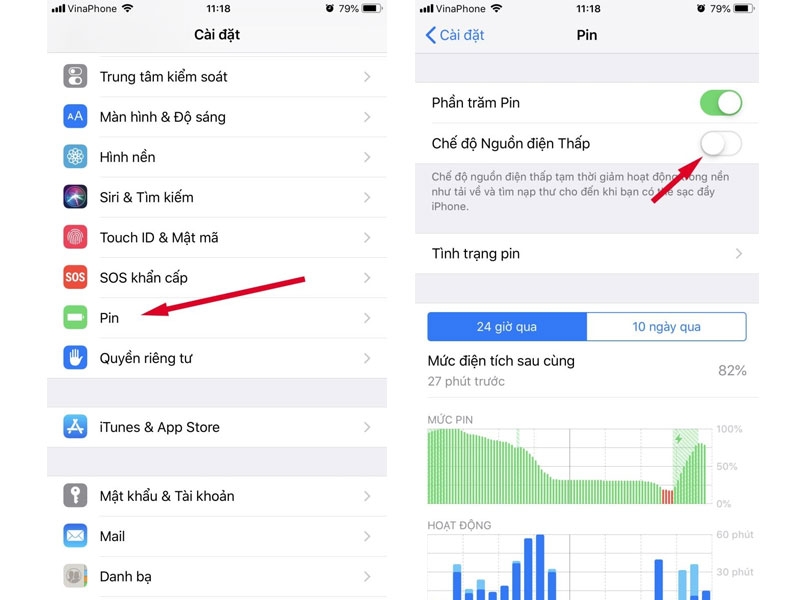
Bước 1: Tại màn hình chính, bạn mở ứng dụng Cài đặt rồi kéo xuống và chọn mục Pin.
Bước 2: Tìm tùy chọn Chế độ nguồn điện thấp (Low Power Mode), sau đó bạn gạt công tắc sang phải để bật.
Bước 3: Khi có thông báo xuất hiện về việc thay đổi hiệu năng để tiết kiệm pin, bạn chỉ cần nhấn Tiếp tục để xác nhận.
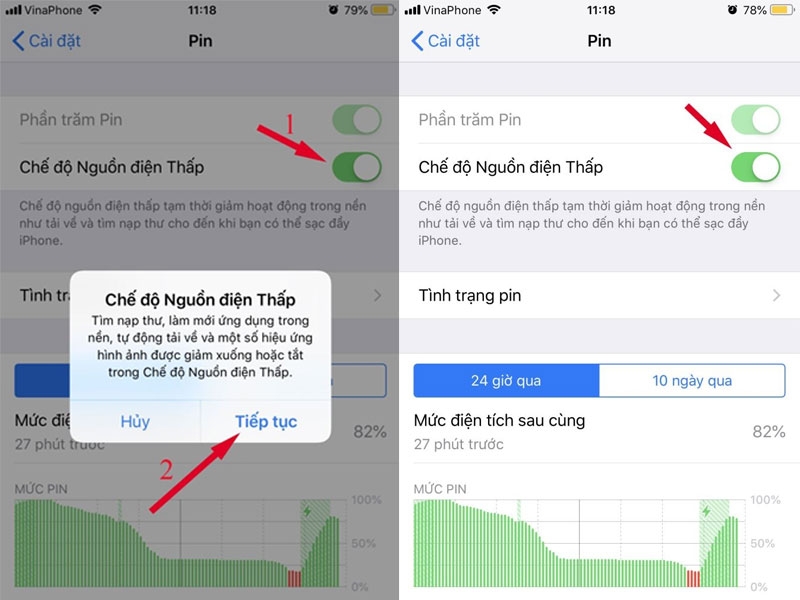
Sau khi hoàn tất, iPhone 6 của bạn sẽ hoạt động ở chế độ tiết kiệm pin, giúp kéo dài thời gian sử dụng khi pin yếu.
Một số mẹo tiết kiệm pin hiệu quả cho iPhone 6
Bên cạnh việc bật chế độ tiết kiệm pin trên iPhone 6, bạn hoàn toàn có thể chủ động tối ưu pin bằng những thao tác đơn giản hàng ngày. Những mẹo nhỏ này không chỉ giúp kéo dài thời gian sử dụng mà còn cải thiện hiệu suất tổng thể của thiết bị. Khi kết hợp đúng cách, iPhone 6 sẽ hoạt động ổn định, mượt hơn và tiết kiệm năng lượng rõ rệt.
Giảm độ sáng màn hình iPhone 6
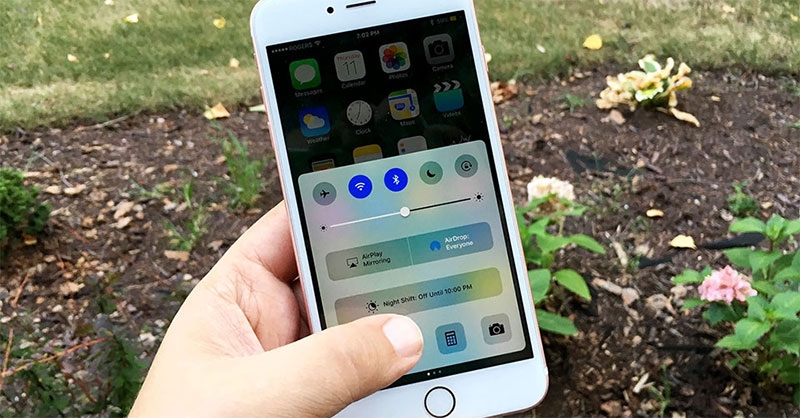
Màn hình luôn là thành phần tiêu tốn pin nhiều nhất trên smartphone. Vì vậy, việc giảm độ sáng là bước cơ bản nhưng cực kỳ hiệu quả. Khi bạn hạ độ sáng xuống mức vừa đủ nhìn, thiết bị sẽ giảm đáng kể lượng điện năng tiêu thụ.
Ngoài ra, bạn nên bật chế độ tự động điều chỉnh độ sáng. Hệ thống sẽ tự cân bằng ánh sáng theo môi trường xung quanh. Ánh sáng yếu thì màn hình giảm sáng, còn ánh sáng mạnh thì tăng lên vừa đủ. Nhờ đó, pin được tối ưu mà mắt vẫn dễ chịu khi sử dụng.
Tắt các ứng dụng chạy nền
Nhiều ứng dụng trên iPhone vẫn âm thầm hoạt động ngay cả khi bạn không mở. Chúng liên tục cập nhật dữ liệu, gửi thông báo và đồng bộ nội dung. Điều này khiến pin bị hao hụt nhanh mà bạn khó nhận ra.
Bạn nên kiểm tra và tắt các ứng dụng chạy nền không cần thiết trên iPhone 6 trong phần cài đặt. Khi ứng dụng ngừng hoạt động nền, hệ thống sẽ giảm tải xử lý. CPU ít hoạt động, pin tiêu thụ ít đi và máy cũng mát hơn. Đây là một trong những cách tiết kiệm pin hiệu quả nhưng thường bị bỏ qua.
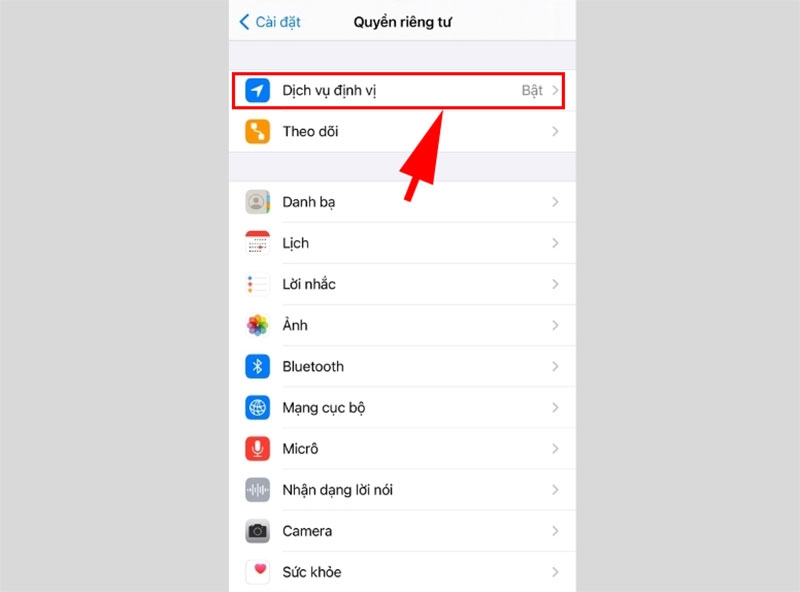
Tắt dịch vụ định vị trên iPhone khi không cần thiết
Dịch vụ định vị sử dụng GPS và kết nối mạng để xác định vị trí. Đây là tính năng hữu ích nhưng cũng tiêu tốn nhiều năng lượng nếu bật liên tục. Khi không dùng đến bản đồ hoặc các ứng dụng cần vị trí, bạn nên tắt định vị. Ngoài ra, bạn cũng có thể tùy chỉnh quyền truy cập vị trí cho từng ứng dụng để kiểm soát hiệu quả hơn.
Chuyển thiết bị sang chế độ máy bay
Khi ở khu vực sóng yếu, iPhone 6 sẽ liên tục tìm kiếm tín hiệu mạng. Quá trình này tiêu tốn rất nhiều năng lượng khiến pin điện thoại càng tụt nhanh.
Trong tình huống này, bạn nên bật chế độ máy bay để tiết kiệm pin. Khi đó, toàn bộ kết nối không dây sẽ tạm dừng. Thiết bị không còn tìm sóng, pin được tiết kiệm đáng kể. Khi quay lại khu vực có tín hiệu ổn định, bạn chỉ cần tắt chế độ máy bay để sử dụng bình thường.
Tạm kết
Việc bật chế độ tiết kiệm pin trên iPhone 6 không chỉ là thao tác kỹ thuật đơn giản mà còn là một thói quen sử dụng thông minh. Khi bạn biết tận dụng đúng thời điểm, thiết bị sẽ hoạt động bền bỉ hơn, thời gian sử dụng được kéo dài và trải nghiệm không bị gián đoạn.
Trường hợp pin điện thoại bị sụt nhanh, bạn có thể cân nhắc nâng cấp lên iPhone đời mới. Các mẫu iPhone 16 Series, iPhone 17 Series được phân phối tại FPT Shop đảm bảo chính hãng, giúp bạn tối ưu thời gian sạc và sử dụng.
Xem thêm:
:quality(75)/danh_sach_iphone_tuong_thich_ios_27_205903_3_1ab19ff1ce.jpg)
:quality(75)/small/4_mau_iphone_khong_duoc_cap_nhat_ios_27_205922_1_382971b8c0.jpg)
:quality(75)/cach_quay_man_hinh_iphone_14_series_9_b8a076c586.png)
:quality(75)/i_OS_26_3_co_loi_khong_cover_b41449a556.png)
:quality(75)/iphone_15_pro_max_dung_cu_sac_bao_nhieu_w_8_6563ae6bf1.jpg)
:quality(75)/iphone_14_khong_lay_net_gan_duoc_ca080b4165.png)


