:quality(75)/estore-v2/img/fptshop-logo.png)
:quality(75)/2024_2_27_638446468722965439_tinh-nang-lam-hao-pin-iphone-1-1.jpg)
:quality(75)/small/l_f5095523f4.jpg)
Cách xử lý những tính năng làm hao pin iPhone cực nhanh để bảo vệ thiết bị hiệu quả
Những tính năng làm hao pin iPhone thường gây ra cảm giác khó chịu cho người sử dụng. Nhất là khi thiết bị chưa hoạt động lâu nhưng vẫn rơi vào tình trạng cạn kiệt năng lượng. Vậy nguyên nhân dẫn đến tình trạng này là gì? Cách giải quyết tình trạng hao pin như thế nào? Mời bạn cùng FPT Shop tìm hiểu đáp án trong bài viết dưới đây!
Tại sao điện thoại iPhone mau hết pin?
Một số nguyên nhân khiến điện thoại iPhone hao pin và mau hết pin mà bạn cần xem xét chính là:
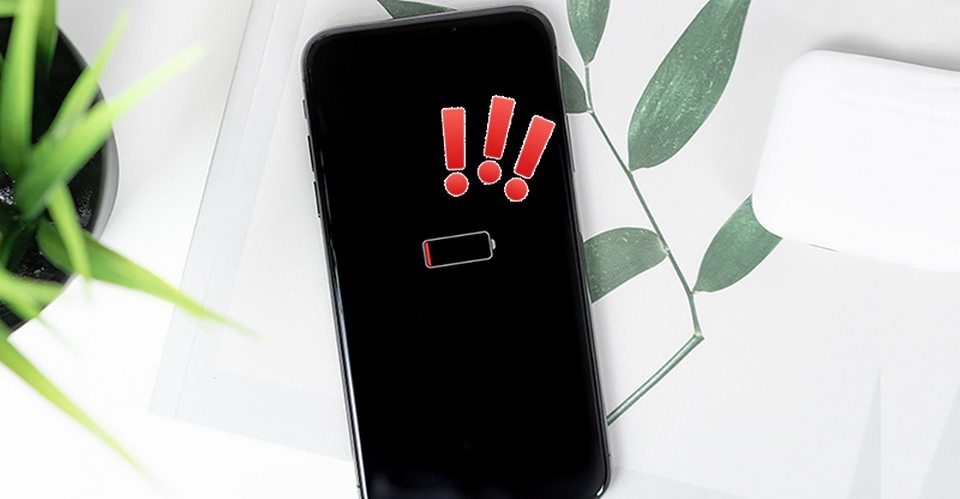
- Ứng dụng tiêu tốn nhiều năng lượng: Các ứng dụng chạy ngầm hoặc sử dụng dữ liệu liên tục chính là nguyên nhân gây tiêu tốn pin rất nhanh. Bạn hãy kiểm tra xem có ứng dụng nào đang sử dụng nhiều pin trong tính năng "cài đặt Pin" và áp dụng phương án tối ưu hóa cài đặt ứng dụng.
- Cập nhật phần mềm: Các bản cập nhật phần mềm mới thường cải thiện hiệu suất hoạt động pin. Hãy đảm bảo rằng bạn đang chạy phiên bản phần mềm iOS mới nhất.
- Kích thước pin: Điện thoại sẽ rơi vào tình trạng hao pin nhanh do pin đã cũ hoặc không hoạt động hiệu quả nữa. Trong trường hợp này, bạn cần phải thay pin mới.
- Cài đặt màn hình và ánh sáng: Chế độ cài đặt màn hình quá sáng và thời gian tắt màn hình quá lâu cũng là nguyên nhân gây tiêu tốn pin nhanh chóng.
Có những tính năng làm hao pin iPhone nào?
Người sử dụng cần biết một số tính năng trên iPhone có khả năng tiêu tốn pin nhanh chóng mà bạn nên nắm bắt:
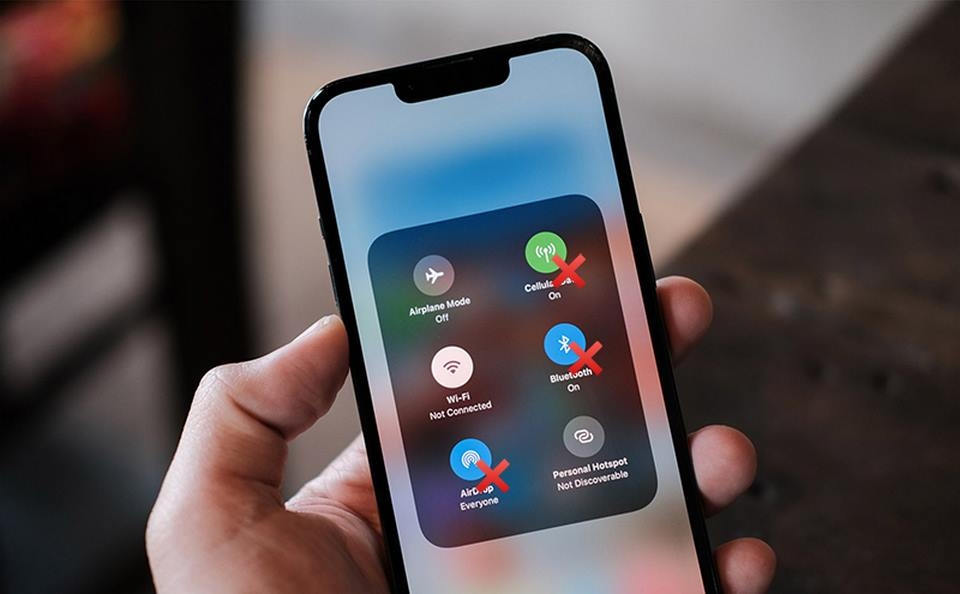
- Màn hình sáng: Sử dụng màn hình ở độ sáng cao trong thời gian dài có thể làm hao pin nhanh chóng.
- Kết nối Bluetooth và Wi-Fi: Việc để Bluetooth hoặc Wifi hoạt động liên tục chính là nguyên nhân gây tiêu tốn pin nhanh chóng.
- Đồng bộ dữ liệu: Các ứng dụng có thể đồng bộ dữ liệu liên tục, cải thiện liên tục hoặc thực hiện các tác vụ nền đều gây tiêu tốn pin.
- Định vị GPS: Sử dụng tính năng định vị GPS liên tục hoặc sử dụng ứng dụng định vị sẽ gây hao pin trên điện thoại.
- Cập nhật ứng dụng tự động: Nếu thiết bị cho phép cập nhật tự động trên các ứng dụng sẽ dẫn đến tình trạng tiêu tốn pin nhanh chóng.
Cách tắt tính năng làm hao pin iPhone hiệu quả
Tắt chạm sáng màn hình (Tap to Wake)
"Chạm để bật" (Tap to Wake) là tính năng nổi bật trên một số điện thoại thông minh, bao gồm cả các mẫu iPhone như 14 series mới nhất: iPhone 14, iPhone 14 Pro Max, iPhone 14 Plus, iPhone 14 Pro.
Tiện ích cho phép người dùng bật màn hình chỉ bằng một cơn chạm ngắn vào màn hình. Khi tính năng này được kích hoạt thì bạn chỉ cần chạm nhẹ lên màn hình và nó sẽ tự động hiển thị nội dung mà không cần bấm vào nút nguồn.
Tính năng "Chạm để bật" hỗ trợ người dùng mở khóa và xem thông báo nhanh chóng mà không cần phải sử dụng nút nguồn. Điều này không chỉ giúp tiết kiệm thời gian mà còn giữ cho nút nguồn hoạt động lâu hơn.
Tuy nhiên, Tap to Wake cũng được xem là một trong những tính năng làm hao pin iPhone mà người dùng nên tắt. Bạn có thể tham khảo các bước tắt tiện ích này như sau:
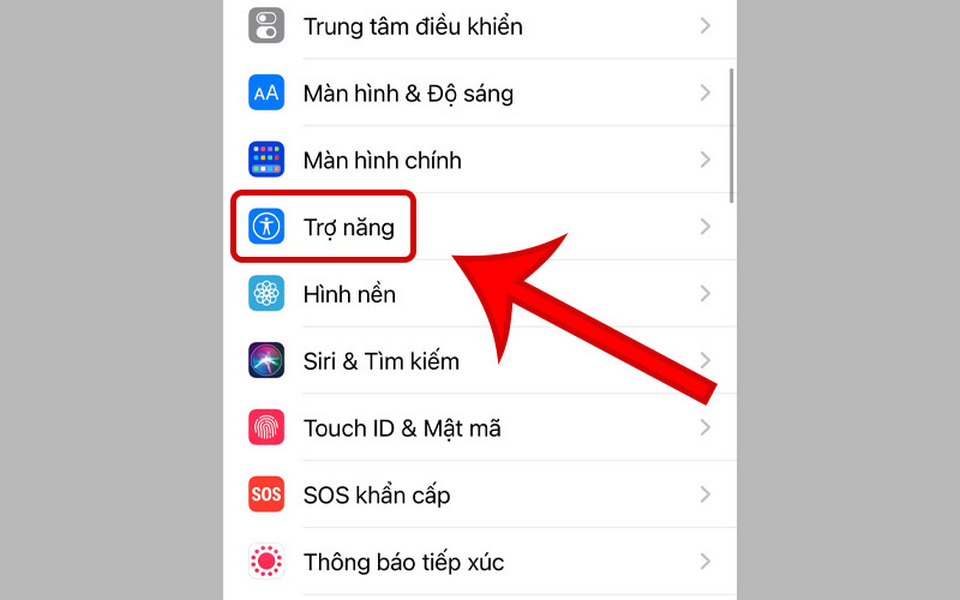
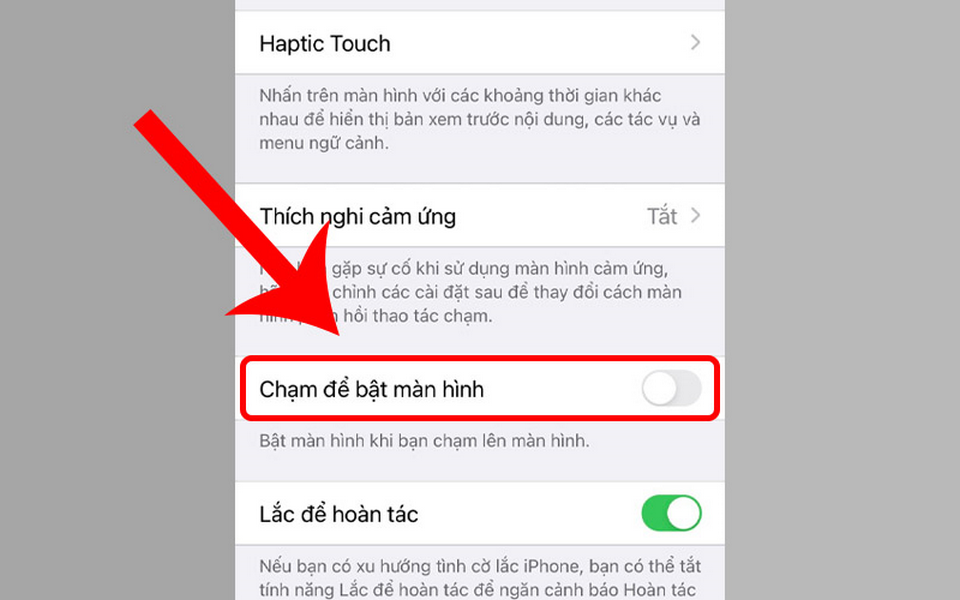
- Bước 1: Đầu tiên, bạn hãy vào phần Cài đặt trên iPhone để chọn mục Trợ năng.
- Bước 2: Tiếp tục chọn mục Cảm ứng.
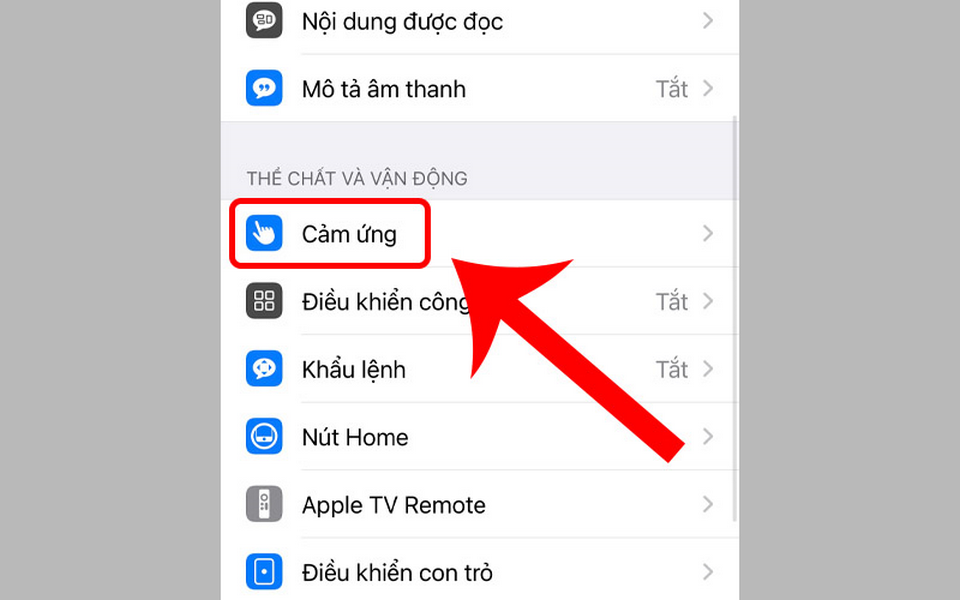
- Bước 3: Bạn hãy gạt nút gạt qua trái (nút gạt chuyển thành màu xám) để tắt tính năng Chạm để bật màn hình.
Tắt tính năng "Đưa lên để bật" (Raise to Wake)
"Đưa lên để bật" (Raise to Wake) là tính năng có sẵn trên một số mẫu iPhone mới hơn từ iPhone 6s trở lên. Khi tính năng này được kích hoạt, điện thoại iPhone sẽ tự động bật màn hình khi bạn nâng điện thoại lên từ bàn hoặc từ túi quần.
Tính năng này giúp bạn dễ dàng xem thông báo, kiểm tra thời gian và xem màn hình khóa chỉ bằng cách nâng điện thoại lên mà không cần phải bấm vào bất kỳ nút nào. Đây là một tiện ích khá thuận tiện và được nhiều người áp dụng khi họ muốn xem thông tin trên màn hình.
Tuy nhiên, nếu không muốn màn hình bật tự động khi nâng điện thoại lên thì bạn có thể tắt tính năng này để giảm tình trạng hao pin iPhone. Hãy tham khảo các bước như sau:
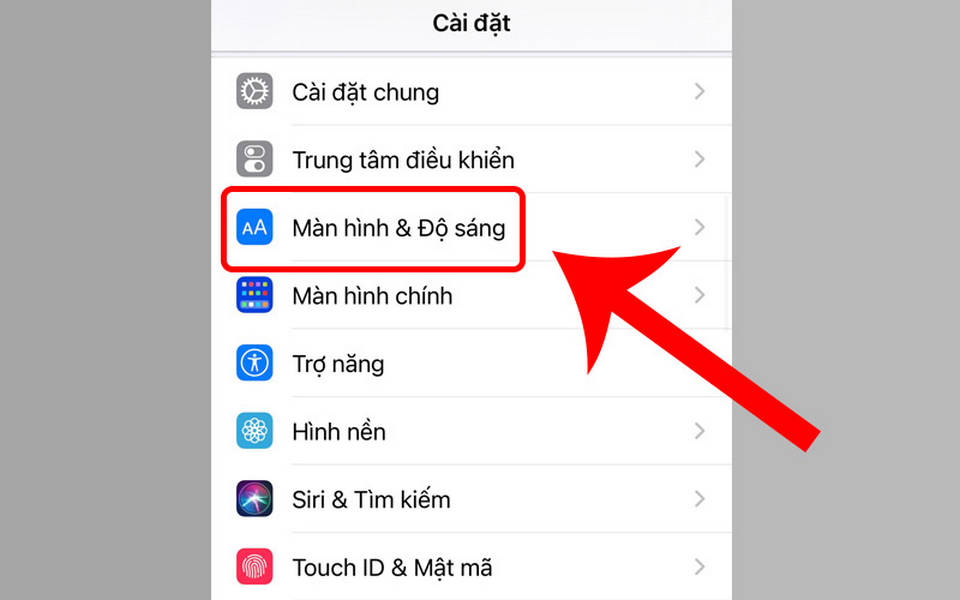
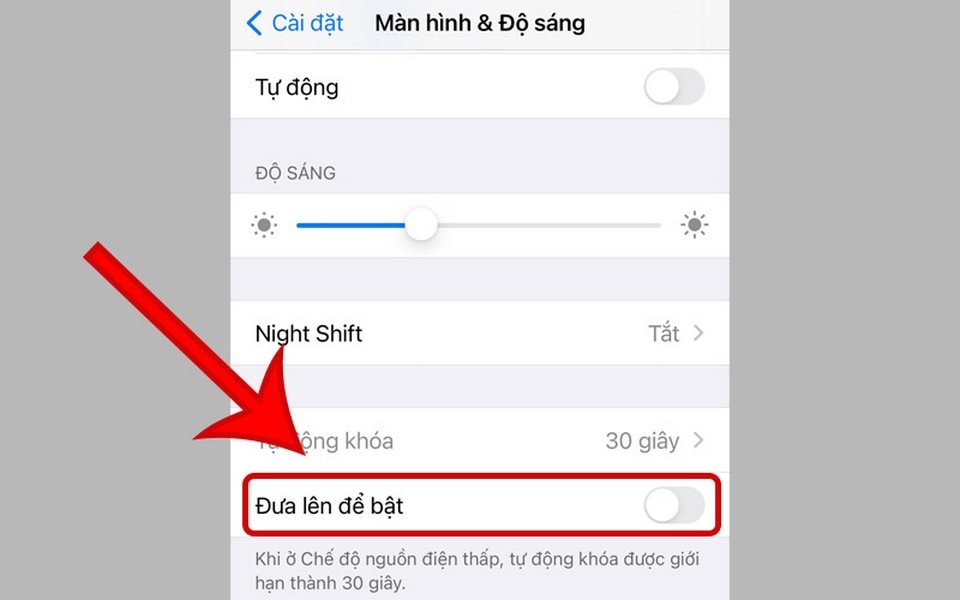
- Bước 1: Bạn hãy truy cập vào mục Cài đặt như bình thường để chọn Màn hình & Độ sáng.
- Bước 2: Sau đó, bạn hãy tắt tính năng Đưa lên để bật.
Tắt các thông báo không cần thiết
Tắt các thông báo không cần thiết trên iPhone là một phương án lý tưởng làm giảm tình trạng hao pin cho bạn. Nếu bật tính năng này, khi thông báo xuất hiện thì màn hình sẽ được kích hoạt và gây tiêu tốn pin.
Trong trường hợp thiết bị thường nhận các thông báo không quan trọng hoặc thông báo mà bạn không cần phản hồi ngay lập tức, hãy tắt tinh năng này để kéo dài thời lượng sử dụng pin của iPhone. Người dùng có thể tham khảo các bước thực hiện như sau:
- Bước 1: Người dùng iPhone cần vào mục Cài đặt để chọn phần Thông báo.
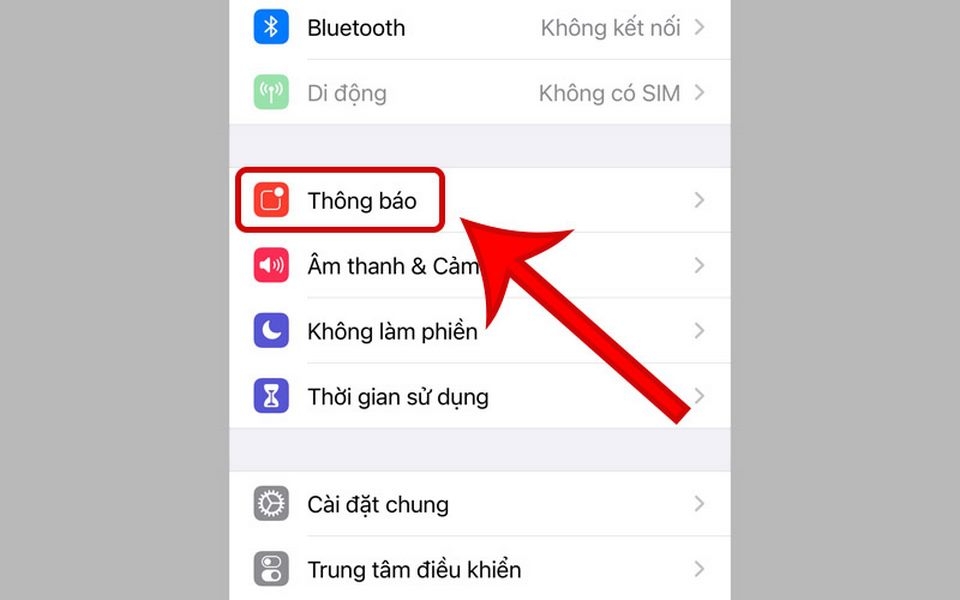
- Bước 2: Tiếp theo, hãy chọn ứng dụng mà bạn muốn tắt thông báo.
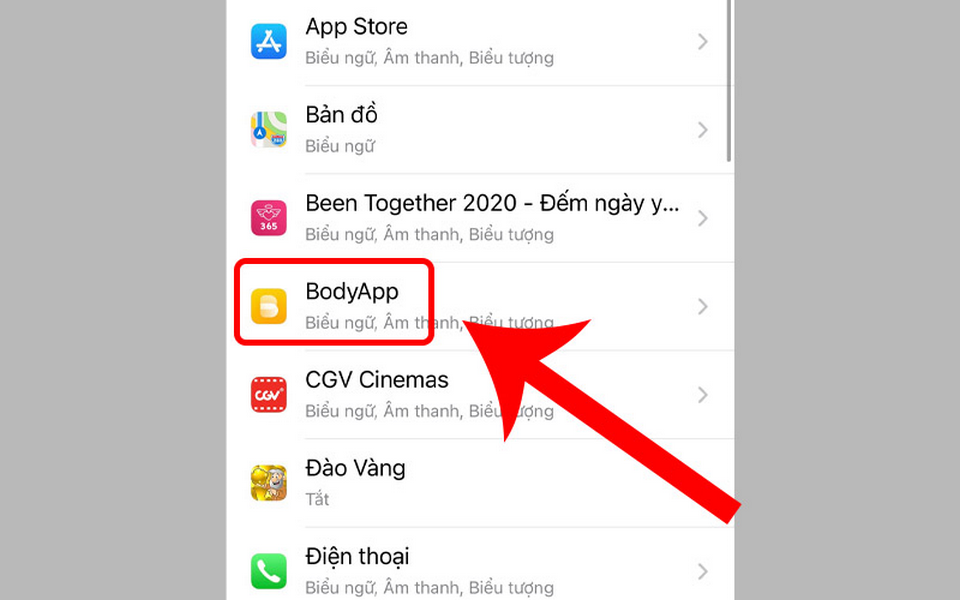
- Bước 3: Đây là lúc bạn có thể tắt các thông báo Màn hình khóa.
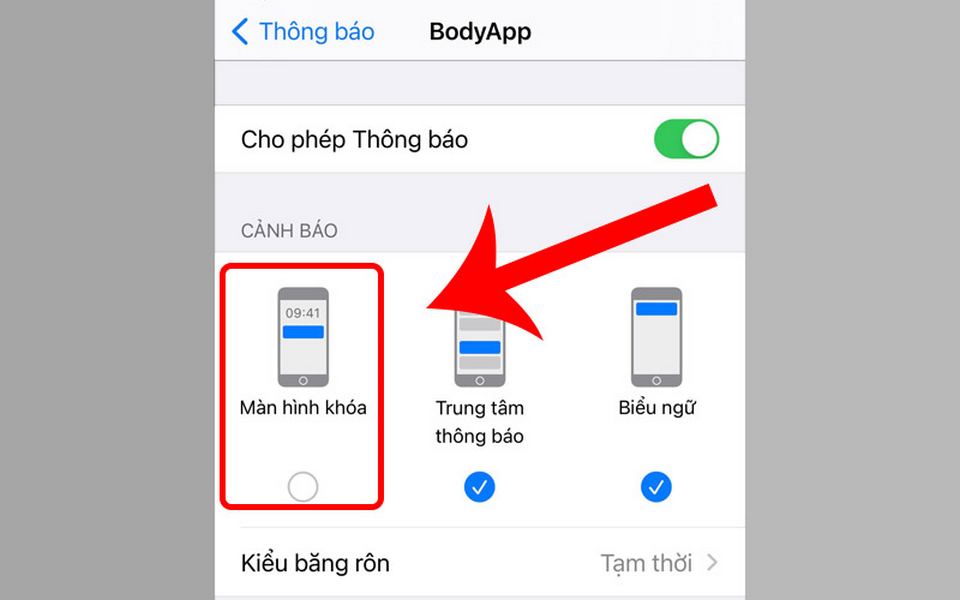
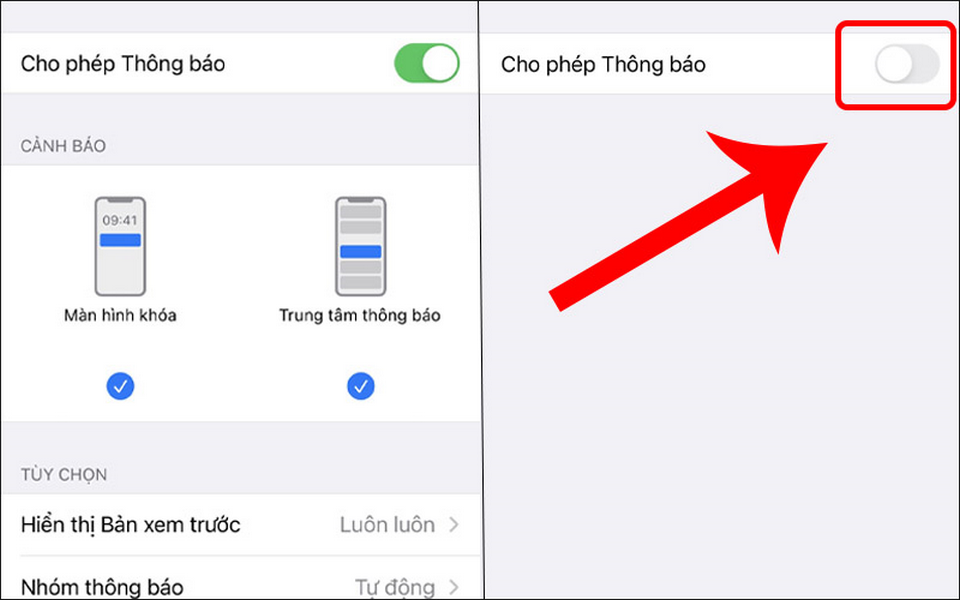
Ngoài ra, nếu bạn muốn tiết kiệm tối đa lượng pin trên điện thoại, hãy tắt mục Cho phép Thông báo. Sau khi thực hiện thao tác này thì iPhone của bạn sẽ không nhận được thông báo từ ứng dụng này nữa.
Tắt âm bàn phím và âm khóa máy
Một trong những cách làm giảm tình trạng hao pin trên điện thoại chính là tắt âm bàn phím hoặc âm khóa máy. Mặc dù điều này có ảnh hưởng không lớn như việc tối ưu hóa các cài đặt tiêu tốn pin khác nhưng bạn vẫn có thể áp dụng trong những trường hợp cần thiết. Khi có âm thanh xuất hiện, điện thoại cần sử dụng một lượng nhỏ năng lượng để phát ra âm thanh đó. Tuy nhiên, tác động này không đáng kể so với các yếu tố khác như độ sáng của màn hình hay các ứng dụng chạy ngầm.
Nếu bạn thấy rằng cách tắt âm thanh thông báo trên các ứng dụng không ảnh hưởng đáng kể đến trải nghiệm sử dụng của mình thì hãy áp dụng các bước dưới đây:
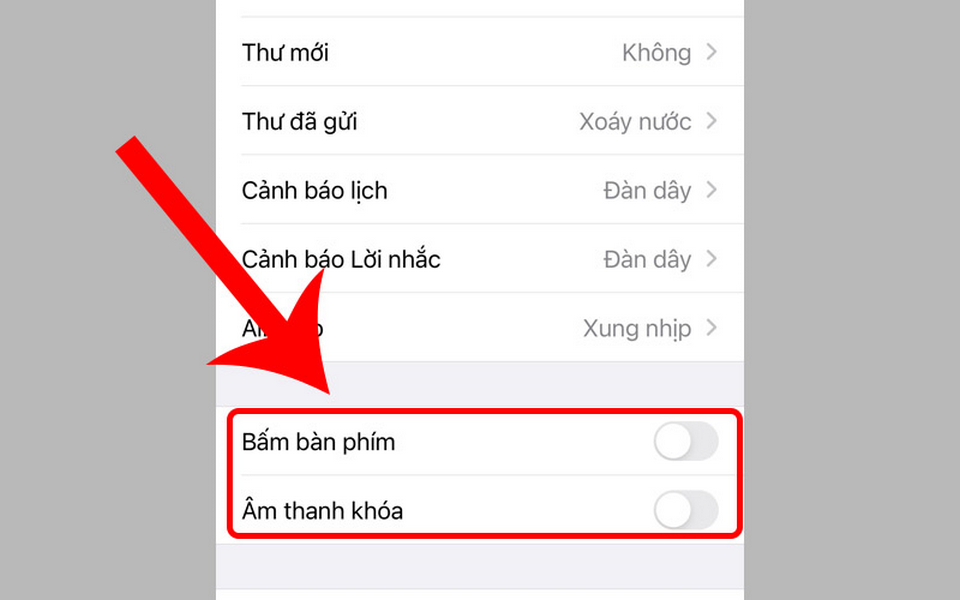
- Bước 1: Hãy vào phần Cài đặt trên điện thoại iPhone để chọn mục Âm thanh & Cảm ứng.
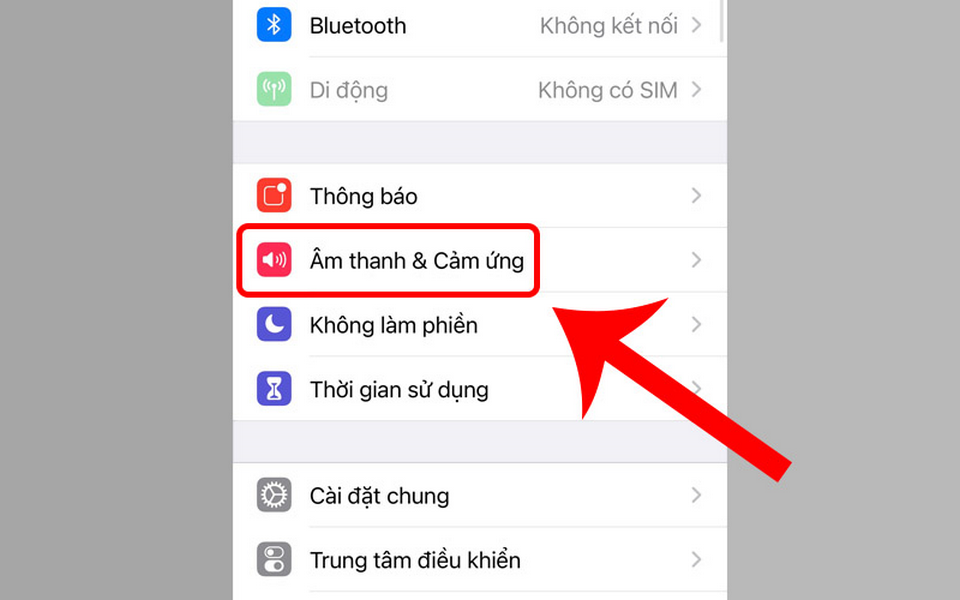
- Bước 2: Bạn có thể tắt tính năng Bấm bàn phím và Âm thanh khóa.
Tắt điều chỉnh độ sáng tự động
Việc sử dụng chức năng tự động điều chỉnh độ sáng có ảnh hưởng đến tình trạng tiêu tốn pin của điện thoại iPhone. Khi chức năng này được tắt thì người dùng chỉ cần điều chỉnh độ sáng màn hình thủ công theo môi trường sử dụng thiết bị.
Đây là cách giúp bạn tiết kiệm pin hiệu quả từ việc tránh sử dụng năng lượng cho phần cảm biến chiếu sáng môi trường và việc điều chỉnh độ sáng tự động. Để tắt chức năng này, bạn hãy tham khảo các bước thực hiện dưới đây:
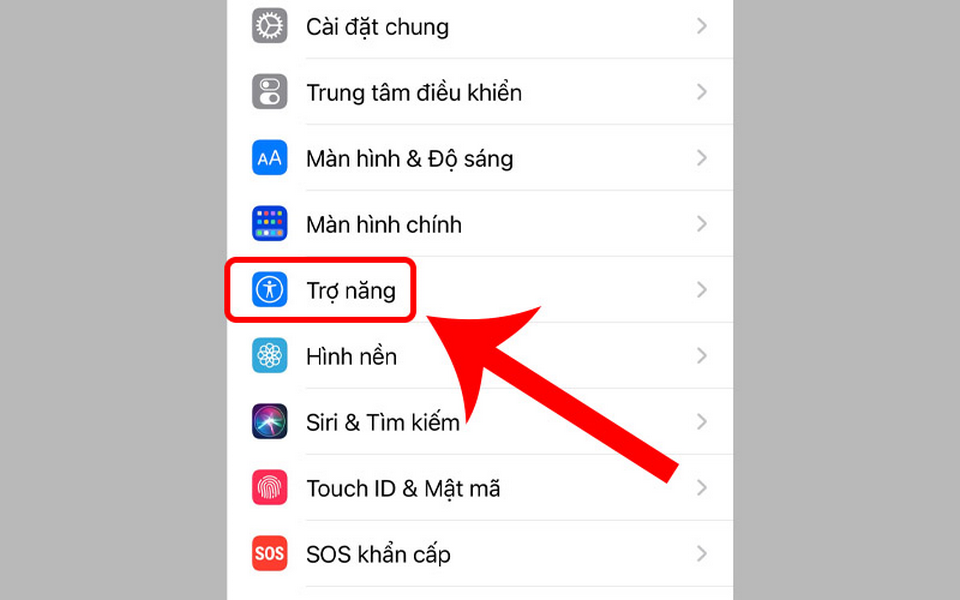
- Bước 1: Người dùng cần truy cập vào mục Trợ năng ở phần Cài đặt.
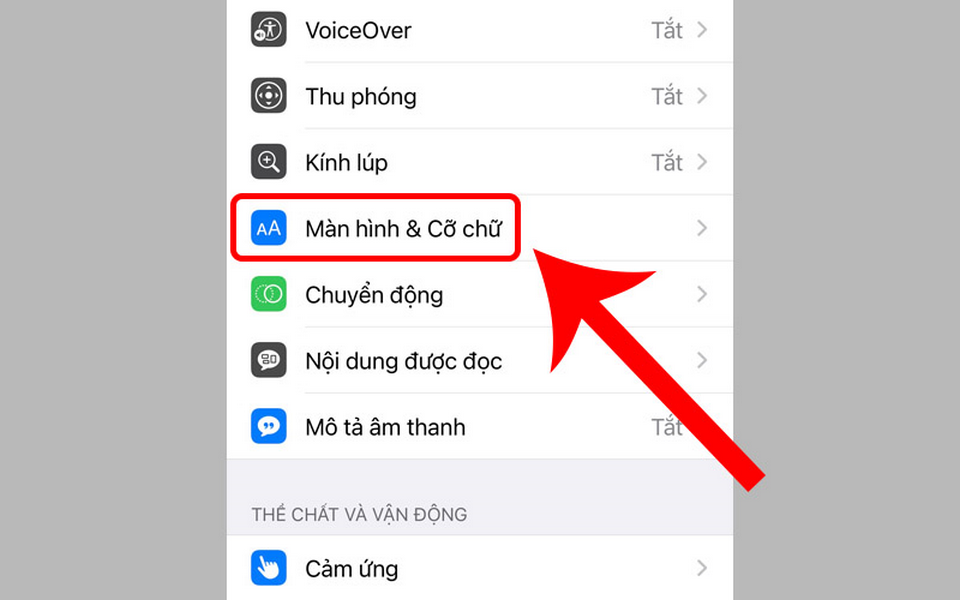
- Bước 2: Tiếp đó, bạn cần vào Màn hình và Cỡ chữ.
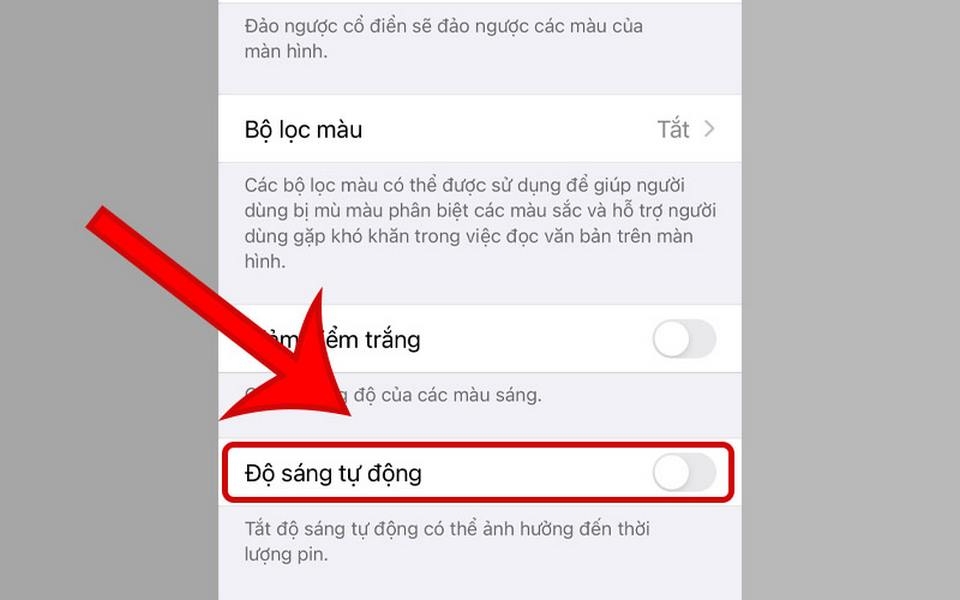
- Bước 3: Cuối cùng, bạn hãy tắt Độ sáng tự động.
Tuy nhiên, việc tối ưu hóa mức độ sáng màn hình chỉ là một phần nhỏ trong việc quản lý tình trạng tiêu tốn pin. Các yếu tố khác như ứng dụng chạy ngầm, kết nối mạng, sử dụng GPS và cấu hình hệ thống cũng đóng vai trò quan trọng trong tình trạng hao pin. Để tối ưu hóa thời lượng pin, bạn nên cân nhắc xem xét tất cả các yếu tố này cùng nhau thay vì tập trung chỉ vào một yếu tố duy nhất.
Tắt làm mới ứng dụng trong nền
Chế độ làm mới ứng dụng trong nền có thể gây ra tình trạng hao pin trên điện thoại do việc quản lý tài nguyên của thiết bị thường diễn ra không hiệu quả. Khi ứng dụng cung cấp thông tin trong nền thì nó sẽ gây tiêu tốn tài nguyên như CPU, bộ nhớ và pin để thực hiện các tác vụ cần thiết. Quá trình làm mới này thường liên quan đến việc cập nhật dữ liệu, xác định vị trí hoặc thực hiện các tác vụ định kỳ khác theo lịch trình.
Người dùng nên cân nhắc xem về việc làm mới ứng dụng trong nền hữu ích hay hay không trước khi đưa ra quyết định tắt nó. Một số ứng dụng cần phải làm mới để tạo ra trải nghiệm tốt hơn cho người dùng. Tuy nhiên, cũng có những ứng dụng áp dụng chu kỳ làm mới quá thường xuyên và không cần thiết, từ đó dẫn đến tình trạng hao pin.
Để kiểm soát tình trạng hao pin do làm mới ứng dụng trong nền thì người dùng nên tắt tính năng này trong phần cài đặt của điện thoại. Đồng thời, bạn cần quản lý tỉ lệ làm mới của các ứng dụng quan trọng một cách cẩn thận để giảm thiểu vấn đề tiêu tốn pin mà vẫn đảm bảo có được trải nghiệm tốt nhất. Dưới đây giới thiệu các bước tắt làm mới ứng dụng trong nền mà bạn nên áp dụng:
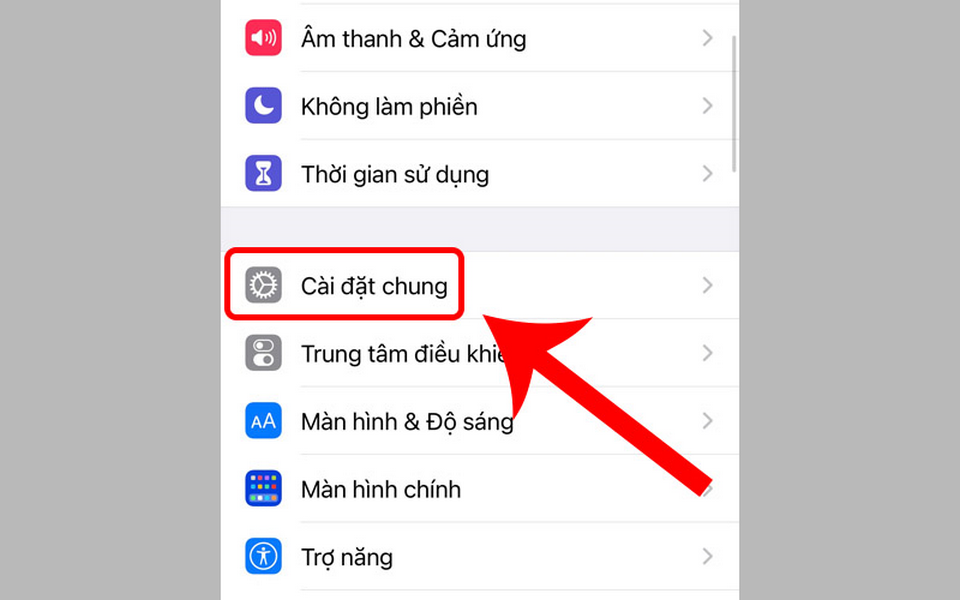
- Bước 1: Trước tiên, bạn hãy chọn phần cài đặt chung ở mục Cài đặt.
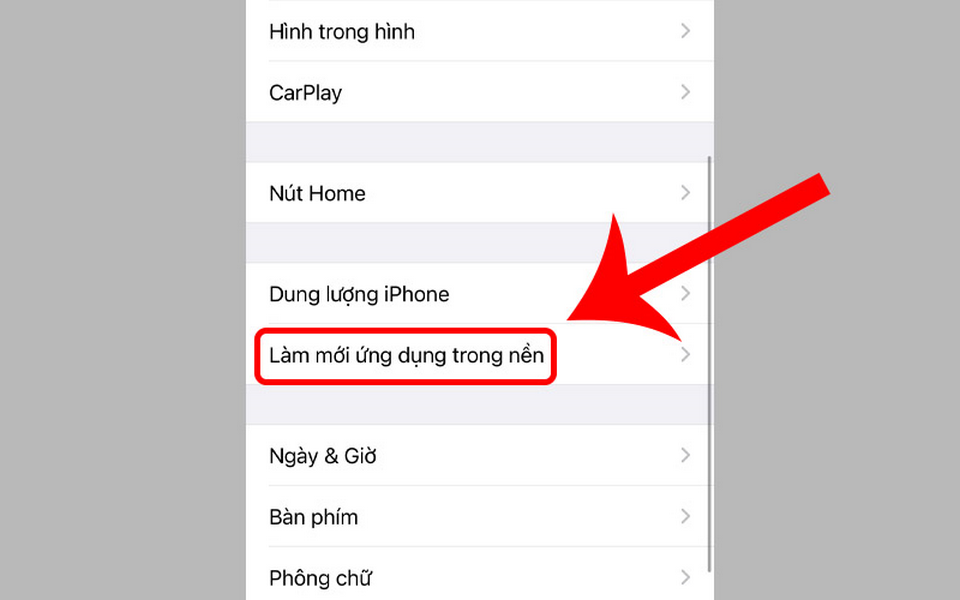
- Bước 2: Kế tiếp, bạn cần chọn tính năng Làm mới ứng dụng trong nền.
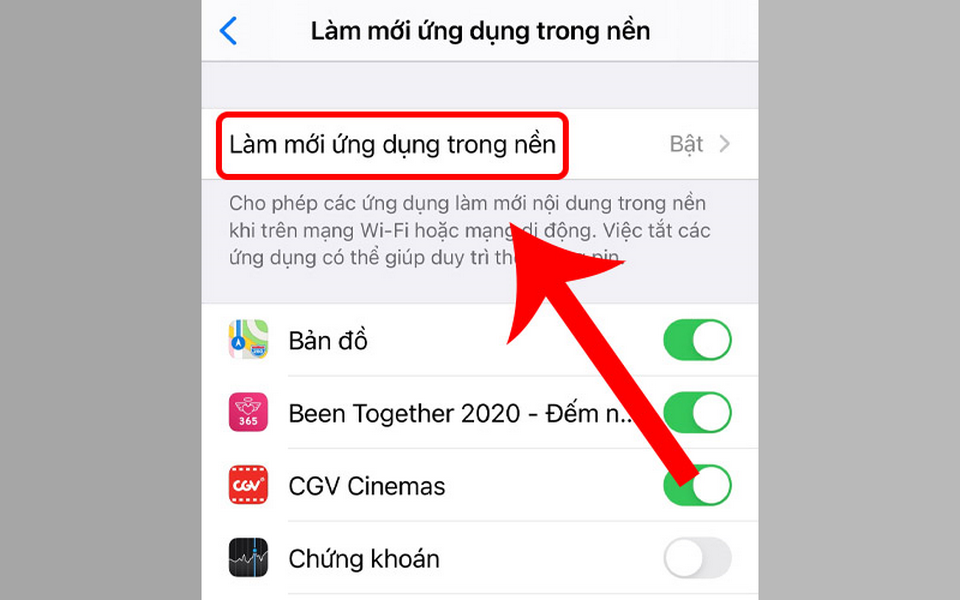
- Bước 3: Tiếp tục chọn vào Làm mới ứng dụng trong nền.
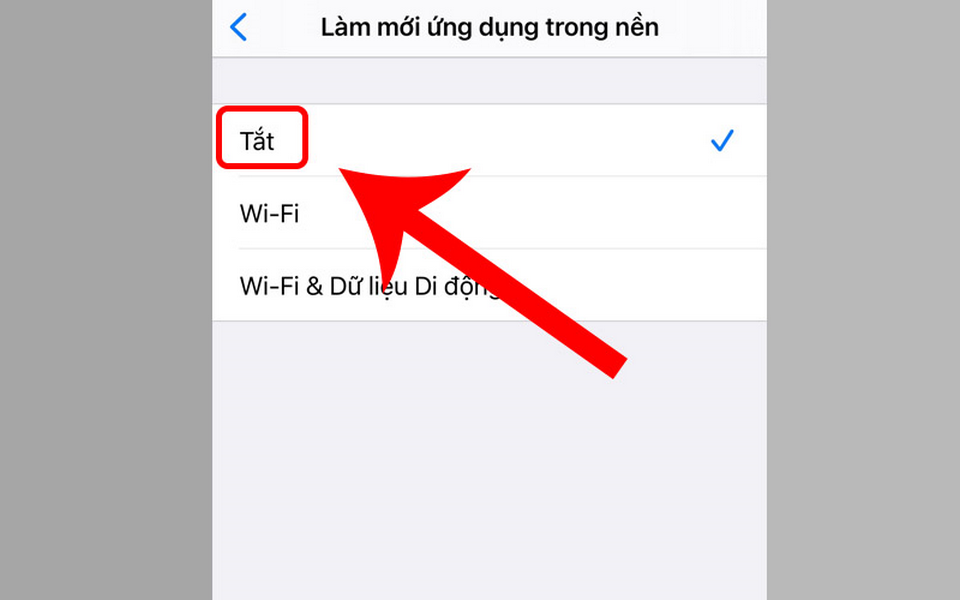
- Bước 4: Cuối cùng, bạn chỉ việc chọn nút Tắt để tắt tính năng này.
Tắt tự động cập nhật ứng dụng
Tự động cập nhật ứng dụng là tính năng cho phép các ứng dụng trên thiết bị của bạn được cập nhật tự động khi có bản cập nhật mới từ nhà phát triển. Khi chế độ này được kích hoạt, bạn không cần phải bản cập nhật từng ứng dụng một cách thủ công mỗi khi có bản cập nhật mới. Thay vào đó, thiết bị sẽ tự động tải về và cài đặt bản cập nhật mới nhất cho các ứng dụng đã cài đặt theo hệ thống.
Nhờ có tiện ích tự động cập nhật sẽ đảm bảo rằng bạn luôn được sử dụng phiên bản mới nhất, an toàn và ổn định của các ứng dụng. Tuy nhiên, người dùng nên lưu ý với việc kích hoạt tính năng này thường dẫn đến tình trạng hao pin trên iPhone. Bạn có thể áp dụng cách tắt nó như sau:
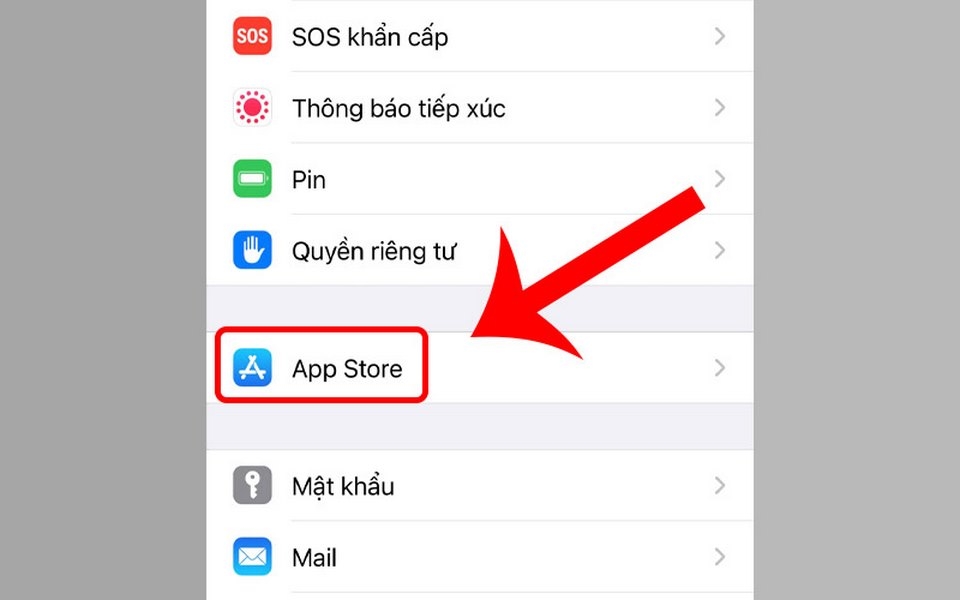
- Bước 1: Bạn hãy vào phần Cài đặt và lựa chọn mục App Store.
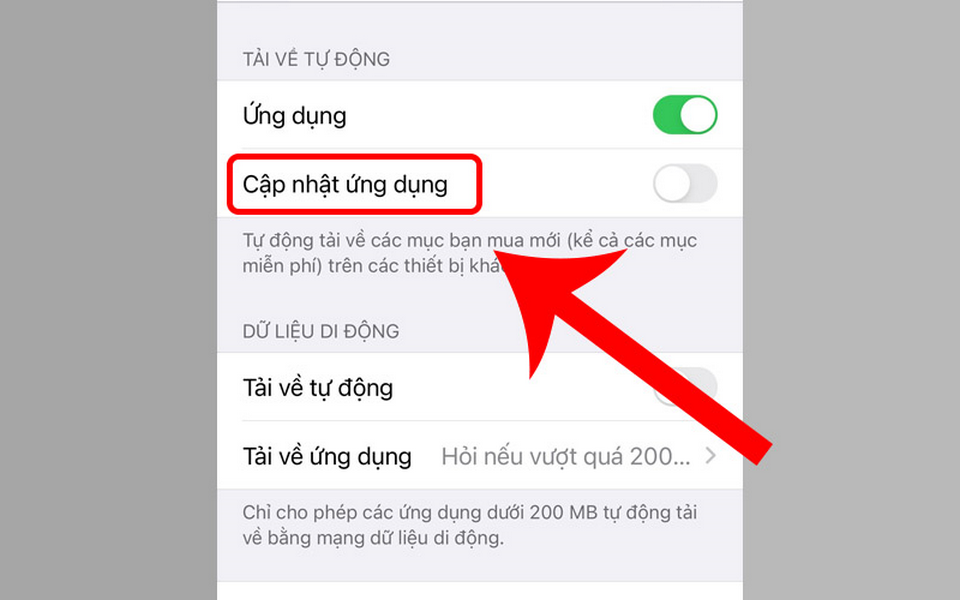
- Bước 2: Sau đó, người dùng chỉ cần tắt mục Cập nhật ứng dụng là xong.
Tạm kết
Qua đây, chắc hẳn bạn đọc đã cập nhật được những nguyên nhân gây tiêu hao năng lượng trên điện thoại iPhone. Hy vọng bạn có thể áp dụng những cách tắt tính năng làm hao pin iPhone hiệu quả do FPT Shop chia sẻ.
Xem thêm:
- SUI là gì? Cập nhật đầy đủ kiến thức quan trọng và hữu ích về hệ sinh thái SUI
- Sonarqube là gì? Tất tần tật thông tin về mã nguồn mở sonarqube có thể bạn chưa biết
- Có nên thoát ứng dụng iOS thường xuyên không? Những điều bạn cần biết
Bên cạnh đó, FPT Shop còn cung cấp nhiều dòng smartphone đời mới, giá tốt để đáp ứng nhu cầu sử dụng hiệu quả của bạn. Khách hàng có thể tham khảo nhiều sản phẩm chất lượng tại đây.


