:quality(75)/estore-v2/img/fptshop-logo.png)
:quality(75)/cach_quay_man_hinh_iphone_14_series_9_b8a076c586.png)
:quality(75)/9598034f_7208_43be_a82b_60ac17013b8f_c646b51a25.jpg)
Cách quay màn hình iPhone 14 series nhanh, mượt và không lag dành cho người mới
Bạn đang tìm cách quay màn hình iPhone 14 series nhưng chưa biết bắt đầu từ đâu? Đừng lo, đây là tính năng có sẵn trên iPhone và cực kỳ dễ dùng. Bài viết dưới đây của FPT Shop sẽ giúp bạn hiểu rõ cách quay màn hình một cách chi tiết, dễ áp dụng ngay cả khi bạn không rành về công nghệ.
Các bước chuẩn bị trước khi quay màn hình iPhone 14
Trước khi thực hiện cách quay màn hình iPhone 14 series, bạn cần đảm bảo thiết bị đã được thiết lập đầy đủ để quá trình ghi hình diễn ra mượt mà và không gặp lỗi.
Thêm tính năng vào Control Center
Mặc định, tính năng ghi màn hình trên iPhone 14 không hiển thị sẵn trong Trung tâm điều khiển. Vì thế, bạn cần kích hoạt thủ công.
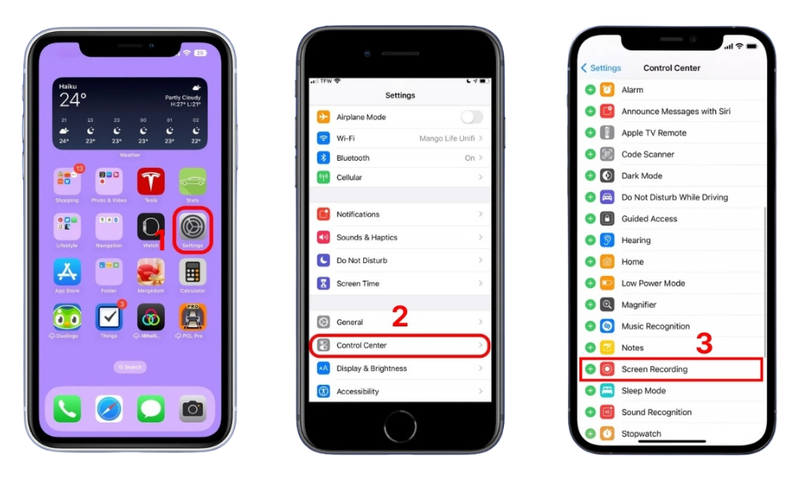
- Mở ứng dụng Cài đặt trên iPhone và chọn Trung tâm điều khiển.
- Tìm mục Ghi màn hình và nhấn vào dấu cộng màu xanh bên cạnh.
Sau khi hoàn tất, biểu tượng quay màn hình sẽ xuất hiện trong Control Center, giúp bạn truy cập nhanh bất cứ lúc nào.
Kiểm tra dung lượng bộ nhớ
Một yếu tố quan trọng nhưng nhiều người thường bỏ qua chính là dung lượng lưu trữ. Video quay màn hình, đặc biệt là video dài hoặc độ phân giải cao sẽ chiếm khá nhiều bộ nhớ. Nếu thiết bị của bạn gần đầy dung lượng, quá trình quay có thể bị gián đoạn hoặc video không được lưu.
Đảm bảo pin và hiệu năng thiết bị
Trước khi quay, bạn nên kiểm tra pin iPhone. Hãy sạc đủ pin để tránh bị gián đoạn trong quá trình quay. Ngoài ra, đóng các ứng dụng chạy nền cũng giúp thiết bị hoạt động mượt hơn khi quay video dài.
Cách quay màn hình iPhone 14 series bằng tính năng hệ thống
Sau khi đã chuẩn bị đầy đủ, bạn có thể bắt đầu thực hiện cách quay màn hình iPhone 14 series bằng công cụ có sẵn của iOS.
Hướng dẫn quay màn hình trên iPhone 14
Bước 1: Vuốt góc phải màn hình xuống để mở Trung tâm điều khiển (Control Center). Tại đây, bạn sẽ thấy biểu tượng ghi màn hình có dạng hình tròn.
Bước 2: Nếu bạn chỉ cần quay video màn hình mà không cần âm thanh, hãy nhấn vào biểu tượng này. Sau khoảng 3 giây đếm ngược, iPhone sẽ tự động bắt đầu ghi lại toàn bộ thao tác trên màn hình.
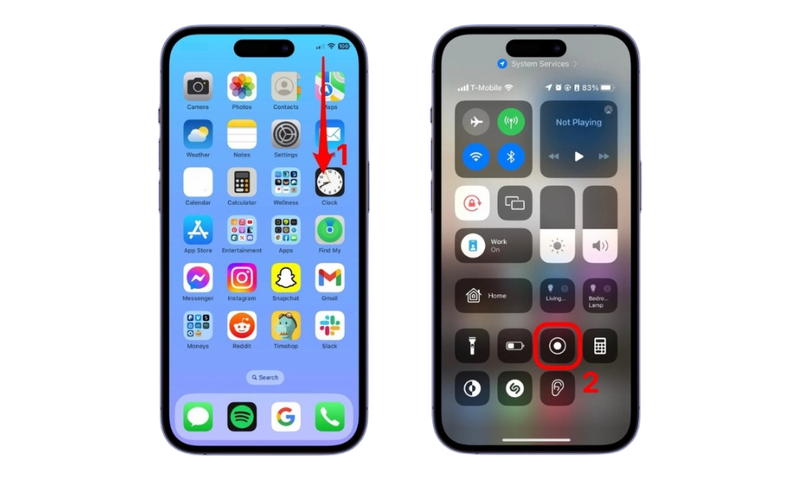
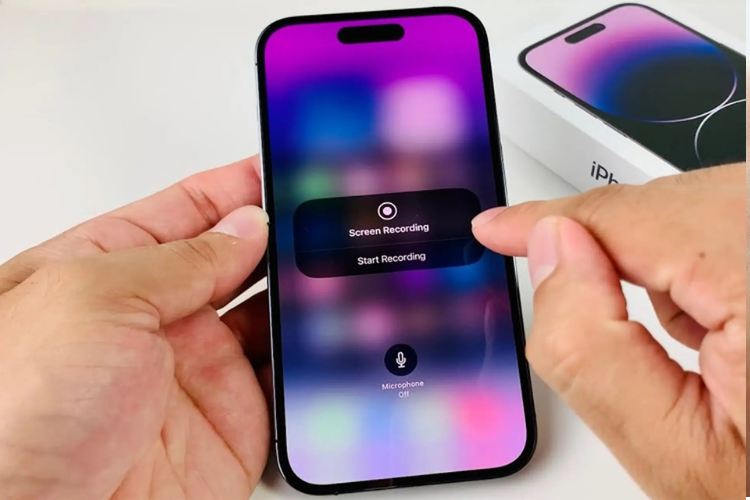
Bước 3: Trong trường hợp bạn muốn quay màn hình iPhone 14 có tiếng, đặc biệt là thu âm giọng nói, hãy nhấn giữ vào biểu tượng ghi màn hình.
Bước 4: Tại bảng tùy chọn, bạn nhấn vào biểu tượng Microphone để bật thu âm. Khi micro chuyển sang màu đỏ, điều đó có nghĩa là thiết bị đã sẵn sàng ghi lại cả âm thanh bên ngoài.
Bước 5: Sau khi thiết lập xong, bạn nhấn vào Bắt đầu ghi để quá trình quay màn hình bắt đầu.
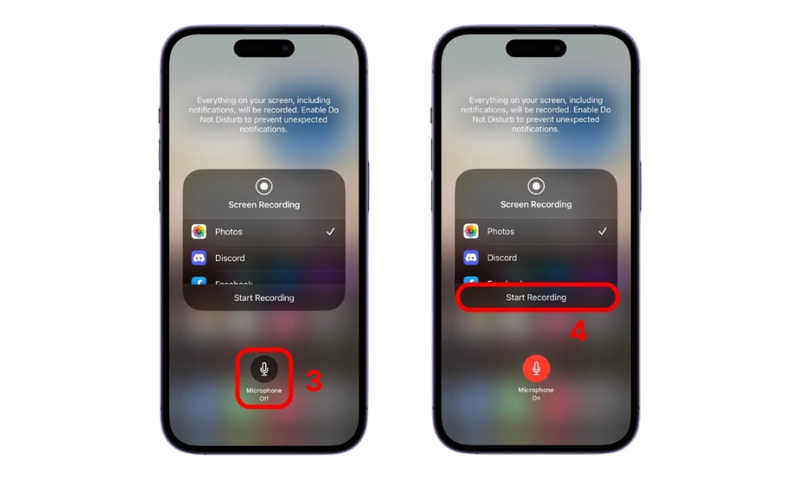
Bước 6: Trong suốt quá trình ghi, bạn có thể quan sát thanh trạng thái hoặc khu vực Dynamic Island trên iPhone 14 Pro và Pro Max sẽ hiển thị màu đỏ, giúp bạn nhận biết rằng thiết bị đang quay màn hình.
Cách ngưng quay màn hình iPhone 14
Sau khi hoàn thành nội dung cần quay, bạn có thể dừng video một cách rất đơn giản.
Bước 1: Chạm vào thanh màu đỏ hiển thị ở góc trên màn hình hoặc khu vực Dynamic Island trên iPhone 14 Pro và Pro Max.
Bước 2: Một thông báo sẽ xuất hiện, bạn chọn Dừng để kết thúc quá trình quay màn hình.
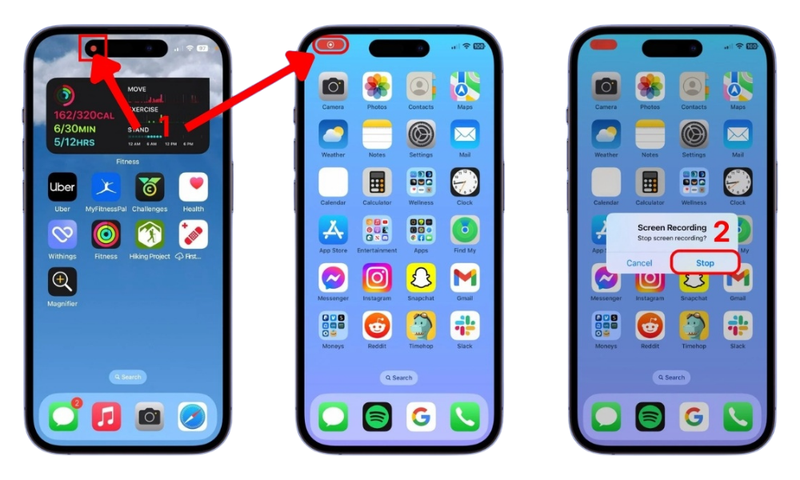
Bước 3: Ngoài ra, bạn cũng có thể vuốt mở lại Trung tâm điều khiển, sau đó nhấn vào biểu tượng ghi màn hình đang hiển thị màu đỏ để dừng quay.
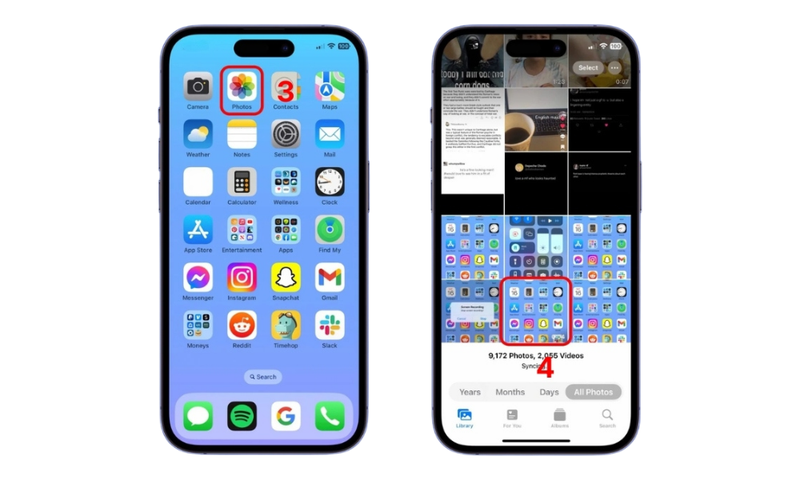
Bước 4: Sau khi dừng, video sẽ tự động được lưu vào ứng dụng Ảnh (Photos) trên iPhone.
Bước 5: Bạn mở ứng dụng Ảnh để xem lại video, đồng thời có thể chỉnh sửa hoặc chia sẻ ngay lập tức nếu cần.
Cách quay màn hình iPhone 14 trên ứng dụng khác
Ngoài cách sử dụng tính năng có sẵn, bạn cũng có thể quay màn hình iPhone 14 thông qua các ứng dụng bên thứ ba hoặc nền tảng họp trực tuyến.
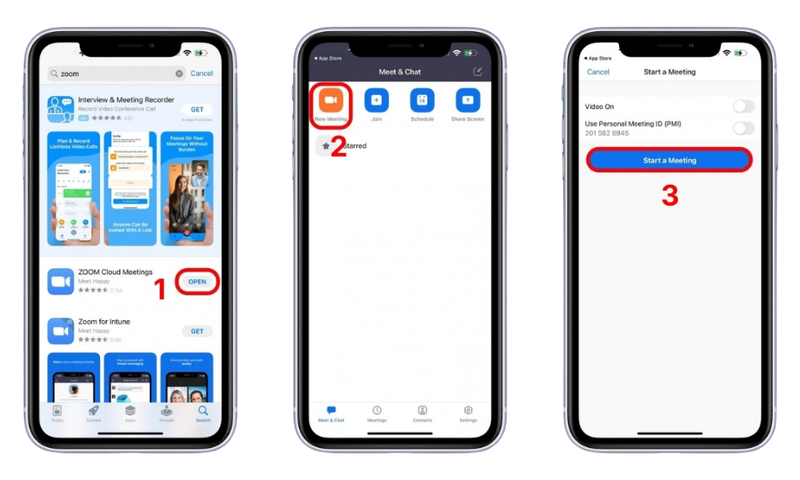
Bước 1: Mở ứng dụng Zoom trên iPhone 14, sau đó tạo một cuộc họp mới bằng cách chọn New Meeting và nhấn Start a Meeting để bắt đầu phòng họp.
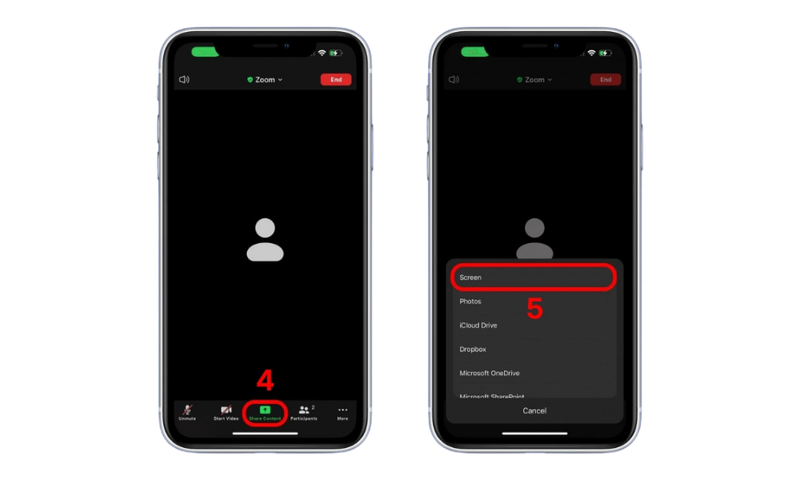
Bước 2: Khi đã vào trong phòng họp, bạn chọn tính năng chia sẻ màn hình bằng cách nhấn vào Share Content, sau đó chọn Screen.
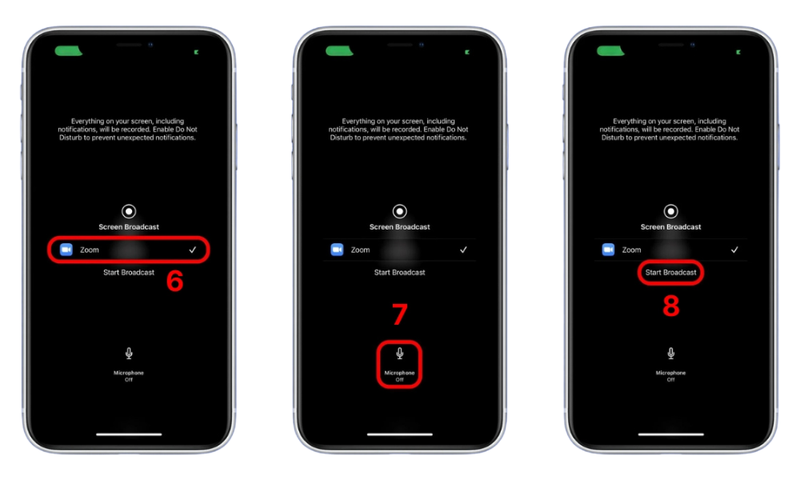
Bước 3: Tiếp theo, hệ thống sẽ hiển thị danh sách ứng dụng, bạn chọn Zoom, sau đó bật micro nếu muốn thu âm giọng nói.
Bước 4: Nhấn vào Start Broadcast để bắt đầu truyền phát. Lúc này, toàn bộ màn hình iPhone sẽ được chia sẻ trực tiếp đến người tham gia cuộc họp.
Phương pháp này đặc biệt hữu ích khi bạn cần hướng dẫn trực tiếp hoặc trình bày nội dung theo thời gian thực. Tuy nhiên, nếu bạn chỉ cần quay video để lưu lại, bạn nên ưu tiên sử dụng tính năng ghi màn hình có sẵn trên iPhone để đảm bảo hiệu năng ổn định và tính bảo mật cao hơn.
Một số lưu ý khi thực hiện quay màn hình iPhone 14
Để video quay màn hình đạt chất lượng tốt và không gặp lỗi, bạn cần chú ý một số điểm quan trọng.
- Hãy bật chế độ Không làm phiền để tránh các thông báo xuất hiện trong lúc quay. Những thông báo này không chỉ gây gián đoạn mà còn có thể làm lộ thông tin cá nhân.
- Bạn nên dọn dẹp màn hình trước khi quay, tắt các thông báo tồn đọng để giao diện gọn gàng, giúp video chuyên nghiệp và dễ nhìn hơn.
- Một số ứng dụng như ngân hàng hoặc nội dung bản quyền sẽ không cho phép quay màn hình. Khi quay, màn hình có thể bị đen do cơ chế bảo mật.
- Đảm bảo thiết bị có đủ dung lượng và hoạt động ổn định để tránh tình trạng giật lag hoặc mất video.
Mẹo quay màn hình trên iPhone 14 hiệu quả nhất
Để tối ưu chất lượng video khi áp dụng cách quay màn hình iPhone 14, bạn có thể áp dụng một số mẹo sau.
- Chọn định dạng quay phù hợp: Trước khi quay, hãy xác định mục đích sử dụng video. Nếu đăng TikTok hoặc Reels, bạn nên quay dọc. Nếu làm video YouTube hoặc hướng dẫn chi tiết, quay ngang sẽ phù hợp hơn.
- Khóa xoay màn hình: Việc khóa xoay màn hình giúp tránh tình trạng khung hình bị xoay bất ngờ trong quá trình quay, đặc biệt khi bạn thay đổi tư thế cầm điện thoại.
- Tắt ứng dụng chạy nền: Các ứng dụng chạy nền có thể làm giảm hiệu năng của thiết bị. Việc tắt bớt giúp iPhone hoạt động mượt hơn, đặc biệt khi quay video dài hoặc chơi game.
- Sử dụng micro linh hoạt: Bạn có thể bật hoặc tắt micro tùy theo nhu cầu. Nếu chỉ cần ghi lại âm thanh hệ thống, bạn có thể tắt để tránh tạp âm.
- Để dư thời gian đầu và cuối video: Một mẹo nhỏ nhưng rất hữu ích là bạn nên để dư khoảng 2 - 3 giây ở đầu và cuối video. Điều này giúp bạn dễ dàng chỉnh sửa, cắt ghép mà không làm mất nội dung quan trọng.
Tạm kết
Nhìn chung, cách quay màn hình iPhone 14 series không hề phức tạp nếu bạn nắm rõ các bước thực hiện. Chỉ với vài thao tác đơn giản, bạn đã có thể ghi lại mọi nội dung trên màn hình với chất lượng sắc nét. Hy vọng qua hướng dẫn trên, bạn có thể tận dụng tốt tính năng này để phục vụ công việc, học tập và giải trí một cách hiệu quả hơn.
Nếu bạn đang tìm kiếm một chiếc điện thoại chính hãng với hiệu năng ổn định và khả năng quay màn hình mượt mà, FPT Shop là địa chỉ đáng cân nhắc. Tại đây, bạn có thể dễ dàng lựa chọn các phiên bản phù hợp với nhu cầu sử dụng, đi kèm chính sách bảo hành rõ ràng và hỗ trợ trả góp linh hoạt. Trải nghiệm trực tiếp tại cửa hàng cũng giúp bạn đưa ra quyết định chính xác hơn.
Xem thêm:
:quality(75)/small/one_ui_85_bo_sung_quay_man_hinh_theo_vung_201036_2_c9945d2f16.jpg)
:quality(75)/quay_man_hinh_khong_co_tieng_tren_i_Phone_01_58747f49f3.jpg)
:quality(75)/Huong_dan_quay_man_hinh_Android_sieu_don_gian_524531c434.png)
:quality(75)/cach_quay_man_hinh_realme_thumb_9e308ef1af.jpg)
:quality(75)/cach_su_dung_obs_01_b466216edf.jpg)
:quality(75)/wondershare_democreator_01_0f1610c794.jpg)


