:quality(75)/estore-v2/img/fptshop-logo.png)
:quality(75)/cach_su_dung_obs_01_b466216edf.jpg)
:quality(75)/xuan_hai_5022f16098.jpg)
Bật mí cách quay màn hình bằng OBS Studio chuẩn chỉnh cho video chất lượng cao
Bạn đang tìm cách quay màn hình bằng OBS Studio sao cho mượt, rõ nét và chuyên nghiệp? OBS Studio không chỉ là công cụ miễn phí mà còn cực kỳ mạnh mẽ. Vì vậy, nó được giới streamer, giáo viên và content creator tin dùng để ghi lại màn hình, âm thanh và webcam với chất lượng cao. Nhưng để tận dụng hết sức mạnh của OBS, bạn cần biết cách thiết lập chuẩn chỉnh.
Trong bài viết này, FPT Shop sẽ bật mí cách quay màn hình bằng OBS Studio từ A đến Z, giúp bạn tạo ra video rõ nét, không giật lag để sẵn sàng đăng lên YouTube, chia sẻ hoặc sử dụng cho công việc của mình.
OBS Studio là gì? Vì sao nên chọn OBS để quay màn hình?
OBS Studio (hay Open Broadcaster Software Studio) là phần mềm mã nguồn mở, hoàn toàn miễn phí, hỗ trợ quay màn hình và phát trực tiếp (livestream) trên nhiều nền tảng phổ biến như Windows, macOS, Linux và BSD.
Phần mềm này được lập trình bằng C/C++ và sử dụng framework Qt, cho phép thu tín hiệu từ màn hình, webcam, micro rồi mix âm thanh–hình ảnh và xuất video/stream chất lượng cao. Chính vì vậy, OBS đã trở thành lựa chọn hàng đầu của hàng triệu người dùng trên toàn thế giới.
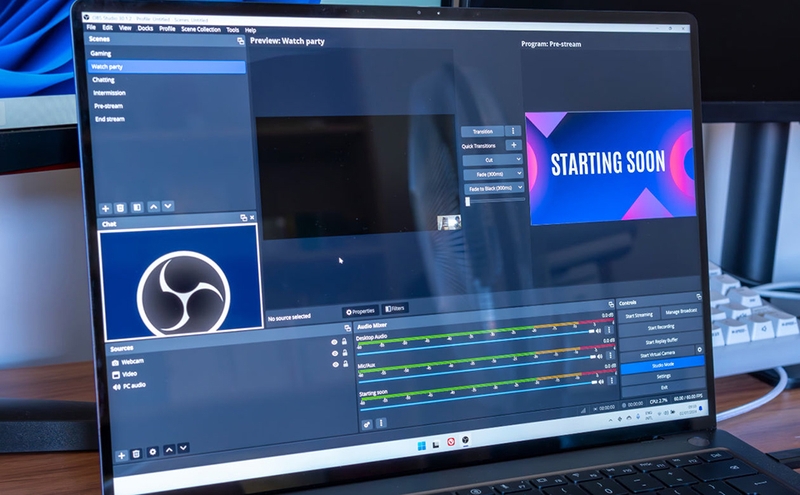
Vậy làm thế nào để sử dụng phần mềm này? Chúng ta hãy cùng khám phá nhanh cách quay màn hình bằng OBS Studio trong phần tiếp theo của bài viết nhé.
Chi tiết cách quay màn hình bằng OBS Studio
OBS Studio là một công cụ mạnh mẽ nhưng dễ tiếp cận nếu bạn biết cách thiết lập đúng. Nếu bạn đang loay hoay không biết bắt đầu từ đâu, dưới đây là cách quay màn hình bằng OBS Studio chuẩn chỉnh, rõ nét và chuyên nghiệp nhất.
Bước 1: Tải và cài đặt OBS Studio
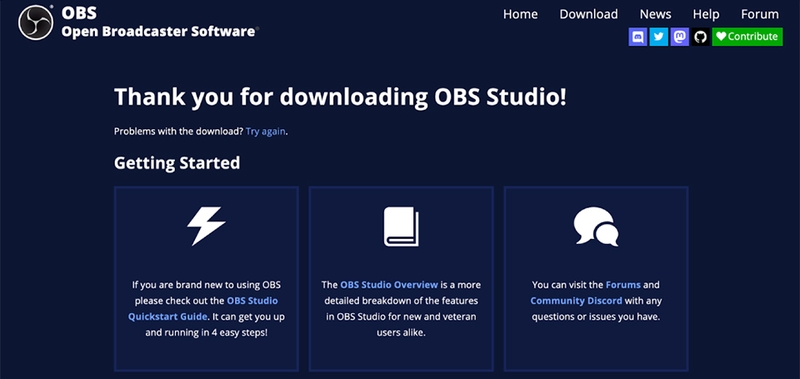
Đầu tiên, bạn cần cài đặt OBS Studio trên máy tính của mình. FPT Shop khuyên bạn nên truy cập vào trang web chính thức để tài phần mềm về.
- Bạn hãy chọn hệ điều hành tương ứng (Windows, macOS hoặc Linux) và nhấn Download để tải phần mềm.
- Sau khi tải xong, bạn mở file vừa tải và làm theo hướng dẫn để cài đặt. Khi quá trình cài đặt hoàn tất, bạn mở OBS Studio để bắt đầu.
Bước 2: Thiết lập ban đầu sau khi cài đặt
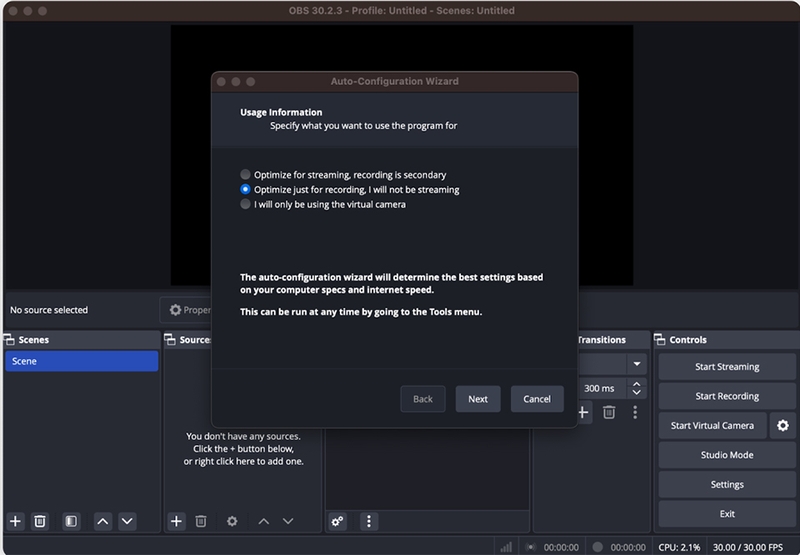
Khi mở OBS lần đầu tiên, phần mềm sẽ đề xuất bạn dùng trình hướng dẫn cấu hình tự động.
- Bạn chọn "Optimize just for recording" nếu bạn chỉ muốn quay video chứ không livestream.
- OBS sẽ phân tích phần cứng và đề xuất độ phân giải cũng như FPS phù hợp.
- Bạn có thể chấp nhận cài đặt mặc định hoặc điều chỉnh nếu cần, sau đó nhấn Apply Settings.
Bước 3: Thêm nguồn quay màn hình (Display Capture)
Để quay được nội dung hiển thị trên màn hình, bạn cần thêm nguồn hình ảnh:
- Tại giao diện chính của OBS, bạn tìm đến khung "Sources" và nhấn vào dấu “+”.
- Bạn chọn "Display Capture" → đặt tên tùy ý → nhấn OK.
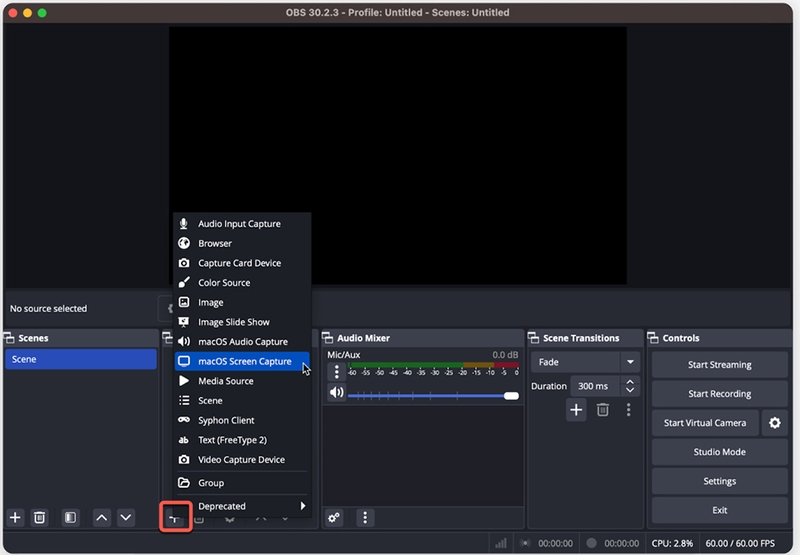
- Cửa sổ mới sẽ hiện ra cho phép bạn chọn màn hình muốn quay (nếu có nhiều màn hình).
- Bạn nhấn OK để xác nhận. Nếu hình ảnh hiển thị quá lớn hoặc bị lệch khung, bạn có thể dùng chuột để điều chỉnh cho vừa khung quay.
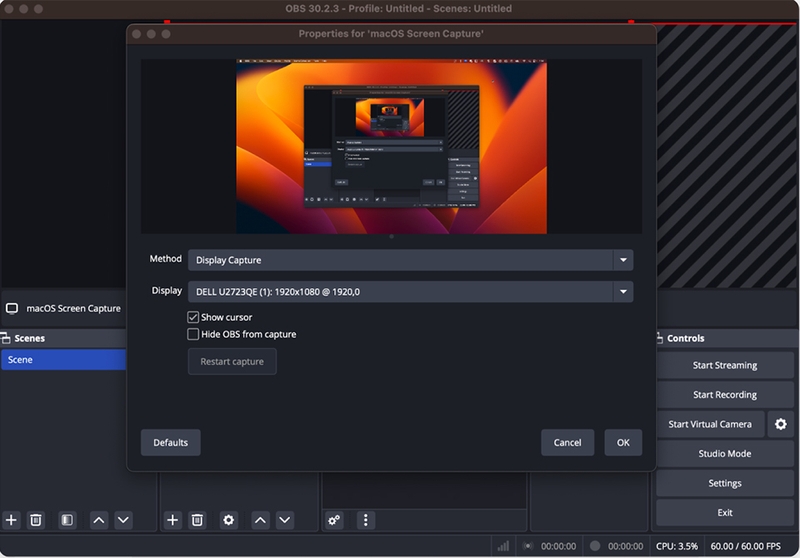
Mẹo: Bạn cũng có thể thêm các nguồn khác như webcam (Video Capture Device) hoặc mic (Audio Input Capture) để ghi hình và âm thanh cùng lúc.
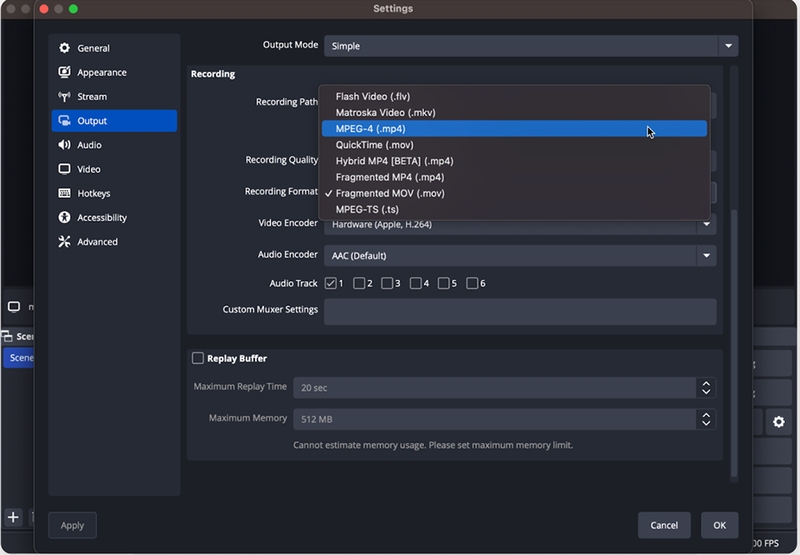
Bước 4: Chuyển định dạng ghi từ MKV sang MP4
Mặc định OBS lưu video dưới định dạng MKV. Định dạng này thường không thân thiện với nhiều phần mềm chỉnh sửa video phổ biến. Vì vậy, bạn nên chuyển định dạng này sang MP4.
- Bạn nhấn Settings (góc dưới bên phải giao diện). Sau đó, bạn hãy chọn tab Output.
- Tại mục Recording Format, bạn đổi từ MKV sang MP4. Tại đây, bạn cũng có thể điều chỉnh chất lượng video nếu cần.
- Cuối cùng, bạn hãy nhấn Apply rồi OK để lưu thay đổi.
Bước 5: Cài đặt nơi lưu file ghi hình
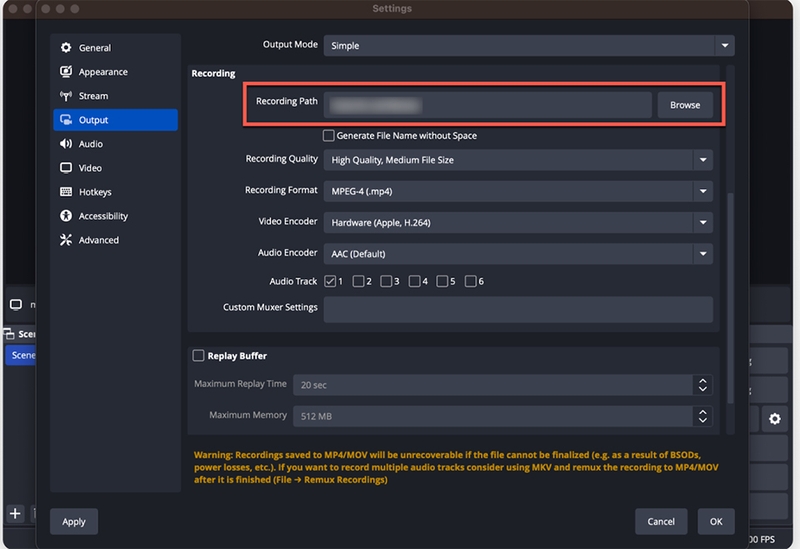
Bạn nên chọn trước nơi lưu video để dễ tìm lại sau khi quay xong. Cách làm như sau:
- Bạn hãy vào lại phần Settings → chọn tab Output.
- Ở mục Recording Path, bạn nhấn Browse để chọn thư mục lưu trữ.
- Cuối cùng, bạn hãy nhấn Apply → OK để xác nhận.
Bước 6: Bắt đầu quay màn hình
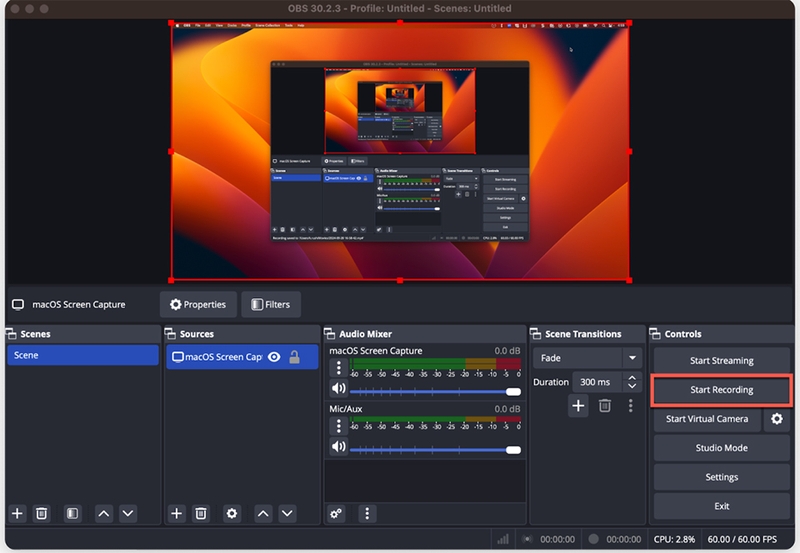
Khi mọi thứ đã sẵn sàng, bạn có thể bắt đầu quay:
- Đầu tiên, bạn hãy nhấn nút Start Recording ở góc dưới phải.
- Trong lúc quay, bạn nên thu nhỏ OBS để tránh ghi lại giao diện của phần mềm (trừ khi bạn cần quay cả OBS).
Bước 7: Dừng quay và kiểm tra video
Sau khi quay xong, bạn dừng ghi như sau:
- Bạn nhấn Stop Recording.
- Video sẽ được tự động lưu vào thư mục bạn đã chọn trước ở Bước 5.
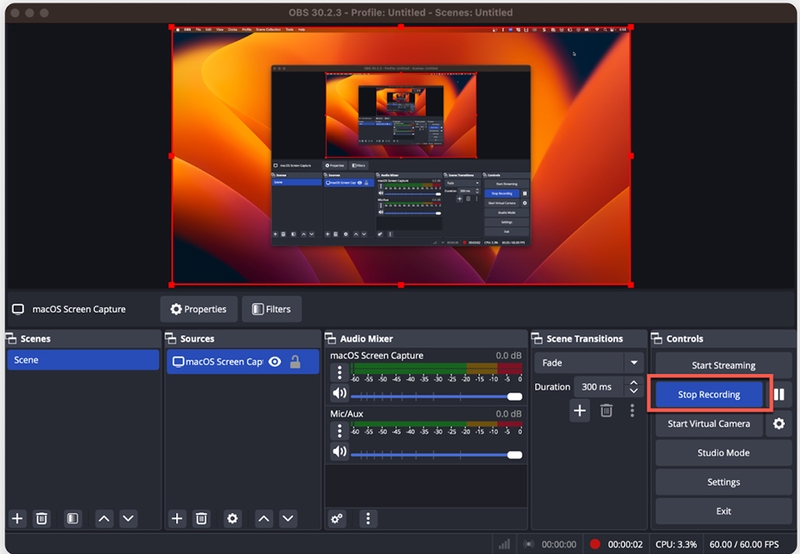
Bước 8: Chỉnh sửa video nếu cần
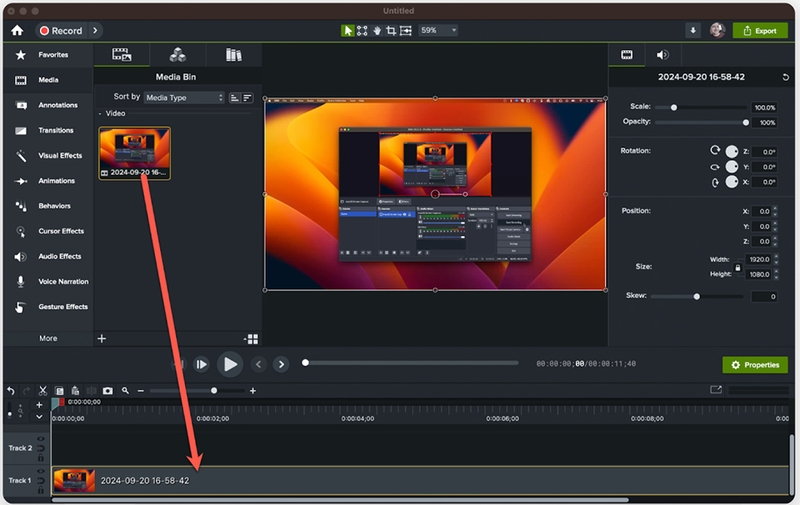
OBS không có tính năng chỉnh sửa. Nếu bạn cần biên tập lại video, hãy dùng phần mềm chuyên dụng.
- Bạn mở phần mềm chỉnh sửa như Camtasia, Adobe Premiere, CapCut hoặc Final Cut Pro. Sau đó, bạn hãy nhập video vừa quay vào phần mềm để cắt, ghép, chèn hiệu ứng, thêm chú thích hoặc lời thoại theo ý muốn của mình.
- Sau khi chỉnh sửa, bạn xuất file sang định dạng MP4 để dễ chia sẻ hoặc đăng lên mạng xã hội.
Như vậy, chỉ với vài bước đơn giản, bạn đã có thể quay màn hình bằng OBS Studio một cách chuyên nghiệp mà không tốn bất kỳ chi phí nào. Dù bạn đang tạo video hướng dẫn, bài giảng hay clip chơi game, OBS đều mang lại chất lượng hình ảnh và âm thanh vượt mong đợi.
Tạm kết
Cách quay màn hình bằng OBS Studio không hề khó nếu bạn nắm vững các bước cài đặt và mẹo tối ưu phù hợp. Với những hướng dẫn trong bài, FPT Shop tin rằng bạn hoàn toàn có thể tạo ra những video rõ nét, âm thanh chuẩn và chuyên nghiệp như dân "pro". Nếu thấy bài viết hữu ích, bạn hãy chia sẻ hoặc để lại bình luận bên dưới nhé.
Ngoài ra, bạn cũng có thể tham khảo các mẫu MacBook chính hãng thông website FPT Shop hoặc đến ngay của hàng gần nhất ngay hôm nay để nhận được nhiều ưu đãi hấp dẫn nhé!
Xem thêm:
:quality(75)/video_live_wallpapers_maker_bia_104dbeda63.jpg)
:quality(75)/digen_ai_5684953c83.png)
:quality(75)/sugo_5eadd50484.jpg)
:quality(75)/google_gemini_hien_co_the_bien_hinh_anh_thanh_video_chi_trong_vai_giay_1_83f16f0d0c.jpg)
:quality(75)/small/ai_video_11_9360b8bf36.png)
:quality(75)/small/video_downloader_11_e2f443c17f.png)


