:quality(75)/estore-v2/img/fptshop-logo.png)
:quality(75)/iphone_14_khong_lay_net_gan_duoc_ca080b4165.png)
:quality(75)/ava_21063e427c.png)
iPhone 14 không lấy nét gần được: Nguyên nhân và cách khắc phục hiệu quả tại nhà
Trong quá trình sử dụng, không ít người gặp tình trạng iPhone 14 không lấy nét gần được khi chụp ảnh cận cảnh, gây ảnh hưởng đáng kể đến trải nghiệm. Để hiểu rõ nguyên nhân và cách khắc phục hiệu quả, hãy cùng tìm hiểu chi tiết trong bài viết dưới đây.
Dấu hiệu iPhone 14 không lấy nét gần được
Tình trạng iPhone 14 không lấy nét gần được thường xuất hiện trong những tình huống quen thuộc hằng ngày khi bạn muốn chụp cận một vật thể nhưng kết quả không như mong muốn. Dưới đây là các dấu hiệu phổ biến:
- Ảnh chụp cận cảnh bị mờ, thiếu độ sắc nét dù đã giữ máy ổn định.
- Camera liên tục thay đổi tiêu cự nhưng không thể khóa nét vào chủ thể.
- Không thể lấy nét khi đặt vật thể ở khoảng cách gần khoảng 5 đến 10 cm.
- Cần lùi máy ra xa hơn mới có thể chụp rõ.
- Khi chụp chi tiết nhỏ như chữ viết hoặc hoa lá, hình ảnh không giữ được độ rõ.
Khi xuất hiện những dấu hiệu này, bạn nên kiểm tra lại thiết bị hoặc áp dụng các cách khắc phục phù hợp. Nếu để lâu, lỗi lấy nét gần có thể ảnh hưởng trực tiếp đến trải nghiệm chụp ảnh và làm mất đi những khoảnh khắc đáng nhớ.
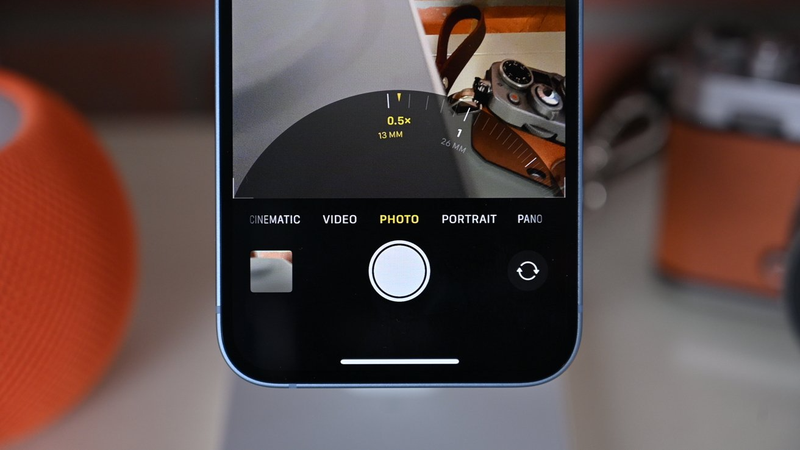
Vì sao iPhone 14 không lấy nét gần được?
Việc iPhone 14 gặp khó khăn khi chụp cận cảnh thường xuất phát từ nhiều yếu tố khác nhau, trong đó có cả giới hạn phần cứng lẫn các vấn đề liên quan đến phần mềm hoặc cách sử dụng. Dưới đây là những nguyên nhân phổ biến bạn cần nắm rõ.
Hạn chế về phần cứng camera
iPhone 14 không được trang bị ống kính hỗ trợ chụp macro như các phiên bản Pro. Vì vậy, khi đưa máy lại quá gần chủ thể, đặc biệt dưới khoảng 10 cm, hệ thống lấy nét tự động sẽ không thể xác định đúng tiêu điểm. Điều này khiến ảnh bị mờ hoặc thiếu chi tiết.
Trong khi đó, các dòng Pro sử dụng ống kính siêu rộng có thể chuyển sang chế độ macro để chụp rõ vật thể ở khoảng cách rất gần. Đây là điểm khác biệt về phần cứng nên không thể cải thiện bằng phần mềm.
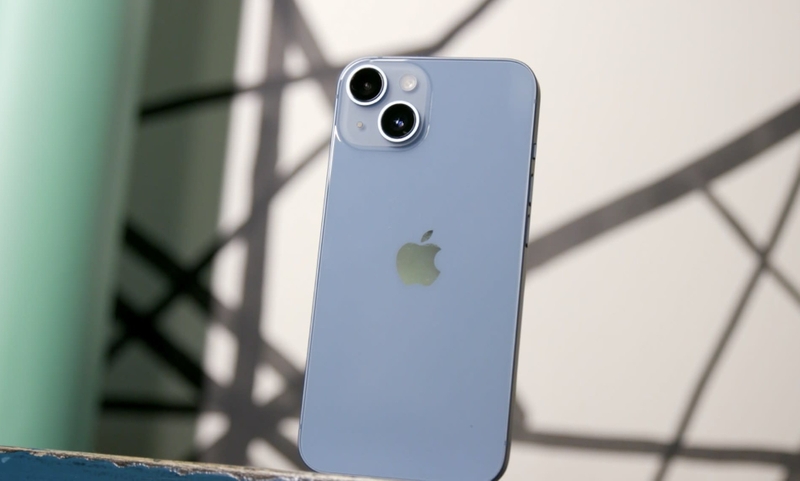
Lỗi phần mềm hoặc xung đột ứng dụng
Một số lỗi phát sinh sau khi cập nhật iOS hoặc xung đột với ứng dụng bên thứ ba có thể ảnh hưởng đến khả năng lấy nét của camera. Khi đó, máy có thể phản hồi chậm hoặc không khóa nét chính xác.
Ngoài ra, các ứng dụng chỉnh ảnh hoặc camera nếu được cấp quyền không phù hợp cũng có thể làm gián đoạn hoạt động của hệ thống camera. Trong trường hợp này, bạn nên khởi động lại máy, cập nhật phần mềm hoặc kiểm tra lại quyền truy cập ứng dụng.
Thiết lập camera chưa phù hợp
Việc sử dụng sai chế độ chụp cũng là nguyên nhân khiến ảnh bị mất nét. Ví dụ, khi bật chế độ chân dung để chụp vật thể nhỏ ở khoảng cách gần, máy có thể nhận diện sai chủ thể và làm mờ không chính xác.
Để cải thiện, bạn nên chuyển về chế độ chụp ảnh thông thường và giữ khoảng cách hợp lý (khoảng 10 cm trở lên) để camera hoạt động ổn định hơn.
Ống kính bị bẩn hoặc bám dấu vân tay
Bụi bẩn hoặc dấu vân tay trên ống kính có thể làm lệch hướng ánh sáng đi vào cảm biến. Điều này khiến ảnh chụp bị mờ, loang sáng hoặc giảm độ chi tiết dù camera vẫn hoạt động bình thường.
Cách xử lý đơn giản là dùng khăn mềm, sạch để lau nhẹ bề mặt camera trước khi chụp. Nên tránh các vật liệu thô ráp để hạn chế trầy xước.
Phụ kiện gây cản trở camera
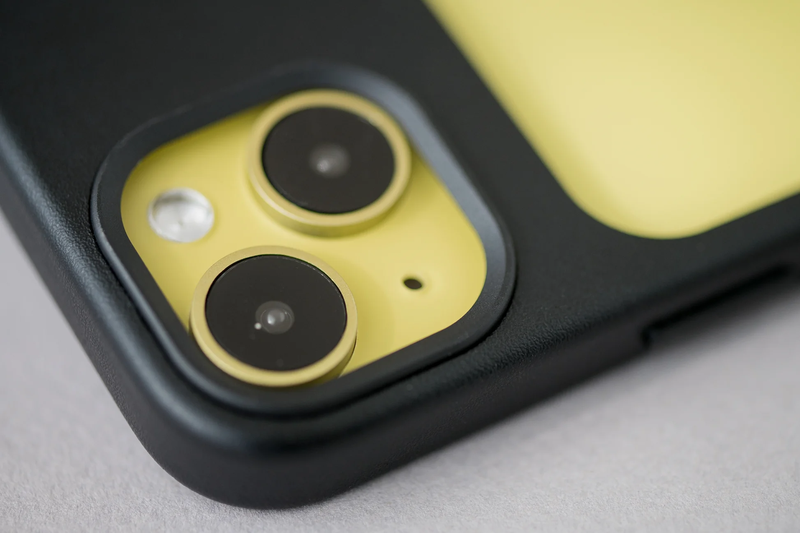
Một số loại ốp lưng dày hoặc không vừa khít có thể che một phần ống kính hoặc cảm biến. Ngoài ra, kính bảo vệ camera nếu lắp sai cũng có thể làm giảm độ trong và gây hiện tượng lóa.
Bạn có thể thử tháo phụ kiện và chụp lại để kiểm tra. Nếu chất lượng ảnh cải thiện, nên thay thế bằng phụ kiện phù hợp hơn để đảm bảo hiệu quả sử dụng.
Cách xử lý lỗi iPhone 14 không lấy nét gần được
Nếu iPhone 14 gặp tình trạng không thể lấy nét khi chụp cận cảnh, bạn không cần quá lo lắng. Có nhiều cách đơn giản giúp cải thiện khả năng lấy nét và nâng cao chất lượng ảnh. Dưới đây là các giải pháp bạn có thể áp dụng.
Làm sạch ống kính camera
Ống kính bị bám bụi, dầu hoặc dấu vân tay có thể làm giảm độ chính xác khi lấy nét. Bạn nên sử dụng khăn mềm hoặc giấy lau chuyên dụng để vệ sinh nhẹ nhàng bề mặt camera. Tránh dùng chất tẩy mạnh hoặc vật cứng vì dễ gây trầy xước. Khi ống kính sạch, ánh sáng truyền vào cảm biến tốt hơn, giúp ảnh rõ nét hơn.
Khởi động lại thiết bị
Việc tắt nguồn và bật lại máy có thể giúp khắc phục các lỗi phần mềm tạm thời. Thao tác này giúp hệ thống làm mới bộ nhớ và loại bỏ các xung đột có thể ảnh hưởng đến camera. Đây là cách đơn giản nhưng thường mang lại hiệu quả rõ rệt.
Cập nhật hệ điều hành iOS mới nhất
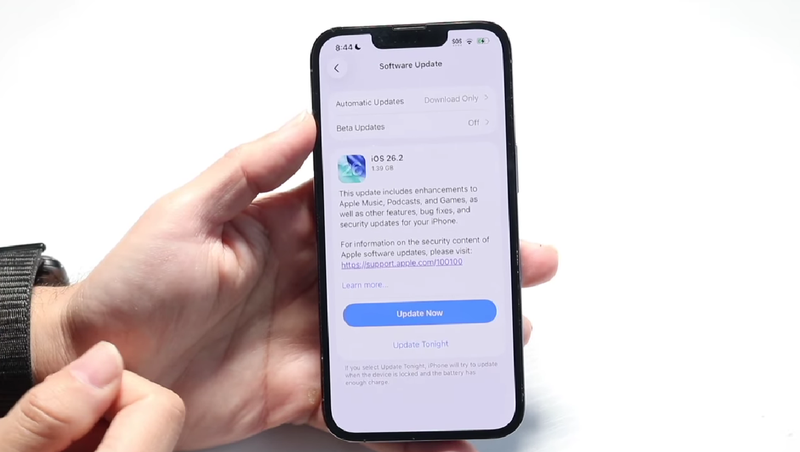
Các bản cập nhật iOS thường đi kèm với việc sửa lỗi và tối ưu hiệu năng. Nếu camera gặp vấn đề lấy nét, bạn nên kiểm tra và cập nhật phần mềm mới nhất. Điều này có thể giúp cải thiện khả năng hoạt động của camera.
Sử dụng ứng dụng camera hỗ trợ macro
Do iPhone 14 không có chế độ macro chuyên dụng, bạn có thể sử dụng các ứng dụng bên thứ ba như Halide hoặc ProCamera. Những ứng dụng này cho phép điều chỉnh thủ công điểm lấy nét, hỗ trợ chụp cận cảnh tốt hơn. Dù không thay thế hoàn toàn phần cứng, đây vẫn là giải pháp đáng thử.
Điều chỉnh khoảng cách chụp hợp lý
Camera iPhone 14 hoạt động tốt nhất khi giữ khoảng cách phù hợp. Bạn nên đặt vật thể cách máy tối thiểu khoảng 10 cm. Nếu đưa quá gần, hệ thống sẽ khó xác định tiêu điểm, dẫn đến ảnh bị mờ. Hãy điều chỉnh khoảng cách từ từ để tìm điểm nét ổn định trước khi chụp.
Đặt lại cài đặt iPhone
Nếu các cách trên không hiệu quả, bạn có thể cân nhắc khôi phục cài đặt ban đầu:
- Bước 1: Vào Cài đặt, chọn Cài đặt chung.
- Bước 2: Chọn Chuyển hoặc đặt lại iPhone.
- Bước 3: Nhấn Đặt lại và chọn Đặt lại tất cả cài đặt.
Thao tác này giúp loại bỏ các lỗi hệ thống. Trước khi thực hiện, bạn nên sao lưu dữ liệu quan trọng.
Khi nào cần thay camera mới?
Nếu đã thử tất cả các phương án mà camera vẫn không thể lấy nét, khả năng cao thiết bị gặp lỗi phần cứng. Một số dấu hiệu cần lưu ý:
- Camera không lấy nét ở mọi khoảng cách.
- Hình ảnh luôn mờ hoặc rung bất thường.
- Ứng dụng camera bị đơ hoặc hiển thị màn hình đen.
Trong trường hợp này, bạn nên mang máy đến trung tâm sửa chữa uy tín để kiểm tra. Nếu xác định lỗi nằm ở phần cứng, việc thay camera sẽ là giải pháp cần thiết để khôi phục chất lượng chụp ảnh.
Tạm kết
Tình trạng iPhone 14 không lấy nét gần được tuy gây khó chịu nhưng hoàn toàn có thể xử lý nếu bạn xác định đúng nguyên nhân. Từ việc điều chỉnh khoảng cách chụp, vệ sinh camera cho đến kiểm tra phần mềm, mỗi giải pháp đều góp phần cải thiện chất lượng ảnh đáng kể. Nếu lỗi vẫn tiếp diễn, bạn nên cân nhắc kiểm tra chuyên sâu để đảm bảo thiết bị hoạt động ổn định lâu dài.
Nếu bạn đang cân nhắc nâng cấp để có trải nghiệm chụp ảnh tốt hơn, đừng bỏ qua các dòng iPhone 17 mới tại FPT Shop. Sản phẩm hứa hẹn mang đến cải tiến vượt trội về camera, khả năng lấy nét và hiệu năng mạnh mẽ, giúp bạn ghi lại mọi khoảnh khắc một cách sắc nét và chuyên nghiệp. Ghé ngay FPT Shop để đặt trước và nhận nhiều ưu đãi hấp dẫn!
Xem thêm:
:quality(75)/iphone_14_pro_max_bi_troc_son_vien_0_0fa25aad86.png)
:quality(75)/iphone_14_pro_max_bi_den_man_hinh_ma_van_co_tieng_thumb_df27fa97b4.png)
:quality(75)/iphone_14_pro_max_bi_vo_man_hinh_thumb_bf3fe80c1b.png)
:quality(75)/iphone_14_pro_max_bi_loi_man_hinh_01_73ced3ab18.jpg)
:quality(75)/iphone_14_tu_chuyen_sang_che_do_im_lang_a6c4aa0125.jpg)
:quality(75)/iphone_14_pro_max_bi_loi_man_hinh_xanh_887d78aece.jpg)


