:quality(75)/estore-v2/img/fptshop-logo.png)
:quality(75)/huong_dan_ban_cach_cai_bao_mat_van_tay_tren_win_10_1_dce64428cf.png)
:quality(75)/482849525_638704888864590_7961940642512230526_n_be708d2e9d.jpg)
Bỏ túi cách cài bảo mật vân tay trên Win 10 đơn giản để tăng cường bảo mật cho máy tính
Đăng nhập bằng vân tay là phương thức bảo mật được nhiều người dùng Windows 10 lựa chọn nhờ thao tác nhanh và thuận tiện. Chỉ cần chạm nhẹ vào cảm biến, bạn đã dễ dàng mở khóa máy tính mà không cần nhập mật khẩu mỗi lần sử dụng. Trong bài viết này, FPT Shop sẽ hướng dẫn bạn cách cài bảo mật vân tay trên Win 10, cũng như cách thêm và xóa vân tay khi cần.
Bảo mật vân tay là gì?
Bảo mật vân tay là phương thức xác thực sinh trắc học sử dụng dấu vân tay của người dùng để mở khóa thiết bị hoặc xác minh danh tính. Trên Windows 10, tính năng này hoạt động thông qua Windows Hello, cho phép bạn đăng nhập vào máy tính bằng cảm biến vân tay thay vì nhập mật khẩu mỗi lần sử dụng.
Khi thiết lập, hệ thống sẽ lưu trữ dữ liệu sinh trắc học của dấu vân tay dưới dạng thông tin được mã hóa ngay trên thiết bị, không lưu dưới dạng hình ảnh vân tay. Mỗi lần bạn đặt ngón tay lên cảm biến, Windows sẽ so khớp dữ liệu với thông tin đã đăng ký để xác minh danh tính trước khi cho phép đăng nhập. So với mật khẩu truyền thống, bảo mật vân tay mang lại trải nghiệm nhanh chóng và thuận tiện hơn, đồng thời giảm nguy cơ bị lộ hoặc đánh cắp mật khẩu.

Để sử dụng tính năng này, máy tính cần được trang bị cảm biến vân tay tương thích và hỗ trợ Windows Hello trên Windows 10. Hiện nay, tính năng bảo mật vân tay đã được trang bị trên nhiều mẫu laptop tầm trung và cao cấp, đặc biệt là các sản phẩm ra mắt trong vài năm gần đây.
Mặc dù vậy, không phải mọi laptop chạy Windows 10 đều hỗ trợ tính năng này, vì còn phụ thuộc vào việc thiết bị có được tích hợp cảm biến vân tay và hỗ trợ Windows Hello hay không. Vậy nên, trước khi thực hiện cách cài bảo mật vân tay trên Win 10, bạn cần kiểm tra thật kỹ xem thiết bị của mình có được trang bị tính năng này hay không.
Cách cài bảo mật vân tay trên Win 10 nhanh chóng
Cách cài đặt bảo mật vân tay trên Win 10 khá đơn giản và nhanh chóng. Dưới đây là hướng dẫn chi tiết để cài đặt một hoặc nhiều dấu vân tay trên máy tính chạy Windows 10.
Cách cài 1 vân tay
Sau khi đảm bảo máy tính của bạn có hỗ trợ cảm biến vân tay và đã thiết lập mã PIN, bạn có thể tiến hành cách cài bảo mật vân tay trên Win 10 chỉ với vài thao tác đơn giản dưới đây.
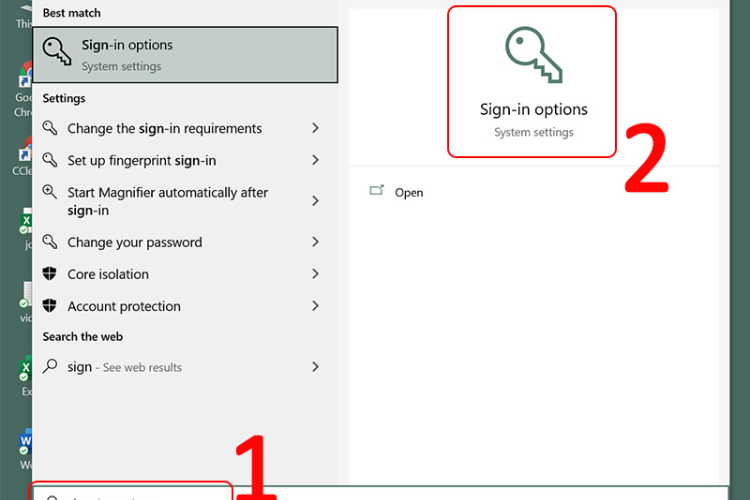
Bước 1: Đầu tiên, bạn nhấn tổ hợp phím Windows + I để mở Cài đặt (Settings), sau đó chọn Accounts và nhấp vào Sign-in options (Tùy chọn đăng nhập).
Bước 2: Tiếp theo, bạn tìm đến mục Windows Hello Fingerprint rồi nhấn Set up. Khi cửa sổ thiết lập xuất hiện, bạn chọn Get started để bắt đầu.
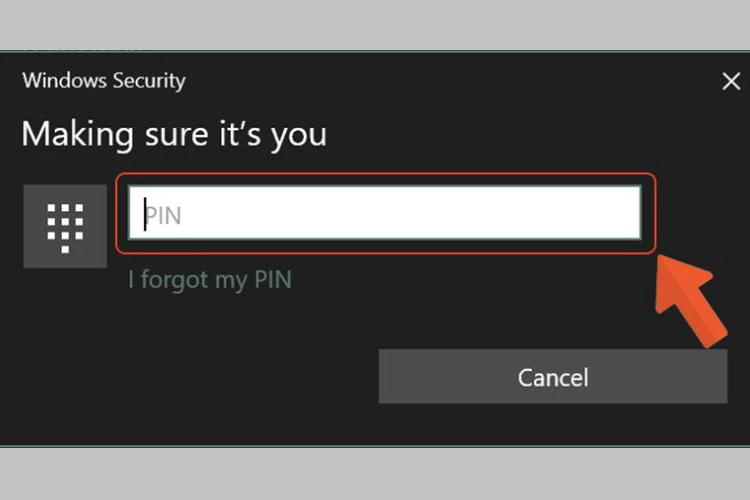
Bước 3: Khi đó, hệ thống sẽ yêu cầu bạn nhập mã PIN của thiết bị để xác minh danh tính. Nếu chưa tạo mã PIN trước đó, bạn hãy thiết lập mã PIN theo hướng dẫn trên màn hình rồi tiếp tục.
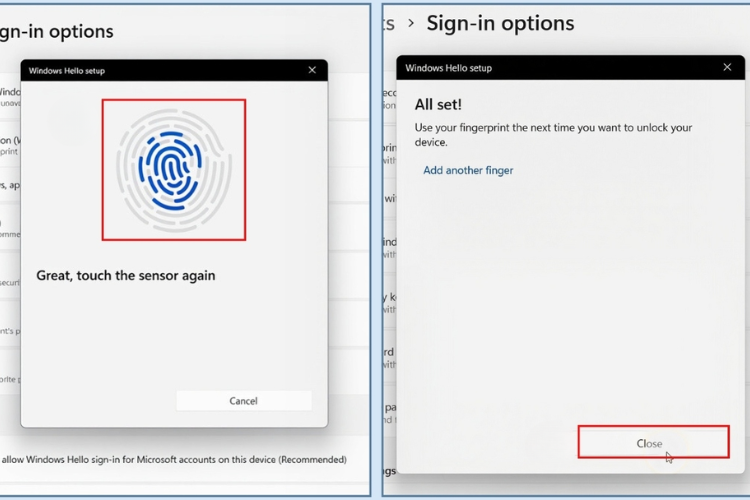
Bước 4: Đặt ngón tay lên cảm biến vân tay và làm theo hướng dẫn của hệ thống. Trong quá trình này, bạn cần nhấc và đặt lại ngón tay nhiều lần ở các vị trí khác nhau để Windows ghi nhận đầy đủ dữ liệu vân tay.
Bước 5: Cuối cùng, khi màn hình hiển thị thông báo hoàn tất, bạn nhấn Close để lưu cài đặt. Từ lần đăng nhập tiếp theo, bạn có thể sử dụng dấu vân tay để mở khóa máy tính.
Cách cài nhiều vân tay
Ngoài một dấu vân tay, Windows 10 còn cho phép bạn đăng ký thêm nhiều ngón tay khác nhau. Điều này giúp việc đăng nhập thuận tiện hơn trong trường hợp bạn đổi tay sử dụng hoặc một ngón tay không thể nhận diện.
Bước 1: Để thiết lập, bạn cũng mở Settings bằng cách nhấn Windows + I, sau đó chọn Accounts rồi Sign-in options.
Bước 2: Tại mục Windows Hello Fingerprint, nhấn Add another để thêm dấu vân tay mới.
Bước 3: Sau đó, bạn nhập mã PIN của thiết bị để xác thực trước khi đăng ký thêm vân tay.
Bước 4: Tiếp theo, đặt ngón tay muốn đăng ký lên cảm biến và thực hiện theo hướng dẫn trên màn hình. Hãy nhấc và đặt lại ngón tay nhiều lần để hệ thống thu thập đầy đủ dữ liệu nhận diện.
Bước 5: Sau khi quá trình đăng ký hoàn tất, bạn nhấn Close để lưu dấu vân tay mới.
Lưu ý: Bạn nên đăng ký từ 2 đến 3 dấu vân tay (chẳng hạn ngón cái và ngón trỏ của hai bàn tay) để thuận tiện khi sử dụng và hạn chế gián đoạn nếu một ngón tay không được nhận diện.
Cách xóa bảo mật vân tay trên Win 10 dễ dàng trong vài phút
Nếu không còn nhu cầu sử dụng hoặc muốn thay đổi dấu vân tay đã đăng ký, bạn có thể xóa bảo mật vân tay trên Windows 10 chỉ trong vài phút bằng các bước dưới đây.
Bước 1: Tương tự như cách cài đặt, bước đầu tiên để xóa bảo mật vân tay cũng như vậy. Bạn nhấn Windows + I để mở Settings, sau đó chọn Accounts và Sign-in options.
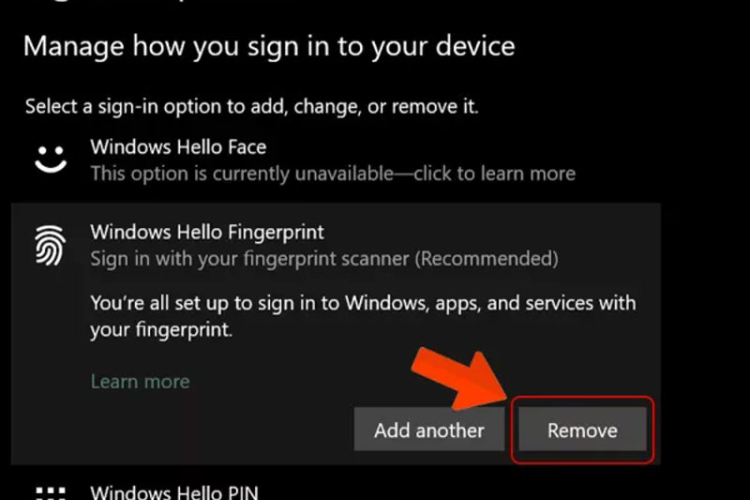
Bước 2: Hãy tìm đến mục Windows Hello Fingerprint rồi nhấn Remove để xóa dấu vân tay đã đăng ký.
Bước 3: Cuối cùng, bạn xác nhận thao tác (nếu hệ thống máy tính yêu cầu). Sau khi hoàn tất, dấu vân tay sẽ được xóa khỏi máy tính và bạn sẽ không thể sử dụng vân tay để đăng nhập cho đến khi thiết lập lại.
Tạm kết
Sau khi hoàn thành cách cài bảo mật vân tay trên Win 10, bạn có thể đăng nhập vào máy tính chỉ bằng một chạm mà không cần nhập mật khẩu mỗi lần sử dụng. Đừng quên kiểm tra xem thiết bị của mình có hỗ trợ Windows Hello hay không để tận dụng tối đa tính năng bảo mật hiện đại này.
Nếu đang tìm kiếm một chiếc laptop hỗ trợ Windows Hello và cảm biến vân tay, bạn hãy ghé FPT Shop để tham khảo nhiều sản phẩm phù hợp. Tại đây, FPT Shop mang đến đa dạng mẫu laptop chính hãng đáp ứng nhu cầu học tập, làm việc và giải trí, đi kèm dịch vụ tư vấn tận tình, chính sách trả góp linh hoạt.
Xem thêm:
:quality(75)/khong_search_duoc_windows_10_01_2e0e54c3b8.jpg)
:quality(75)/driver_hp_1020_win_10_64bit_194ccd23d5.jpg)
:quality(75)/Delete_temporary_files_in_windows_10_1_96848701dd.jpg)
:quality(75)/touch_pad_khong_dung_duoc_2_ngon_win_10_4_64e32004e9.jpg)
:quality(75)/Easy_Driver_Win_10_64bit_cd27ab69eb.jpg)
:quality(75)/huong_dan_cai_dat_realtek_hd_audio_manager_trong_win_10_9_031c94e158.png)


