:quality(75)/estore-v2/img/fptshop-logo.png)
:quality(75)/cach_cai_dat_camera_yoosee_thumbnail_8c52056507.jpg)
:quality(75)/Phuong_Pham_7d0eaef01d.jpg)
Cách cài đặt camera Yoosee chi tiết, nhanh chóng và hiệu quả chỉ với các bước thực hiện cơ bản
Camera Yoosee là một trong những thiết bị giám sát an ninh nổi bật trên thị trường không chỉ vì đến từ thương hiệu uy tín, mà còn bởi kiểu dáng hiện và được tích hợp các tính năng thông minh. Vậy cách cài đặt camera Yoosee thế nào? Bài viết dưới đây sẽ hướng dẫn bạn một cách chi tiết và hiệu quả nhất.
Kiểm tra và chuẩn bị trước khi cài đặt camera Yoosee
Cách cài đặt camera Yoosee sẽ thuận tiện hơn khi bạn có sự kiểm tra và chuẩn bị kỹ lưỡng về một số tiêu chí, điều kiện cần có. Trước hết, người dùng cần chuẩn bị camera, kết nối wifi và vị trí lắp đặt được trang bị sẵn nguồn điện để quá trình cài đặt không bị gián đoạn.
Tiếp đến, tùy theo thiết bị bạn dùng có hệ điều hành Android hay iOS, hãy truy cập vào CH Play hoặc App Store để tải ứng dụng Yoosee về máy. Đây là ứng dụng chính để thiết lập cấu hình và điều khiển camera. Lưu ý, người dùng cần tải về phiên bản mới nhất của ứng dụng Yoosee để sử dụng toàn bộ các tính năng được cung cấp.
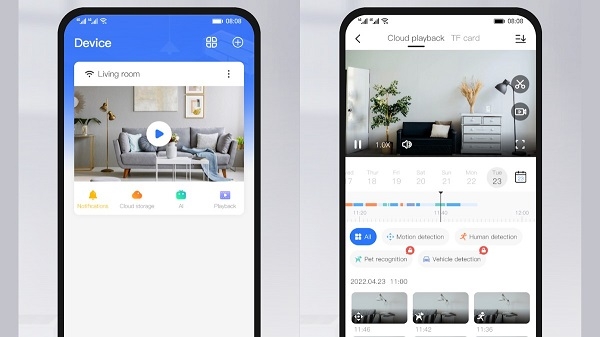
Cách cài đặt camera Yoosee
Cách cài đặt camera Yoosee rất đơn giản nên bạn có thể thực hiện một cách nhanh chóng chỉ với 5 bước ngắn gọn sau đây:
Bước 1: Khởi động và cấp quyền cho ứng dụng Yoosee
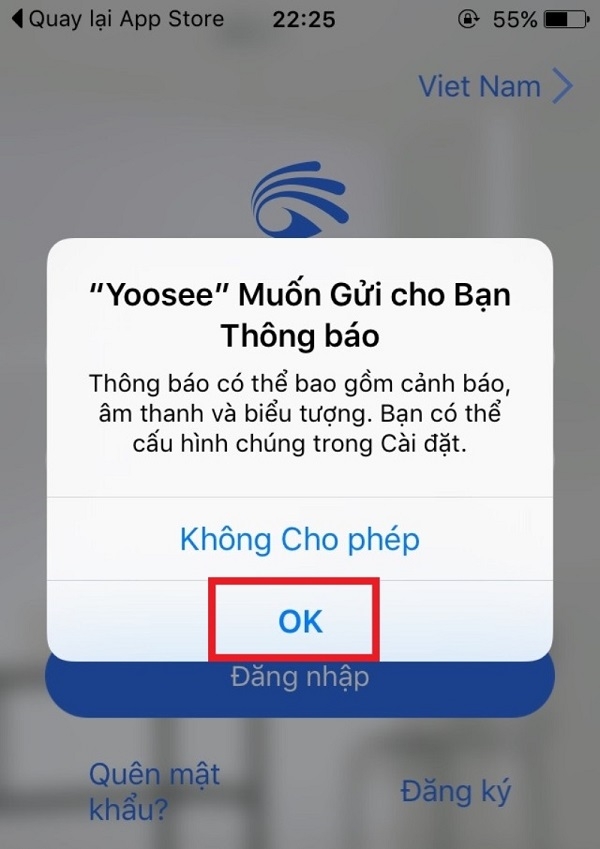
Đầu tiên, bạn cần kết nối camera với nguồn điện và để chúng khởi động trong một vài phút. Tiếp theo, bạn truy cập vào ứng dụng Yoosee và click chọn Try Now để tải về để kết nối camera với điện thoại/máy tính. Khi này, ứng dụng sẽ yêu cầu bạn cấp quyền truy cập, vì vậy hãy chọn Cho phép.
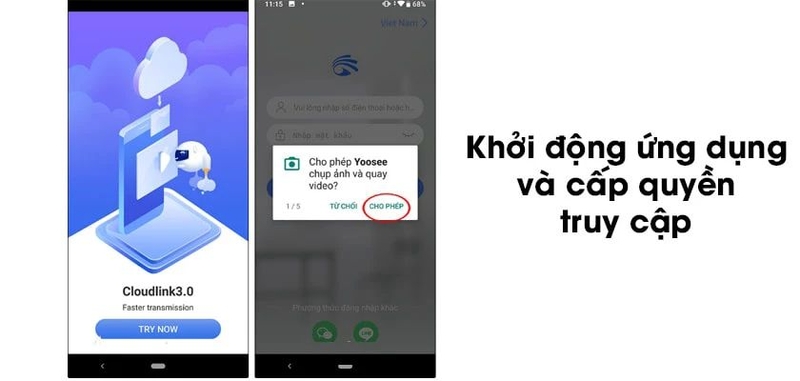
Bước 2: Đăng ký tài khoản cho người dùng
Sau khi hoàn thành bước 1, người dùng cần tạo tài khoản để tiếp tục sử dụng ứng dụng Yoosee, vì vậy hãy nhấn vào nút Đăng ký để tiến hành mở tài khoản mới. Tại đây, bạn có thể nhập số điện thoại hoặc email đều được. Hệ thống sẽ gửi mã xác nhận về email/số điện thoại, bạn cần nhập mã này vào để quá trình xác nhận tài khoản hoàn tất.
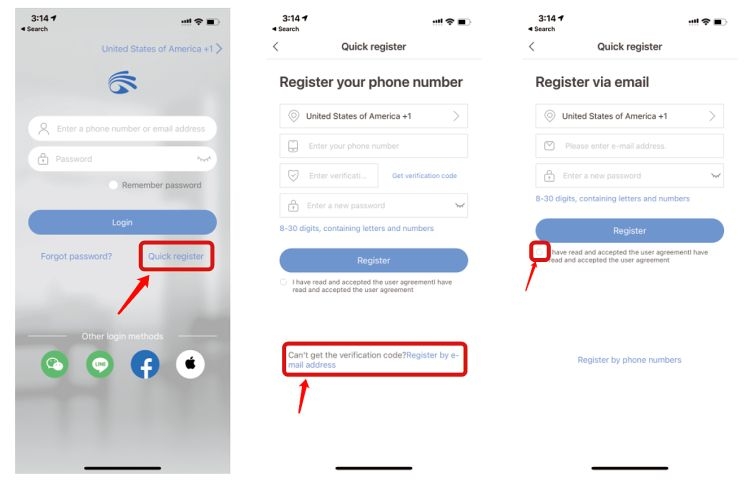
Bước 3: Thêm các thiết bị vào ứng dụng và kết nối với camera Yoosee
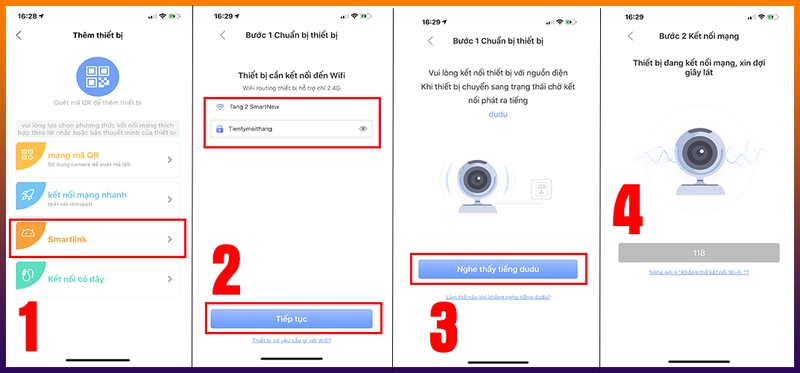
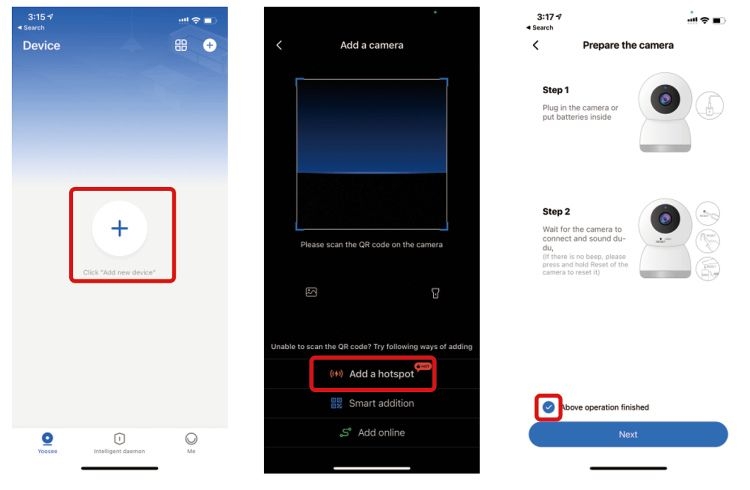
Truy cập vào giao diện chính của ứng dụng chọn biểu tượng + ở góc phía trên, bên phải để thêm các thiết bị liên kết. Tiếp theo, bạn chọn mục Kết nối mạng nhanh.
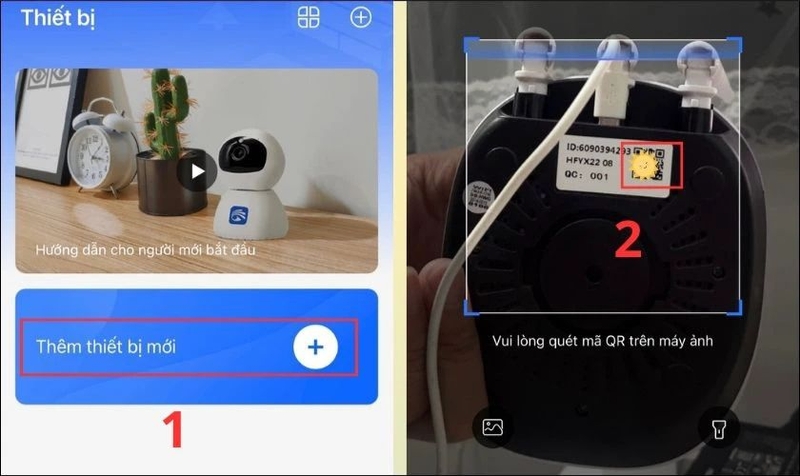
Bước 4: Thực hiện kết nối với thiết bị
Lúc này, để thực hiện kết nối với thiết bị, người dùng cần đưa máy tính bảng hoặc điện thoại đến gần camera để bắt tín hiệu. Khi bạn nghe thấy tiếng báo phát ra từ camera, hãy click chọn Nghe thấy tiếng dudu và bật định vị vị trí trên điện thoại/máy tính bảng để bắt đầu sử dụng.
Bước 5: Chọn tên camera và xác nhận kết nối
Khi bật định vị, giao diện yêu cầu nhập địa chỉ Wifi kết nối hiển thị. Lúc này, bạn cũng sẽ nhìn thấy tên camera để kết nối với điện thoại/máy tính bảng, vậy hãy nhấn chọn vào tên camera để tiến hành cài đặt camera Yoosee đó vào thiết bị.
Trong quá trình chờ kết nối mạng, bạn cần click chọn vào Nghe gợi ý thiết bị đã trực tuyến, sau đó màn hình sẽ hiển thị giao diện để người dùng nhập tên thiết bị. Cuối cùng, bạn chọn Xác nhận và kiểm tra thiết bị của tôi để hoàn tất. Khi đó, màn hình sẽ hiển thị thông báo Đã thêm thành công, nghĩa là điện thoại/máy tính bảng của người dùng đã được kết nối xong với camera Yoosee.
Cách cài đặt camera Yoosee cho thiết bị di động thứ 2, thứ 3
Cách cài đặt camera Yoosee vốn rất đơn giản và nhanh chóng, tuy nhiên khi bạn muốn chia sẻ quyền truy cập cho các thành viên khác, hãy thực hiện cách cài đặt camera Yoosee cho điện thoại thứ 2 như sau:
- Bước 1: Tiến hành tải ứng dụng Yoosee cho thiết bị di động thứ 2
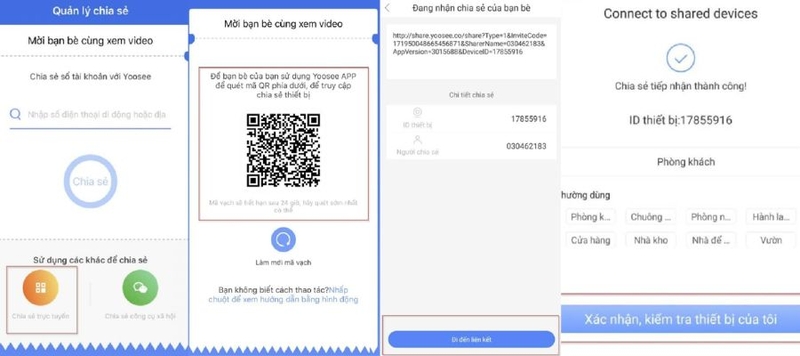
- Bước 2: Ở ứng dụng camera Yoosee thứ 1 đã được đăng nhập, bạn chọn chức năng Chia sẻ → Chia sẻ trực tuyến.
- Bước 3: Màn hình sẽ hiển thị mã QR Code, bạn hãy lấy điện thoại thứ 2 quét mã này để chuyển đến bước tiếp theo.
- Bước 4: Click chọn Đi đến liên kết → Xác nhận, kiểm tra thiết bị của tôi. Như vậy, cách cài đặt camera Yoosee cho điện thoại thứ 2 đã hoàn tất. Bạn có thể thực hiện tương tự cho các thiết bị thứ 3,4,5,...
Cài đặt thông báo/cảnh báo cho camera Yoosee
Bên cạnh cách cài đặt camera Yoosee, bạn có thể tìm hiểu thêm cách cài đặt thông báo/cảnh báo cho thiết bị giám sát an ninh Yoosee thông qua ứng dụng. Để thực hiện điều này, trong giao diện chính của ứng dụng camera Yoosee, bạn vào mục Cài đặt và bật tính năng thông báo. Khi camera phát hiện các chuyển động hoặc sự kiện bất thường, cảnh báo sẽ được hệ thống gửi về thiết bị di động của bạn ngay, giúp người dùng xử lý kịp thời tình huống xảy ra. Tuy nhiên, tránh để âm báo làm phiền đến công việc hoặc cuộc sống thường ngày của bạn quá nhiều, bạn có thể tùy chỉnh âm lượng và cài đặt thời gian thông báo sao cho phù hợp với nhu cầu.
Xem lại dữ liệu đã được ghi lại từ camera Yoosee
Một tính năng khác sau khi thực hiện đầy đủ các bước trong cách cài đặt camera Yoosee, chính là xem lại dữ liệu đã được ghi. Với tính năng này, bạn không chỉ có thể xem hình ảnh một cách trực tiếp bằng cách mở ứng dụng và chọn camera đã kết nối mà còn có thể xem lại hình ảnh từ thẻ nhớ được gắn trong thiết bị.
Hướng dẫn xóa/khôi phục lại dữ liệu ban đầu của camera
Nếu người dùng muốn xoá toàn bộ cài đặt camera Yoosee trước đó, hãy tiến hành khôi phục lại cài đặt mặc định ban đầu. Trong ứng dụng camera Yoosee, bạn click chọn mục Khôi phục là được.
Trong trường hợp bạn cần chuyển camera sang vị trí mới hoặc chuyển đổi mạng Wifi, bạn cần xóa thiết lập cài đặt cũ và thực hiện cài đặt lại cho thiết bị. Cách cài đặt camera Yoosee sẽ được thực hiện với 5 bước như hướng dẫn đã được đề cập.
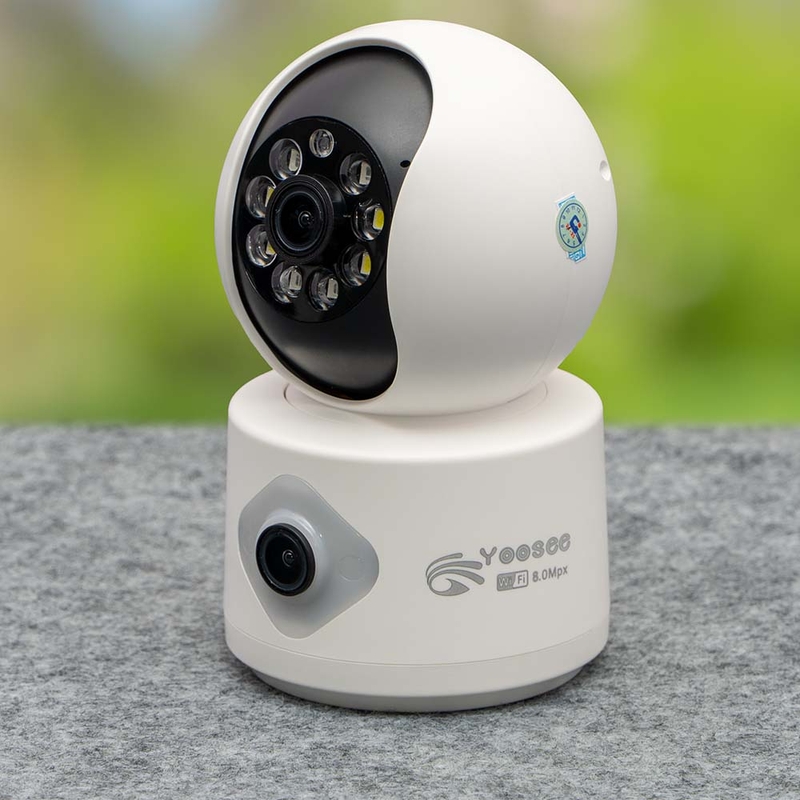
Tạm kết
Cách cài đặt camera Yoosee rất dễ thực hiện và chỉ trong vòng vài phút là người dùng đã có thể hoàn thành quy trình. Đây được xem là điều cần thiết bởi nhờ đó bạn sẽ dễ dàng quản lý các nguồn truy cập vào thiết bị giám sát, xem trực tiếp hoặc xem lại các hình ảnh được camera ghi lại để kịp thời xử lý các hành động đã và đang diễn ra thuận lợi. Không những vậy, khi cài đặt camera Yoosee và bật thông báo/cảnh báo, bạn sẽ nhanh chóng nhận được các chuyển động bất thường, từ đó nâng cao sự an toàn cho khu vực cần giám sát.
Ngoài ra, để tham khảo và chọn mua thiết bị giám sát an ninh cho khu vực nhà ở, cơ quan, nơi làm việc,… sao cho phù hợp với nhu cầu, mục đích và kinh phí, bạn hãy tìm hiểu thêm các sản phẩm camera an ninh chính hãng, uy tín có tại FPT Shop cùng với các chương trình ưu đãi hấp dẫn, chính sách bảo hành rõ ràng, mang đến quyền lợi tốt nhất cho người dùng.
Camera an ninh uy tín, giá tốt
Xem thêm:


