:quality(75)/estore-v2/img/fptshop-logo.png)
:quality(75)/Cach_tao_anh_360_do_2_ff0a66599d.png)
:quality(75)/c957aecc_06ed_44d2_8830_e21fe8311301_1_f7a33efda2.jpg)
Cách tạo ảnh 360 độ trên điện thoại và máy ảnh chi tiết, đơn giản cho người mới bắt đầu
Ảnh 360 độ mang đến trải nghiệm quan sát sống động hơn so với ảnh thông thường, giúp người xem khám phá toàn bộ không gian chỉ với thao tác vuốt hoặc xoay màn hình. Dù bạn muốn lưu giữ kỷ niệm, giới thiệu sản phẩm hay tạo nội dung sáng tạo, việc biết cách tạo ảnh sẽ giúp quá trình thực hiện trở nên đơn giản và hiệu quả hơn. Hãy cùng FPT Shop tìm hiểu những cách tạo ảnh 360 độ mới nhất trong bài viết dưới đây.
Ảnh 360 độ là gì?
Khác với ảnh chụp góc rộng (Wide-angle) hay ảnh toàn cảnh (Panorama), ảnh 360 độ ghi lại toàn bộ khung cảnh xung quanh người chụp theo mọi hướng. Khi xem định dạng này trên các thiết bị di động hoặc máy tính, bạn có thể dùng ngón tay vuốt màn hình hoặc di chuyển chuột để xoay chuyển góc nhìn, tạo cảm giác như bản thân đang đứng trực tiếp tại tâm của bức ảnh.
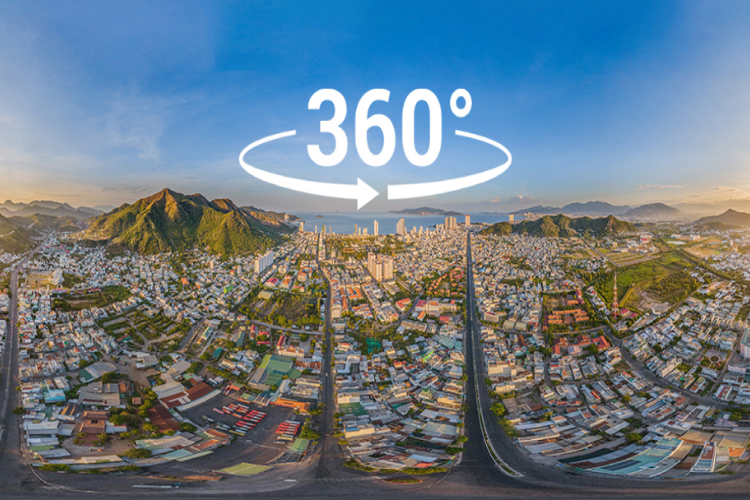
Sở dĩ định dạng này ngày càng phổ biến là nhờ những ưu điểm vượt trội:
- Tăng tính tương tác: Người xem có thể chủ động thay đổi góc nhìn thay vì chỉ quan sát một khung hình cố định.
- Ứng dụng thực tế cao: Hỗ trợ đắc lực cho việc giới thiệu phòng ốc, căn hộ, quán cà phê, showroom hay các địa điểm du lịch trực tuyến.
- Tương thích tốt: Các nền tảng lớn như Facebook, YouTube hay Google Maps đều đã hỗ trợ hiển thị định dạng này một cách mượt mà.
3 cách tạo ảnh 360 độ từ một bức ảnh phẳng
Cách 1: Sử dụng các công cụ AI chuyển ảnh 2D thành 360 độ
Đây là giải pháp hiện đại và cho ra kết quả ấn tượng nhất. Các ứng dụng trí tuệ nhân tạo (AI) trực tuyến sẽ tự động phân tích chiều sâu của hình ảnh bạn tải lên, sau đó tự động tạo thêm các góc còn thiếu để tạo thành không gian toàn cảnh.
Gợi ý: Skybox AI (Blockade Labs) hoặc LeiaPix
- Bước 1: Truy cập vào trang web của Skybox AI (bằng máy tính hoặc điện thoại).
- Bước 2: Đăng nhập tài khoản miễn phí. Tại giao diện chính, bạn sẽ thấy mục tải ảnh lên (Upload/Drag and drop your image).
- Bước 3: Tải bức ảnh phẳng của bạn lên hệ thống.
- Bước 4: Lựa chọn phong cách hiển thị mong muốn (ví dụ: thực tế - Realistic, hoạt hình - Anime, hoặc giả tưởng - Sci-fi). AI của trang web sẽ tự động "bù đắp" những khoảng không gian phía sau và hai bên dựa trên chi tiết của ảnh gốc.
- Bước 5: Sau vài giây xử lý, bạn có thể dùng chuột hoặc ngón tay di chuyển để xoay 360 độ không gian vừa tạo. Nhấn Download để tải file về máy dưới dạng ảnh panorama (tỷ lệ 2:1) hoặc video chuyển động xoay tròn.
Cách 2: Biến ảnh phẳng thành ảnh 360 độ tương tác trên điện thoại
Nếu bạn muốn tạo một ảnh dạng "3D Photo" (khi nghiêng điện thoại, hình ảnh sẽ chuyển động theo các góc khác nhau tạo hiệu ứng 360 độ trực quan), hãy sử dụng các ứng dụng di động chuyên dụng.
Sử dụng ứng dụng Phogy 3D (Android) hoặc 3D Camera (iOS)
Các ứng dụng này hoạt động bằng cách tạo hiệu ứng chiều sâu giả lập cho ảnh của bạn.
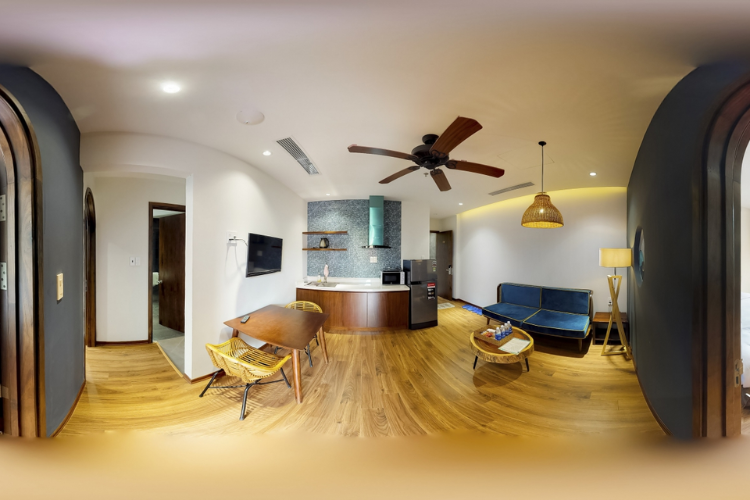
- Bước 1: Tải ứng dụng Phogy 3D hoặc 3D Camera từ cửa hàng ứng dụng về điện thoại.
- Bước 2: Nhấn vào biểu tượng dấu cộng để thêm ảnh từ thư viện của bạn.
- Bước 3: Sử dụng công cụ cọ vẽ (brush) của ứng dụng để tô lên vật thể chính (nhân vật, ngôi nhà, bông hoa...) nhằm phân tách vật thể đó ra khỏi nền (background).
- Bước 4: Ứng dụng sẽ tự động tính toán để tạo hiệu ứng khi bạn lắc nhẹ điện thoại, phần nền sẽ chuyển động chậm hơn vật thể chính, tạo cảm giác không gian 3D/360 độ chuyển động đa chiều.
- Bước 5: Xuất file dưới dạng ảnh GIF hoặc video ngắn để đăng lên các mạng xã hội hỗ trợ tương tác.
Cách 3: Sử dụng Photoshop để cuộn tròn ảnh phẳng thành dạng quả cầu 360 độ
Nếu bạn có một bức ảnh phong cảnh nằm ngang (ảnh góc rộng hoặc panorama thông thường) và muốn biến nó thành một ảnh quả cầu độc đáo (thường gọi là hiệu ứng Tiny Planet), Photoshop trên máy tính sẽ giúp bạn xử lý cực kỳ nhanh gọn.
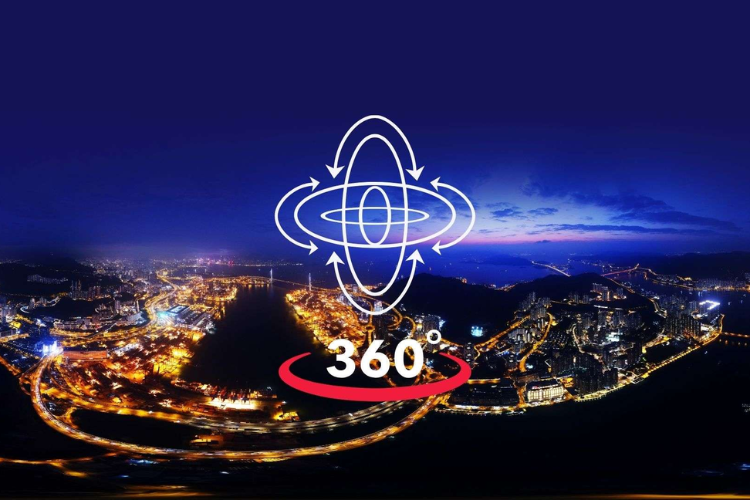
- Bước 1: Mở ảnh của bạn trong phần mềm Photoshop.
- Bước 2: Đưa ảnh về dạng hình vuông bằng cách vào Image > Image Size. Mở khóa tỷ lệ và chỉnh thông số chiều rộng (Width) bằng với chiều cao (Height). Bức ảnh lúc này trông sẽ hơi bị bóp méo nhưng bạn đừng lo lắng.
- Bước 3: Quay ngược ảnh 180 độ bằng cách vào Image > Image Rotation > 180°.
- Bước 4: Đây là bước quyết định cách tạo ảnh 360 độ dạng quả cầu: Bạn vào menu Filter > Distort > chọn Polar Coordinates.
- Bước 5: Trong hộp thoại hiện ra, tích chọn mục Rectangular to Polar rồi nhấn OK.
Ngay lập tức, ảnh phẳng của bạn sẽ được cuộn tròn lại thành một hình cầu 360 độ rất nghệ thuật. Bạn chỉ cần dùng công cụ xóa (Eraser) hoặc Clone Stamp để làm mờ vết nối ở giữa là đã có một bức hình hoàn chỉnh hơn.
Mẹo nhỏ để bức ảnh biến đổi thành ảnh 360 độ đẹp
Để việc chuyển đổi từ ảnh 2D sang ảnh 360 độ đạt chất lượng tốt nhất, bức ảnh gốc của bạn nên đáp ứng các tiêu chí sau:
- Chọn ảnh có tiền cảnh và hậu cảnh rõ ràng: Những ảnh có một chủ thể đứng gần ống kính và khoảng không gian phía sau rộng mở sẽ giúp các phần mềm AI dễ dàng phân tách lớp và tạo chiều sâu chân thực hơn.
- Độ phân giải cao: Ảnh gốc càng sắc nét thì khi kéo giãn hoặc cuộn tròn thành không gian 360 độ sẽ không bị vỡ hạt hay mờ nhòe.
- Hạn chế chi tiết quá phức tạp ở rìa ảnh: Đối với cách cuộn tròn ảnh trong Photoshop, hai cạnh bên trái và bên phải của ảnh gốc nên có màu sắc và chi tiết tương đồng nhau (ví dụ cùng là hàng cây, bầu trời hoặc bãi cát) để khi khớp lại thành vòng tròn không bị lộ đường nối.
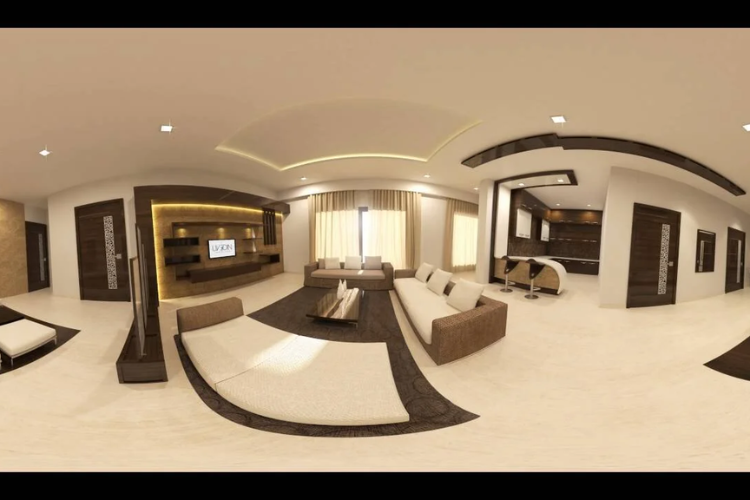
Tạm kết
Hy vọng với các cách tạo ảnh 360 độ trên, bạn có thể tạo nên những bức hình sống động hơn chỉ từ một bức ảnh phẳng. Dù lựa chọn công cụ AI, ứng dụng trên điện thoại hay phần mềm chỉnh sửa chuyên nghiệp, bạn cũng nên thử nghiệm nhiều phương pháp để tìm ra cách phù hợp nhất với nhu cầu.
Nếu thường xuyên chỉnh sửa ảnh, thiết kế hoặc sáng tạo nội dung, một chiếc laptop có cấu hình mạnh sẽ là trợ thủ đắc lực. Tại FPT Shop, bạn có thể lựa chọn nhiều mẫu laptop đồ họa được trang bị bộ vi xử lý hiệu năng cao, màn hình hiển thị sắc nét cùng thiết kế hiện đại, đáp ứng tốt nhu cầu học tập, làm việc và sáng tạo trong nhiều lĩnh vực.
Xem thêm:
:quality(75)/cach_lam_trend_anh_lego_tren_tiktok_thumb_3706a6005d.jpg)
:quality(75)/cau_lenh_gemini_tao_anh_duoi_tuyet_014_151adb9340.png)
:quality(75)/cach_dung_nano_banana_tao_anh_f2d2056e41.png)
:quality(75)/1_639d9f2a22.jpg)
:quality(75)/cach_dung_google_gemini_tao_anh_thumb_68a187b300.png)
:quality(75)/cach_tao_anh_bang_ai_mien_phi_1_afe4791728.jpeg)


