:quality(75)/estore-v2/img/fptshop-logo.png)
:quality(75)/cach_dung_google_gemini_tao_anh_thumb_68a187b300.png)
:quality(75)/Gemini_Generated_Image_d209idd209idd209_dced0b6e4c.png)
Cách dùng Google Gemini tạo ảnh chi tiết từ A-Z cho người mới bắt đầu
Google Gemini đang trở thành một trong những công cụ AI mạnh mẽ giúp người dùng tạo hình ảnh chỉ bằng câu lệnh văn bản đơn giản. Không cần kỹ năng thiết kế, bạn vẫn có thể tạo ra hình ảnh đẹp để phục vụ công việc và sáng tạo nội dung. Bài viết này sẽ hướng dẫn chi tiết cách dùng Google Gemini tạo ảnh từ cơ bản đến nâng cao.
Google Gemini là gì? Có tạo ảnh được không?
Google Gemini là mô hình trí tuệ nhân tạo đa phương thức do Google phát triển, có khả năng xử lý văn bản, hình ảnh và nhiều dạng dữ liệu khác nhau. Mục tiêu của Gemini là trở thành trợ lý AI toàn diện, hỗ trợ người dùng trong việc viết nội dung, tìm ý tưởng, phân tích thông tin và sáng tạo.
Gemini được tích hợp khả năng tạo ảnh bằng mô hình AI tạo sinh của Google (chẳng hạn Imagen), cho phép người dùng nhập mô tả bằng văn bản để tạo hình ảnh trực tiếp trong giao diện Gemini.
Ngoài tạo ảnh, Gemini còn hỗ trợ:
- Viết và tối ưu prompt tạo ảnh.
- Chỉnh sửa hình ảnh theo yêu cầu.
- Kết hợp nhiều hình ảnh để tạo ảnh mới.
Nhờ đó, Gemini đóng vai trò như một “trợ lý sáng tạo” hơn là một công cụ thiết kế thuần túy.
Chuẩn bị trước khi dùng Google Gemini tạo ảnh
Trước khi khám phá cách dùng Google Gemini tạo ảnh, bạn cần chuẩn bị một số yếu tố cơ bản để quá trình tạo ảnh diễn ra thuận lợi.
- Tài khoản Google để đăng nhập.
- Truy cập trang: gemini.google.com.
- Thiết bị có kết nối internet ổn định.
- Ý tưởng rõ ràng về hình ảnh muốn tạo.

Quan trọng nhất là bạn cần hiểu về prompt – câu lệnh mô tả hình ảnh. Prompt càng cụ thể thì kết quả tạo ảnh càng chính xác và đẹp hơn. Ví dụ, thay vì chỉ viết “một thành phố”, bạn nên mô tả thêm bối cảnh, ánh sáng và phong cách.
Cách dùng Google Gemini tạo ảnh từng bước
Việc tạo ảnh trên Google Gemini được thực hiện trực tiếp trên giao diện web và khá đơn giản nếu làm đúng quy trình. Trước tiên, bạn truy cập vào gemini.google.com và đăng nhập tài khoản Google. Sau khi vào giao diện chính, bạn sẽ thấy khung nhập nội dung ở phía dưới màn hình.
Bước 1: Mở chế độ tạo ảnh
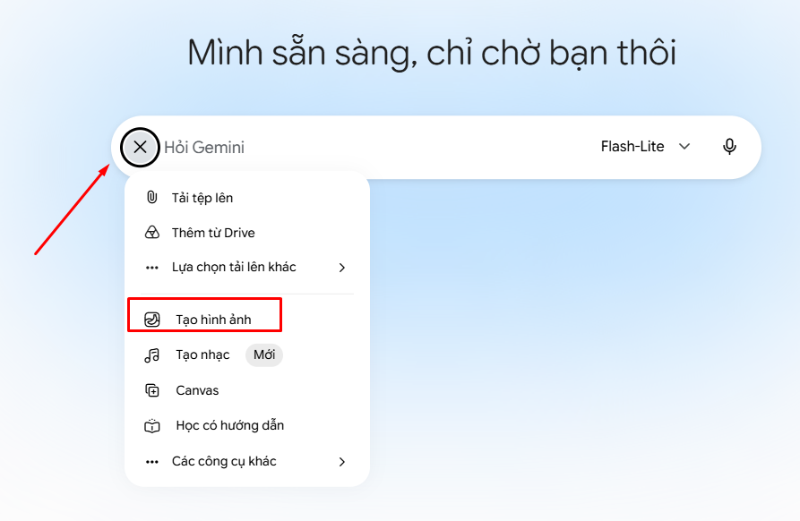
Truy cập Gemini theo địa chỉ này > Nhấn vào dấu cộng > Chọn Tạo hình ảnh. Đây là thao tác kích hoạt tính năng tạo ảnh bằng AI của Gemini.
Bước 2: Nhập câu lệnh tạo ảnh (prompt)
Sau khi bật chế độ tạo ảnh, bạn nhập mô tả hình ảnh muốn tạo. Hệ thống sẽ sử dụng Nano Banana 2 để xử lý và tạo ảnh tương ứng.
Một số ví dụ prompt:
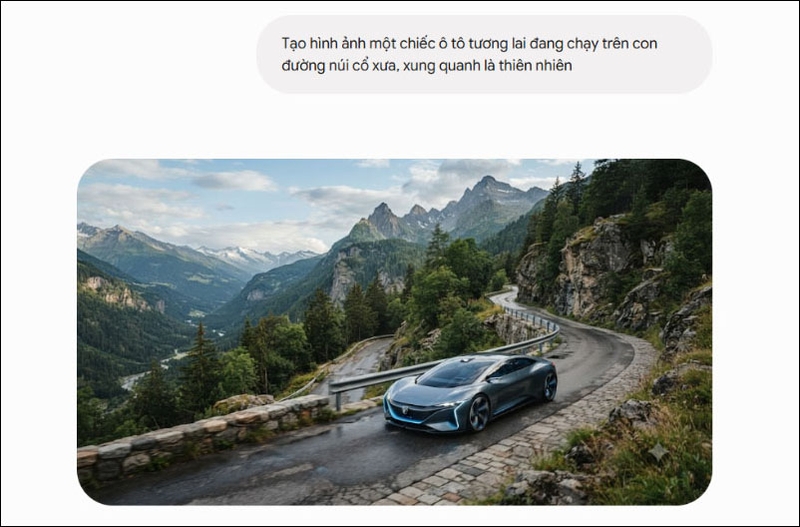
- Tạo hình ảnh một chiếc ô tô tương lai đang chạy trên con đường núi cổ xưa, xung quanh là thiên nhiên.
- Tạo hình ảnh một chú chó đang lướt ván trên biển.
- Tạo hình ảnh một khu rừng rậm với dòng sông chảy qua theo phong cách màu nước.
Lưu ý: Prompt càng chi tiết về đối tượng, bối cảnh, ánh sáng và phong cách thì hình ảnh càng chất lượng.
Kết quả thu được như sau:
Bước 3: Chỉnh sửa hình ảnh bằng Nano Banana 2
Ngoài tạo ảnh mới, Gemini còn cho phép chỉnh sửa hình ảnh đã có bằng Nano Banana 2.
Bạn có thể:
- Chỉnh sửa ảnh đã tạo trong Gemini.
- Tải ảnh từ máy tính lên để chỉnh sửa.
- Kết hợp nhiều ảnh để tạo ảnh mới.
Cách thực hiện rất đơn giản: Nhập yêu cầu chỉnh sửa vào ô chat > Nhấn Gửi. AI sẽ tự động tạo phiên bản hình ảnh mới
Ví dụ: Đổi màu ô tô thành trắng.
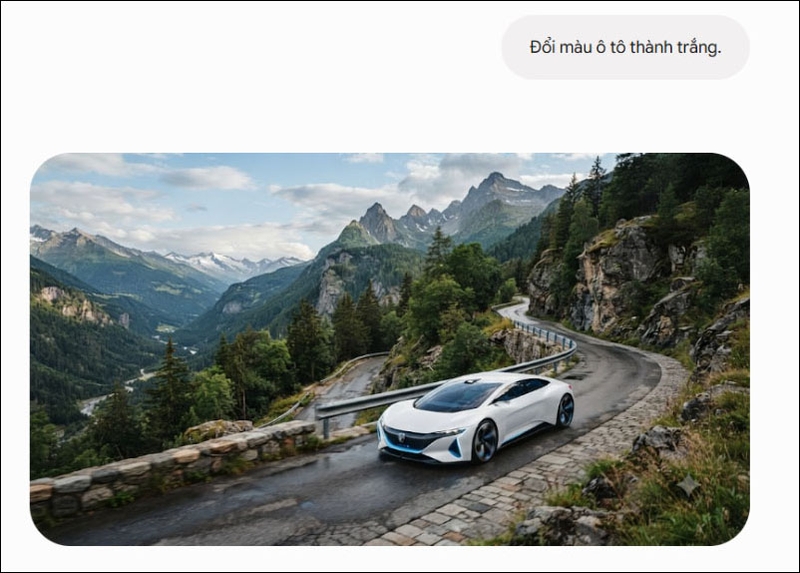
Bước 4: Tải xuống hoặc xuất ảnh
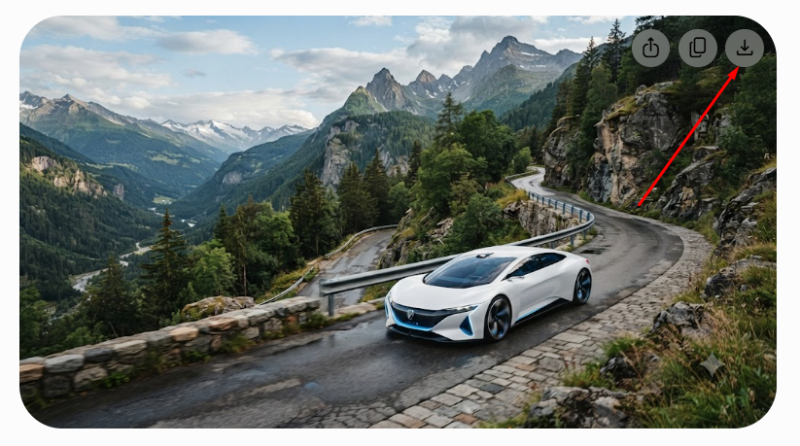
Sau khi tạo xong hình ảnh, bạn có thể lưu hoặc chia sẻ theo nhiều cách di chuột vào ảnh và nhấn biểu tượng tải xuống để lưu về máy.
Mẹo tạo ảnh đẹp bằng Google Gemini
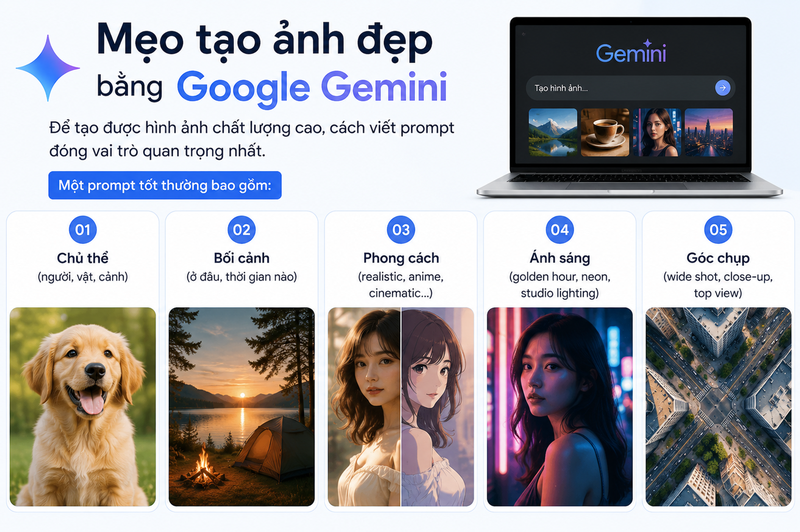
Để tạo được hình ảnh chất lượng cao, cách viết prompt đóng vai trò quan trọng nhất.
Một prompt tốt thường bao gồm:
- Chủ thể (người, vật, cảnh).
- Bối cảnh (ở đâu, thời gian nào).
- Phong cách (realistic, anime, cinematic…).
- Ánh sáng (golden hour, neon, studio lighting).
- Góc chụp (wide shot, close-up, top view).
Ví dụ:
- Thay vì viết “một thành phố tương lai”, bạn nên viết “A futuristic city at night, neon lights, cinematic style, ultra detailed, wide angle shot, 4K”
- Ngoài ra, bạn có thể cải thiện chất lượng ảnh bằng các từ khóa như: ultra detailed, high resolution, cinematic lighting, realistic, sharp focus.
- Nguyên tắc quan trọng: prompt càng cụ thể, AI càng hiểu đúng ý bạn.
Lỗi thường gặp khi dùng Gemini tạo ảnh
Trong quá trình sử dụng Google Gemini để tạo ảnh, người dùng mới thường gặp một số lỗi phổ biến khiến kết quả chưa đạt chất lượng như mong muốn. Các lỗi này chủ yếu đến từ cách viết prompt và cách hiểu về công cụ AI.
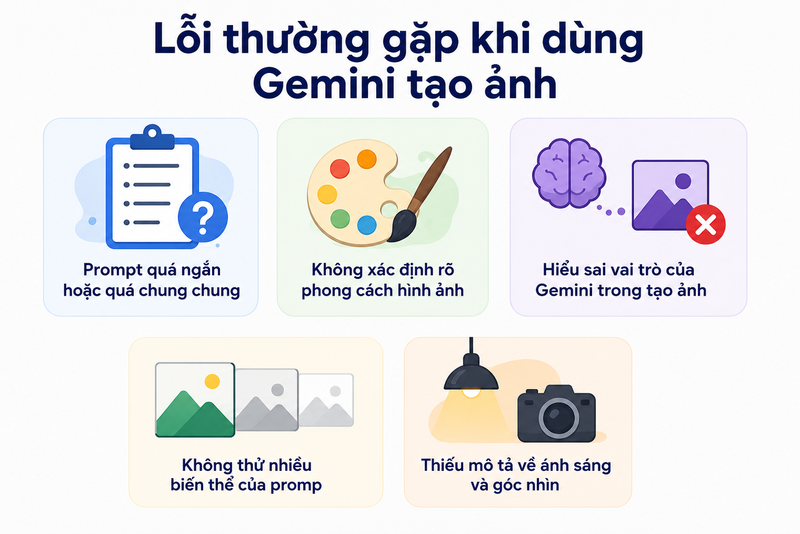
- Prompt quá ngắn hoặc quá chung chung: Người dùng thường chỉ nhập những câu đơn giản như “một thành phố đẹp” hoặc “một con chó”, khiến AI không đủ thông tin để xác định bối cảnh, ánh sáng và phong cách. Kết quả tạo ra thường đơn giản, thiếu chi tiết và không có điểm nhấn.
- Không xác định rõ phong cách hình ảnh: Gemini có thể tạo nhiều phong cách khác nhau như ảnh thực tế, anime, 3D hoặc tranh vẽ. Nếu không chỉ định rõ phong cách ngay từ đầu, AI sẽ tự chọn mặc định, dẫn đến kết quả không đúng với kỳ vọng.
- Hiểu sai vai trò của Gemini trong tạo ảnh AI: Nhiều người kỳ vọng Gemini sẽ tạo ra ảnh nghệ thuật cao cấp giống Midjourney. Tuy nhiên, Gemini thiên về hỗ trợ sáng tạo, viết prompt và tối ưu ý tưởng hơn là tạo ảnh nghệ thuật chuyên sâu ngay lập tức.
- Không thử nhiều biến thể của prompt: Một lỗi khá phổ biến là chỉ sử dụng một prompt duy nhất mà không điều chỉnh lại. Trong khi đó, chỉ cần thay đổi một vài yếu tố như ánh sáng, thời gian trong ngày hoặc góc chụp, kết quả hình ảnh có thể thay đổi rất lớn.
- Thiếu mô tả về ánh sáng và góc nhìn: Ánh sáng và góc máy là yếu tố quan trọng giúp hình ảnh có chiều sâu. Nếu không đề cập, ảnh có thể bị phẳng, thiếu điểm nhấn hoặc không mang cảm giác chuyên nghiệp.
Để khắc phục, người dùng nên viết prompt theo cấu trúc rõ ràng: chủ thể + bối cảnh + phong cách + ánh sáng + góc chụp, đồng thời thử nhiều phiên bản khác nhau để tối ưu kết quả.
So sánh Google Gemini với các công cụ AI tạo ảnh khác
Google Gemini có lợi thế lớn nhờ tích hợp trong hệ sinh thái Google, giúp người dùng dễ dàng kết hợp với Google Docs, Search và các công cụ khác. Điều này đặc biệt hữu ích cho người làm nội dung, marketing hoặc SEO.
Tuy nhiên, nếu xét về khả năng tạo ảnh nghệ thuật chuyên sâu, Midjourney vẫn vượt trội hơn nhờ độ chi tiết cao và phong cách sáng tạo mạnh.
Trong khi đó, DALL·E lại phù hợp với người mới vì giao diện đơn giản và dễ sử dụng, nhưng khả năng tùy chỉnh không linh hoạt bằng Gemini.
Tóm lại:
- Gemini: Mạnh về hỗ trợ sáng tạo và viết prompt
- Midjourney: Mạnh về nghệ thuật và chất lượng hình ảnh
- DALL·E: Dễ dùng, thân thiện người mới
Kết bài
Cách dùng Google Gemini tạo ảnh không quá phức tạp nếu bạn biết cách viết prompt rõ ràng và tận dụng các tính năng chỉnh sửa của AI. Chỉ với vài thao tác, bạn đã có thể tạo ra những hình ảnh phù hợp với nhiều mục đích khác nhau, từ học tập, công việc đến sáng tạo nội dung.
Nếu thường xuyên sử dụng các công cụ AI để tạo ảnh và làm việc với nội dung số, hãy tham khảo các mẫu laptop Acer chính hãng tại FPT Shop để có hiệu năng ổn định, đáp ứng tốt nhu cầu học tập, làm việc và sáng tạo.
Xem thêm:
:quality(75)/ai_tao_trang_phuc_thiet_ke_thoi_trang_1_a650ed4851.jpg)
:quality(75)/dung_ai_de_phan_tich_du_lieu_excel_8_f94288fc8c.jpg)
:quality(75)/AI_tao_truyen_tranh_d0c69d4056.jpg)
:quality(75)/cach_dung_ai_lam_bai_thuyet_trinh_thumb_238da9ae95.jpg)
:quality(75)/giong_review_phim_hay_01_993e9b336a.jpg)
:quality(75)/ai_tao_nhac_theo_loi_01_b0af4c7e39.jpg)


