:quality(75)/estore-v2/img/fptshop-logo.png)
:quality(75)/cach_dang_anh_360_len_Facebook_3136000ff7.png)
:quality(75)/att_z_Dmq_NZ_8_4tyb_Mrl_bynx0s_J2xd_T30d_X5p_WXQV_3c04e_A_9e5bc519b9.jpg)
Cách đăng ảnh 360 lên Facebook đơn giản nhưng vẫn giúp bạn tạo bài viết ấn tượng hơn bao giờ hết
Ảnh 360 độ đang trở thành xu hướng được nhiều người dùng Facebook yêu thích nhờ khả năng hiển thị toàn cảnh cực kỳ sống động. Chỉ với một bức ảnh, người xem có thể xoay chuyển góc nhìn để khám phá không gian theo cách thú vị hơn rất nhiều.
Tuy nhiên, không phải ai cũng biết cách đăng ảnh 360 lên Facebook đúng chuẩn để ảnh hiển thị đầy đủ hiệu ứng. Nếu bạn cũng đang tò mò cách thực hiện, FPT Shop sẽ hướng dẫn chi tiết cách thực hiện nhanh chóng và đơn giản qua bài viết sau đây.
Ảnh 360 độ trên Facebook là gì?
Ảnh 360 độ là dạng hình ảnh cho phép người xem xoay hoặc kéo để quan sát toàn bộ không gian xung quanh thay vì chỉ nhìn thấy một góc cố định như ảnh thông thường. Khi đăng lên Facebook, người dùng có thể vuốt màn hình hoặc di chuyển điện thoại để khám phá khung cảnh theo nhiều hướng khác nhau.
Đây là tính năng được Facebook hỗ trợ từ khá sớm nhằm mang đến trải nghiệm trực quan hơn cho người dùng. Những bức ảnh kiểu này thường được chụp bằng chế độ Panorama trên điện thoại hoặc bằng camera chuyên dụng hỗ trợ ảnh 360 độ.
Hiện nay, cách đăng ảnh 360 lên Facebook được nhiều người quan tâm vì kiểu ảnh này tạo cảm giác chân thực và nổi bật hơn hẳn so với ảnh thông thường. Đặc biệt, ảnh du lịch, ảnh phong cảnh hoặc ảnh chụp sự kiện sẽ trở nên thu hút hơn khi hiển thị ở định dạng 360 độ.
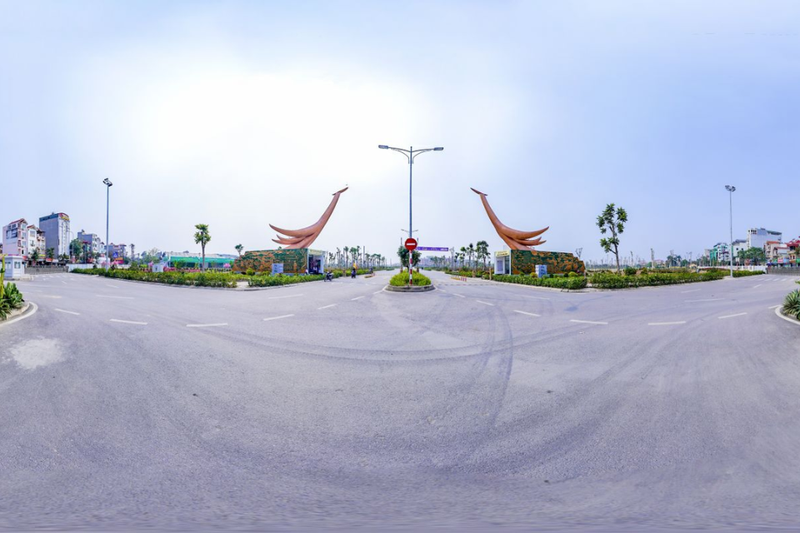
Vì sao ảnh 360 độ ngày càng được yêu thích?
Tạo trải nghiệm xem ảnh sống động hơn
Khác với ảnh tĩnh thông thường, ảnh 360 cho phép người xem chủ động khám phá toàn bộ không gian. Chỉ cần kéo hoặc xoay điện thoại, người xem có thể nhìn thấy mọi góc trong bức ảnh.
Điều này khiến trải nghiệm xem trở nên thú vị hơn rất nhiều, đặc biệt với ảnh phong cảnh, du lịch hoặc các địa điểm rộng lớn.
Giúp bài viết trở nên nổi bật hơn trên Facebook
Những bài viết có ảnh 360 thường dễ thu hút lượt tương tác hơn nhờ hiệu ứng chuyển động và khả năng tương tác trực tiếp. Khi người dùng lướt Facebook, ảnh 360 thường tạo cảm giác khác biệt và dễ khiến người xem dừng lại lâu hơn.
Đây cũng là lý do nhiều người tìm kiếm cách đăng ảnh 360 lên Facebook để làm nội dung nổi bật hơn trên trang cá nhân hoặc Fanpage.
Tương thích với nhiều thiết bị phổ biến hiện nay
Hiện nay, hầu hết smartphone đều hỗ trợ chụp ảnh Panorama hoặc ảnh góc rộng. Bạn không cần phải sở hữu camera chuyên nghiệp vẫn có thể tạo ra ảnh 360 và đăng lên Facebook dễ dàng.
Những điều cần chuẩn bị trước khi đăng ảnh 360 lên Facebook
Để Facebook nhận diện đúng ảnh 360 độ, bạn cần đảm bảo một vài yếu tố quan trọng trước khi tải ảnh lên.
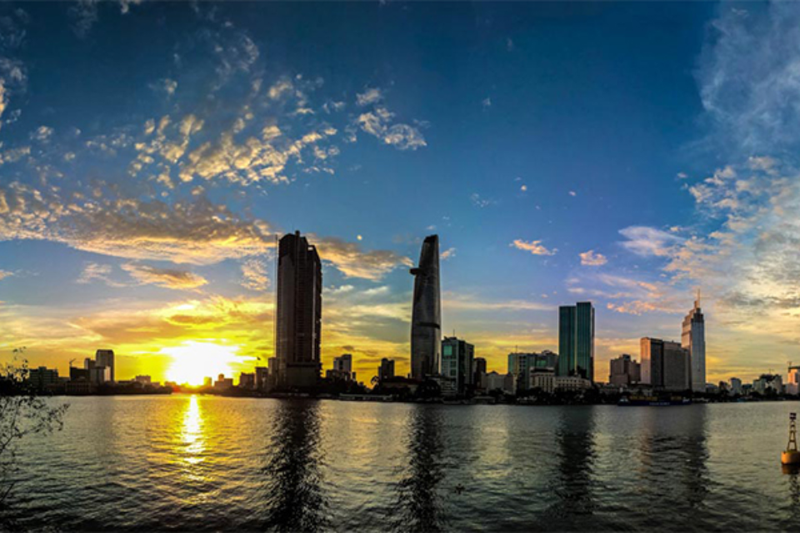
Ảnh cần đúng định dạng Panorama
Thông thường, ảnh 360 cần có tỷ lệ 2:1, tức chiều ngang gấp đôi chiều dọc. Ví dụ:
- 4000 x 2000 px
- 6000 x 3000 px
Nếu ảnh không đúng tỷ lệ hoặc quá nhỏ, Facebook có thể không nhận diện đây là ảnh 360.
Ngoài ra, chiều cao ảnh nên lớn hơn 500 px để đảm bảo chất lượng hiển thị tốt hơn khi đăng tải.
Ảnh cần có dữ liệu EXIF
Facebook sử dụng thông tin EXIF để nhận biết ảnh có phải ảnh 360 độ hay không. Một số ứng dụng chỉnh sửa ảnh có thể làm mất dữ liệu này khiến ảnh không hiển thị đúng định dạng.
Nếu chụp ảnh bằng điện thoại hoặc camera hỗ trợ Panorama, dữ liệu EXIF thường sẽ được lưu tự động.
Sử dụng ảnh chất lượng cao
Ảnh càng sắc nét thì trải nghiệm xem càng tốt. Bạn nên hạn chế gửi ảnh qua ứng dụng làm giảm chất lượng như Messenger hoặc Zalo trước khi đăng Facebook.
Cách đăng ảnh 360 lên Facebook bằng điện thoại
Đây là cách được nhiều người lựa chọn vì thao tác đơn giản và nhanh chóng.
Bước 1: Mở ứng dụng Facebook và chọn tạo bài viết mới
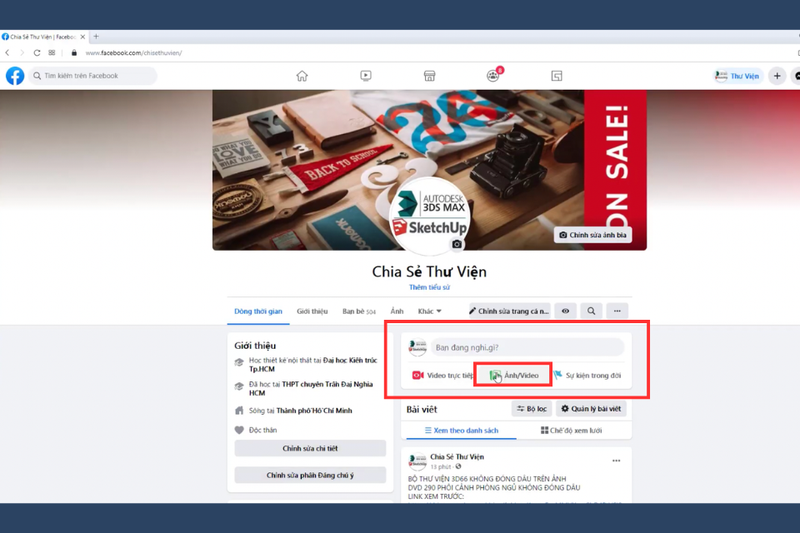
Trước tiên, hãy mở Facebook trên điện thoại rồi truy cập vào trang cá nhân hoặc Fanpage mà bạn muốn đăng ảnh. Tiếp theo, hãy nhấn vào mục “Bạn đang nghĩ gì?” hoặc “Tạo bài viết”. Cuối cùng, bạn chọn “Ảnh/video” để tải ảnh từ thư viện điện thoại.
Bước 2: Chọn ảnh Panorama hoặc ảnh 360
Tìm đến bức ảnh Panorama bạn muốn đăng. Nếu ảnh đúng định dạng, Facebook thường sẽ tự động nhận diện đây là ảnh 360 độ.
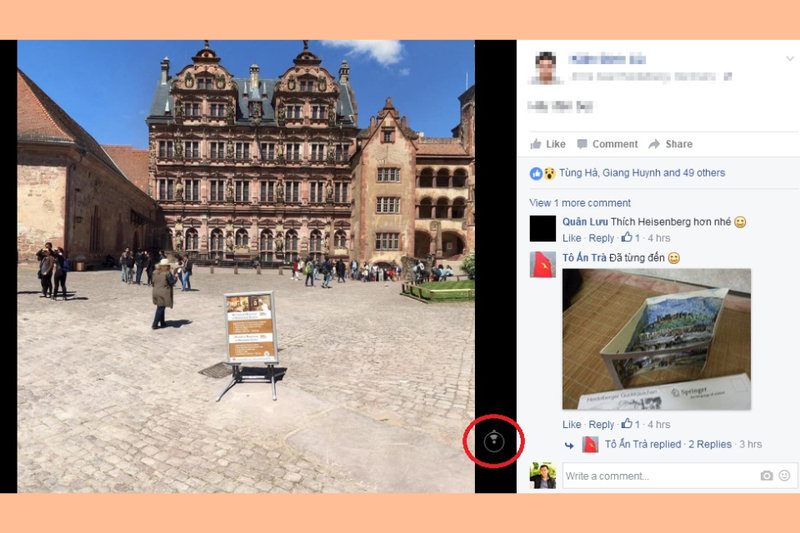
Bạn có thể kiểm tra bằng biểu tượng hình la bàn hoặc khả năng kéo xem ảnh trước khi đăng.
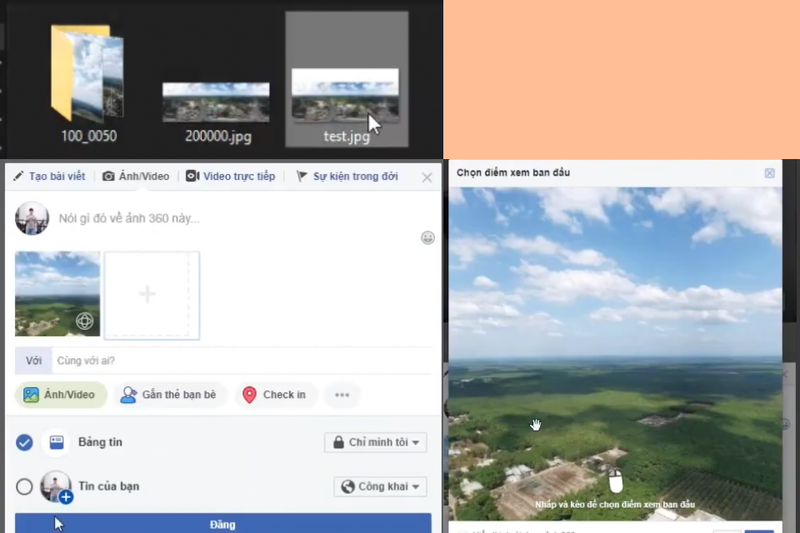
Bước 3: Nhập nội dung cho bài đăng
Sau khi tải ảnh lên, hãy nhập caption hoặc nội dung bạn muốn chia sẻ cùng bức ảnh. Bạn cũng có thể gắn thẻ bạn bè, thêm địa điểm hoặc cảm xúc như bài đăng thông thường. Cuối cùng, nhấn “Đăng” để hoàn thành.
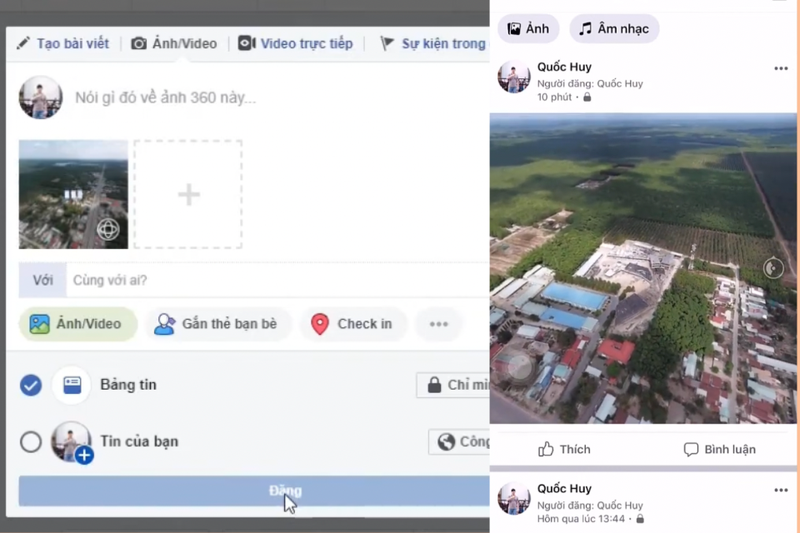
Nếu thực hiện đúng, người xem sẽ có thể xoay ảnh trực tiếp trên Facebook. Đây là cách đăng ảnh 360 lên Facebook đơn giản nhất và phù hợp với hầu hết người dùng hiện nay.
Cách đăng ảnh 360 lên Facebook bằng máy tính
Ngoài điện thoại, bạn cũng có thể thực hiện cách đăng ảnh 360 lên Facebook trực tiếp bằng máy tính một cách khá đơn giản.
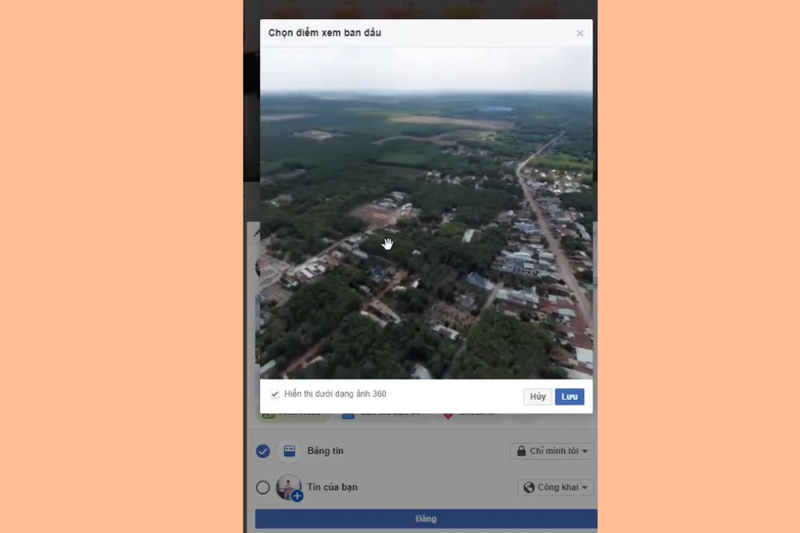
Trước tiên, hãy truy cập Facebook trên trình duyệt web rồi tạo bài viết mới và chọn mục “Ảnh/video” để tải ảnh Panorama từ máy tính lên. Sau vài giây, Facebook sẽ tự động xử lý và nhận diện ảnh nếu đúng định dạng 360 độ.
Bạn có thể thử kéo ảnh trong khung xem trước để kiểm tra xem ảnh đã hiển thị đúng hay chưa. Sau khi xác nhận ảnh hoạt động bình thường, chỉ cần thêm nội dung mong muốn rồi nhấn đăng bài để hoàn tất.
Cách kiểm tra ảnh đã hiển thị đúng 360 độ chưa
Sau khi đăng, bạn có thể kiểm tra nhanh bằng các dấu hiệu sau:
- Ảnh có thể xoay hoặc kéo để xem nhiều góc
- Xuất hiện biểu tượng la bàn hoặc biểu tượng 360
- Khi nghiêng điện thoại, góc nhìn trong ảnh thay đổi theo chuyển động
Nếu ảnh chỉ hiển thị như ảnh bình thường, rất có thể Facebook chưa nhận diện đúng định dạng.
Nguyên nhân khiến ảnh 360 không hoạt động trên Facebook
Nhiều người đã làm đúng cách đăng ảnh 360 lên Facebook nhưng ảnh vẫn không hiển thị đúng. Dưới đây là một vài nguyên nhân thường gặp.
Ảnh không đúng tỷ lệ
Đây là lỗi thường gặp nhất. Nếu ảnh không theo tỷ lệ 2:1, Facebook có thể xem đây là ảnh thường. Bạn nên kiểm tra kích thước ảnh trước khi tải lên.
Dữ liệu EXIF bị mất
Một số ứng dụng chỉnh sửa ảnh hoặc nén ảnh sẽ xóa dữ liệu EXIF khiến Facebook không thể nhận diện ảnh 360. Trong trường hợp này, bạn nên dùng ảnh gốc từ thiết bị chụp.
Ảnh bị giảm chất lượng
Nếu ảnh đã qua nhiều lần gửi hoặc tải lại, chất lượng và dữ liệu ảnh có thể bị thay đổi. Điều này cũng khiến Facebook không nhận diện đúng định dạng.
Mẹo giúp ảnh 360 đăng lên Facebook đẹp hơn
Chọn khung cảnh rộng
Ảnh 360 phù hợp nhất với phong cảnh, biển, núi, quán cà phê hoặc không gian có chiều sâu. Những khung cảnh rộng sẽ giúp người xem cảm nhận rõ hiệu ứng xoay toàn cảnh.
Chụp đủ sáng
Ảnh sáng rõ sẽ hiển thị đẹp và chân thực hơn khi xem ở chế độ 360. Bạn nên ưu tiên chụp vào ban ngày hoặc nơi có ánh sáng tốt.
Hạn chế rung tay khi chụp Panorama
Nếu chụp bằng điện thoại, hãy giữ máy ổn định và di chuyển chậm để tránh ảnh bị méo hoặc lệch. Điều này giúp trải nghiệm xem mượt hơn khi đăng Facebook.
Một số ứng dụng hỗ trợ tạo ảnh 360 đẹp hơn
Ngoài camera mặc định trên điện thoại, bạn có thể sử dụng thêm một số ứng dụng hỗ trợ chụp ảnh 360 chất lượng cao như:
- Google Street View
- Panorama 360 Camera
- Insta360
- Cardboard Camera
Các ứng dụng này giúp ảnh sắc nét hơn và hỗ trợ đúng định dạng để đăng Facebook dễ dàng.
Tạm kết
Sau khi biết cách đăng ảnh 360 lên Facebook, bạn sẽ dễ dàng tạo ra những bài viết sống động và thu hút hơn hẳn so với ảnh thông thường. Chỉ với vài thao tác đơn giản, người xem đã có thể xoay chuyển góc nhìn để khám phá toàn bộ khung cảnh ngay trên điện thoại hoặc máy tính.
Nếu muốn trải nghiệm chụp ảnh mượt mà hơn, bạn có thể tham khảo thêm các dòng điện thoại Samsung chính hãng tại FPT Shop. Nhiều sản phẩm được trang bị camera hiện đại, khả năng xử lý hình ảnh thông minh cùng mức giá đa dạng, phù hợp cho cả nhu cầu chụp ảnh, giải trí và sử dụng hằng ngày.
Xem thêm:
:quality(75)/noi_quy_tieu_chuan_cong_dong_facebook_la_gi_1_68ffe36008.png)
:quality(75)/an_noi_dung_nhay_cam_tren_Facebook_011_8f6b02b509.png)
:quality(75)/cach_lam_icon_moc_toc_4d8615786e.png)
:quality(75)/small/cach_chuyen_tai_khoan_lien_quan_mobile_tu_facebook_qua_garena_1_b61959f42e.jpeg)
:quality(75)/link_khang_nghi_facebook_bi_vo_hieu_hoa_12_de1664d27e.jpg)
:quality(75)/cach_thay_doi_vi_tri_hen_ho_facebook_thumb_3b2b046333.png)


