:quality(75)/estore-v2/img/fptshop-logo.png)
:quality(75)/cach_dung_nano_banana_tao_anh_f2d2056e41.png)
:quality(75)/95411888_573f_4c02_badd_4585c8a271a5_880e03169b.jfif)
Cách dùng Nano Banana tạo ảnh AI mới nhất giúp sáng tạo hình ảnh nhanh chóng
Công cụ tạo ảnh bằng AI đang trở thành lựa chọn quen thuộc với nhiều người làm nội dung, thiết kế, kinh doanh online và sáng tạo hình ảnh trên mạng xã hội. Trong đó, Nano Banana được chú ý nhờ khả năng tạo ảnh từ mô tả văn bản, chỉnh sửa ảnh theo yêu cầu và hỗ trợ trao đổi bằng ngôn ngữ tự nhiên. Nếu bạn đang tìm hiểu cách dùng Nano Banana tạo ảnh, bài viết dưới đây sẽ hướng dẫn chi tiết từng bước để bạn dễ dàng áp dụng ngay cả khi chưa có kinh nghiệm thiết kế.
Nano Banana là gì?
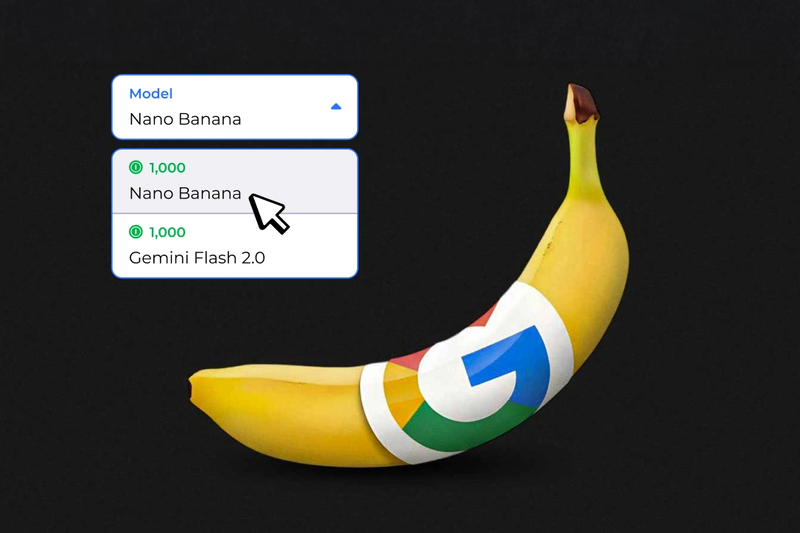
Nano Banana là tên gọi quen thuộc của mô hình tạo và chỉnh sửa hình ảnh bằng AI trong hệ sinh thái Gemini. Công cụ này cho phép người dùng nhập mô tả bằng văn bản để tạo ảnh mới, hoặc tải ảnh có sẵn lên rồi yêu cầu AI thay đổi chi tiết theo mong muốn.
Điểm đáng chú ý của Nano Banana là khả năng xử lý yêu cầu theo dạng hội thoại. Thay vì phải viết một câu lệnh thật hoàn chỉnh ngay từ đầu, bạn có thể tạo ảnh trước, sau đó tiếp tục yêu cầu chỉnh màu, đổi nền, thêm vật thể, thay phong cách hoặc sửa bố cục. Cách làm này phù hợp với người mới vì quá trình tạo ảnh trở nên trực quan và dễ kiểm soát hơn.
Nano Banana có thể được dùng cho nhiều mục đích như tạo ảnh minh họa bài viết, ảnh thumbnail, ảnh sản phẩm ý tưởng, ảnh nhân vật, poster đơn giản, hình nền, ảnh mạng xã hội hoặc bản nháp thiết kế. Tuy nhiên, kết quả cuối cùng vẫn phụ thuộc nhiều vào cách bạn viết prompt và cách bạn điều chỉnh sau mỗi lần tạo ảnh.
Hướng dẫn cách dùng Nano Banana chi tiết
Tạo ảnh bằng văn bản
Để tạo ảnh mới từ đầu, bạn có thể thực hiện theo các bước dưới đây. Các thao tác có thể thay đổi nhẹ tùy giao diện từng phiên bản, nhưng quy trình cơ bản vẫn khá giống nhau.
Bước 1: Mở Gemini hoặc nền tảng có tích hợp Nano Banana
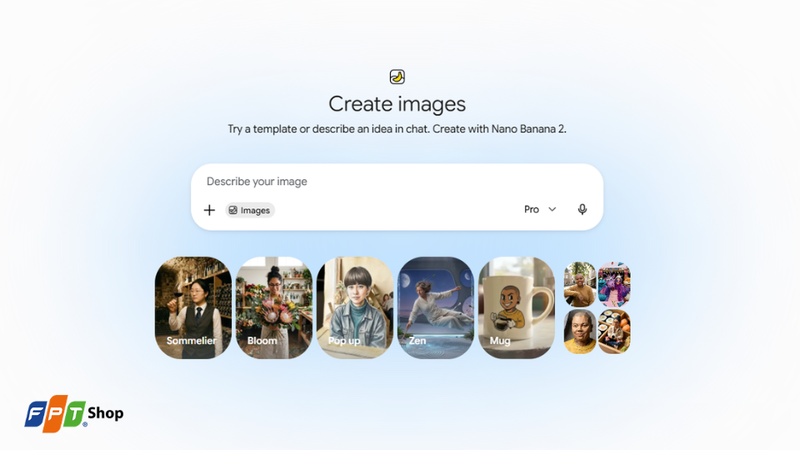
Trước tiên, truy cập Gemini trên trình duyệt hoặc ứng dụng di động rồi đăng nhập bằng tài khoản Google. Tại giao diện chính, chọn mô hình hoặc tính năng tạo hình ảnh nếu có.
Ở một số phiên bản, bạn không cần chuyển chế độ mà chỉ cần nhập yêu cầu trực tiếp trong khung trò chuyện. Hệ thống sẽ tự nhận diện đây là lệnh tạo ảnh và bắt đầu xử lý.
Bước 2: Nhập prompt mô tả hình ảnh
Nhập nội dung mô tả càng chi tiết càng tốt. Một prompt hiệu quả nên nêu rõ chủ thể, bối cảnh, hành động, phong cách, màu sắc, ánh sáng và tỷ lệ khung hình nếu có yêu cầu.
Ví dụ:
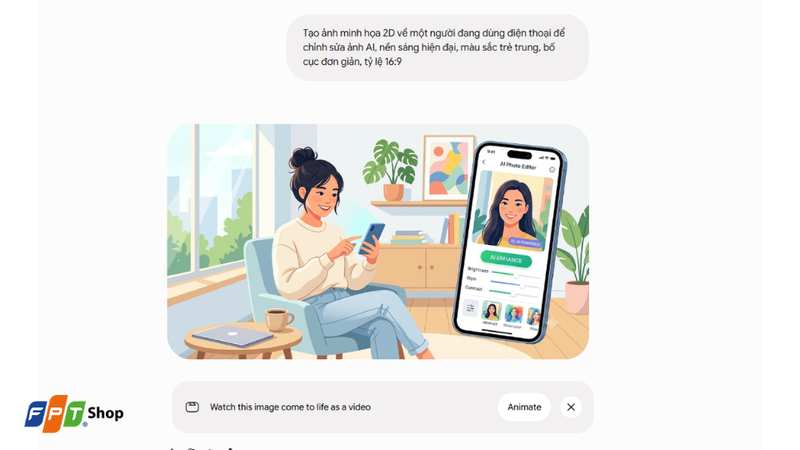
"Tạo ảnh minh họa 2D một người đang chỉnh sửa ảnh bằng AI trên điện thoại, không gian làm việc hiện đại, tông màu sáng, phong cách tối giản, tỷ lệ 16:9."
Bước 3: Chờ AI tạo ảnh
Sau khi gửi prompt, Nano Banana sẽ xử lý và trả về kết quả trong vài giây hoặc lâu hơn tùy độ phức tạp của yêu cầu và tốc độ kết nối.
Khi ảnh được tạo xong, hãy kiểm tra các yếu tố như bố cục, màu sắc, chủ thể, chi tiết nền và tỷ lệ khung hình. Nếu chưa đúng ý, bạn có thể tiếp tục chỉnh sửa mà không cần tạo lại từ đầu.
Bước 4: Yêu cầu chỉnh sửa ảnh bằng câu lệnh tiếp theo
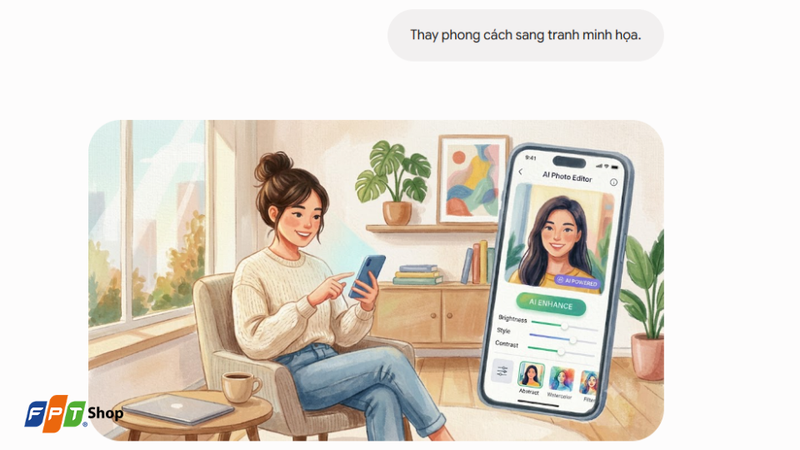
Một ưu điểm của Nano Banana là hỗ trợ chỉnh sửa theo ngữ cảnh cuộc trò chuyện. Bạn chỉ cần nhập thêm yêu cầu như:
- Làm nền sáng hơn.
- Thay phong cách sang tranh minh họa.
- Phóng to nhân vật chính.
- Thêm khoảng trống bên trái để chèn văn bản.
- Giảm bớt chi tiết ở hậu cảnh.
Nên chỉnh từng nội dung một thay vì yêu cầu quá nhiều thay đổi trong cùng một câu lệnh để AI xử lý chính xác hơn.
Bước 5: Tải ảnh về thiết bị
Sau khi hoàn tất, chọn tải ảnh về điện thoại hoặc máy tính. Nếu cần, bạn có thể sử dụng thêm phần mềm chỉnh sửa để cắt ảnh, chèn chữ, thêm logo hoặc tối ưu dung lượng trước khi sử dụng.
Chỉnh sửa ảnh có sẵn
Ngoài tạo ảnh từ văn bản, Nano Banana còn phù hợp để chỉnh sửa ảnh đã có. Bạn có thể tải ảnh lên rồi yêu cầu AI thay đổi một phần hoặc toàn bộ phong cách ảnh.
Bước 1: Tải ảnh cần chỉnh lên
Mở khung trò chuyện, chọn biểu tượng tải ảnh rồi thêm hình từ điện thoại hoặc máy tính. Nên sử dụng ảnh có độ phân giải tốt, chủ thể rõ nét và hạn chế bị mờ để AI nhận diện chính xác hơn.
Bước 2: Nhập yêu cầu chỉnh sửa
Sau khi tải ảnh lên, nhập yêu cầu cụ thể về những gì muốn thay đổi.
Ví dụ:
- Giữ nguyên nhân vật, thay nền thành văn phòng hiện đại với ánh sáng tự nhiên.
- Giữ nguyên sản phẩm, đổi sang nền studio trắng và thêm bóng đổ nhẹ.
- Thay bầu trời thành cảnh hoàng hôn nhưng giữ nguyên các vật thể phía trước.
Nếu có những chi tiết cần bảo toàn, hãy nêu rõ trong prompt để AI không tự ý thay đổi.
Bước 3: Kiểm tra chi tiết sau khi chỉnh
Khi AI hoàn tất, hãy xem kỹ các chi tiết quan trọng như khuôn mặt, bàn tay, logo, chữ trên sản phẩm, màu sắc và bố cục tổng thể. Với hình ảnh chứa văn bản, cần kiểm tra kỹ vì AI đôi khi có thể hiển thị ký tự chưa chính xác.
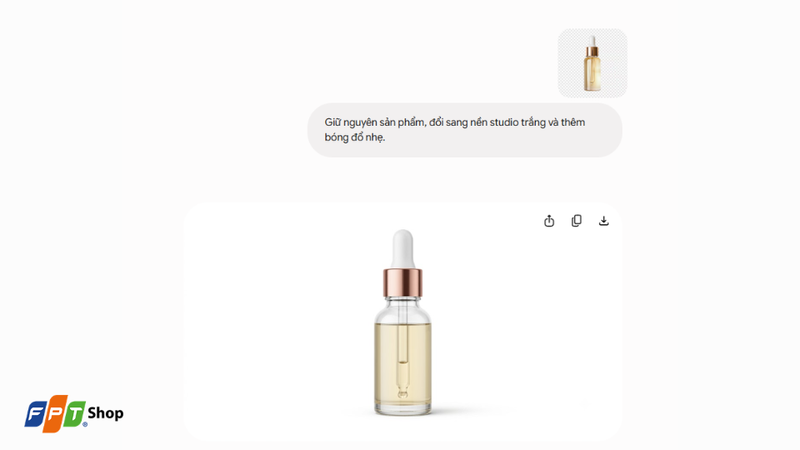
Nếu vẫn chưa đạt yêu cầu, bạn chỉ cần nhập thêm các lệnh như "giữ nguyên màu áo", "không thay đổi hình dáng sản phẩm", "làm nền đơn giản hơn" hoặc "tăng độ sáng nhưng vẫn giữ chi tiết" để tiếp tục hoàn thiện hình ảnh.
Công thức viết prompt khi dùng Nano Banana tạo ảnh
Để tạo ảnh đẹp và đúng ý, bạn có thể viết prompt theo công thức: chủ thể chính, bối cảnh, phong cách, ánh sáng, màu sắc, bố cục và tỷ lệ ảnh.
Ví dụ đầy đủ: “Tạo ảnh minh họa 2D về một chiếc điện thoại đang hiển thị ứng dụng chỉnh ảnh AI, đặt trên bàn làm việc hiện đại, nền xanh tím nhẹ, ánh sáng mềm, phong cách công nghệ trẻ trung, bố cục gọn, tỷ lệ 16:9”.
Nếu muốn ảnh chân thực hơn, bạn có thể thêm các cụm như “phong cách ảnh chụp sản phẩm”, “ánh sáng studio”, “bóng đổ tự nhiên”, “chi tiết sắc nét”. Nếu muốn ảnh đơn giản cho bài viết, bạn có thể dùng các cụm như “minh họa 2D”, “nền phẳng”, “ít chi tiết”, “không có chữ”, “bố cục thoáng”.
Cách dùng Nano Banana tạo ảnh hiệu quả là không nhồi quá nhiều ý trong một prompt. Bạn nên bắt đầu với mô tả chính, sau đó chỉnh dần qua từng lượt hội thoại. Cách này tiết kiệm thời gian hơn và giúp ảnh giữ được định hướng ban đầu.
Lưu ý khi sử dụng ảnh tạo bằng Nano Banana
Khi dùng ảnh AI cho website, quảng cáo hoặc mạng xã hội, bạn nên kiểm tra kỹ quyền sử dụng theo nền tảng đang dùng. Mỗi dịch vụ có thể có quy định khác nhau về việc dùng ảnh cho mục đích cá nhân hoặc thương mại.
Bạn cũng cần chú ý đến tính chính xác của hình ảnh. AI có thể tạo ra chi tiết chưa đúng thực tế, nhất là với sản phẩm, logo, giao diện ứng dụng, văn bản, người nổi tiếng hoặc bối cảnh mang tính nhận diện cao. Nếu ảnh dùng cho nội dung tư vấn, quảng cáo hoặc bán hàng, bạn nên kiểm tra lại để tránh gây hiểu nhầm.
Ngoài ra, không nên dùng ảnh AI để tạo nội dung giả mạo người thật, giấy tờ, sự kiện hoặc thông tin nhạy cảm. Khi cần minh họa, hãy ưu tiên phong cách rõ ràng, minh bạch và phù hợp với mục đích truyền tải.
Tạm kết
Cách dùng Nano Banana tạo ảnh không quá phức tạp nếu bạn biết cách viết prompt rõ ràng và chỉnh sửa ảnh theo từng bước. Công cụ này phù hợp với cả người mới lẫn người làm nội dung cần tạo ảnh minh họa, ảnh thumbnail hoặc ý tưởng thiết kế nhanh. Để có kết quả tốt hơn, bạn nên mô tả cụ thể chủ thể, phong cách, bố cục và tiếp tục tinh chỉnh sau mỗi lần AI tạo ảnh.
Nếu bạn thường xuyên dùng các công cụ AI để tạo ảnh, chỉnh sửa nội dung, thiết kế thumbnail hoặc làm việc online, một chiếc laptop có hiệu năng ổn định sẽ giúp thao tác mượt mà hơn. Tham khảo ngay các mẫu laptop chính hãng tại FPT Shop để chọn thiết bị phù hợp cho học tập, làm việc và sáng tạo nội dung mỗi ngày.
Xem thêm:
:quality(75)/nano_banana_la_gi_thumb_1fbb89f68b.png)


