:quality(75)/estore-v2/img/fptshop-logo.png)
:quality(75)/duyet_web_bang_Safari_tren_i_Pad_2008b71538.jpg)
:quality(75)/Thu_Phuong_c6ff1c9803.jpg)
Duyệt web bằng Safari trên iPad: hướng dẫn chi tiết giúp trải nghiệm mượt mà hơn
Ngày nay, iPad đã trở thành thiết bị phục vụ đa dạng nhu cầu từ học tập, làm việc đến giải trí. Việc duyệt web bằng Safari trên iPad đang được nhiều người dùng quan tâm. Không chỉ là trình duyệt mặc định, Safari còn mang đến trải nghiệm mượt mà, bảo mật cao và khả năng đồng bộ tiện lợi với các thiết bị khác của Apple. Tuy nhiên, không phải ai cũng biết cách khai thác hết những tính năng hữu ích này. Cùng FPT Shop tìm hiểu chi tiết cách sử dụng Safari trên iPad để tối ưu hiệu quả duyệt web mỗi ngày.
Vì sao nên sử dụng Safari trên iPad?
Safari là trình duyệt mặc định trên iPad, được Apple phát triển riêng cho hệ điều hành iPadOS nên có mức độ tối ưu rất cao. Nhờ đó, khi duyệt web bằng Safari trên iPad, người dùng sẽ cảm nhận rõ sự mượt mà trong từng thao tác. Đồng thời, Safari cũng được thiết kế để tiết kiệm pin hiệu quả hơn so với nhiều trình duyệt bên thứ ba.

Một trong những ưu điểm nổi bật của Safari là tốc độ tải nhanh và độ ổn định cao. Giao diện được tối giản giúp người dùng dễ dàng làm quen, kể cả với người mới sử dụng iPad. Ngoài ra, khả năng đồng bộ dữ liệu qua iCloud cho phép bạn tiếp tục công việc đang dang dở trên iPhone hoặc MacBook mà không bị gián đoạn. Safari cũng chú trọng đến quyền riêng tư với các tính năng chặn theo dõi thông minh.
So với Chrome hay Cốc Cốc, Safari có lợi thế về hiệu năng và bảo mật trong hệ sinh thái Apple. Đây là lựa chọn phù hợp khi bạn cần trải nghiệm duyệt web ổn định, an toàn và tối ưu trên iPad.
Cách truy cập và mở trang web trên Safari
Để duyệt web bằng Safari trên iPad nhanh chóng, bạn có thể thực hiện theo các bước sau:
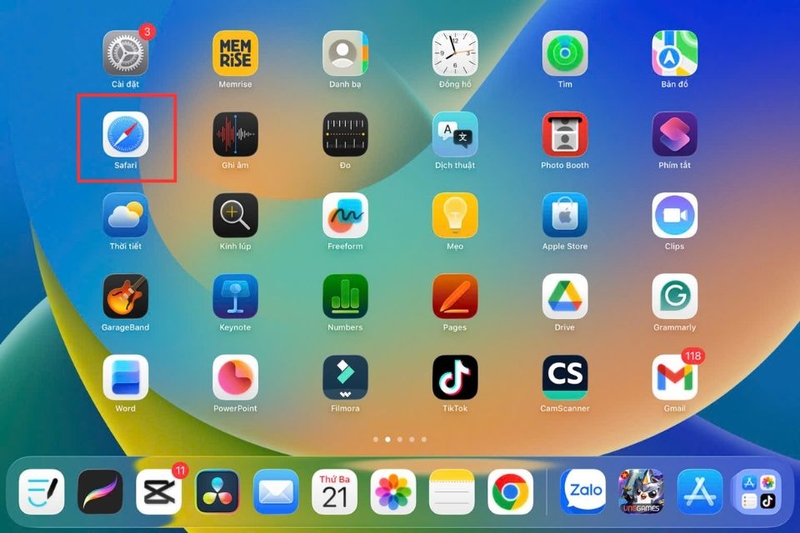
Bước 1: Mở ứng dụng Safari
Tại màn hình chính, tìm biểu tượng Safari (hình la bàn) và chạm để mở. Nếu không thấy, hãy vuốt sang Thư viện Ứng dụng và tìm kiếm “Safari”, sau đó mở hoặc thêm lại ra màn hình chính.
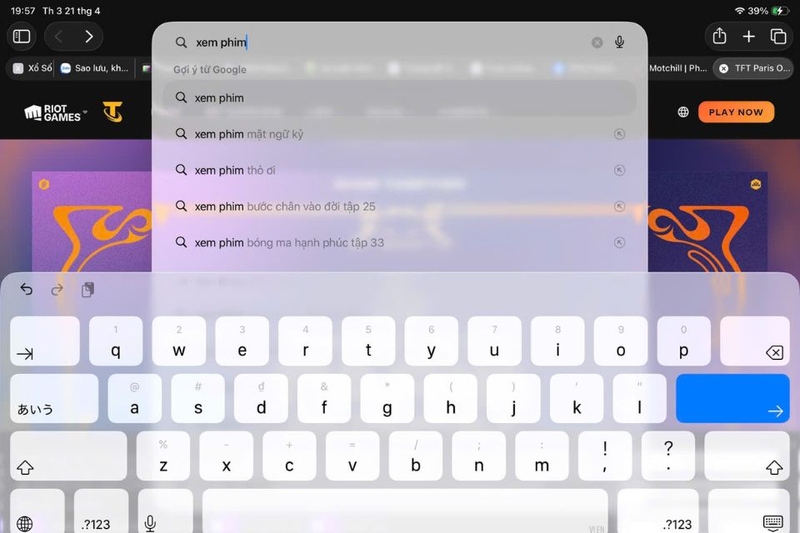
Bước 2: Nhập địa chỉ web hoặc từ khóa
Tại thanh địa chỉ phía trên, nhập URL của trang web hoặc từ khóa bạn muốn tìm kiếm. Safari sẽ tự động gợi ý các kết quả liên quan thông qua thanh tìm kiếm thông minh.
Bước 3: Truy cập trang web
Sau khi nhập xong, nhấn nút mũi tên trên bàn phím để mở trang web. Nội dung sẽ hiển thị ngay trên màn hình iPad.

Bước 4: Mở nhanh trang đã lưu
Bạn có thể truy cập lại các trang quen thuộc bằng cách vào mục Dấu trang (Bookmarks) hoặc Lịch sử để mở lại các website đã xem trước đó.
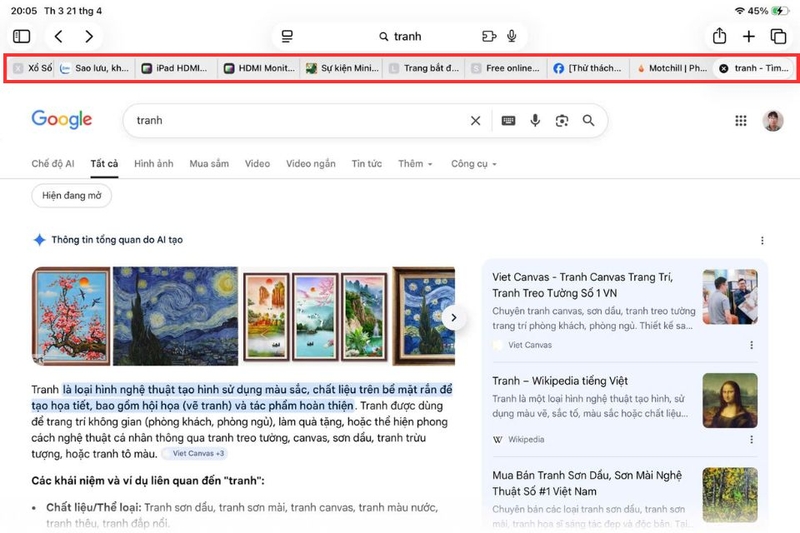
Bước 5: Đồng bộ và mở tab từ thiết bị khác
Nếu đăng nhập iCloud, bạn có thể xem các tab đang mở trên iPhone hoặc MacBook, giúp việc duyệt web liền mạch và tiện lợi hơn.
Các thao tác cơ bản khi duyệt web bằng Safari trên iPad
Để sử dụng Safari hiệu quả, bạn nên nắm vững những thao tác cơ bản dưới đây nhằm tối ưu trải nghiệm hằng ngày.
Cuộn và điều hướng trang
Bạn chỉ cần vuốt lên hoặc xuống để đọc nội dung một cách mượt mà. Với các trang dài, chạm nhanh vào mép trên màn hình sẽ giúp quay về đầu trang ngay lập tức, tiết kiệm thời gian thao tác.
Làm mới trang web
Khi cần duyệt web bằng Safari, nếu nội dung chưa cập nhật hoặc trang gặp lỗi hiển thị, bạn chỉ cần kéo nhẹ từ trên xuống để tải lại. Thao tác này diễn ra nhanh chóng, giúp làm mới dữ liệu và đảm bảo thông tin hiển thị luôn chính xác, liên tục.
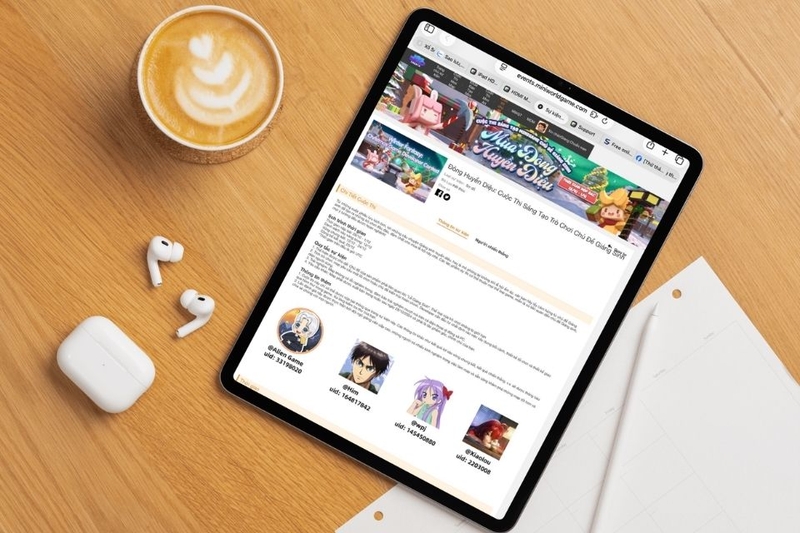
Xoay ngang iPad để tối ưu trải nghiệm
Xoay ngang thiết bị giúp màn hình hiển thị rộng hơn, phù hợp khi đọc báo, xem tài liệu hoặc xem video. Trải nghiệm sẽ trực quan và dễ chịu hơn so với chế độ dọc.
Mở nhiều tab cùng lúc
Safari cho phép mở nhiều tab để phục vụ nhu cầu đa nhiệm. Bạn có thể tạo tab mới, chuyển đổi linh hoạt giữa các tab và sắp xếp hợp lý. Việc quản lý tab tốt giúp tránh rối thông tin và nâng cao hiệu quả sử dụng iPad.
Cách dịch trang web trên Safari iPad
Khi duyệt web bằng Safari trên iPad, bạn có thể dễ dàng dịch nội dung trang web sang ngôn ngữ quen thuộc trong nhiều tình huống khác nhau. Tính năng này đặc biệt hữu ích khi truy cập các website nước ngoài hoặc đọc tài liệu quốc tế mà bạn chưa thông thạo ngôn ngữ gốc.
Để sử dụng tính năng này, bạn hãy thực hiện như sau:
Bước 1: Mở trang web cần dịch.

Bước 2: Chạm vào nội dung và chọn tính năng “Dịch thuật”.
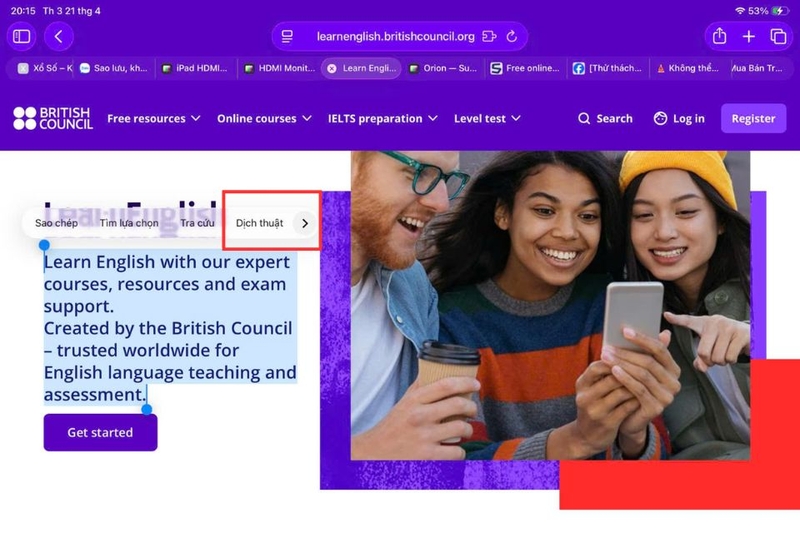
Bước 3: Safari sẽ tự động chuyển đổi nội dung sang ngôn ngữ phù hợp, giúp bạn nắm bắt thông tin nhanh chóng hơn.
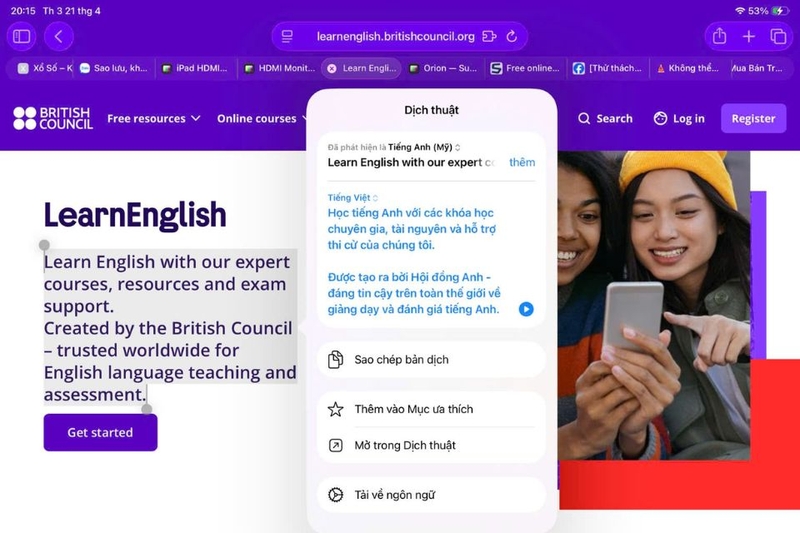
Tuy nhiên, cần lưu ý rằng tính năng dịch trên Safari chưa hỗ trợ tất cả ngôn ngữ và khu vực. Bên cạnh đó, độ chính xác của bản dịch ở mức tương đối, phù hợp để hiểu nội dung chính nhưng có thể chưa hoàn toàn chuẩn xác với các thuật ngữ chuyên ngành hoặc văn phong phức tạp.
Quản lý tải xuống khi duyệt web bằng Safari trên iPad
Để quản lý việc tải file hiệu quả khi duyệt web bằng Safari trên iPad, bạn có thể thực hiện theo các bước dưới đây:
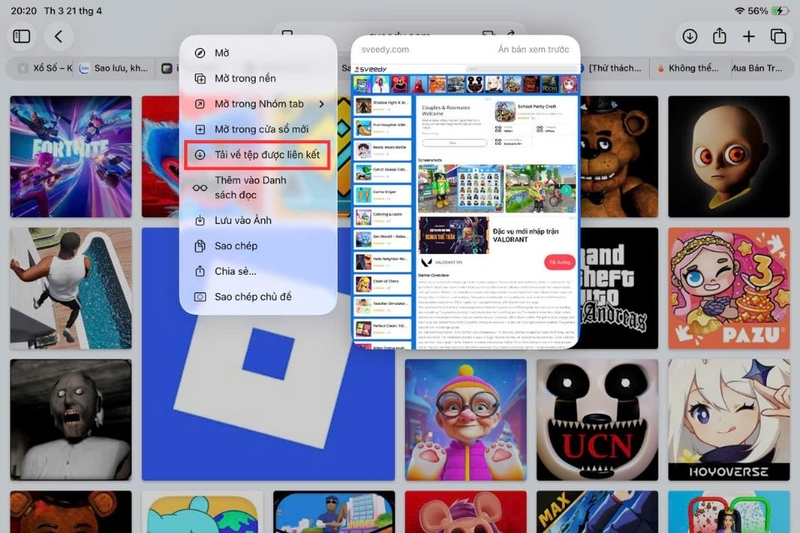
Bước 1: Nhấn giữ vào liên kết chứa tệp cần tải, sau đó chọn “Tải về” để bắt đầu quá trình tải file.
Bước 2: Quan sát biểu tượng tải xuống trên thanh công cụ để kiểm tra trạng thái và tiến trình tải. Chạm vào biểu tượng này để xem danh sách các file đã và đang được tải về thiết bị.
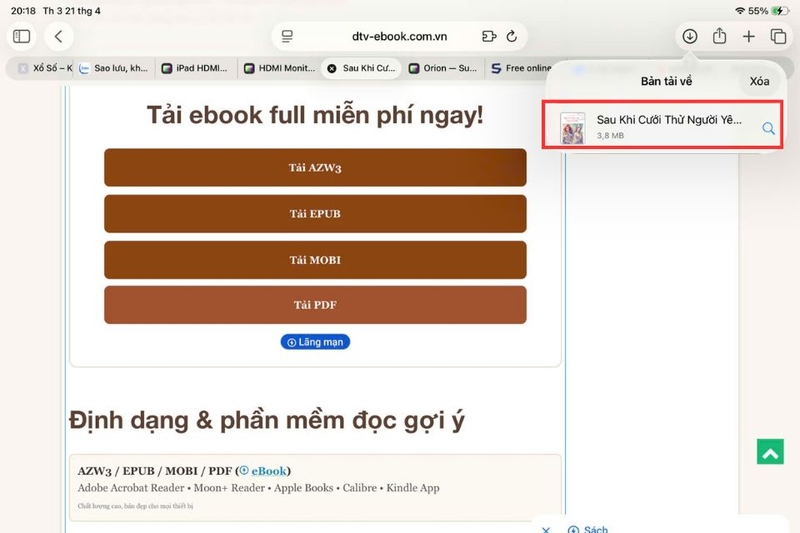
Bước 3: Sau khi hoàn tất, mở nhanh file trực tiếp từ Safari để xem nội dung ngay lập tức.
Bạn có thể kéo thả file vào email hoặc các ứng dụng khác khi cần chia sẻ hoặc xử lý công việc. Thường xuyên kiểm tra và xóa các file không cần thiết nhằm tối ưu dung lượng lưu trữ. Thực hiện đúng các bước trên sẽ giúp bạn quản lý file tải về một cách gọn gàng, nhanh chóng và hiệu quả hơn trong quá trình sử dụng Safari trên iPad.
Đồng bộ Safari với iCloud
Khi sử dụng Safari trên iPad, việc đồng bộ với iCloud mang lại nhiều tiện ích thiết thực. Bạn có thể dễ dàng xem lại các tab đang mở trên iPhone hoặc MacBook mà không cần tìm kiếm lại từ đầu. Ngoài ra, toàn bộ lịch sử truy cập, dấu trang cũng được cập nhật liên tục giữa các thiết bị, giúp việc duyệt web trở nên liền mạch và tiện lợi hơn.
Để sử dụng tính năng này, bạn cần đăng nhập Apple ID trên iPad. Sau đó, truy cập vào phần cài đặt iCloud và bật mục Safari để kích hoạt đồng bộ dữ liệu. Chỉ với vài thao tác đơn giản, toàn bộ thông tin duyệt web sẽ được liên kết giữa các thiết bị trong cùng hệ sinh thái.
Nhờ đồng bộ iCloud, bạn có thể chuyển đổi công việc giữa các thiết bị một cách linh hoạt mà không bị gián đoạn. Điều này giúp tiết kiệm thời gian tìm lại nội dung, đồng thời nâng cao hiệu suất làm việc và trải nghiệm sử dụng hằng ngày.
Tạm kết
Duyệt web bằng Safari trên iPad mang đến trải nghiệm mượt mà, tiện lợi và an toàn cho người dùng. Từ việc truy cập trang web, quản lý tab, xem trước liên kết đến dịch nội dung hay tải tệp, tất cả đều được tối ưu để phục vụ nhu cầu hằng ngày. Khi nắm vững các thao tác cơ bản và tận dụng tốt những tính năng sẵn có, bạn hoàn toàn có thể khai thác tối đa hiệu quả của Safari trên iPad.
Nếu bạn đang tìm kiếm một chiếc iPad chính hãng để trải nghiệm duyệt web mượt mà và đa nhiệm hiệu quả, FPT Shop là địa chỉ đáng cân nhắc. Tại đây cung cấp đa dạng các dòng iPad với mức giá cạnh tranh, đảm bảo nguồn gốc rõ ràng cùng nhiều ưu đãi hấp dẫn, giúp bạn dễ dàng lựa chọn thiết bị phù hợp với nhu cầu sử dụng.
Xem thêm:
:quality(75)/ipad_khong_tai_duoc_ung_dung_thumb_2daa50f592.jpg)
:quality(75)/ipad_air_va_ipad_gen_1_804dfc1d0b.jpg)
:quality(75)/2026_nen_mua_i_Pad_nao_87ac8e107b.jpg)
:quality(75)/cach_xem_full_man_hinh_tren_ipad_7_c7ffe86c28.jpeg)
:quality(75)/xoa_lich_su_safari_01_44cfebee6c.jpg)
:quality(75)/safari_profiles_ec759bc469.jpg)


