:quality(75)/estore-v2/img/fptshop-logo.png)
:quality(75)/ipad_khong_tai_duoc_ung_dung_thumb_2daa50f592.jpg)
:quality(75)/32cec144_68a3_4e95_9435_e0515f5cda30_68fa9d2549.jpg)
iPad không tải được ứng dụng: Khám phá nguyên nhân và cách khắc phục nhanh chóng
Trong quá trình sử dụng, nhiều người gặp lỗi không thể cài đặt app trên thiết bị. Tình trạng iPad không tải được ứng dụng thường liên quan đến kết nối mạng, tài khoản hoặc xung đột phần mềm. Nếu không xử lý kịp thời, việc học tập và giải trí sẽ bị ảnh hưởng đáng kể.
Nguyên nhân khiến iPad không tải được ứng dụng
Trước khi bắt đầu khắc phục, bạn nên hiểu rõ nguyên nhân gây ra lỗi để lựa chọn phương pháp phù hợp. Tình trạng này thường liên quan đến kết nối Internet không ổn định, tài khoản Apple ID gặp vấn đề hoặc thiết bị chưa được cập nhật hệ điều hành.
Ngoài ra, việc iPad hoạt động trong thời gian dài mà không được khởi động lại cũng có thể gây ra xung đột phần mềm. Trong một số trường hợp, thông tin thanh toán chưa đầy đủ cũng khiến App Store hạn chế tải ứng dụng. Khi xác định đúng nguyên nhân, quá trình xử lý sẽ trở nên nhanh chóng và hiệu quả hơn.

Cách khắc phục lỗi iPad không tải được ứng dụng
Dưới đây là những phương pháp phổ biến và dễ thực hiện. Bạn nên thử lần lượt để tìm ra cách phù hợp với thiết bị của mình.
Đăng xuất và đăng nhập lại App Store
Một trong những nguyên nhân thường gặp khiến iPad không tải được ứng dụng là lỗi liên quan đến tài khoản Apple ID. Khi đó, việc đăng xuất và đăng nhập lại sẽ giúp làm mới kết nối giữa thiết bị và hệ thống.
Bạn thực hiện theo các bước sau:
- Bước 1: Mở Cài đặt trên iPad và chọn vào Hồ sơ cá nhân.
- Bước 2: Nhấn vào Đăng xuất và xác nhận.
- Bước 3: Đăng nhập lại Apple ID để hoàn tất.
Sau khi đăng nhập lại, bạn hãy thử tải ứng dụng để kiểm tra kết quả.
Kiểm tra kết nối Internet
Nếu mạng không ổn định, iPad sẽ không thể tải dữ liệu từ App Store. Vì vậy, bạn nên kiểm tra kết nối trước khi thử các phương pháp phức tạp hơn.
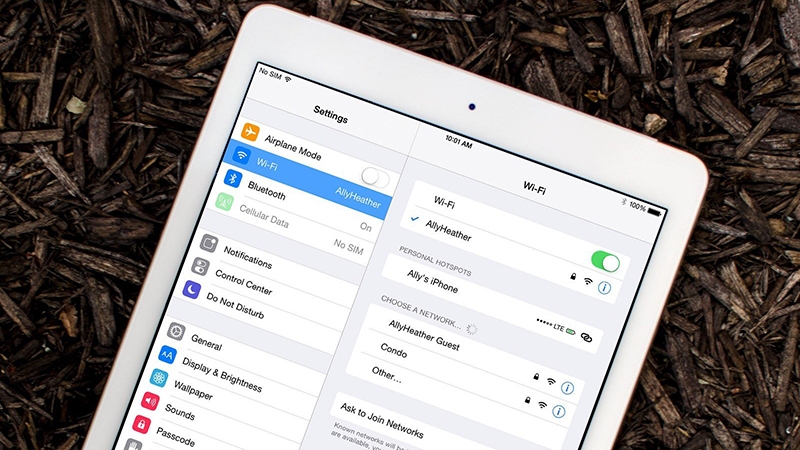
Thực hiện theo các bước:
- Bước 1: Kiểm tra biểu tượng Wi-Fi trên iPad.
- Bước 2: Kiểm tra modem hoặc bộ phát mạng.
- Bước 3: Thử chuyển sang mạng khác nếu cần.
Khi kết nối ổn định, việc tải ứng dụng thường sẽ trở lại bình thường.
Thiết lập đầy đủ thông tin thanh toán
Một số trường hợp iPad không tải được ứng dụng do Apple ID chưa cập nhật đầy đủ thông tin. Việc bổ sung dữ liệu sẽ giúp hệ thống xác nhận tài khoản chính xác hơn.
Bạn thực hiện như sau:
- Bước 1: Mở Cài đặt và chọn Hồ sơ Apple ID.
- Bước 2: Chọn mục Thanh toán và Giao hàng.
- Bước 3: Cập nhật thông tin cần thiết.
Sau đó, hãy quay lại App Store và thử tải lại ứng dụng.
Khởi động lại thiết bị
Khi iPad hoạt động trong thời gian dài, hệ thống có thể phát sinh lỗi tạm thời. Khởi động lại là cách đơn giản để làm mới toàn bộ thiết bị.
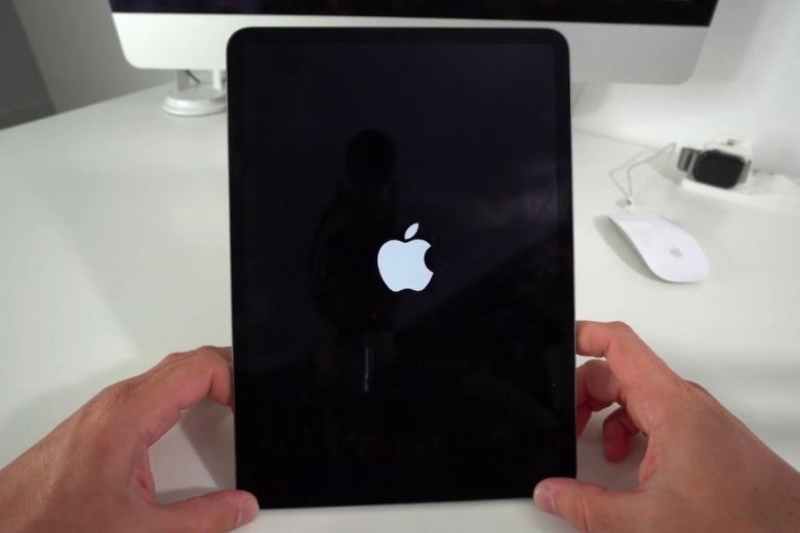
Bạn làm theo hướng dẫn:
- Bước 1: Vào Cài đặt và chọn Cài đặt chung.
- Bước 2: Nhấn vào Tắt máy.
- Bước 3: Khởi động lại iPad.
Sau khi bật lại, bạn kiểm tra xem lỗi đã được khắc phục hay chưa.
Cập nhật iPadOS cho iPad
Phiên bản iPadOS cũ có thể không tương thích với một số ứng dụng mới. Vì vậy, cập nhật hệ điều hành là bước cần thiết khi iPad không tải được ứng dụng.
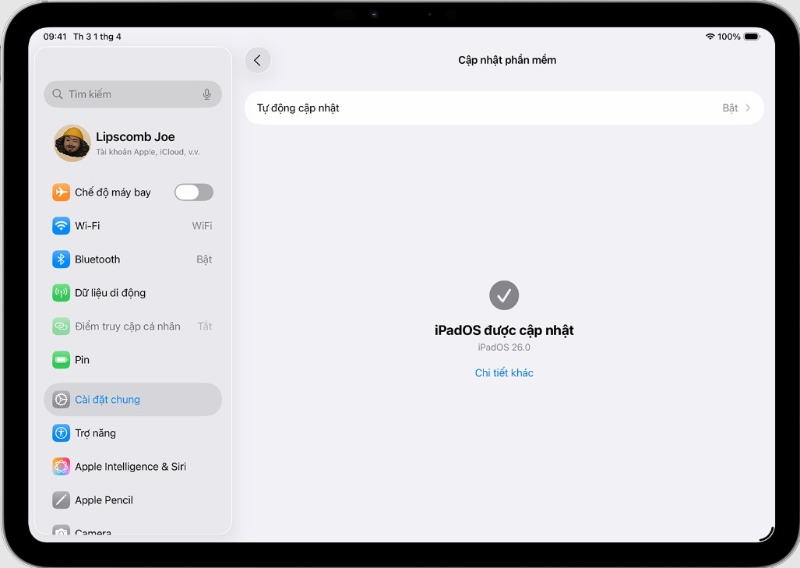
Thực hiện theo các bước:
- Bước 1: Mở Cài đặt và chọn Cài đặt chung.
- Bước 2: Nhấn vào Cập nhật phần mềm.
- Bước 3: Chọn Cài đặt bây giờ nếu có phiên bản mới.
Sau khi cập nhật, thiết bị sẽ ổn định hơn và hạn chế lỗi phát sinh.
Cài đặt lại thiết bị
Nếu các cách trên không hiệu quả, bạn có thể cân nhắc đặt lại iPad về trạng thái ban đầu. Đây là phương pháp xử lý sâu hơn đối với các lỗi hệ thống.
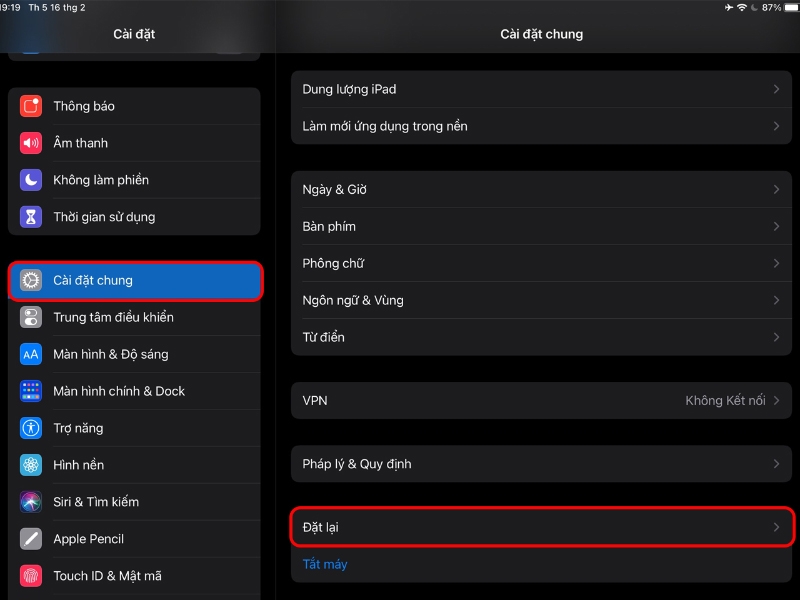
Các bước thực hiện:
- Bước 1: Vào Cài đặt và chọn Cài đặt chung.
- Bước 2: Chọn Chuyển hoặc đặt lại iPad.
- Bước 3: Nhấn vào Đặt lại.
- Bước 4: Chọn kiểu đặt lại phù hợp.
Trước khi thực hiện, bạn nên sao lưu dữ liệu để tránh mất thông tin quan trọng.
Mang thiết bị đi kiểm tra
Trong trường hợp đã thử tất cả các phương pháp mà iPad vẫn không tải được ứng dụng, rất có thể thiết bị đang gặp lỗi phức tạp hơn. Khi đó, bạn nên mang iPad đến trung tâm sửa chữa uy tín để được kiểm tra. Việc xử lý sớm sẽ hạn chế ảnh hưởng đến quá trình sử dụng lâu dài.
Kết luận
Tình trạng iPad không tải được ứng dụng tuy gây bất tiện nhưng không quá khó để xử lý nếu bạn thực hiện đúng cách. Từ những thao tác đơn giản như kiểm tra mạng, đăng nhập lại tài khoản cho đến cập nhật hệ điều hành hay đặt lại thiết bị, mỗi phương pháp đều có thể áp dụng trong từng trường hợp cụ thể.
Nếu bạn đang tìm mua iPad chính hãng để sử dụng ổn định và hạn chế lỗi trong quá trình trải nghiệm, hãy tham khảo các sản phẩm tại FPT Shop. Tại đây cung cấp nhiều dòng iPad đa dạng, giá hợp lý cùng chính sách bảo hành rõ ràng, giúp bạn yên tâm lựa chọn thiết bị phù hợp với nhu cầu học tập và giải trí.
Xem thêm:
:quality(75)/cach_kich_pin_i_Pad_bi_kiet_8326d59ee1.jpg)
:quality(75)/man_hinh_ipad_bi_giat_e0597935e4.png)
:quality(75)/man_hinh_ipad_bi_nhoe_mau_ae71c91936.jpg)
:quality(75)/loa_i_Pad_bi_nho_tieng_7e37e9fba2.jpg)
:quality(75)/ipad_bi_phong_pin_0_92b3d40d76.png)
:quality(75)/loa_i_Pad_bi_re_414cd22db4.jpg)


