:quality(75)/estore-v2/img/fptshop-logo.png)
:quality(75)/man_hinh_ipad_bi_nhoe_mau_ae71c91936.jpg)
:quality(75)/462538784_1243724100380625_3235893345342091389_n_259d91e5db.jpg)
Màn hình iPad bị nhòe màu sửa như thế nào để không bị mất dữ liệu quan trọng?
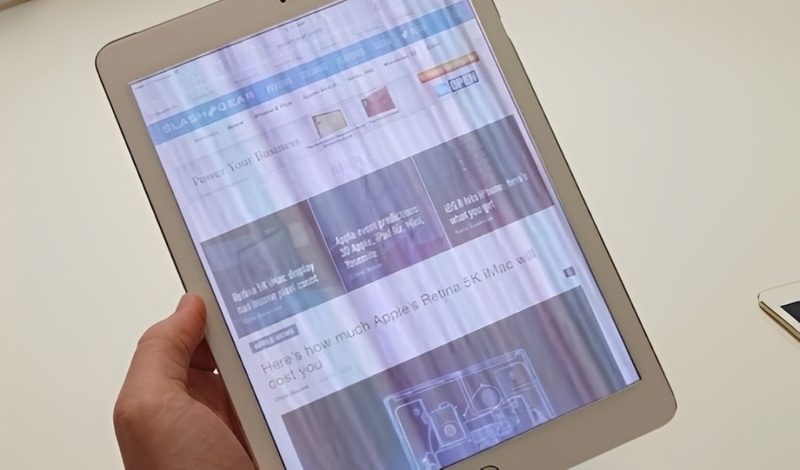
Màn hình iPad bị nhòe màu là một trong những sự cố gây khó chịu nhất cho người dùng, làm giảm đáng kể trải nghiệm giải trí và làm việc. Tình trạng này có thể xuất phát từ nhiều nguyên nhân khác nhau như lỗi phần mềm hay phần cứng. Bài viết sau sẽ giúp bạn tìm ra giải pháp.
Nguyên nhân chính khiến màn hình iPad bị nhòe màu
Trước khi bắt tay vào sửa chữa, điều quan trọng là bạn phải "bắt bệnh" chính xác cho thiết bị của mình. Tình trạng loang màu, nhiễu màu trên iPad thường không tự nhiên sinh ra mà xuất phát từ những tác động cụ thể trong quá trình sử dụng hoặc lỗi từ linh kiện.
Các tác nhân từ phần mềm và môi trường
Rất nhiều trường hợp lỗi màn hình không phải do phần cứng bị hỏng mà do cách chúng ta sử dụng hoặc cài đặt phần mềm.
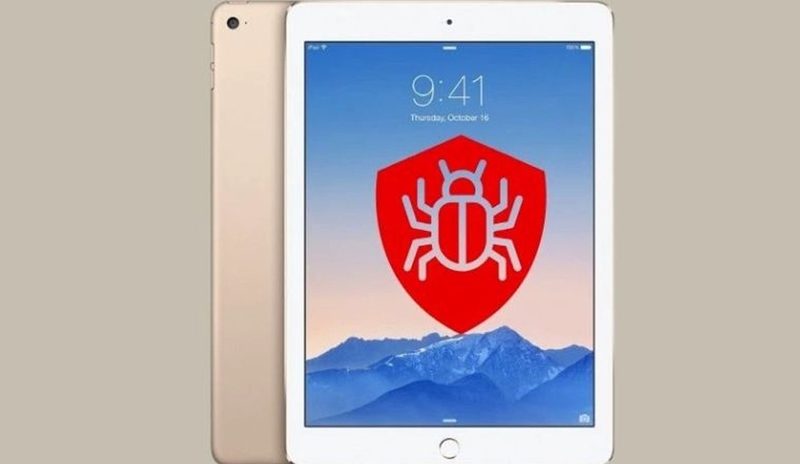
- Người dùng vô tình tải nhầm các phần mềm không rõ nguồn gốc, chứa mã độc hại gây xung đột trực tiếp với hệ điều hành của iPad, dẫn đến việc hiển thị màu sắc bị sai lệch.
- Việc để iPad quá gần các thiết bị phát ra từ tính mạnh như loa thùng, âm ly, hoặc các vật nam châm trong thời gian dài sẽ khiến màn hình bị nhiễm từ, gây ra hiện tượng nhiễu và nhòe màu.
Các vấn đề liên quan đến phần cứng
Bên cạnh phần mềm, những hư hỏng vật lý cũng là nguyên nhân hàng đầu khiến màn hình iPad bị nhòe màu và mất đi độ sắc nét vốn có.
- Thiết bị bị dính nước hoặc hoạt động trong môi trường độ ẩm cao lâu ngày làm chập các bo mạch bên trong hoặc gây ẩm mốc tại vị trí Socket kết nối màn hình.
- Card màn hình gặp lỗi kỹ thuật hoặc dây cáp màn hình bị lỏng lẻo, chập chờn, yếu đi và hao mòn sau một thời gian dài sử dụng liên tục.
- Lỗi xuất phát từ phía nhà sản xuất, trường hợp này thường gặp khi bạn mới mua máy về nhưng đã thấy hiện tượng loang màu xuất hiện ngay lập tức.
Cách khắc phục lỗi màn hình iPad bị nhòe màu
Sau khi đã xác định được nguyên nhân, chúng ta sẽ tiến hành các bước khắc phục. Tùy thuộc vào việc lỗi do phần mềm hay phần cứng mà sẽ có những giải pháp khác nhau.
Nếu bạn xác định lỗi do nhà sản xuất (máy mới mua), hãy mang ngay đến trung tâm bảo hành. Còn nếu do phần mềm hoặc nhiễm từ, hãy bình tĩnh thực hiện theo các cách sau đây.
Khôi phục cài đặt gốc iPad
Đây là phương pháp hữu hiệu nhất để loại bỏ hoàn toàn các xung đột phần mềm hoặc mã độc đang ẩn nấp trong máy. Tuy nhiên, thao tác này sẽ đưa máy về trạng thái "trắng" như lúc mới xuất xưởng, đồng nghĩa với việc mọi dữ liệu sẽ biến mất. Do đó, bạn bắt buộc phải sao lưu dữ liệu quan trọng lên iCloud hoặc iTunes trước khi thực hiện.
Quy trình thực hiện như sau:
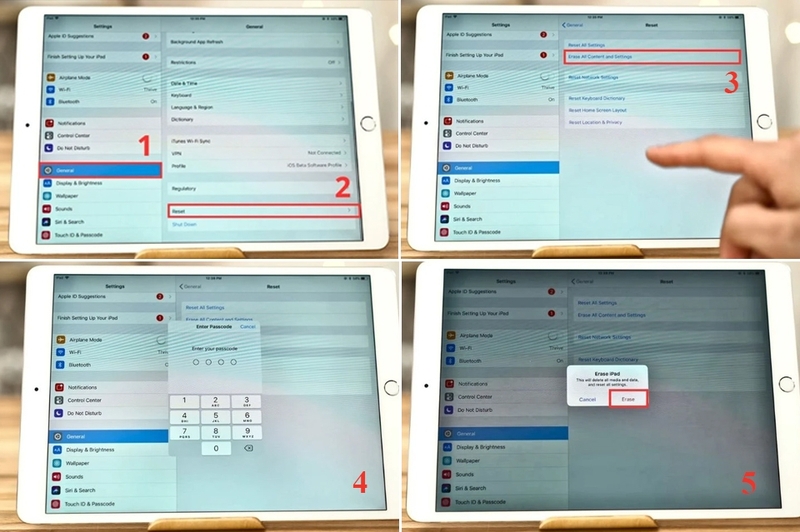
Bước 1: Bạn truy cập vào ứng dụng Cài đặt trên màn hình chính, sau đó tìm và chọn mục Cài đặt chung.
Bước 2: Cuộn xuống phía dưới cùng của danh sách tùy chọn, nhấn vào mục Chuyển hoặc Đặt lại iPad (trên các iOS cũ là Đặt lại).
Bước 3: Chọn dòng Xóa tất cả nội dung và cài đặt. Hệ thống sẽ yêu cầu xác nhận, bạn hãy đồng ý để quá trình bắt đầu.
Sau khi hoàn tất 3 bước trên, iPad sẽ tự khởi động lại. Lúc này, bạn hãy quan sát kỹ xem tình trạng màn hình iPad bị nhòe màu đã biến mất hay chưa.
Khôi phục iPad bằng iTunes
Trong trường hợp màn hình bị nhiễu màu quá nặng khiến bạn không thể nhìn rõ để thao tác cảm ứng trên màn hình, việc sử dụng iTunes trên máy tính là giải pháp cứu cánh tuyệt vời. Quy trình thực hiện như sau:
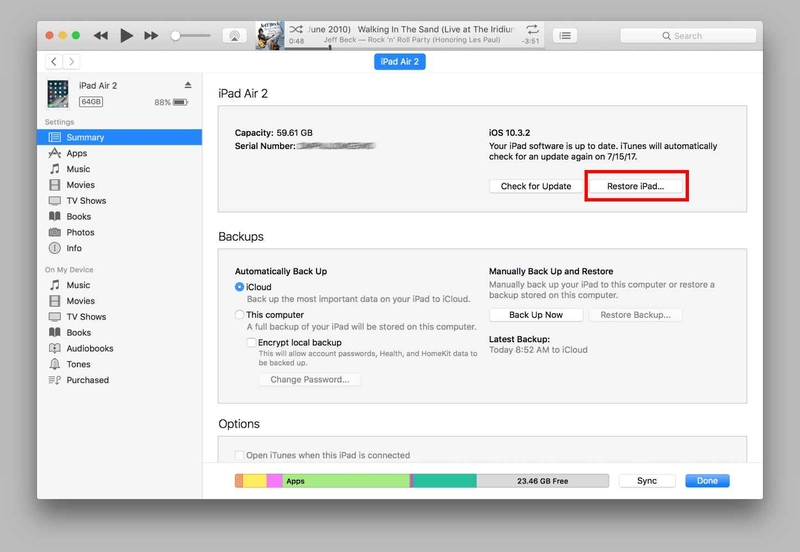
Bước 1: Sử dụng dây cáp kết nối phù hợp để kết nối iPad với máy tính đã được cài đặt sẵn iTunes (hoặc Finder trên macOS mới).
Bước 2: Mở ứng dụng iTunes lên, đợi phần mềm nhận diện thiết bị và nhấn vào biểu tượng hình chiếc iPad nhỏ ở góc trên cùng giao diện.
Bước 3: Tại giao diện quản lý, bạn hãy nhấn vào nút Back Up Now (Sao lưu ngay bây giờ) để đảm bảo toàn bộ dữ liệu hiện tại được lưu trữ an toàn trên máy tính.
Bước 4: Sau khi sao lưu xong, bạn nhấn chọn nút Restore iPad (hoặc Restore Backup). Lúc này, iTunes sẽ tự động tải về phiên bản iPadOS mới nhất và tiến hành khôi phục thiết bị về trạng thái gốc.
Quá trình này có thể mất một khoảng thời gian tùy thuộc vào tốc độ mạng và dữ liệu của bạn. Hãy kiên nhẫn chờ đợi đến khi máy khởi động lại hoàn toàn.
Đẩy từ tính khỏi iPad
Nếu bạn nghi ngờ nguyên nhân khiến màn hình bị loang lổ, màu sắc biến dạng là do nhiễm từ tính (do để gần loa, đài), thì việc can thiệp vào phần mềm sẽ không có tác dụng. Thay vào đó, bạn cần áp dụng các mẹo vật lý để "khử từ" cho thiết bị.
- Cách 1: Sử dụng bàn tay vỗ nhẹ vào mặt sau của iPad. Bạn cần dùng một lực vừa đủ, dứt khoát nhưng không quá mạnh để tránh làm hỏng linh kiện, nhằm mục đích đẩy các từ tính bị nhiễm ra khỏi khu vực màn hình, giúp các điểm ảnh ổn định lại.
- Cách 2: Sử dụng một viên nam châm có từ tính nhẹ. Bạn đưa nam châm lướt rà nhẹ nhàng trên bề mặt màn hình (có thể cách một khoảng nhỏ hoặc lướt qua lớp kính).
Nguyên lý của cách này là dùng từ tính của nam châm để "hút" và kéo các vùng bị nhiễm từ trên iPad đi theo hướng di chuyển của nam châm, từ đó trả lại sự trong trẻo cho màn hình. Lưu ý cần đảo chiều cực nam châm khéo léo để đạt hiệu quả tốt nhất.
Kết luận
Tình trạng màn hình iPad bị nhòe màu tuy gây nhiều phiền toái nhưng hoàn toàn có thể khắc phục. Hy vọng với những hướng dẫn trên đây, bạn sẽ tự mình xử lý được sự cố này tại nhà. Nếu đã thử mọi cách mà màn hình vẫn không trở lại bình thường, rất có thể máy đã bị hỏng phần cứng nghiêm trọng, lúc này hãy tìm đến các trung tâm sửa chữa uy tín để được hỗ trợ thay thế linh kiện kịp thời.
Thay vì tốn kém chi phí và thời gian sửa chữa màn hình chập chờn, việc đầu tư vào một chiếc iPad mới là giải pháp kinh tế giúp bạn tránh xa các rủi ro về linh kiện kém chất lượng. Hãy đến FPT Shop để nâng cấp thiết bị của mình và tận hưởng chất lượng hiển thị không tì vết ngay hôm nay.
Xem thêm:
:quality(75)/danh_gia_ipad_gen_11_1_46e875a901.jpg)
:quality(75)/ipad_refurbished_1f15dcd368.jpg)
:quality(75)/so_sanh_ipad_mini_7_va_ipad_gen_10_139a0e66bb.jpg)
:quality(75)/so_sanh_ipad_air_m3_va_ipad_air_m2_01a57c579c.jpg)
:quality(75)/So_sanh_i_Pad_Air_va_i_Pad_Pro_cover_1181ba2018.png)
:quality(75)/ipad_mini_7_dung_chip_gi_9862531b2c.jpg)


