:quality(75)/estore-v2/img/fptshop-logo.png)
:quality(75)/2020_1_15_637146828937331910_maxresdefault.jpg)
:quality(75)/2018_12_18_636807332748340310_huawei_mate_20_pro_camera_40_b0756f32b5.jpg)
10 tính năng thú vị sẽ hiện ra khi ấn giữ Safari trên iPhone và iPad
Với Safari, trình duyệt di động gốc của Apple, có một số tính năng tiện dụng có thể được truy cập bằng cách nhấn giữ. Dưới đây là 10 tính năng bạn có thể truy cập nhanh chóng mà có thể bạn đã bỏ lỡ.
Lưu ý rằng khoảng thời gian tối thiểu mặc định mà một ngón tay phải ấn trên màn hình để cử chỉ dài được nhận ra là nửa giây. Nếu bạn gặp sự cố khi thực hiện nhấn lâu, hãy mở ứng dụng Cài đặt, đi tới Trợ năng -> Haptic Touch và thử chọn thời lượng chạm nhanh hoặc chậm. Ngoài ra còn có một khu vực demo tương tác tiện dụng để bạn kiểm tra từng cài đặt.
1. Đánh dấu nhiều tab trong một lần
Đảm bảo rằng bạn có một vài tab đang mở trong Safari mà bạn muốn tham khảo sau. Bây giờ, chọn một trong các tab đó và trong cửa sổ duyệt chính, nhấn và giữ biểu tượng Bookmark (nó trông giống như một cuốn sách mở).
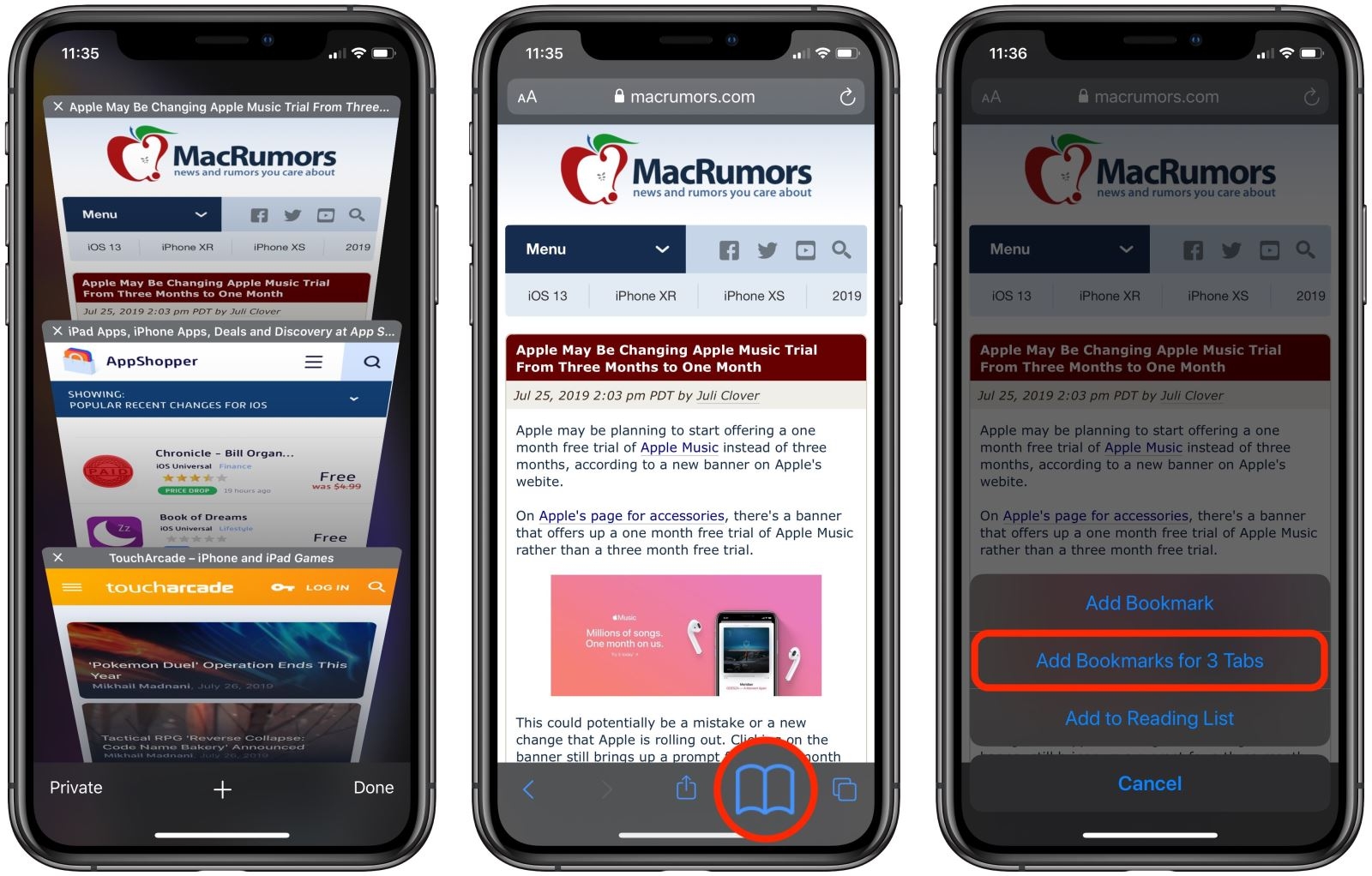
Một menu bật lên sẽ xuất hiện trên màn hình bao gồm các tùy chọn Thêm vào danh sách đọc và Thêm dấu trang cho X Tab, X là số lượng tab đang mở. Khi bạn đã gõ tùy chọn thứ hai, bạn sẽ được yêu cầu lưu các tab trong thư mục dấu trang mới. Thay phiên, bạn có thể chọn một thư mục hiện có để lưu các tab.
2. Sao chép hàng loạt liên kết trong thư mục Bookmarks
Nếu bạn nhấn và giữ một thư mục dấu trang trong Safari, bạn sẽ thấy tùy chọn Sao chép Nội dung bật lên trong menu ngữ cảnh.
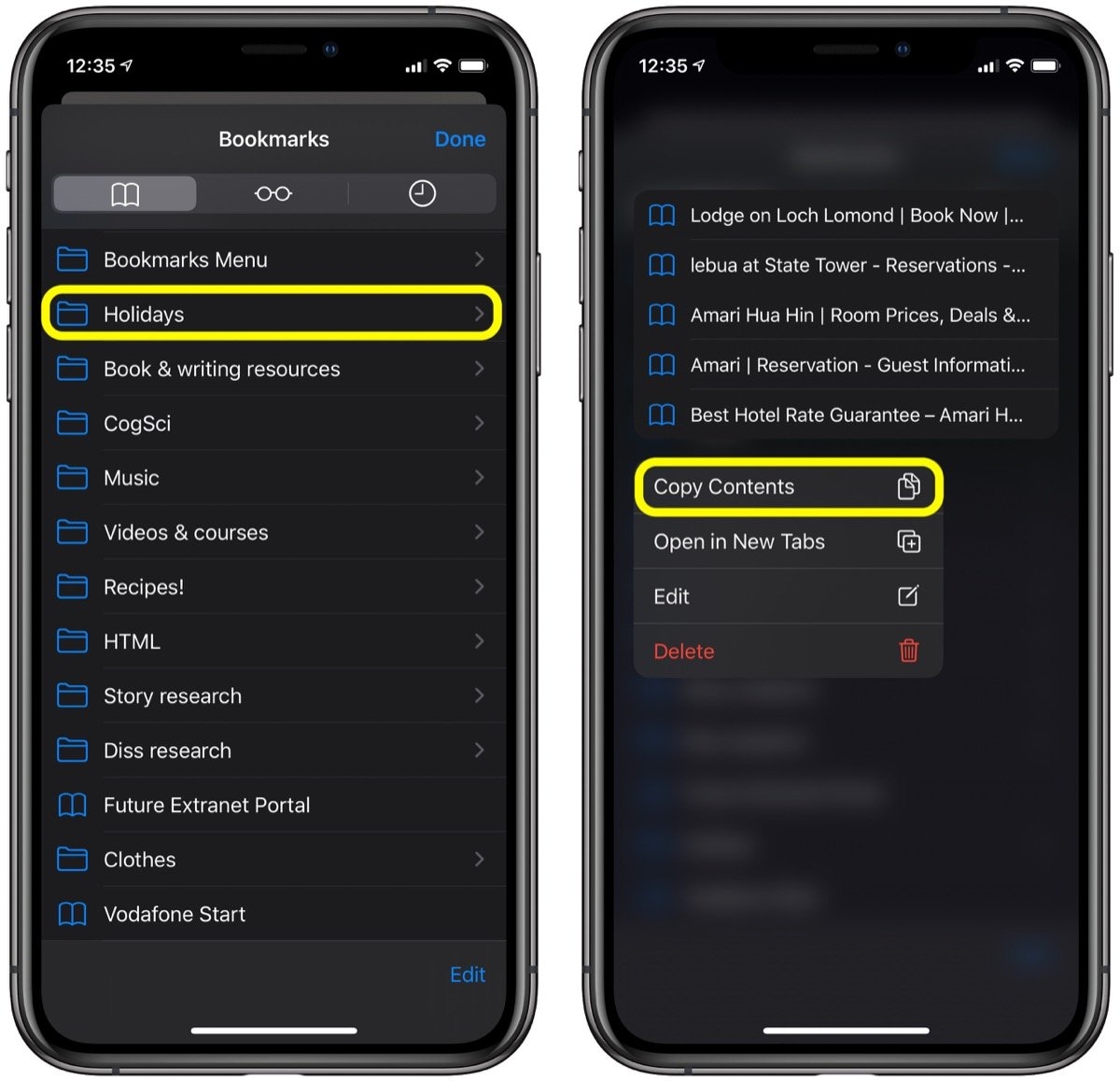
Chọn mục này sẽ sao chép danh sách của mỗi URL trang web trong thư mục đó vào khay nhớ tạm của bạn, cho phép bạn dán nó vào nơi khác để chia sẻ dễ dàng.
3. Trang web cuộn nhanh
Một thanh cuộn xuất hiện ở phía bên phải của cửa sổ Safari mỗi khi bạn vuốt để điều hướng một trang web.
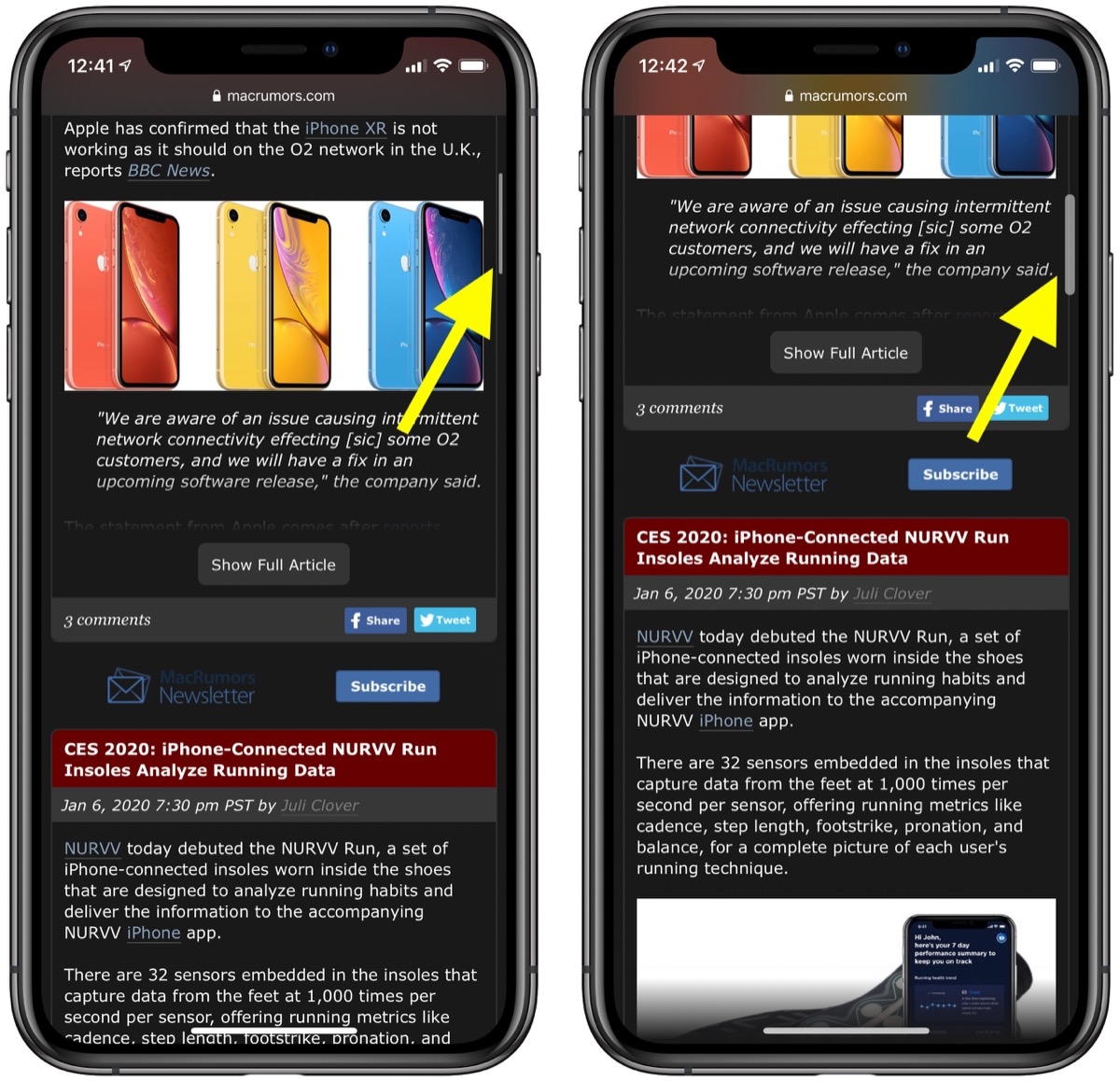
Nếu nội dung bạn đang xem dài, hãy thực hiện nhấn lâu trên thanh cuộn. Thanh sẽ to lên một chút và bạn sẽ có thể kéo nó lên xuống và cuộn với tốc độ nhanh hơn nhiều.
4. Đóng tất cả các tab đang mở
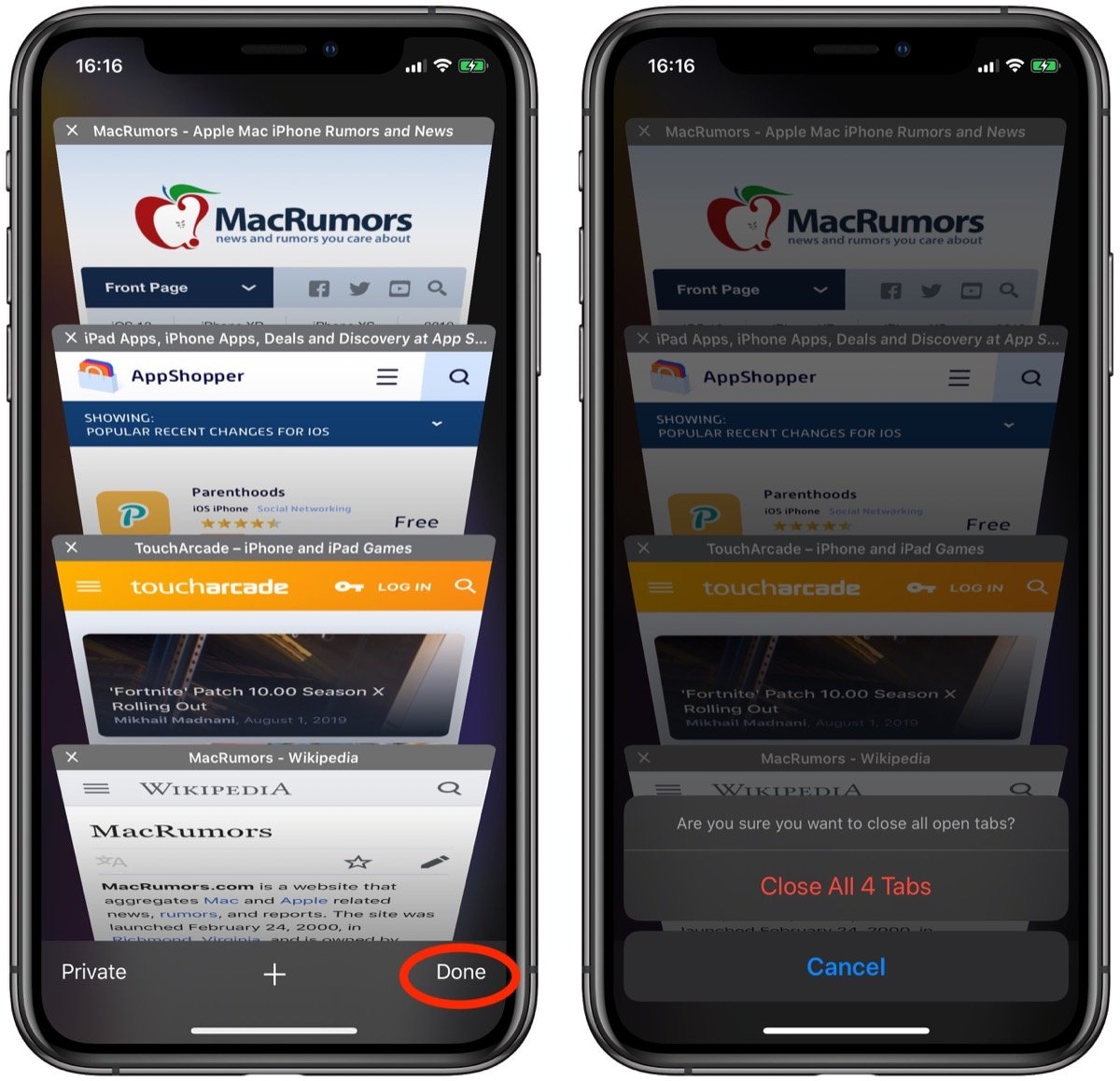
Nếu số lượng tab hoạt động đã hết trong phiên trình duyệt của bạn, hãy nhấn và giữ biểu tượng Tab ở góc dưới bên phải (trên cùng bên phải trên iPad) của chế độ xem trang web để hiển thị tùy chọn Đóng tất cả các tab .
Nếu bạn đang ở chế độ xem tab dọc, bạn có thể hiển thị tùy chọn tương tự bằng cách nhấn và giữ nút Xong , xuất hiện ở cùng một vị trí.
Trong iOS 13, bạn thực sự có thể yêu cầu Safari đóng các tab thay mặt bạn, dựa trên thời điểm bạn xem chúng lần cuối. Khởi chạy ứng dụng Cài đặt và chọn Safari -> Đóng Tab và bạn sẽ tìm thấy các tùy chọn để làm cho trình duyệt tự động đóng các tab chưa được xem sau Một ngày, Sau một tuần hoặc sau một tháng.
5. Mở lại các tab đã đóng gần đây
Nếu bạn vô tình đóng tab trình duyệt trong Safari và muốn mở lại, hãy mở chế độ xem Tab và nhấn và giữ biểu tượng " + " để xem tất cả các tab mà bạn đã đóng gần đây.
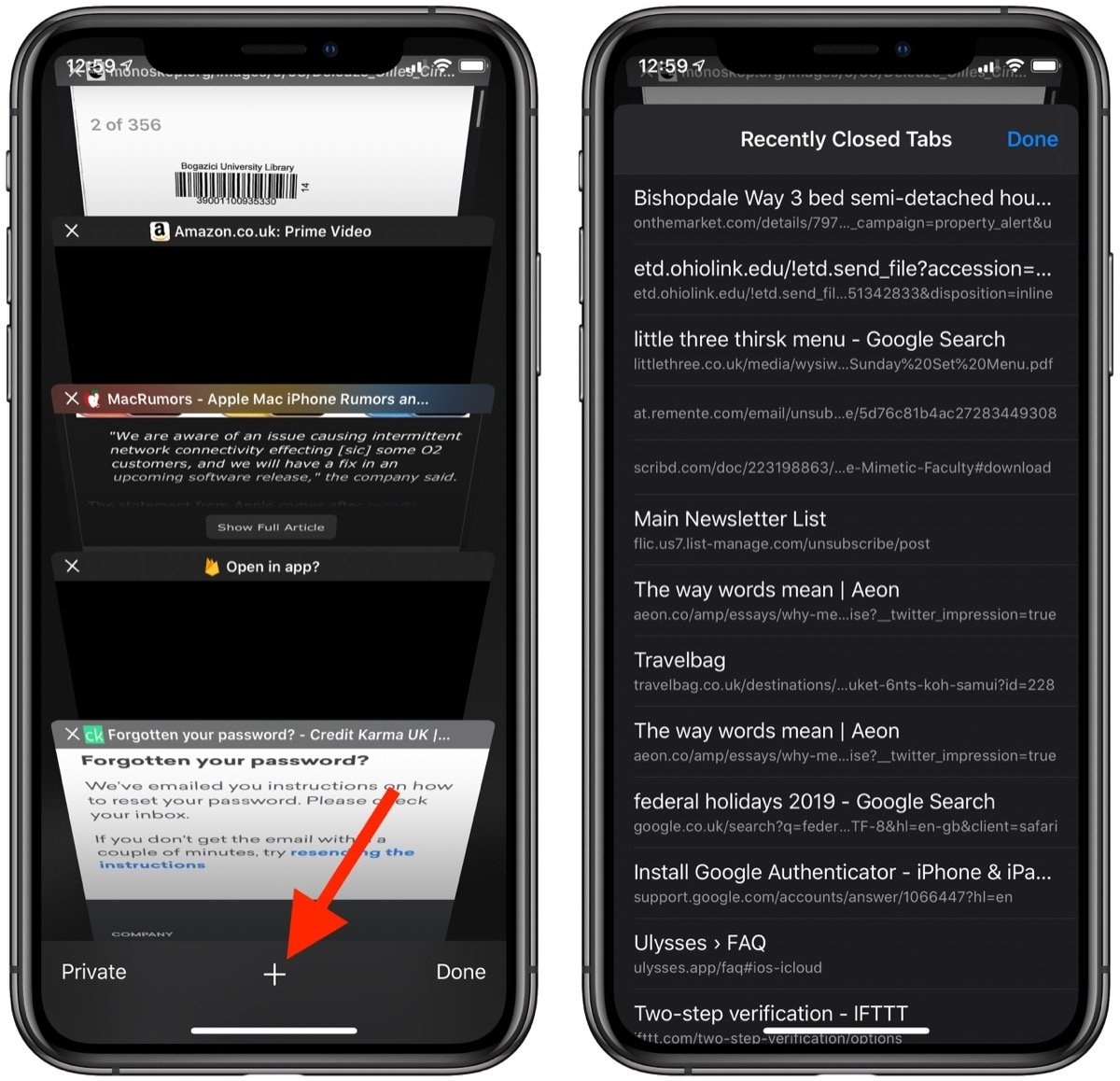
Điều đáng ghi nhớ là tùy chọn nhấn dài này tồn tại, bởi vì nếu ai đó kiểm tra điện thoại của bạn và kiểm tra trình duyệt của bạn, ngay cả khi bạn đã đóng tab, nó vẫn có thể truy cập được trong Safari, trừ khi bạn đang sử dụng cửa sổ trình duyệt riêng tư hoặc đã xóa lịch sử duyệt web của bạn.
6. Mở tất cả dấu trang trong một thư mục trong tab mới
Tùy chọn này xuất hiện trong cùng một menu ngữ cảnh được mô tả trong mẹo 2. Nhấn và giữ thư mục dấu trang và bạn sẽ thấy tùy chọn Mở trong Tab mới.
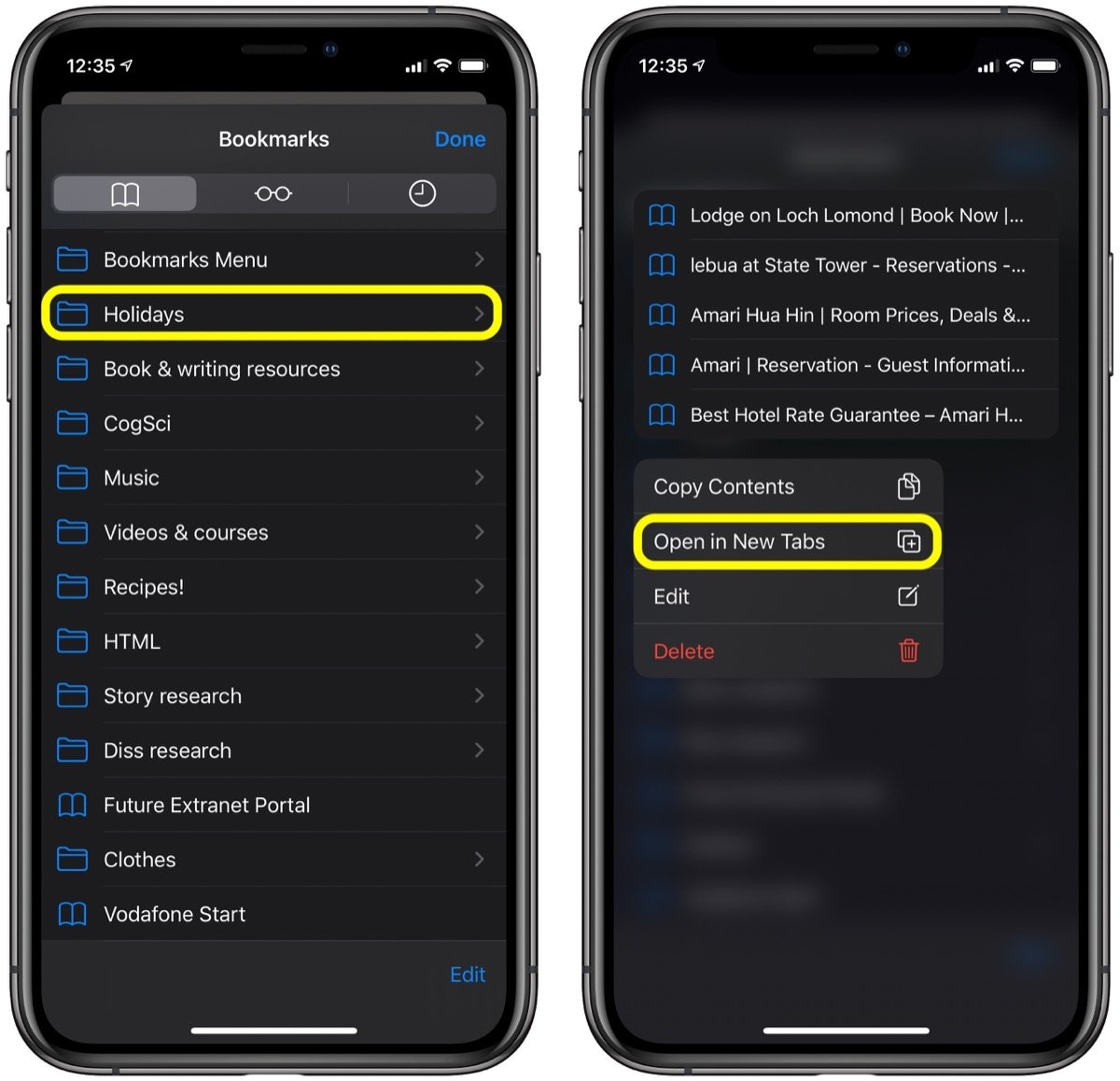
Chọn tùy chọn và Safari sẽ mở mọi thứ trong thư mục đó trong các tab riêng biệt, sẵn sàng cho sự nhìn chăm chú.
7. Xem trước một trang web yêu thích hoặc hyperlink
Nếu bạn muốn xem qua những gì một liên kết trang web cụ thể cung cấp trước khi thực sự truy cập trang web, nhấn và giữ liên kết để có bản xem trước của nó. Lưu ý rằng bạn cũng có thể thực hiện hành động này trên các Trang ưa thích hoặc các trang thường xuyên truy cập xuất hiện trong trang bắt đầu của tab mới.
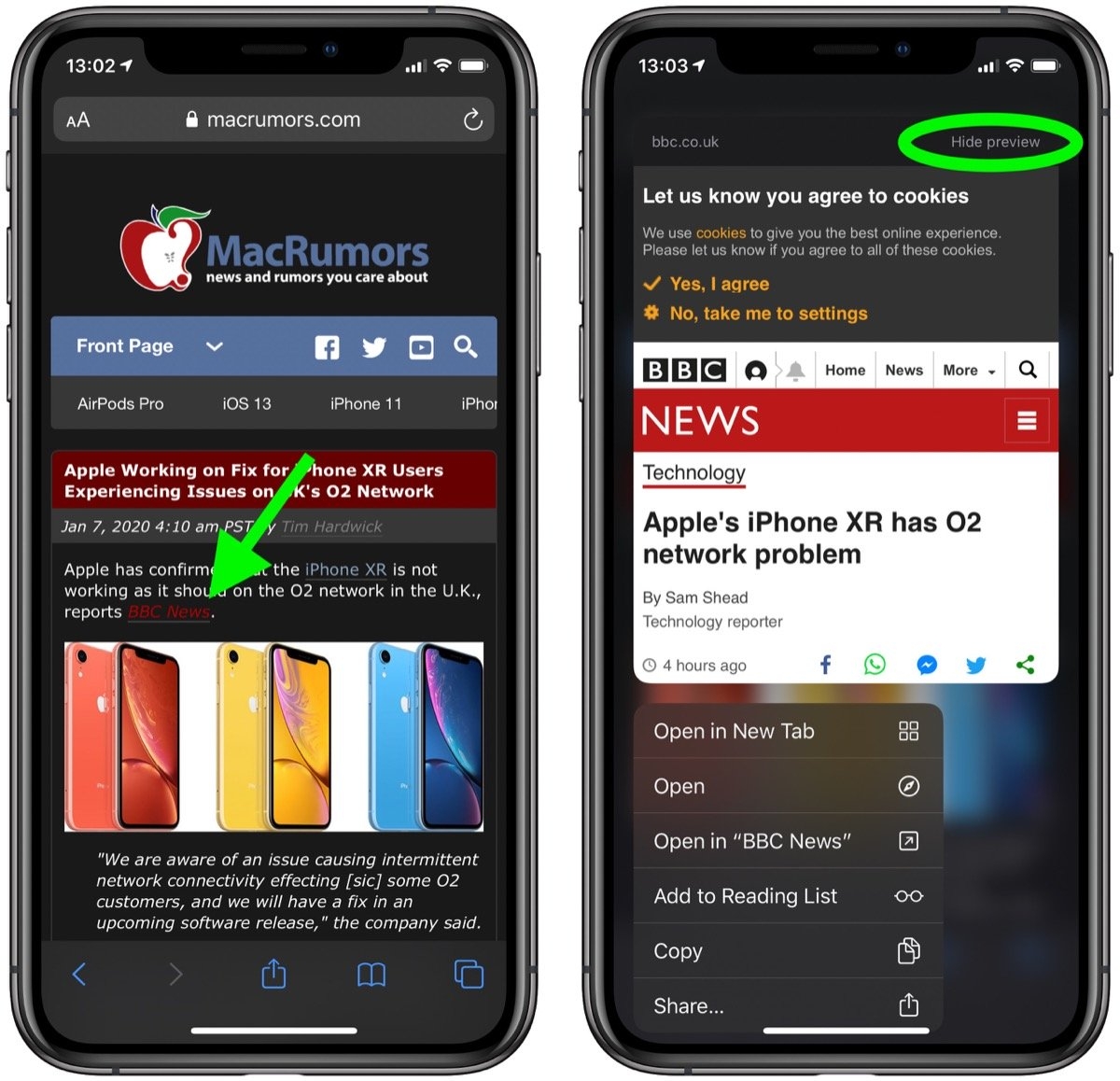
Bạn có thể hoàn nguyên chức năng này trên cùng một màn hình dài bất cứ lúc nào bằng cách chọn Nhấn để hiển thị xem trước.
8. Hợp nhất tất cả cửa sổ Safari
Cái này dành riêng cho người dùng iPad chạy iPadOS . Nếu bạn có nhiều cửa sổ trình duyệt mở trong nền, bạn có thể sắp xếp mọi thứ bằng cách hợp nhất tất cả chúng, bao gồm các tab của chúng, vào cửa sổ trình duyệt đang hoạt động.
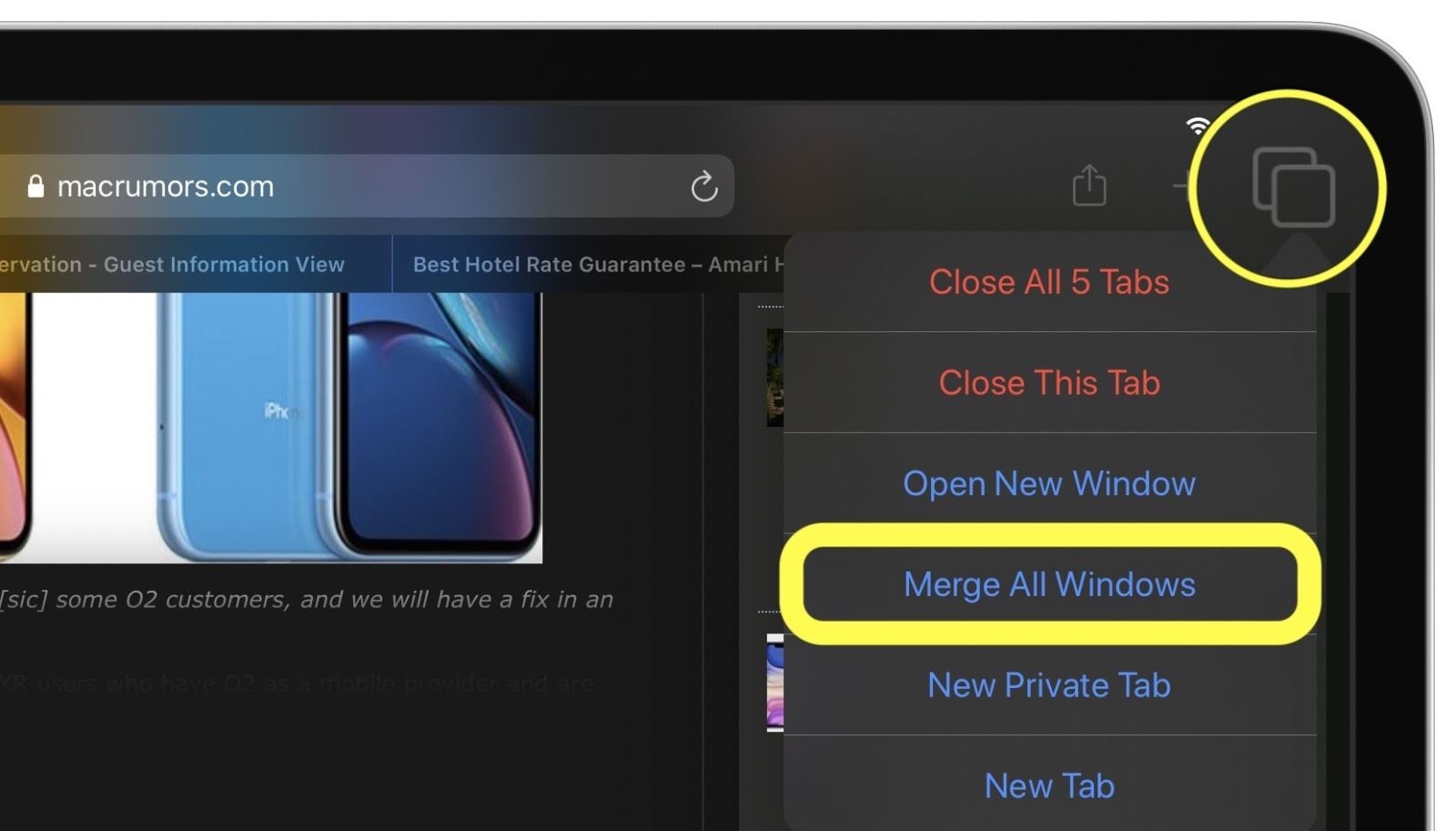
Chỉ cần chạm và giữ biểu tượng Tab ở góc trên bên phải màn hình và chọn Hợp nhất tất cả cửa sổ.
9. Tải xuống một tập tin liên kết
Bây giờ Safari đã có Trình quản lý tải xuống, bạn có thể tải xuống các tệp trực tiếp từ các hyperlink. Chỉ cần chạm và giữ một tệp được liên kết, sau đó chọn Tải xuống tệp được liên kết từ menu ngữ cảnh. Bạn có thể nhấn vào biểu tượng Trình quản lý tải xuống ở góc trên bên phải của thanh địa chỉ để kiểm tra tiến trình của nó.
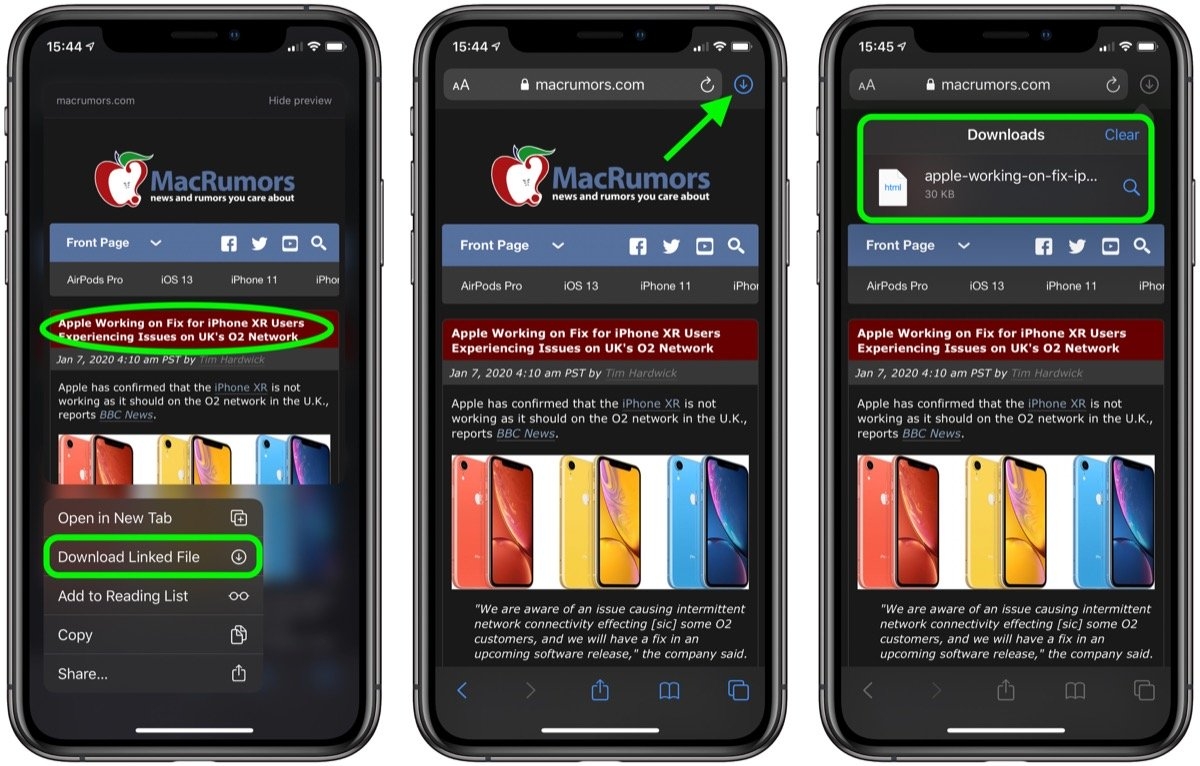
Tùy chọn này cũng hoạt động cho các trang web. Ví dụ, nếu bạn nhấn vào tiêu đề của bài viết này, bạn có thể tải xuống phiên bản HTML của bài viết đó.
10. Truy cập Tab Bảng điều khiển
Một cái khác chỉ dành cho Safari trên iPad. Lần tới khi bạn mở nhiều tab, chạm và giữ một trong các tab đó để truy cập bảng điều khiển tab mới.
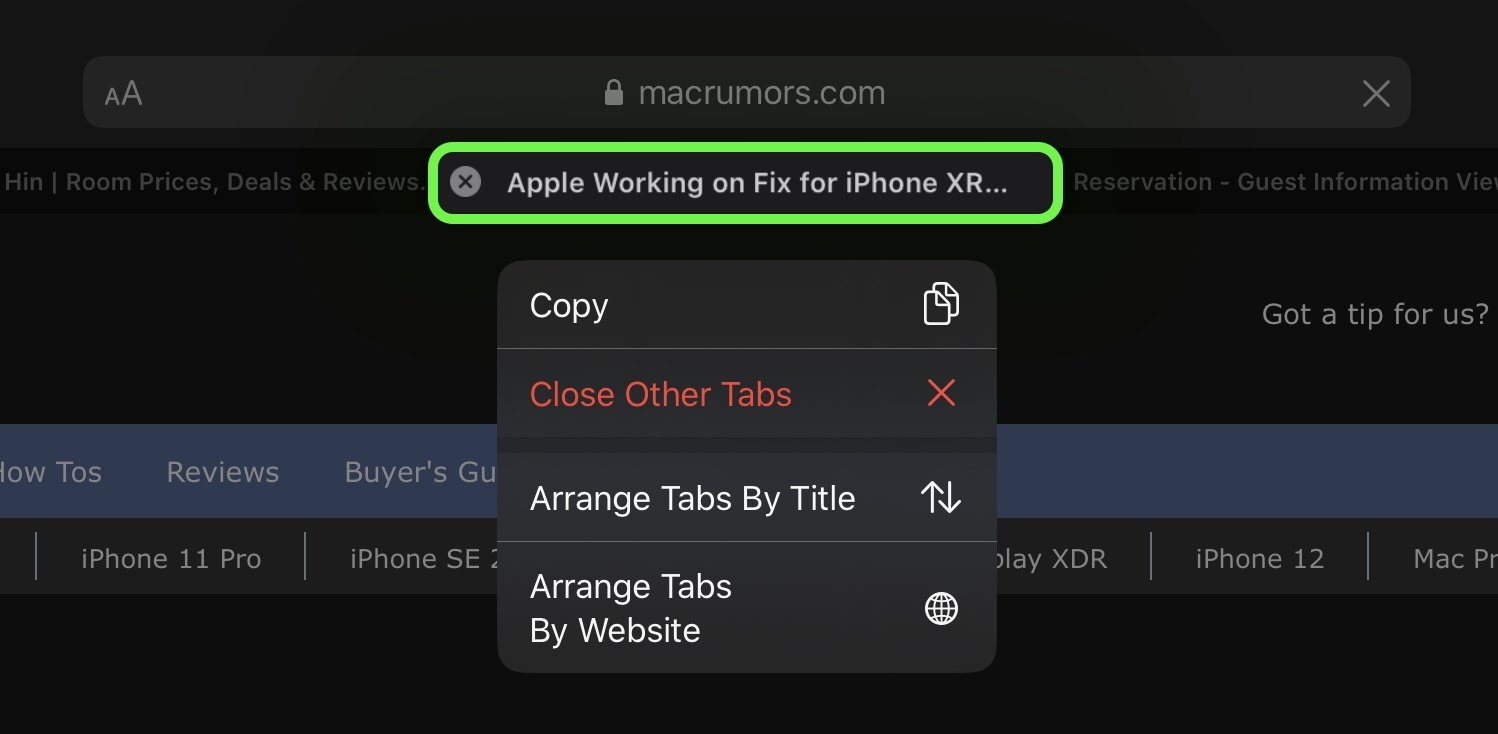
Từ bảng điều khiển này, bạn sẽ thấy các tùy chọn sao chép URL của tab vào bảng tạm, đóng tất cả các tab khác và hai tùy chọn hoàn toàn mới cho phép bạn Sắp xếp Tab theo Tiêu đề hoặc Sắp xếp Tab theo Trang web. Chọn một trong hai tùy chọn sau và các tab đang mở của bạn sẽ được sắp xếp theo thứ tự bảng chữ cái.
Nguồn: macrumors
:quality(75)/2020_1_10_637142556864090171_safari-iphone-covr.jpg)
:quality(75)/2020_1_9_637142044873413468_apple-safari-98-cover.jpg)


