:quality(75)/estore-v2/img/fptshop-logo.png)
:quality(75)/safari_profiles_ec759bc469.jpg)
:quality(75)/137278716_737940067157913_478558_24cfe7bd15.jpg)
Safari Profiles là gì và cách sử dụng chúng trên iPhone, iPad mà bạn nên biết
iPhone 18 Pro Max chính thức xuất hiện với loạt nâng cấp từ camera Fusion 48 MP sở hữu khẩu độ biến thiên, chip A20 Pro mạnh mẽ đến thời lượng pin dài nhất trên iPhone. Đặt mua iPhone 18 Pro Max ngay hôm nay để nhận ưu đãi giảm giá đến 10 triệu, góp 0% cùng loạt quà tặng độc quyền chỉ có tại FPT Shop.
Với Safari Profiles, người dùng có thể tạo nhiều hồ sơ khác nhau để truy cập vào các trang web theo ý muốn. Tính năng này đã có mặt từ lâu trên Google Chrome hoặc các nền tảng khác và giờ đây nó sẽ có mặt trên Safari. Dưới đây là hướng dẫn chi tiết cách tạo và sử dụng Safari Profiles trên iPhone, iPad.
Safari Profiles là gì?
Safari Profiles là một tính năng mới cho phép bạn tạo các phiên bản Safari trên iPhone, iPad hay Mac hoạt động độc lập với nhau. Nếu bạn có nhiều tài khoản cho một dịch vụ web duy nhất, bạn sẽ biết rằng việc thường xuyên chuyển đổi giữa các tài khoản theo tác vụ đang làm có thể gây rắc rối. Tuy nhiên với Safari Profiles, bạn sẽ không phải lo lắng về điều này vì giờ đây bạn có thể tạo các hồ sơ riêng biệt.
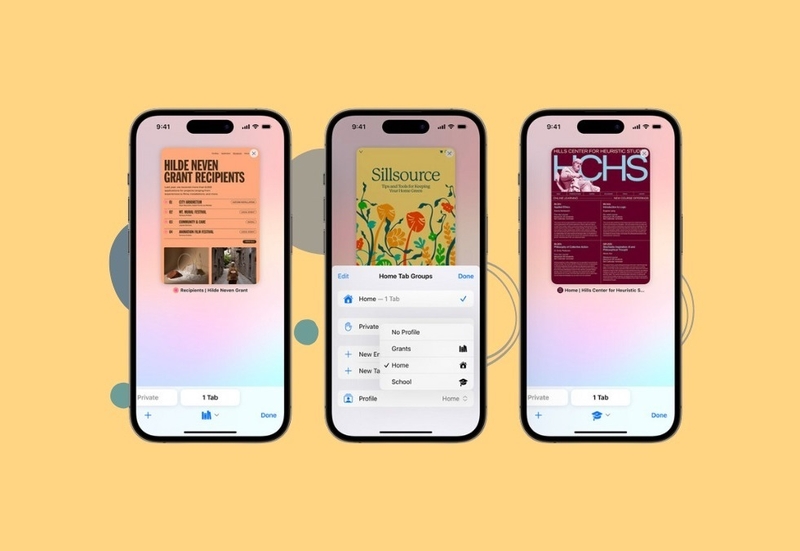
Bạn có thể tạo hồ sơ Công việc và Cá nhân riêng biệt với bộ tiện ích mở rộng trình duyệt, lịch sử, Nhóm tab và dấu trang riêng. Ngoài ra, bạn cũng có thể tạo các hồ sơ riêng cho khách.
Điều này cực kỳ hữu ích để giữ các hoạt động web khác nhau riêng biệt. Hơn nữa, nếu bạn đang sử dụng cùng một ID Apple trên nhiều thiết bị, thì mọi hồ sơ Safari sẽ được tự động đồng bộ hóa với chúng thông qua iCloud.
Cách tạo hồ sơ trong Safari trên iPhone và iPad
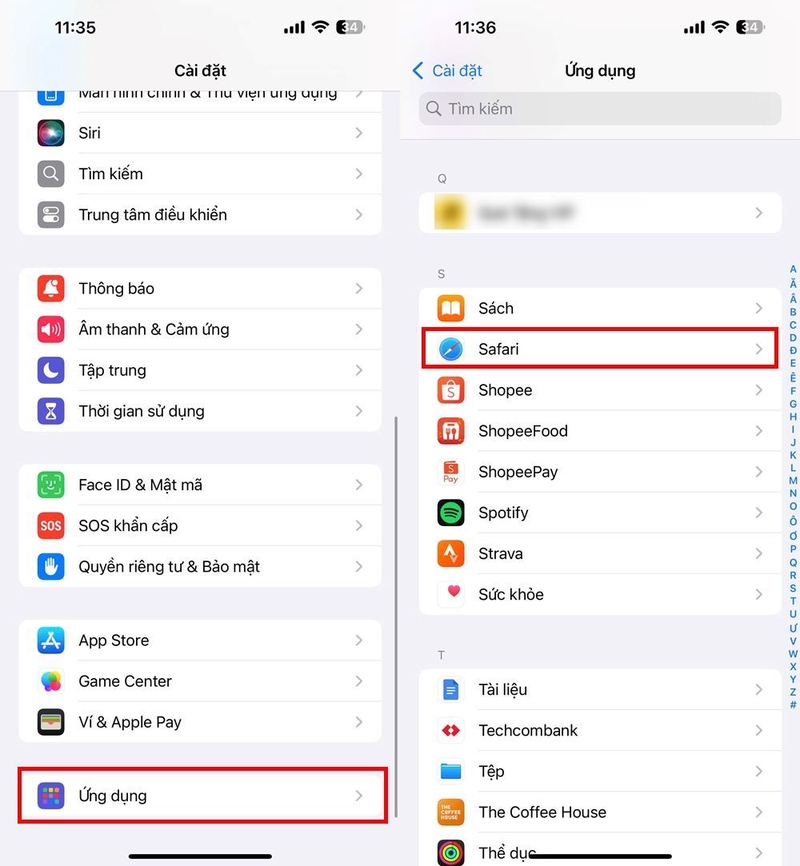
Bước 1: Mở ứng dụng Cài đặt > Chọn Ứng dụng > Cuộn xuống và chạm vào Safari.
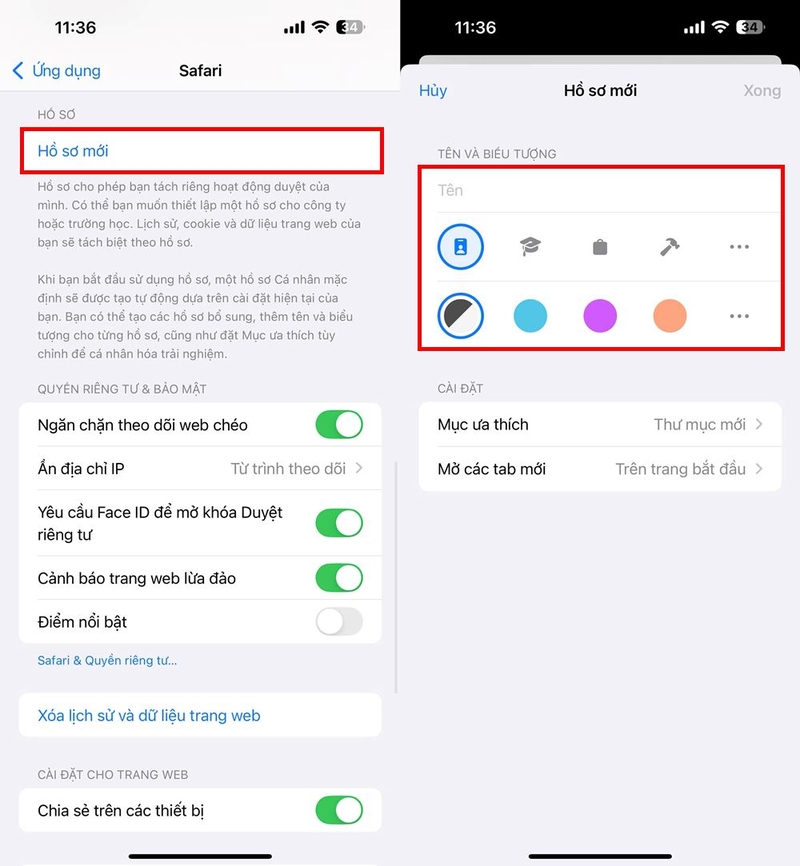
Bước 2: Sau đó chọn vào Hồ sơ mới > Hãy thêm tên cho hồ sơ và chọn logo và mã màu bằng cách chọn vào biểu tượng ba chấm.
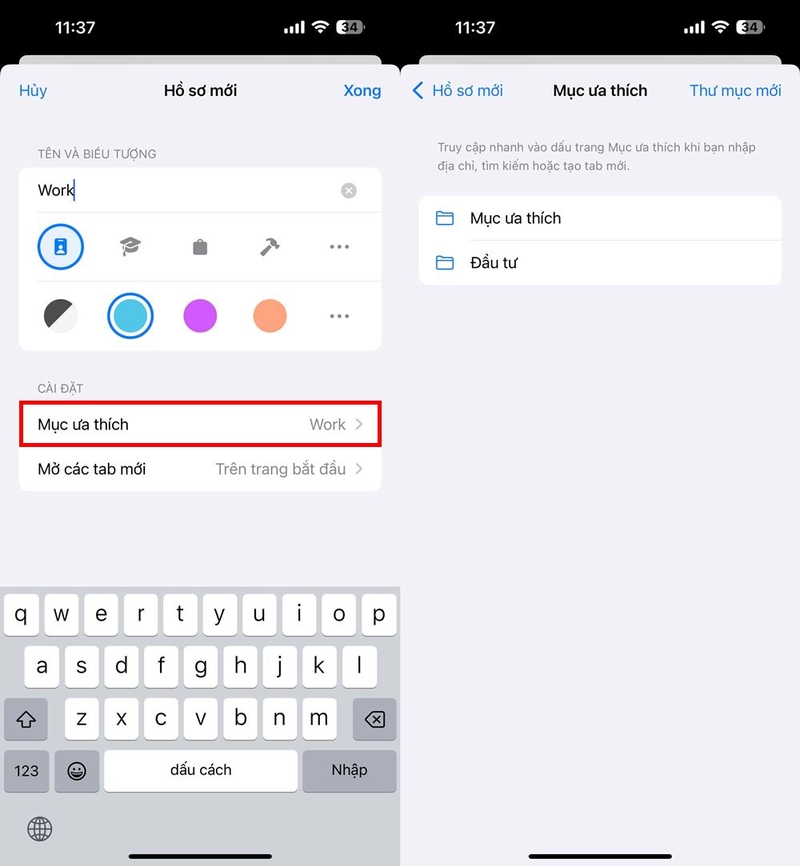
Bước 3: Lúc này, bạn nhấn vào Mục ưa thích và chọn thư mục yêu thích của bạn > Sau khi hoàn tất việc cấu hình Hồ sơ, hãy nhấn Xong.
Cách chuyển đổi giữa các cấu hình trong Safari trên iPhone và iPad
Sau khi thiết lập Hồ sơ, bạn có thể dễ dàng chuyển đổi giữa các hồ sơ bằng các bước sau:
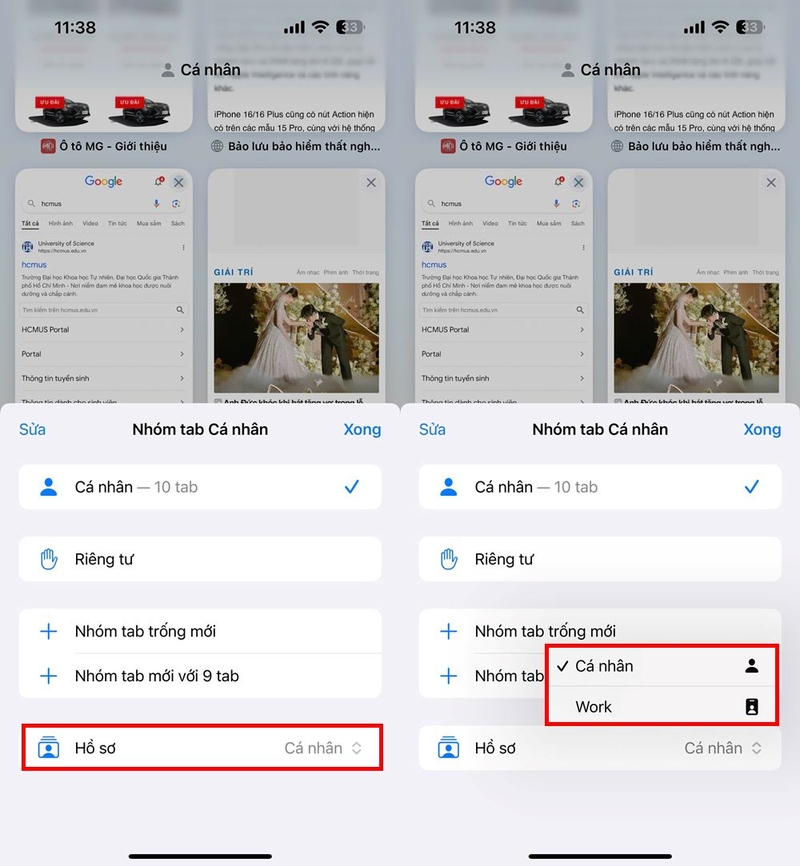
Bước 1: Bạn mở trình duyệt Safari lên > Nhấn vào biểu tượng Tab ở góc dưới bên phải > Bây giờ, bạn chọn vào Menu có biểu tượng 3 dấu gạch ngang nằm ở thanh công cụ.
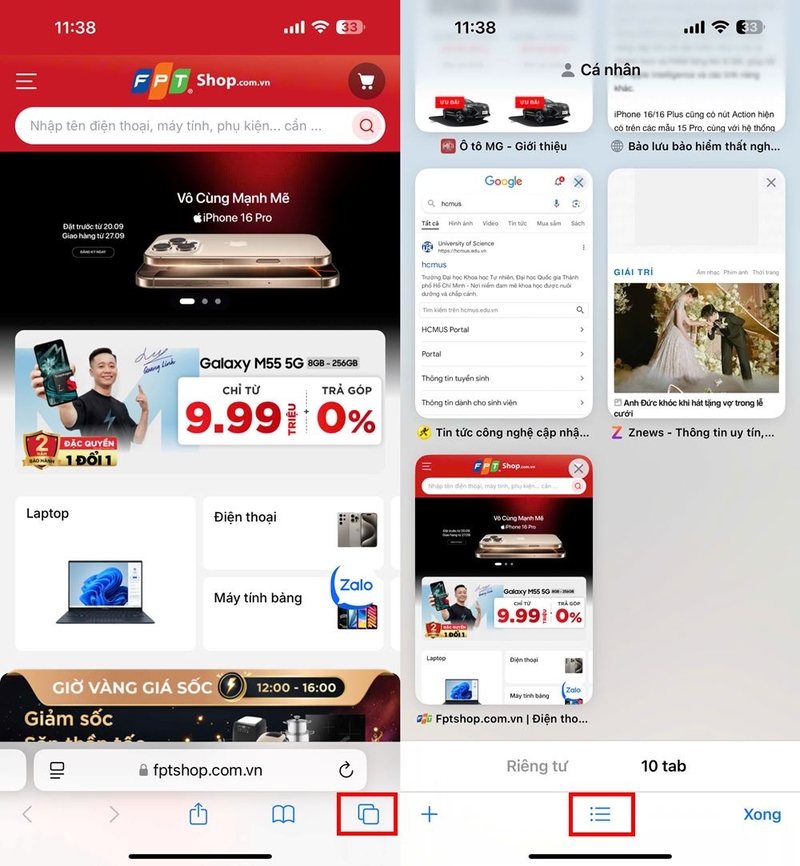
Bước 2: Chọn vào Hồ sơ > Chọn Hồ sơ bạn muốn sử dụng là được.
Cách xóa hồ sơ Safari trên iPhone và iPad
Nếu bạn muốn xóa bất kỳ hồ sơ không cần thiết hoặc được tạo nhầm nào trong Safari, hãy làm theo các bước sau:
Bước 1: Mở ứng dụng Cài đặt và chọn vào Ứng dụng > Chọn Safari.
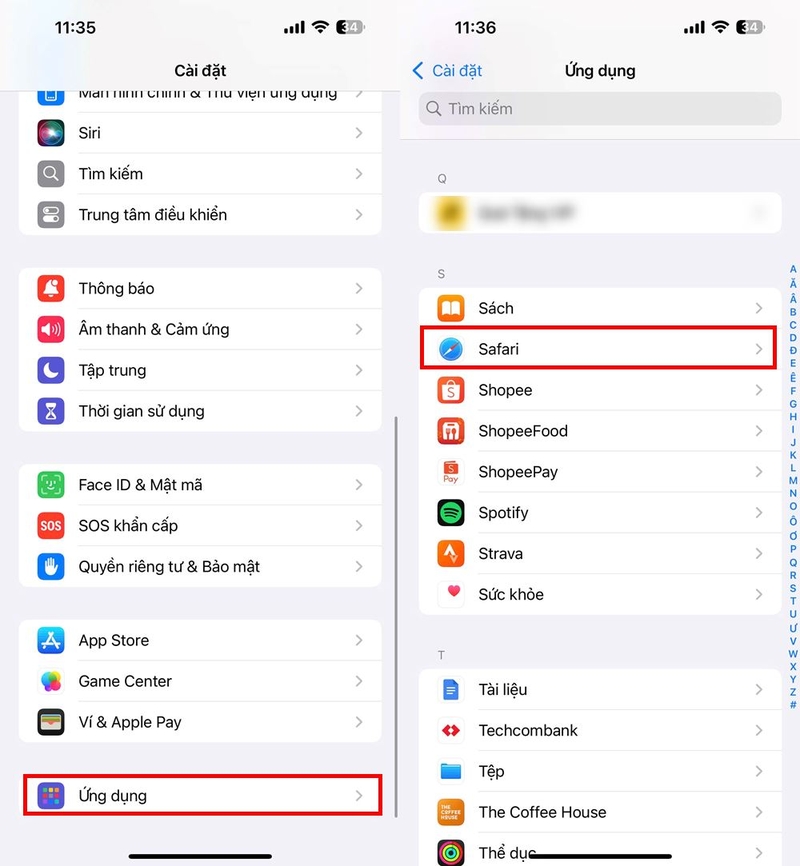
Bước 2: Sau đó chọn Hồ sơ Safari mà bạn muốn xóa > Cuối cùng, chạm vào Xóa hồ sơ > Xác nhận Xóa là hoàn tất.

Hồ sơ Safari trên iPhone cung cấp một phương pháp tuyệt vời để tùy chỉnh trải nghiệm duyệt web của bạn dựa trên nhu cầu của bạn. Mỗi hồ sơ có bộ tiện ích mở rộng, lịch sử và cài đặt quyền riêng tư riêng. Hãy thử và cho FPT Shop biết về quá trình trải nghiệm tính năng tiện lợi này trong phần bình luận bên dưới nhé.
Mua ngay điện thoại iPhone tại FPT Shop để có những ưu đãi hấp dẫn về giá và bảo hành dài hạn. Tham khảo nhanh tại đây: iPhone
Xem thêm:
:quality(75)/tuy_chinh_trung_tam_dieu_khien_ios_18_a101c38f30.jpg)
:quality(75)/6_tinh_nang_ios_18_mang_den_cho_airpods_pro_2_37f32b5f5b.jpg)
:quality(75)/cach_bat_tinh_nang_theo_doi_mat_tren_ios_18_273ab29a39.jpg)
:quality(75)/khoa_ung_dung_ios_18_6b2a5f5a76.jpg)


