
Hướng dẫn dùng Live Translation MacBook Neo để dịch tin nhắn và cuộc gọi dễ dàng
Dùng Live Translation MacBook Neo giúp bạn dịch tin nhắn, theo dõi phụ đề dịch trong FaceTime và hỗ trợ phiên dịch cuộc gọi ngay trên máy tính. Nhờ tích hợp Apple Intelligence, tính năng này giúp việc giao tiếp với người nước ngoài trở nên thuận tiện hơn mà không phải liên tục chuyển sang ứng dụng dịch khác. Cùng tìm hiểu cách thiết lập và sử dụng qua hướng dẫn dưới đây.
Live Translation trên MacBook Neo là gì?
Live Translation (Dịch trực tiếp) là tính năng thuộc Apple Intelligence, cho phép dịch nội dung giữa các ngôn ngữ được hỗ trợ ngay trong ứng dụng của Apple. Trên MacBook Neo, tính năng hoạt động chủ yếu trong Messages (Tin nhắn), FaceTime và Phone (Điện thoại). Tùy ứng dụng, Live Translation có cách hiển thị khác nhau:
- Messages: Dịch nội dung tin nhắn ngay trong cuộc trò chuyện.
- FaceTime: Hiển thị phụ đề đã dịch khi người tham gia nói chuyện.
- Phone: Hỗ trợ chuyển lời nói thành bản dịch trong các cuộc gọi tương thích.
MacBook Neo sử dụng chip Apple A18 Pro, hỗ trợ Apple Intelligence và các tính năng như Live Translation. Một ưu điểm đáng chú ý là khả năng xử lý bằng mô hình AI trên thiết bị, giúp tăng cường quyền riêng tư khi giao tiếp. Tuy nhiên, Live Translation không phải công cụ dịch mọi nội dung trên màn hình. Bạn cần sử dụng đúng ứng dụng, ngôn ngữ và điều kiện được Apple hỗ trợ.
Điều kiện sử dụng Live Translation trên MacBook Neo
Trước khi dùng Live Translation MacBook Neo, hãy kiểm tra một số yêu cầu quan trọng để tránh gặp lỗi trong quá trình sử dụng.
| Điều kiện | Yêu cầu |
|---|---|
| Thiết bị | MacBook Neo hỗ trợ Apple Intelligence |
| Hệ điều hành | macOS Tahoe 26 trở lên |
| Apple Intelligence | Đã được kích hoạt |
| Ngôn ngữ | Thuộc danh sách hỗ trợ của từng tính năng |
| Kết nối mạng | Cần thiết khi cập nhật và tải mô hình ban đầu |
| Ứng dụng | Messages, FaceTime hoặc Phone tương thích |
Apple Intelligence hỗ trợ tiếng Việt, nhưng phạm vi ngôn ngữ của Live Translation khác nhau giữa các ứng dụng. Cụ thể, Messages hỗ trợ dịch tiếng Việt, trong khi Live Translation của FaceTime và Phone chưa hỗ trợ tiếng Việt theo danh sách ngôn ngữ Apple công bố. Vì vậy, người dùng cần kiểm tra ngôn ngữ trước khi thực hiện cuộc gọi có phiên dịch.
Cách bật Live Translation trên MacBook Neo
Để dùng Live Translation MacBook Neo, trước tiên bạn cần cập nhật hệ điều hành và kích hoạt Apple Intelligence.
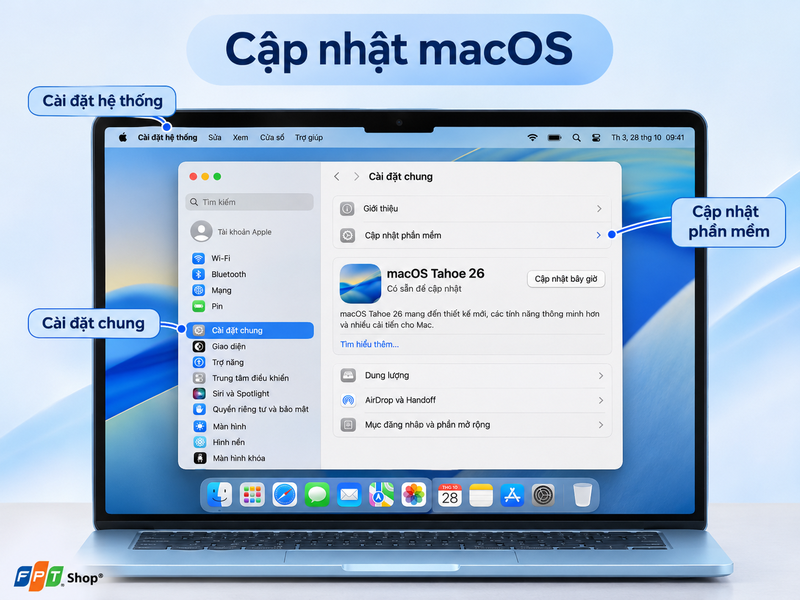
Bước 1: Cập nhật macOS
- Mở System Settings (Cài đặt hệ thống).
- Chọn General (Cài đặt chung).
- Nhấn Software Update (Cập nhật phần mềm).
- Tải và cài đặt phiên bản macOS mới nếu có.
Bạn nên kết nối Wi-Fi ổn định và đảm bảo MacBook đủ pin trong quá trình cập nhật.
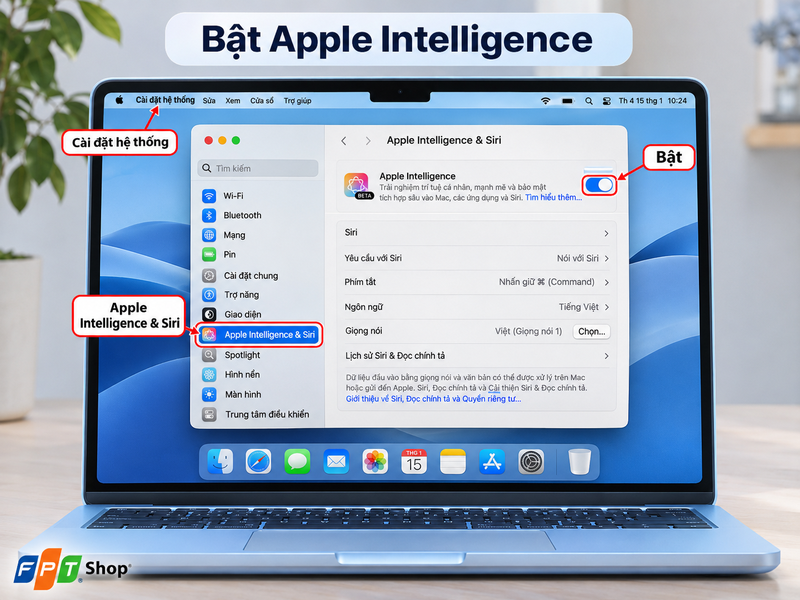
Bước 2: Kích hoạt Apple Intelligence
- Truy cập System Settings.
- Chọn Apple Intelligence & Siri.
- Bật Apple Intelligence nếu tính năng chưa được kích hoạt.
- Hoàn tất các yêu cầu thiết lập hiển thị trên màn hình.
Trong lần sử dụng đầu tiên, MacBook có thể cần tải thêm mô hình AI. Hãy đợi quá trình hoàn tất trước khi mở ứng dụng cần dịch.
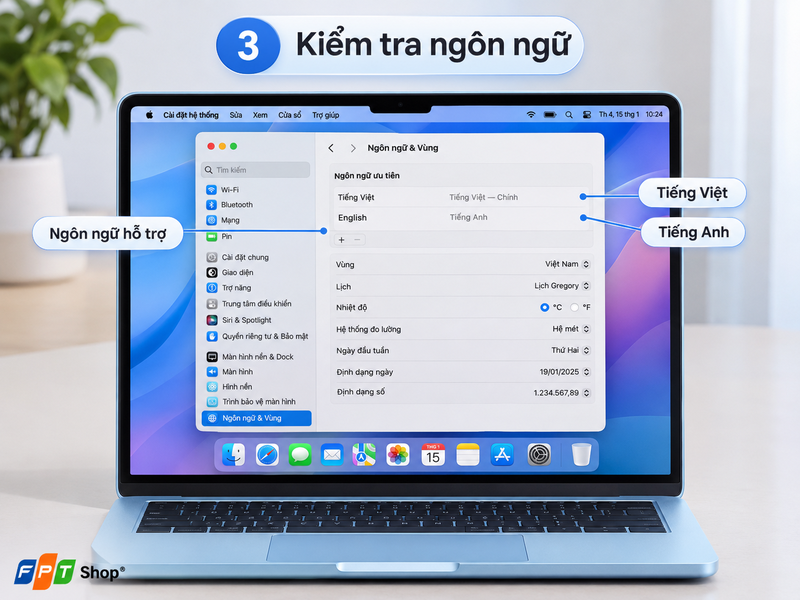
Bước 3: Kiểm tra ngôn ngữ
Vào phần cài đặt ngôn ngữ của MacBook và kiểm tra ngôn ngữ thiết bị, Siri. Để Apple Intelligence hoạt động, hai mục này cần được đặt thành cùng một ngôn ngữ tương thích. Nếu muốn dịch tin nhắn tiếng Anh sang tiếng Việt, hãy sử dụng Messages và chọn ngôn ngữ dịch phù hợp trong cuộc trò chuyện.
Hướng dẫn dùng Live Translation MacBook Neo trong Messages
Messages là một trong những ứng dụng thuận tiện nhất để trải nghiệm Live Translation. Nội dung tin nhắn có thể được dịch trực tiếp mà không cần sao chép sang công cụ khác.
- Bước 1: Mở ứng dụng Messages (Tin nhắn) trên MacBook Neo.
- Bước 2: Chọn cuộc trò chuyện với người đang sử dụng ngôn ngữ khác.
- Bước 3: Nếu xuất hiện tùy chọn Translate from [ngôn ngữ], hãy nhấn để bật dịch. Ngoài ra, bạn có thể chọn biểu tượng liên hệ hoặc nhóm phía trên cuộc trò chuyện rồi bật Automatically Translate (Dịch tự động).
- Bước 4: Theo dõi bản dịch được hiển thị trong cuộc trò chuyện.
- Bước 5: Muốn thay đổi ngôn ngữ, cuộn xuống cuối cuộc trò chuyện, chọn Translating [ngôn ngữ] và điều chỉnh theo nhu cầu.
Khi không cần sử dụng, bạn có thể mở thông tin liên hệ và tắt Automatically Translate. Thao tác này chỉ ảnh hưởng đến cuộc trò chuyện đang chọn. Tính năng đặc biệt hữu ích khi trao đổi với bạn bè, đối tác nước ngoài hoặc đọc tin nhắn bằng ngôn ngữ chưa thành thạo.

Cách sử dụng Live Translation khi gọi FaceTime
Khác với Messages, Live Translation trên FaceTime hiển thị lời nói đã dịch dưới dạng phụ đề. Nhờ đó, bạn có thể theo dõi cuộc hội thoại trong khi vẫn nhìn thấy người đang trò chuyện.
Các bước thực hiện:
- Bước 1: Mở ứng dụng FaceTime trên MacBook Neo.
- Bước 2: Bắt đầu cuộc gọi với người sử dụng ngôn ngữ được hỗ trợ.
- Bước 3: Trong cuộc gọi, di chuyển con trỏ để hiển thị các nút điều khiển.
- Bước 4: Mở menu More (Thêm) và bật Live Captions (Chú thích trực tiếp).
- Bước 5: Nếu Live Translation khả dụng, hệ thống sẽ hiển thị phụ đề đã dịch trong cửa sổ cuộc gọi.
Bạn cần phân biệt hai tính năng, một là Live Captions chuyển lời nói thành văn bản, hai là Live Translation hỗ trợ dịch nội dung sang ngôn ngữ khác khi đáp ứng điều kiện Apple Intelligence. Phụ đề có thể xuất hiện trễ đôi chút tùy tốc độ nói và khả năng nhận diện giọng nói. Khi trao đổi thông tin quan trọng, bạn nên xác nhận lại để tránh hiểu sai.

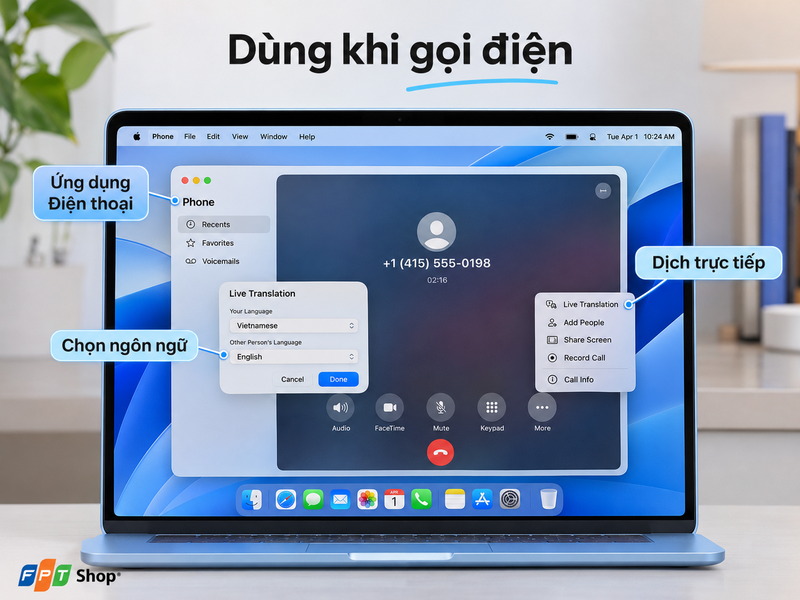
Cách dùng Live Translation trên MacBook Neo khi gọi điện thoại
Ngoài FaceTime, ứng dụng Phone trên Mac cũng hỗ trợ dịch lời nói trong những cuộc gọi tương thích.
- Bước 1: Mở ứng dụng Phone (Điện thoại) trên MacBook Neo và thực hiện hoặc nhận cuộc gọi.
- Bước 2: Trong cuộc gọi, chọn More (Thêm).
- Bước 3: Nhấn Live Translation (Dịch trực tiếp).
- Bước 4: Chọn ngôn ngữ người gọi đang sử dụng và ngôn ngữ bạn muốn nhận bản dịch.
- Bước 5: Nhấn Start Translation (Bắt đầu dịch) để kích hoạt.
Khi hoạt động, hệ thống có thể cung cấp bản dịch bằng văn bản và giọng nói, giúp hai bên dễ dàng trao đổi hơn. Lưu ý, chức năng dịch cuộc gọi phụ thuộc vào ngôn ngữ được hỗ trợ và điều kiện của cuộc gọi. Việc sử dụng Phone trên Mac cũng cần đáp ứng yêu cầu kết nối, thiết lập cuộc gọi tương ứng trong hệ sinh thái Apple.
Những lưu ý khi sử dụng Live Translation
Để quá trình dùng Live Translation MacBook Neo đạt hiệu quả tốt hơn, bạn nên chú ý những vấn đề sau:
- Nói rõ ràng: Khi gọi FaceTime hoặc Phone, hãy hạn chế tiếng ồn và tránh nói quá nhanh.
- Kiểm tra ngôn ngữ: Không phải mọi ngôn ngữ trong Apple Intelligence đều dùng được ở từng ứng dụng.
- Cập nhật phần mềm: Các phiên bản macOS mới có thể cải thiện tính ổn định và khả năng hỗ trợ.
- Kiểm tra bản dịch: Tên riêng, thuật ngữ chuyên ngành và cách diễn đạt địa phương có thể bị dịch chưa chính xác.
- Bảo vệ thông tin: Dù Apple sử dụng mô hình xử lý trên thiết bị, bạn vẫn nên thận trọng với dữ liệu nhạy cảm.
Đặc biệt, không nên phụ thuộc hoàn toàn vào bản dịch AI trong các cuộc trao đổi liên quan đến pháp lý, y tế hoặc hợp đồng quan trọng.
Tạm kết
Nắm rõ cách dùng Live Translation MacBook Neo sẽ giúp bạn tận dụng Apple Intelligence khi nhắn tin, gọi FaceTime hoặc liên lạc qua Phone. Chỉ cần cập nhật macOS, bật Apple Intelligence và chọn ngôn ngữ tương thích, bạn đã có thể trải nghiệm khả năng dịch trực tiếp ngay trong những ứng dụng quen thuộc.
Nếu đang tìm một chiếc laptop Apple phục vụ học tập, làm việc và giao tiếp đa ngôn ngữ, hãy ghé FPT Shop để tham khảo các dòng MacBook. Tại đây, bạn có thể tìm hiểu cấu hình, lựa chọn phiên bản phù hợp và nhận tư vấn về chính sách bảo hành, ưu đãi cũng như các hình thức trả góp hiện hành.
Xem thêm: